製品


チーム別活用方法
Asana デスクトップアプリは、ウェブバージョンのすべての機能をコンピューターに提供します。デスクトップアプリは Mac と Windows の両方で使用でき (Linux ではサポートされていません)、フォーカスタイマーやスマート通知管理などのツールを備えた、集中力を高める環境を提供します。
デスクトップアプリは、こちらからダウンロードできます。Asana のブラウザー版で使用できるすべてのアクションと機能はデスクトップでも使用できます。Asana for デスクトップは、macOS 13.7.8および Windows 10 以降と互換性があります。
Asana の有料機能を無料でお試しください。まずは Asana の無料トライアルから始めましょう。
ノート
Asana デスクトップ版アプリの使用に関するコミュニティのヒントを確認しましょう。
Asana のデスクトップアプリをダウンロードしたら、Asana のログイン認証情報を使ってログインできます。
まず、Asana for デスクトップを開き、メールアドレスを入力して Asana にサインインします。
次に、ブラウザーに移動して、認証情報を確認します。
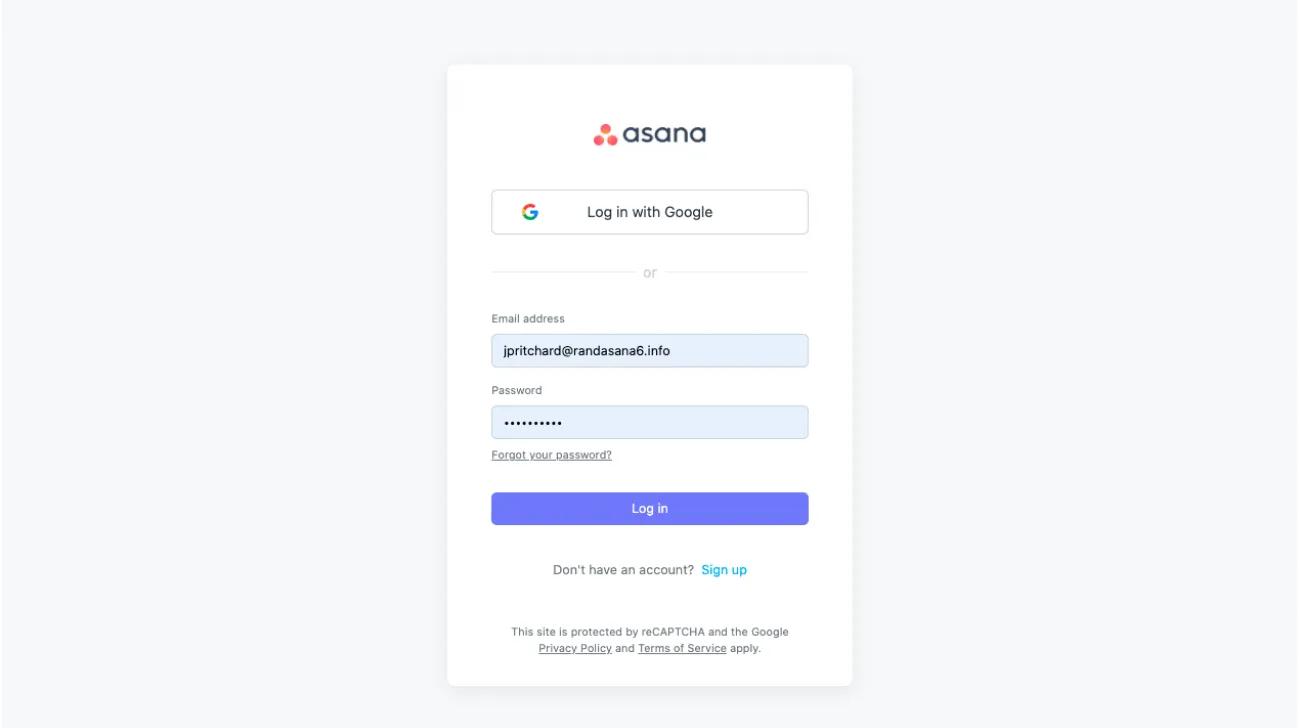
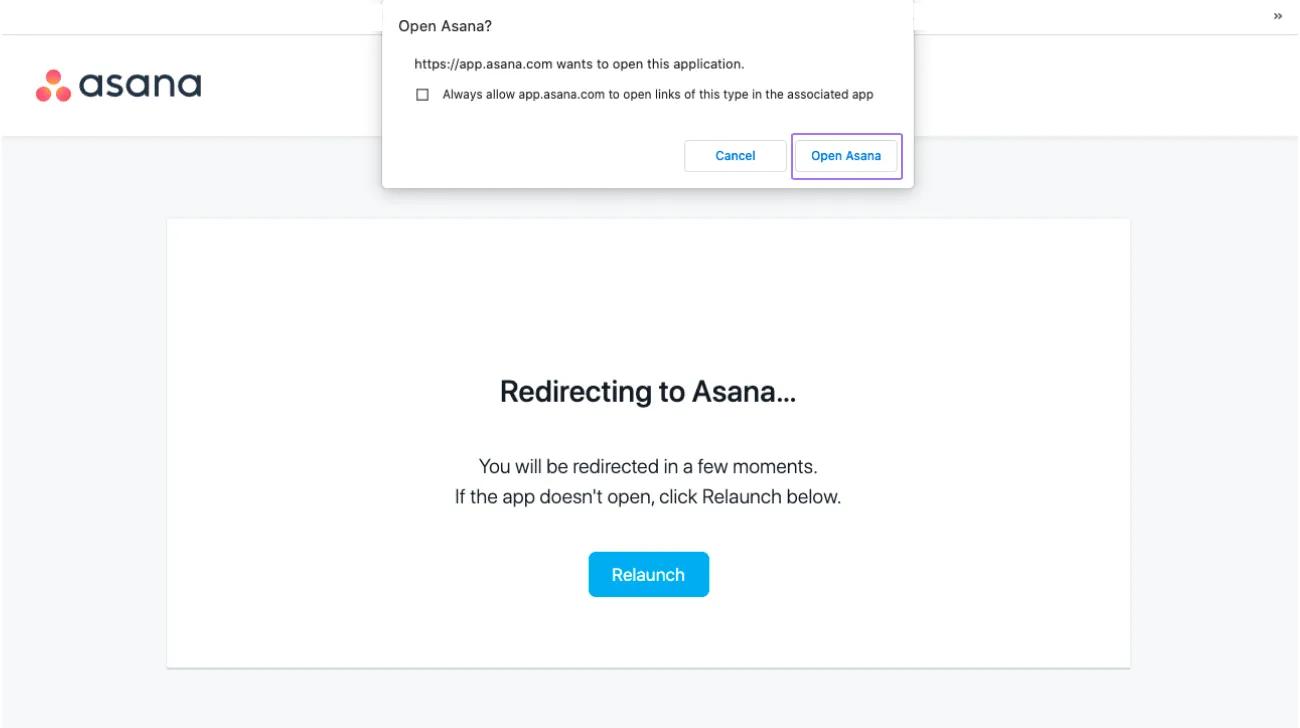
最後に、「Asana を開く」をクリックして、デスクトップアプリで Asana を開きます。Asana for デスクトップをインストールしたら、Asana のリンクをデスクトップアプリケーションで開くように促すプロンプトが表示されます。リンクを Asana で一度だけ開く、常に Asana で開く、あるいはキャンセルしてブラウザーで開くことを選択できます。
デスクトップアプリは、OS のネイティブ通知を利用しています。この通知は、ブラウザー通知と同様の機能を持っています。
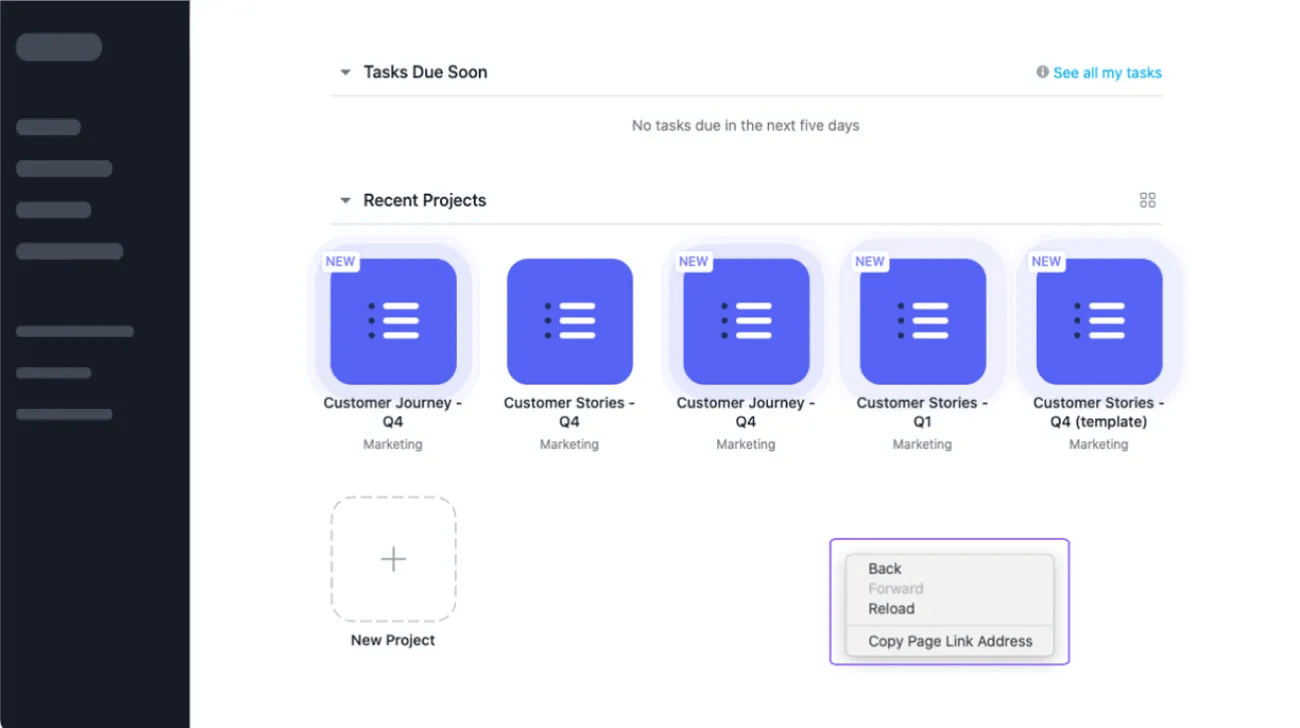
右クリックは、Asana での用途だけを含むよう合理化されています。
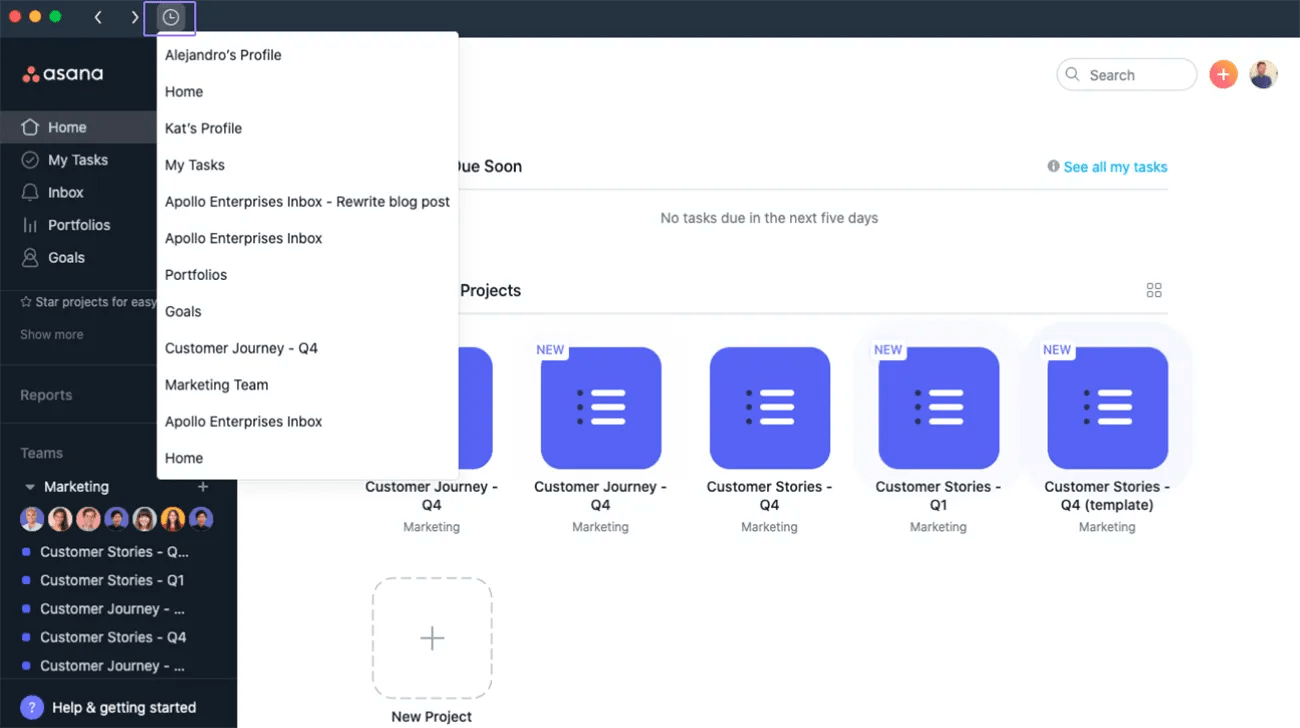
Asana for デスクトップアプリのトップバーでは、主なナビゲーション操作に重点が置かれています。また、履歴機能を使えば、最近アクセスした 15 のページにアクセスできます。
集中して作業をする時間を確保し、次のタスクをより簡単に特定できるように、デスクトップアプリアイコンをリリースしました。
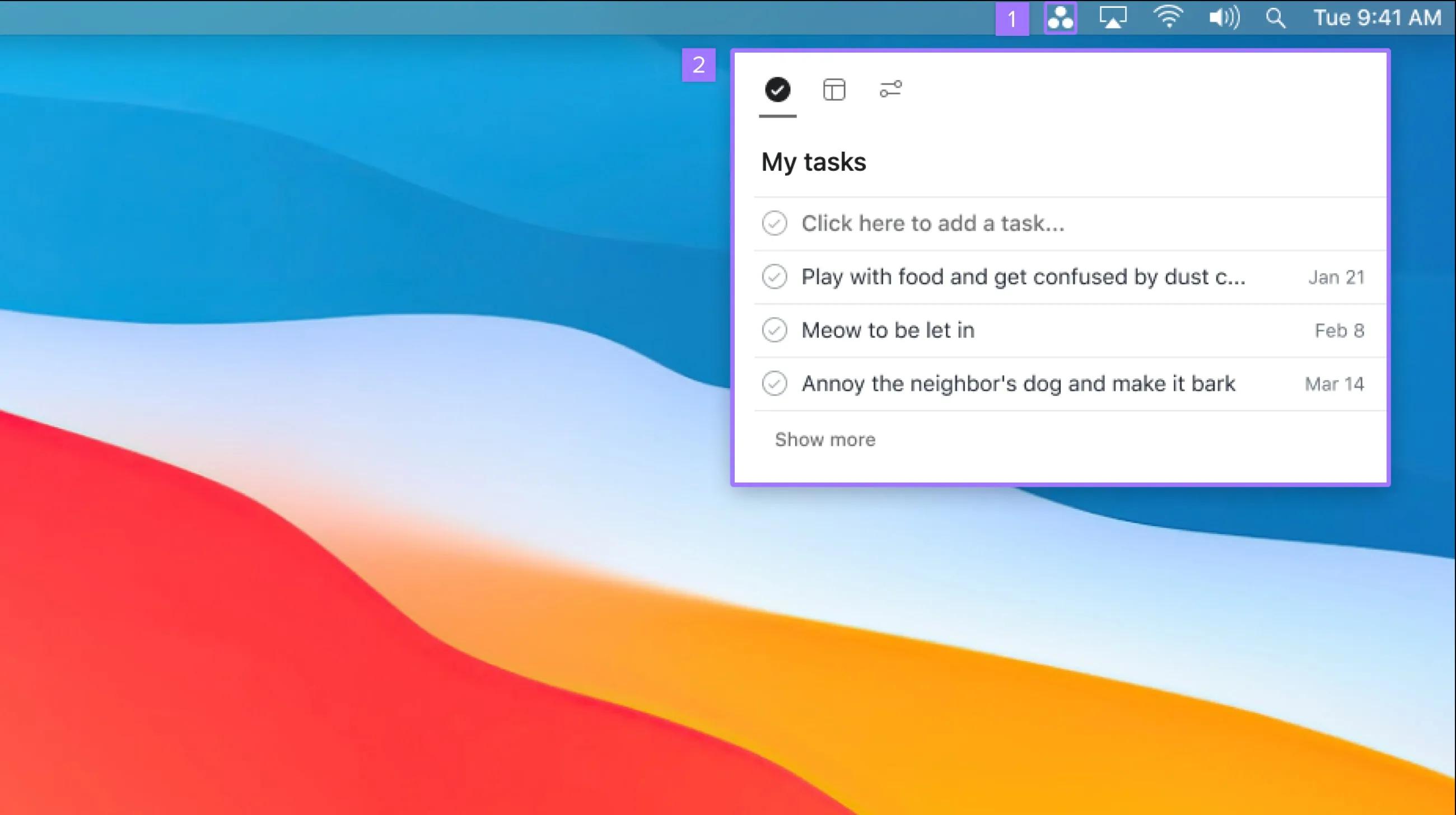
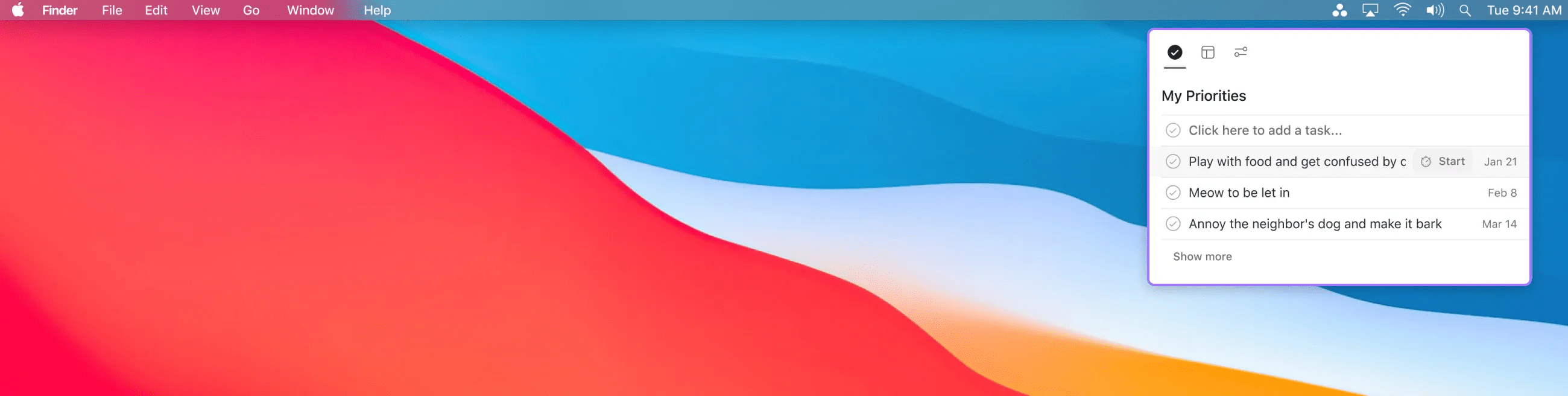
Mac では、メニューバーにデスクトップアプリのアイコンが表示されます。
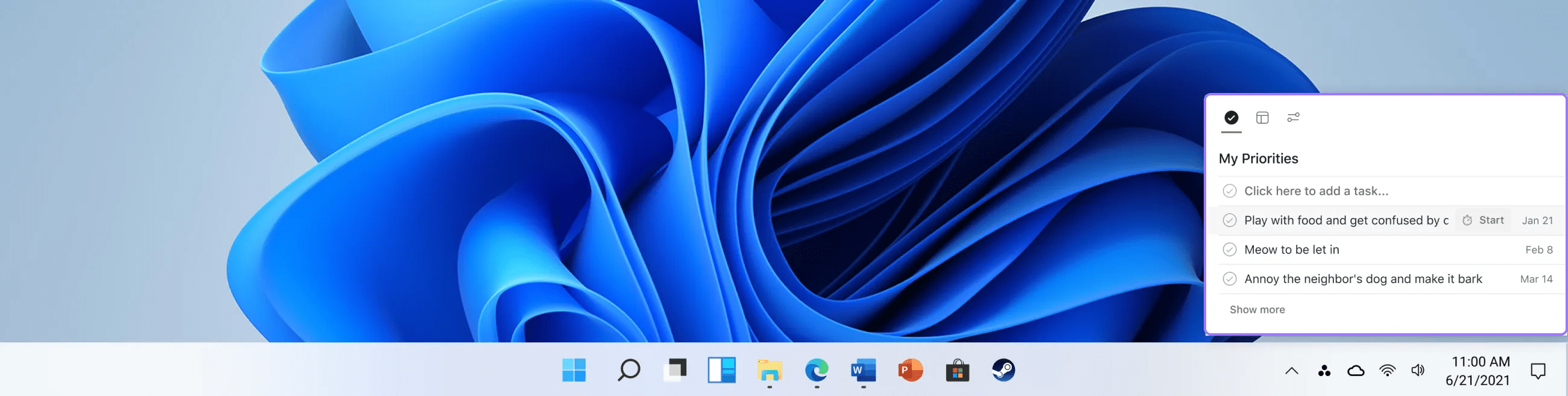
Windows では、システムトレイにデスクトップアプリのアイコンが表示されます。
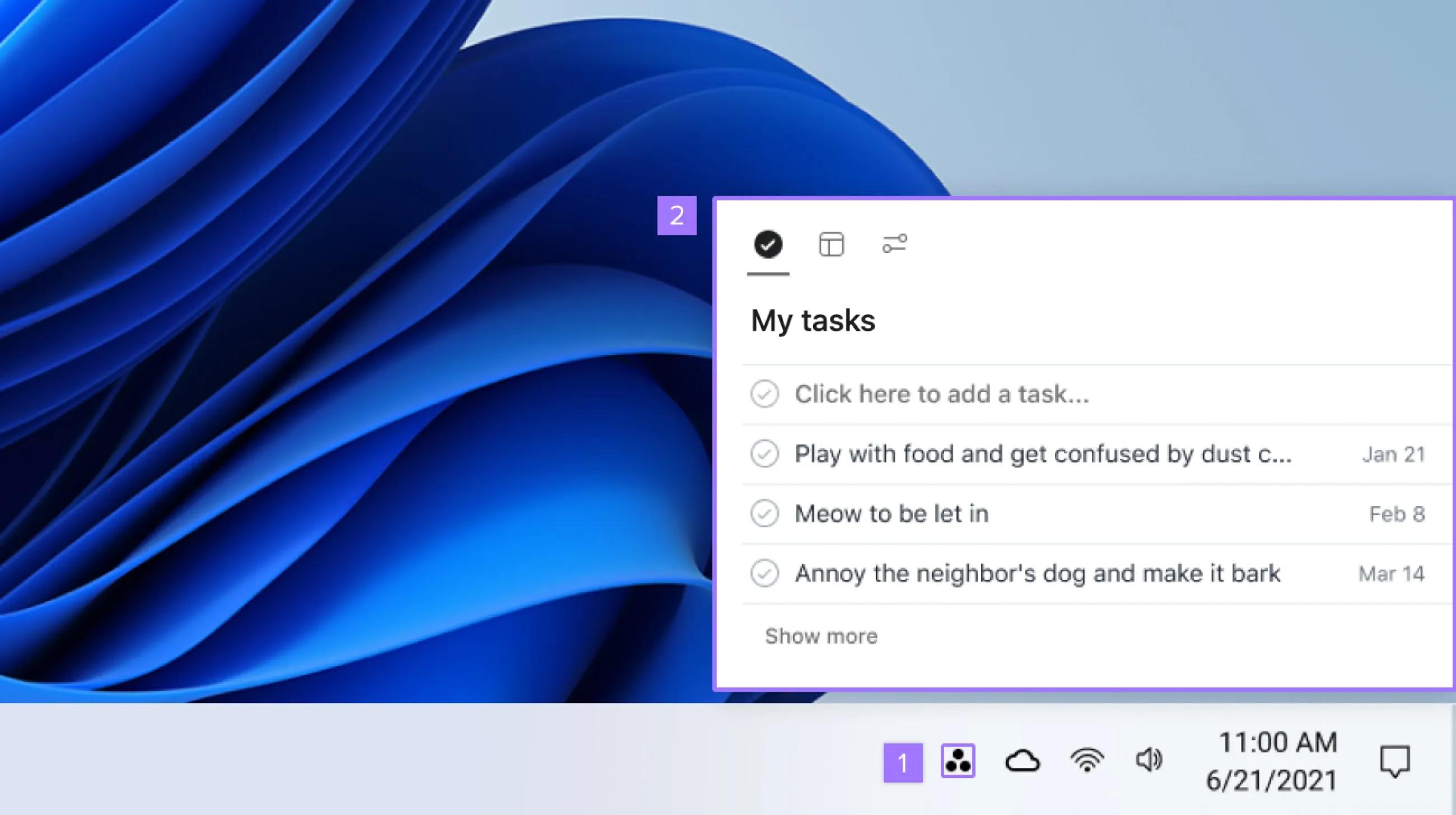
アイコンをクリックすると、マイタスクが開き、最優先のタスクが期日に基づいて表示されます。
「マイタスク」ウィンドウを離れることなくタスクを完了にできます。「マイタスク」内で直接新規のタスクを作成することも可能です。あるいは次のショートカットを利用できます。Shift + Cmd + + (Mac の場合)、Shift + Ctrl + + (Windows の場合)。英語以外のキーボード入力をご利用の場合、一部のショートカットが機能しないことがあります。
現在インストールしている Asana for デスクトップアプリのバージョンを確認し、常に最新のバージョンを保ちましょう。
これは、Mac と Windows の両方で次のように確認できます。
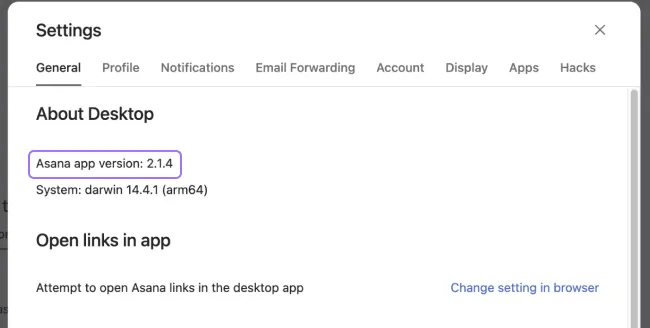
または、以下の方法でもデスクトップアプリのバージョンを確認できます。

すると、インストールしているデスクトップアプリのバージョンが表示されます。
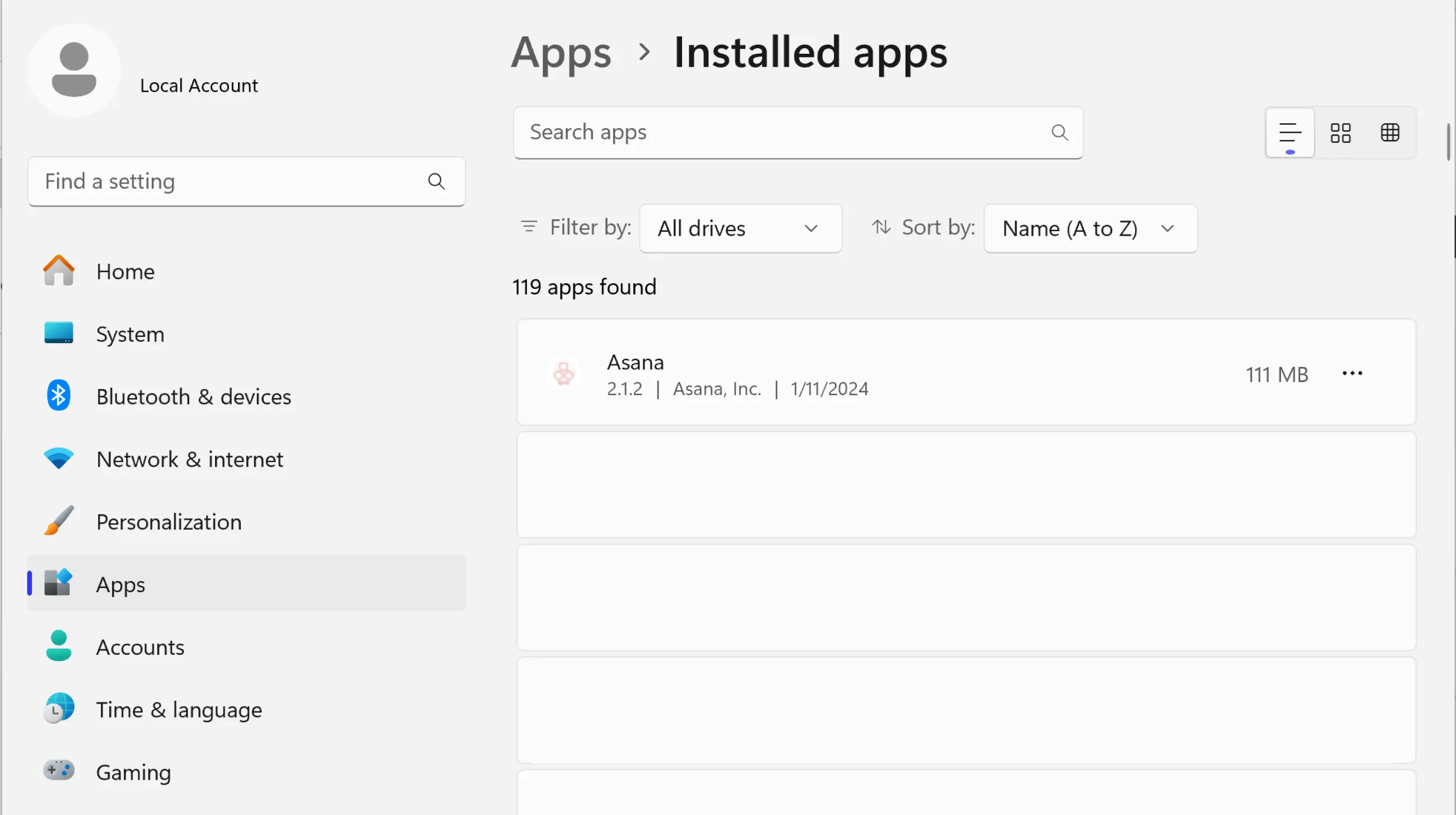
ここで、インストールしている Asana デスクトップアプリのバージョンと、インストールした日付を確認できます。
意義のある仕事を、中断することなく進めましょう。「マイタスク」リストでこれから取り組む重要なタスクを選択したら、タイマーをセットして準備します。Asana のおすすめは、25 分間集中し、5 分間休憩するポモドーロテクニックです。ポモドーロタイマーを表示するには、次の手順に従います。
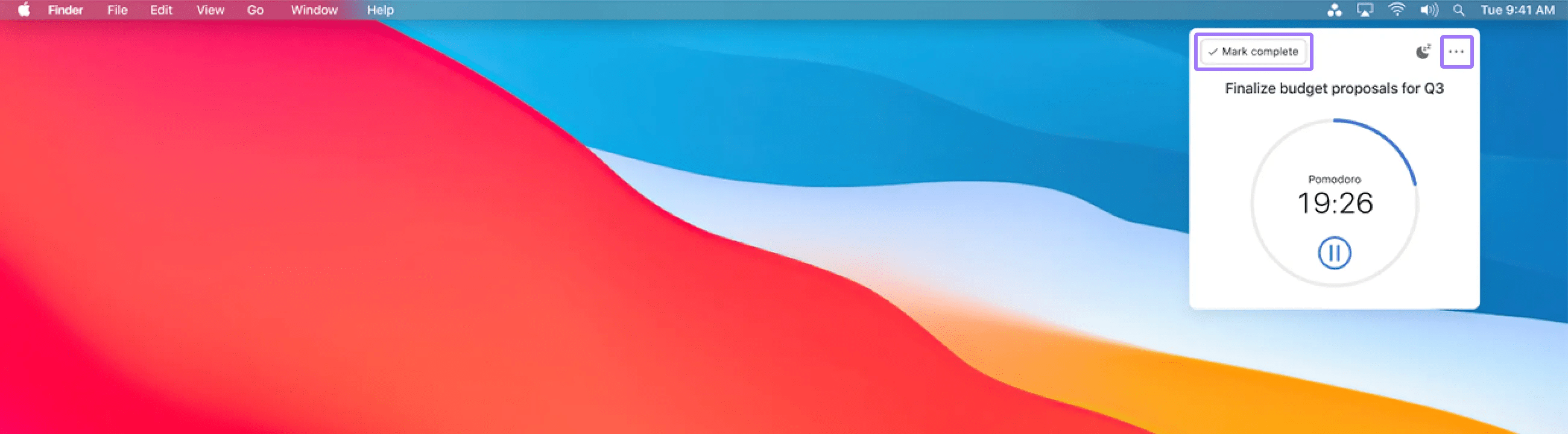
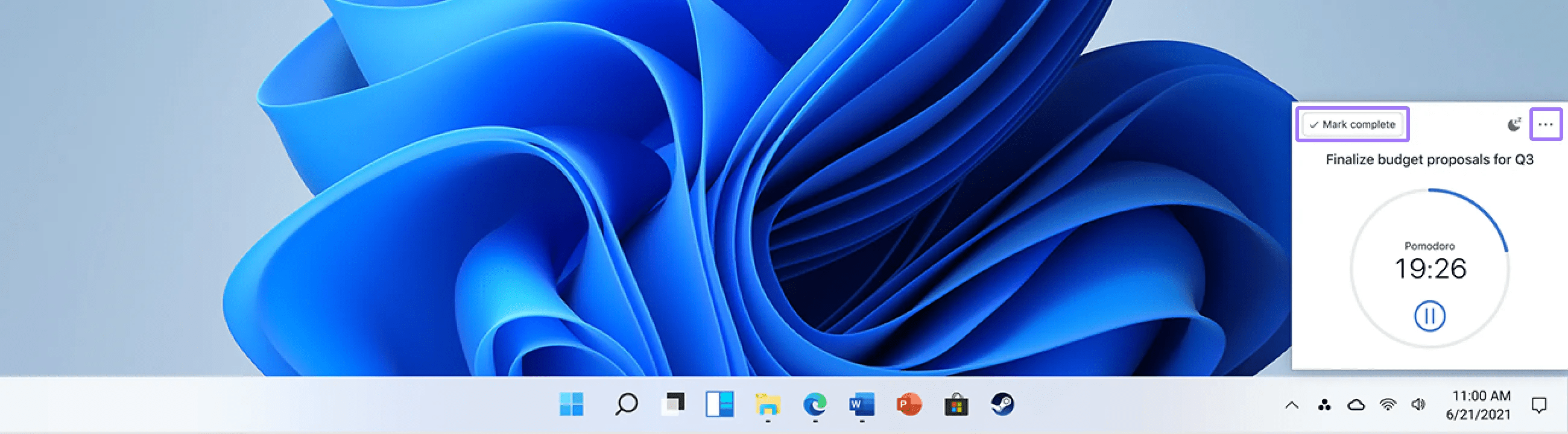
タイマーの作動中は、Asanaの通知は停止されます。作業が終わったら、タスクを完了するか、右上隅のドットをクリックしてモードを退出します。
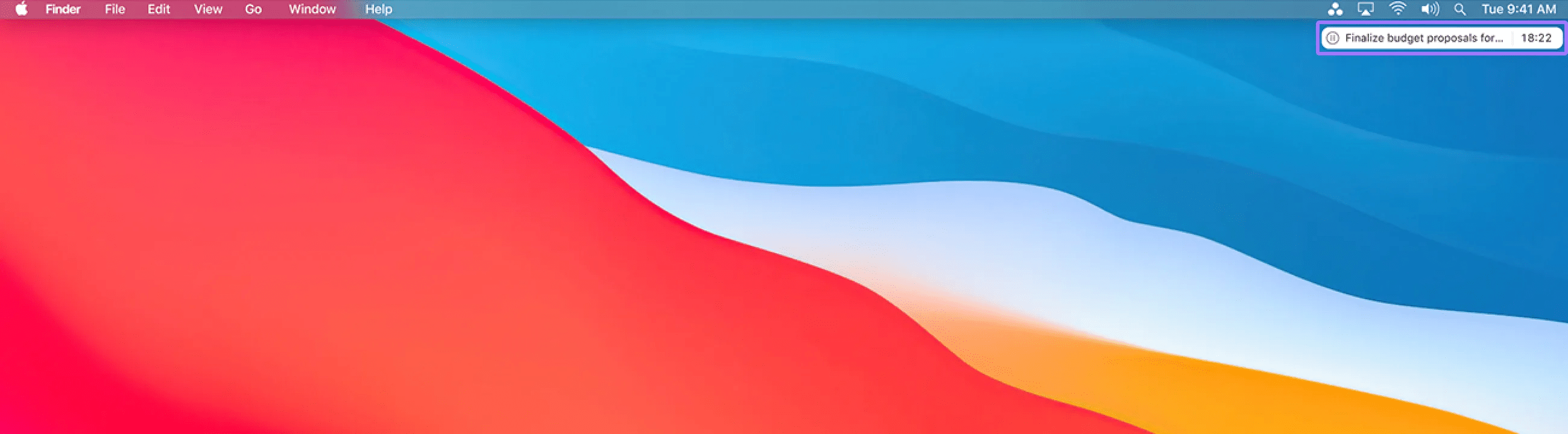
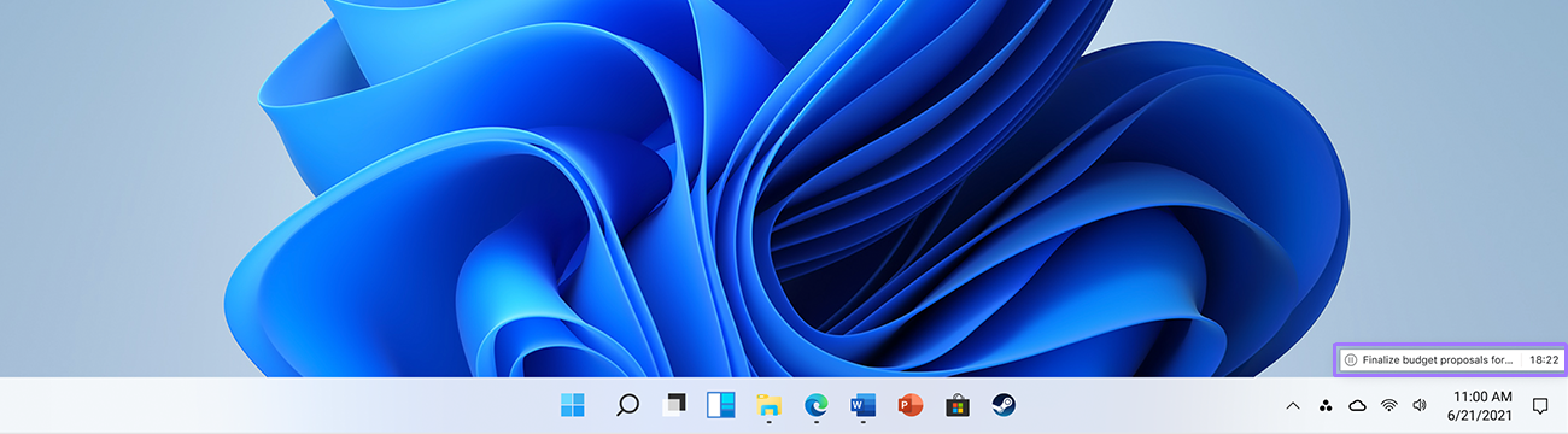
デスクトップのほかのいずれかのウィンドウをクリックすると、タイマーが最小化されます。
デスクトップ版 Asana アプリでリンクを開くオプションが表示されなくなった場合、ブラウザーの Cookie 設定が原因である可能性があります。
お使いのブラウザーで Cookie を消去すると、アプリリンク機能がオフになります。デスクトップアプリでリンクを開くオプションは、Asana デスクトップに再度ログインするまで設定メニューに表示されません。
アプリリンク機能を復元するには:
この動作は、デスクトップアプリがブラウザーとデスクトップアプリケーション間の接続を維持するためにブラウザーの Cookie を使用しているために発生します。これらの Cookie が消去されると、接続がリセットされ、再度ログインして接続を再確立する必要があります。
これは意図された動作であり、バグではありません。ブラウザーの Cookie を定期的に消去している場合、アプリリンク機能を復元するために、デスクトップアプリに再度ログインする必要がある場合があります。
はい、Asana には Mac と Windows の両方で利用できるデスクトップアプリがあります。このアプリには、ウェブ版のすべての機能に加えて、フォーカスタイマーやスマート通知管理などの生産性向上機能が備わっています。
メニューバー (Mac) またはシステムトレイ (Windows) にあるデスクトップアプリのアイコンをクリックすると、マイタスクウィンドウが開き、最優先のタスクが期日に基づいて表示されます。
はい。マイタスクからタスクを選択し、集中作業用に 25 分間のポモドーロタイマーを設定できます。タイマーの作動中は、Asana の通知は自動的に停止されます。
デスクトップアプリはブラウザーの Cookie に依存して接続を維持しているため、ブラウザーの Cookie を消去するとアプリリンク機能が無効になります。接続を復元するには、再度ログインする必要があります。
もっと効率的な仕事の管理方法をお探しですか?無料の Asana トライアルをお試しください。無料で試す
この記事は AI によって翻訳されています。
翻訳に関するフィードバックを送る。


