Loading

Tematy

Dostępne dla planów Asana Enterprise i Enterprise+, a także starszych planów Enterprise.

Odwiedź naszą stronę z cenami, aby uzyskać więcej informacji.

Pakiety to dowolna kombinacja reguł, pól, sekcji i szablonów zadań, które można stosować w wielu projektach jednocześnie.

W tym artykule wyjaśnimy, jak zaktualizować pakiet i zarządzać jego uprawnieniami.

Podobne artykuły

Jak zaktualizować istniejący pakiet

W galerii pakietów możesz kliknąć dowolny istniejący pakiet i zobaczyć jego podgląd.
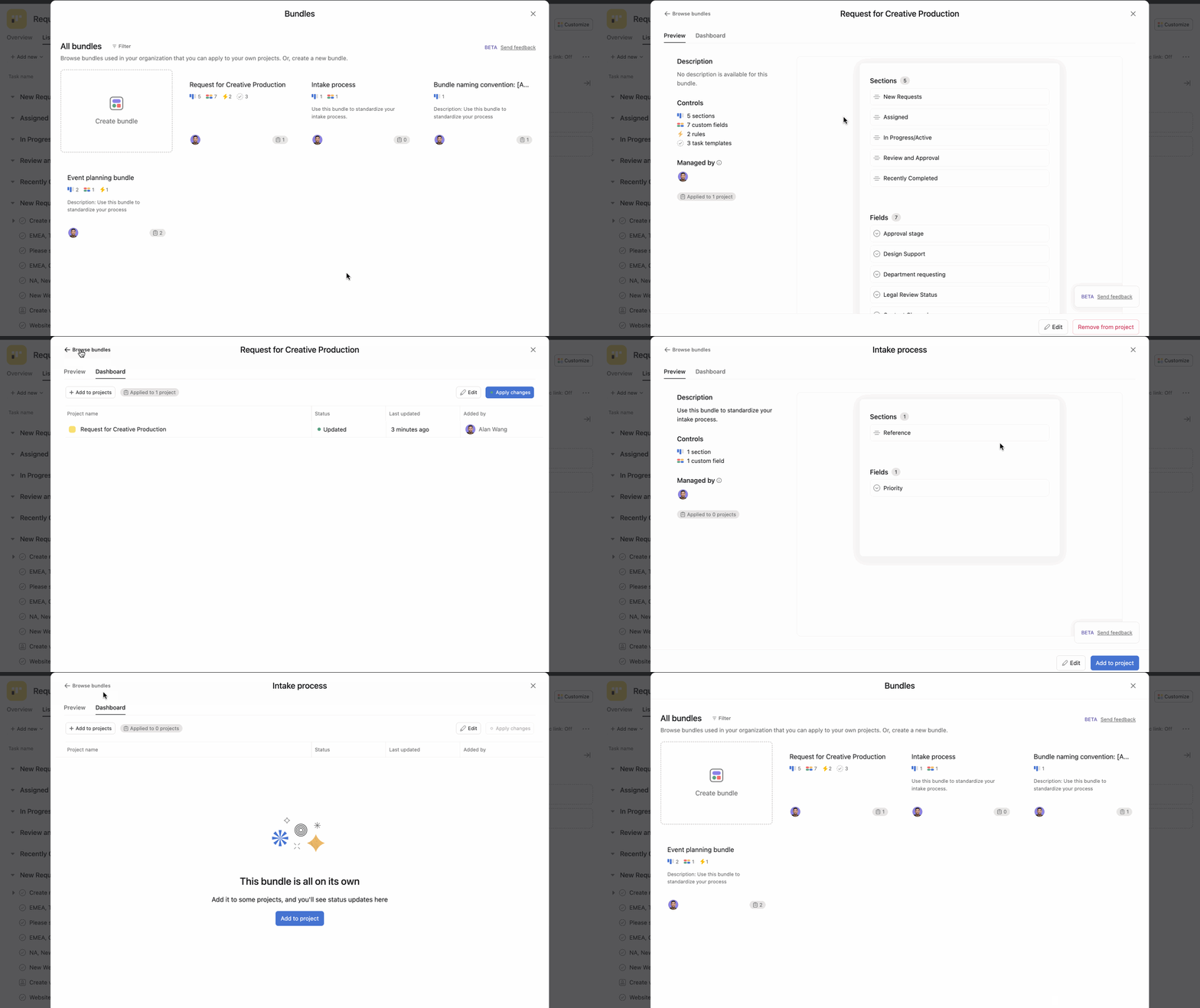
preview

Edytowanie istniejącego pakietu

edit a bundle

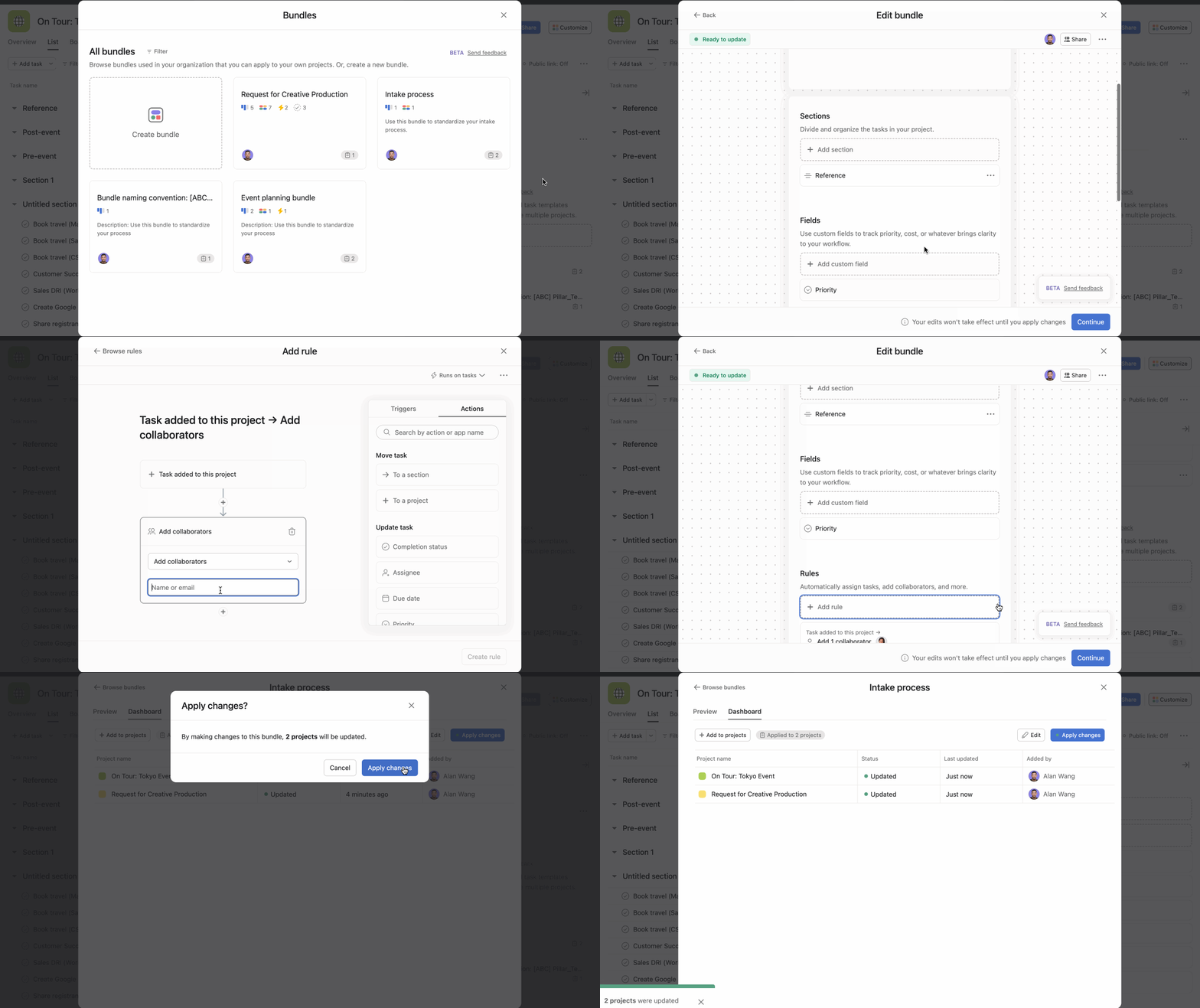
Aby edytować pakiet:

  1. Wybierz pakiet, który chcesz zaktualizować lub edytować
  2. Kliknij Edytuj, aby w razie potrzeby zaktualizować dowolne lub wszystkie funkcje przepływu pracy (reguły, pola, sekcje, szablony zadań itp.) w pakiecie
  3. Kliknij Kontynuuj.
  4. Kliknij Zastosuj zmiany, aby zbiorczo zaktualizować wszystkie projekty za pomocą pakietu.

Wszystkie projekty korzystające z pakietu będą automatycznie odzwierciedlać zmiany, umożliwiając aktualizację wielu projektów jednocześnie.

Uwaga iconUwaga

Aby edytować pakiet, musisz mieć odpowiednie uprawnienia.
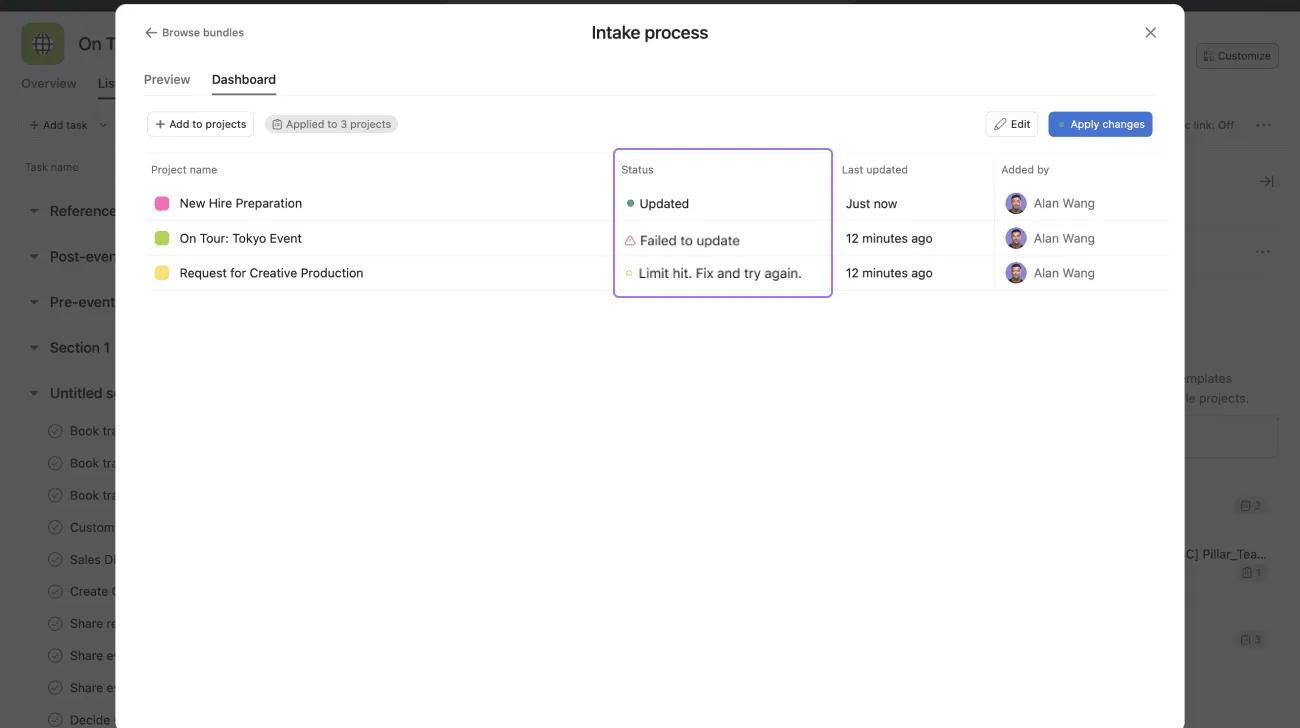
errors

Jeśli jakiekolwiek elementy pakietu nie działają prawidłowo, na przykład reguła jest uszkodzona, wówczas pakiet nie zostanie zaktualizowany. Będzie to widoczne w sekcji Status na karcie Pulpit.

Tryb draftu

Administrator lub redaktor pakietu może sporządzać wersje robocze zmian w pakiecie bez konieczności natychmiastowego publikowania tych zmian. Gdy zdecydują się opublikować te aktualizacje, będą one miały zastosowanie do wszystkich projektów korzystających z tego pakietu.
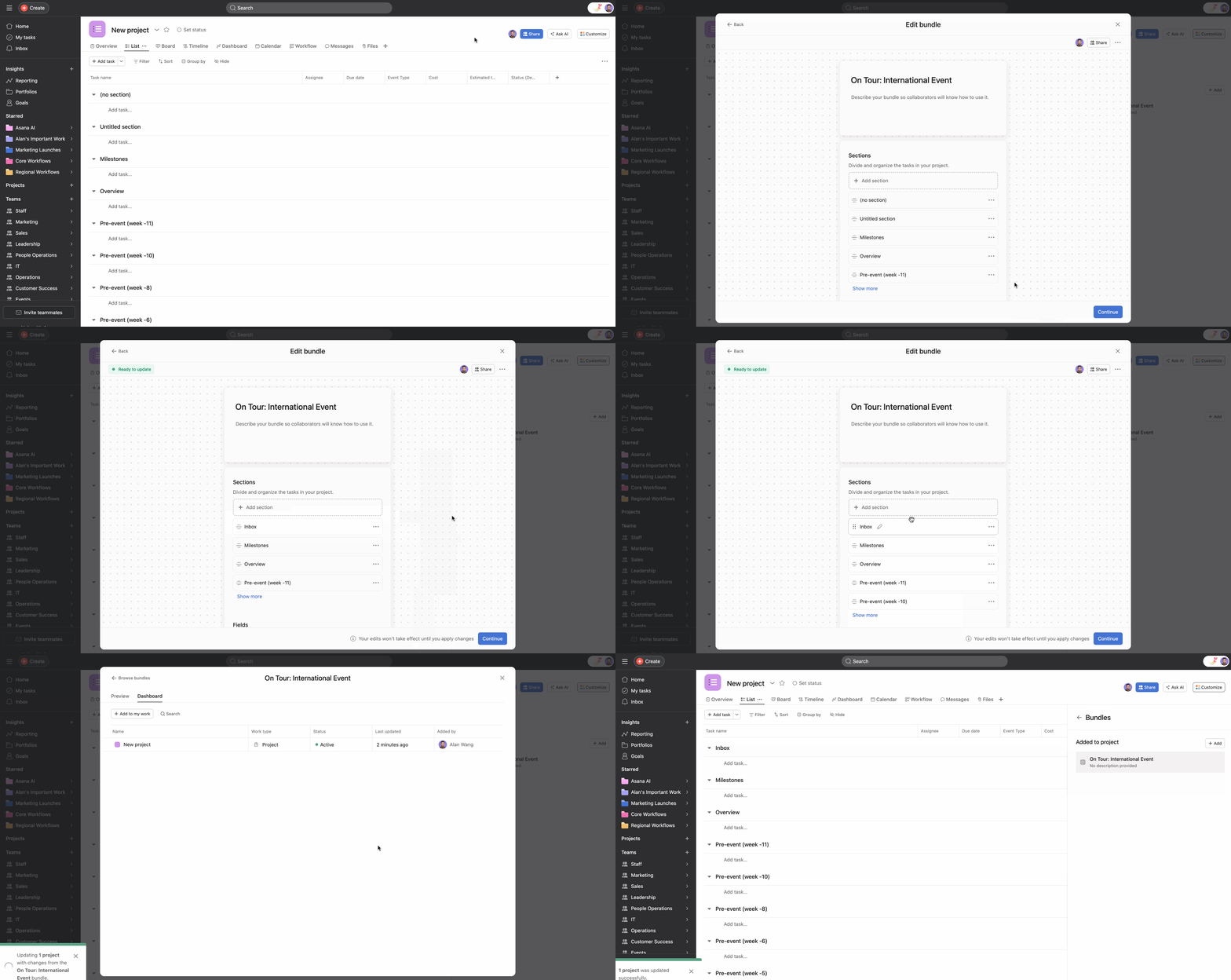
Bundle draft mode.gif

Aby sporządzić wersję roboczą zmian:

  1. Przejdź do menu Dostosuj i kliknij pakiet, który chcesz zaktualizować.
  2. Kliknij Edytuj, aby rozpocząć wprowadzanie zmian w pakiecie.
  3. Po wprowadzeniu zmian możesz opuścić pakiet, klikając Powrót w lewym górnym rogu lub klikając x w prawym górnym rogu. Twoja wersja robocza zostanie zapisana, ale pakiet nie zostanie zaktualizowany, dopóki nie klikniesz Zastosuj zmiany.
  4. Po zakończeniu wprowadzania zmian w wersji roboczej kliknij przycisk Kontynuuj i Zastosuj zmiany.
  5. Po kliknięciu Zastosuj zmiany zobaczysz, ile projektów korzystających z tego pakietu zostanie zaktualizowanych.
Uwaga iconUwaga

Projekty dodane z pulpitu przed kliknięciem Zastosuj zmiany otrzymają wstępnie zaktualizowaną wersję pakietu.

Uprawnienia pakietu

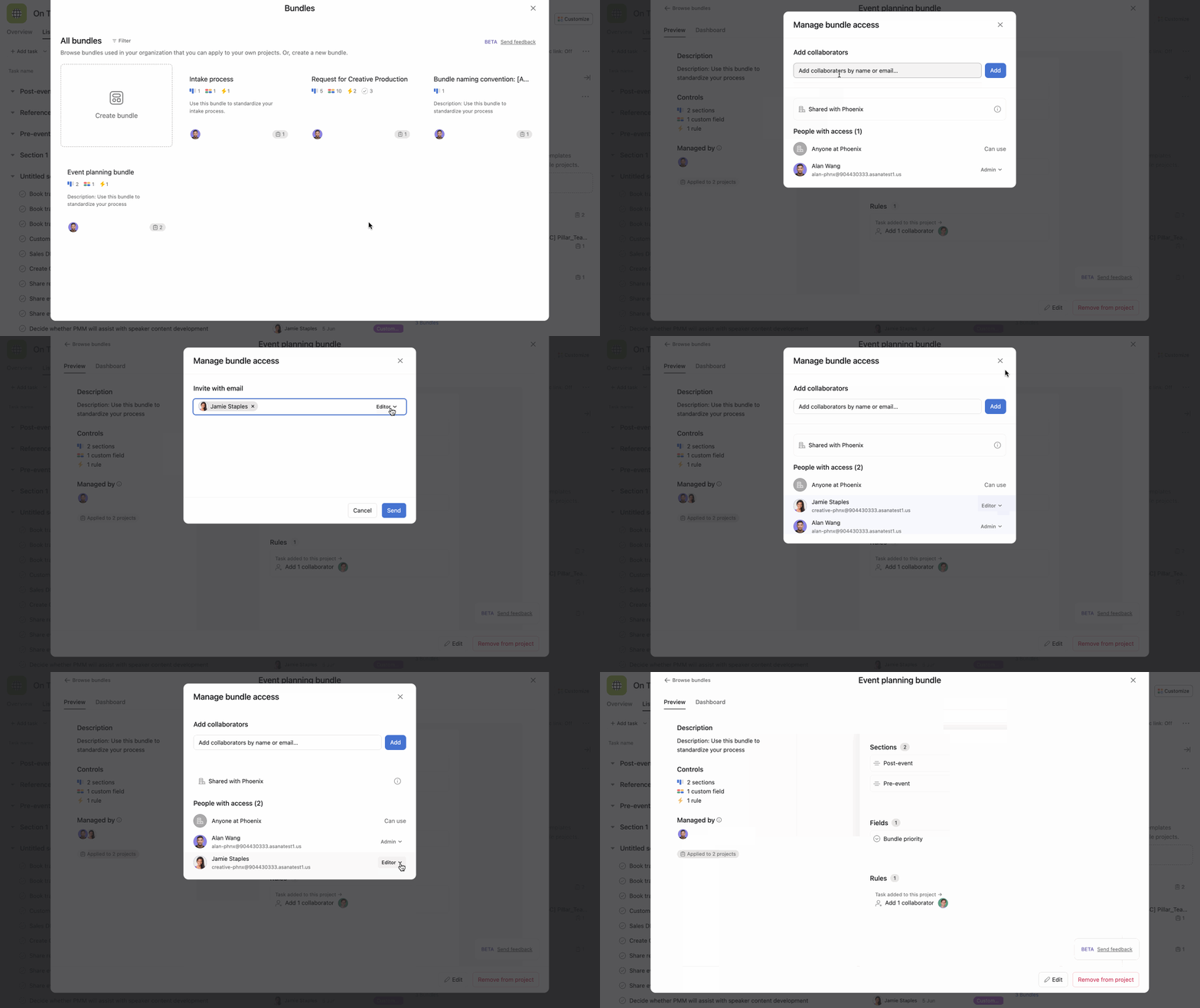
Możesz dodać wielu członków do pakietu. Istnieją dwa rodzaje uprawnień dla członków; Administrator lub Redaktor.

  • Administratorzy mogą dodawać i usuwać edytory pakietów, modyfikować wszystko, co robią edytorzy, a także usuwać cały pakiet, a także zawartość pakietu.
  • Edytorzy mogą dodawać, edytować i usuwać zawartość lub dostosowywać pakiet.
Uwaga iconUwaga

Twórca pakietu może w dowolnym momencie zaktualizować pakiety.
permissions

Aby dodać członków do pakietu:

  1. Wybierz pakiet
  2. Kliknij awatar w sekcji Zarządzane przez
  3. Dodaj członków według imienia i nazwiska lub adresu e-mail
  4. Wybierz, czy chcesz, aby był administratorem, czy edytorem
  5. Zobaczysz ich awatar w sekcji Zarządzane przez
  6. Aby usunąć członka, kliknij listę rozwijaną i wybierz Usuń z pakietu.

Udostępnianie i powielanie pakietów

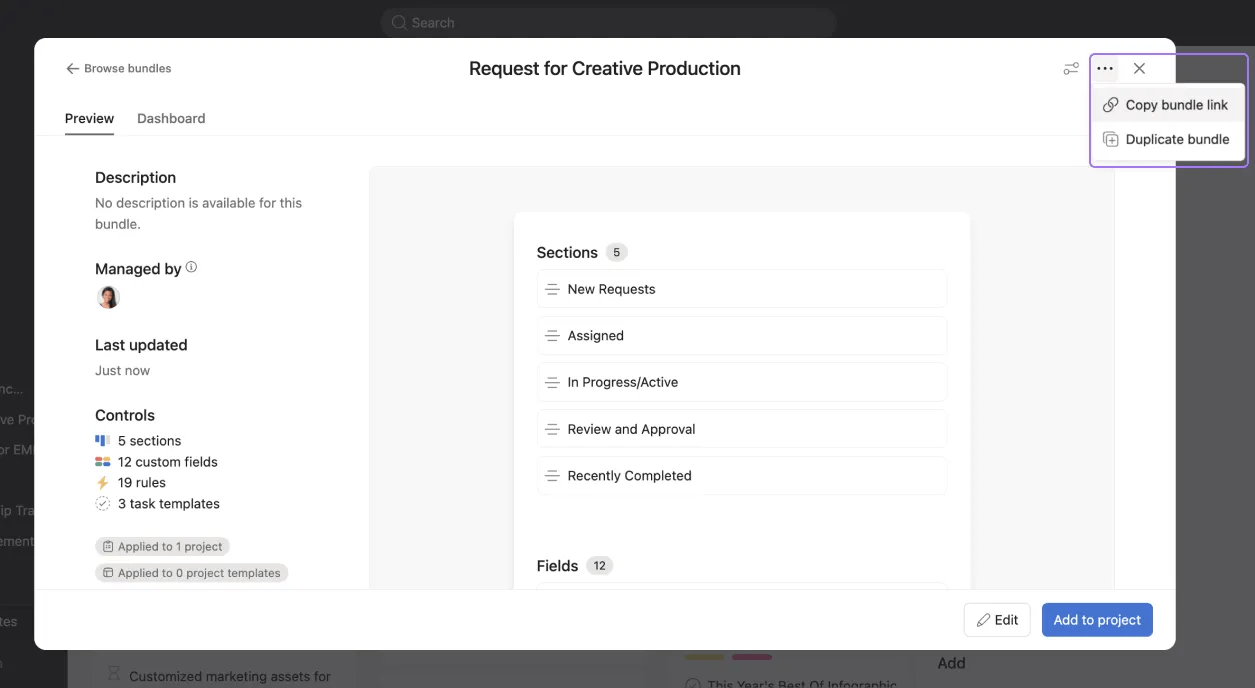
Możesz udostępniać pakiety, korzystając z linku do udostępniania. Udostępnienie tego linku pozwala innym szybko dodawać pakiety do swoich projektów z pulpitu nawigacyjnego pakietu.

Na karcie Podgląd kliknij ikonę z trzema kropkami, a następnie kliknij link Kopiuj pakiet.
Sharing and duplicating bundles.png

Możesz zduplikować istniejące pakiety i bezpośrednio zaktualizować zduplikowany pakiet.

Aby zduplikować pakiet, kliknij Duplikuj pakiet.

Zarządzanie i ograniczanie dostępu do pakietów

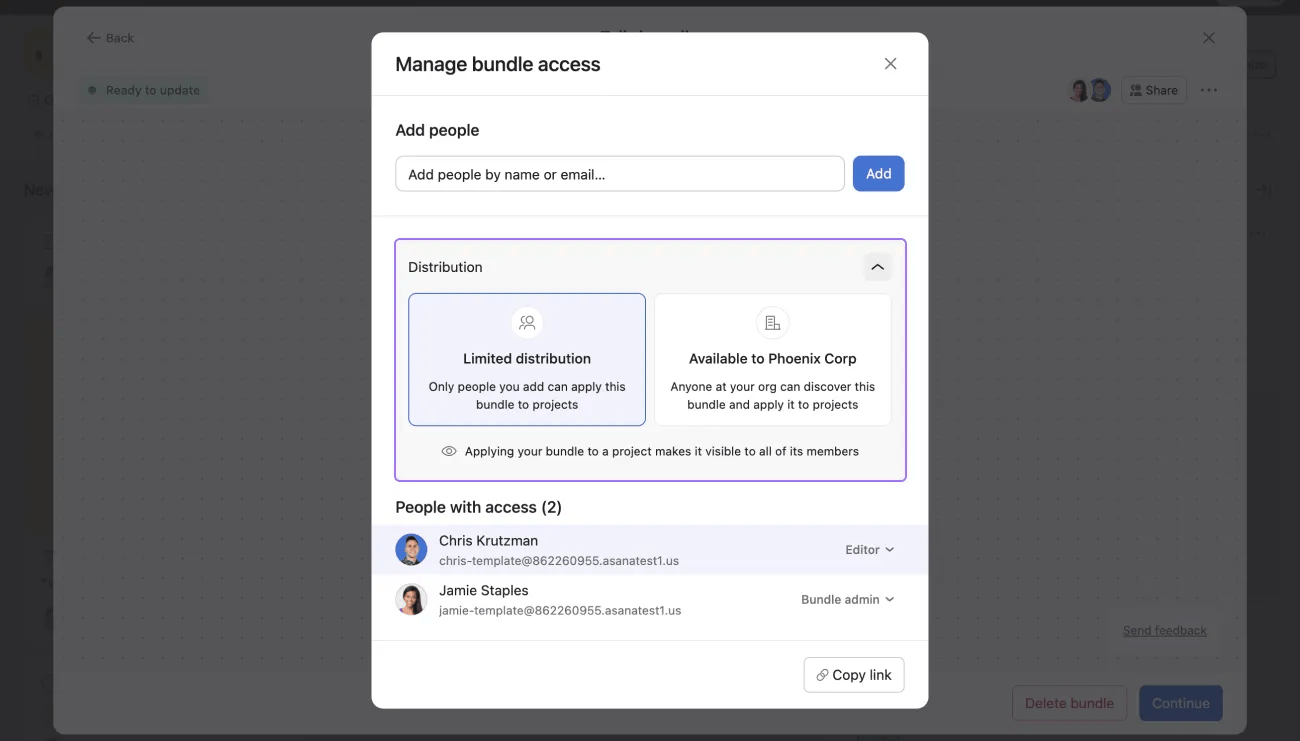
Administratorzy pakietów mogą określić, kto może uzyskać dostęp do ich pakietów i z nich korzystać, umożliwiając im ochronę poufnych informacji.
limiting access to bundles.png

Aby zarządzać ustawieniami uprawnień, kliknij przycisk Udostępnij na stronie podglądu pakietu i przejdź do Dystrybucji. Tutaj możesz wybrać między dystrybucją ograniczoną a dostępną dla [Nazwa organizacji].

Dzięki ograniczonej dystrybucji tylko osoby dodane do pakietu mogą uzyskać do niego dostęp i go zastosować. Jeśli wybierzesz Dostępny dla [nazwa organizacji], każdy w organizacji może uzyskać dostęp do pakietu i zastosować go do swoich projektów. Musisz mieć dostęp do pakietu i odpowiednie uprawnienia na poziomie projektu, aby zastosować go do swoich projektów lub usunąć go z nich.

Pamiętaj, że pakiety ustawione na ograniczoną dystrybucję będą widoczne dla członków projektu z odpowiednimi uprawnieniami na poziomie projektu.

Skontaktuj się z naszym zespołem sprzedaży, jeśli interesują Cię pakiety i chcesz dowiedzieć się więcej.

Zestawy w szablonach projektów

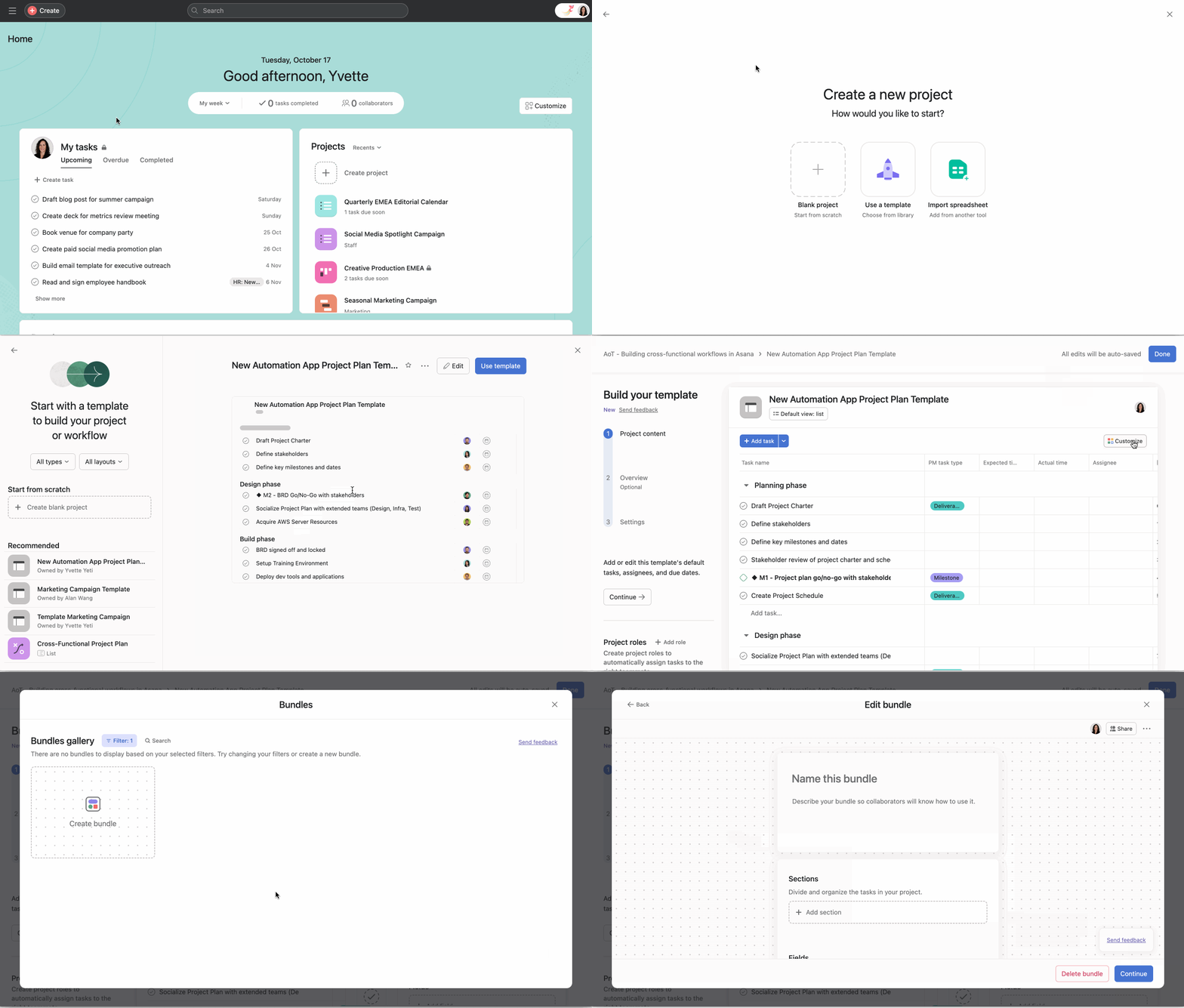
Użytkownicy mogą dodawać pakiety do szablonów projektów za pomocą przycisku Dostosuj podczas tworzenia projektu na podstawie szablonu projektu. Pakiety w szablonach projektów umożliwiają użytkownikom ustandaryzowanie swoich projektów i przepływów pracy oraz zarządzanie nimi, nawet po utworzeniu projektu, co oznacza, że:
  • Do nowych projektów netto utworzonych z szablonu projektu zostanie zastosowany pakiet.
  • Aktualizacje wprowadzone w pakiecie zostaną automatycznie zsynchronizowane ze wszystkimi innymi projektami i szablonami projektów, które używają tego pakietu. Gdy sam pakiet jest aktualizowany, zmiany te są odzwierciedlane wszędzie tam, gdzie pakiet jest używany

Aby dodać pakiet do szablonu projektu

  1. Rozpocznij tworzenie nowego projektu i wybierz opcję Użyj szablonu, aby wybrać szablon projektu z biblioteki.
  2. Kliknij Edytuj, aby edytować szablon projektu.
  3. Kliknij Dostosuj i wybierz + Dodaj pakiet z menu dostosowywania.
  4. Możesz wybrać istniejący pakiet lub utworzyć nowy pakiet z galerii pakietów.
  5. Po utworzeniu pakietu zastosuj go do tego szablonu projektu, wybierając go na pulpicie zarządzania pakietami.
Uwaga iconUwaga

Po utworzeniu lub wybraniu istniejącego pakietu z galerii musisz dodać pakiet do szablonu projektu z pulpitu nawigacyjnego zarządzania pakietami, aby szablon mógł otrzymać pakiet.

Stosowanie pakietów z pulpitu zarządzania pakietami

Pakiet można również zastosować do szablonu projektu bezpośrednio w pulpicie zarządzania pakietami, jak pokazano poniżej.
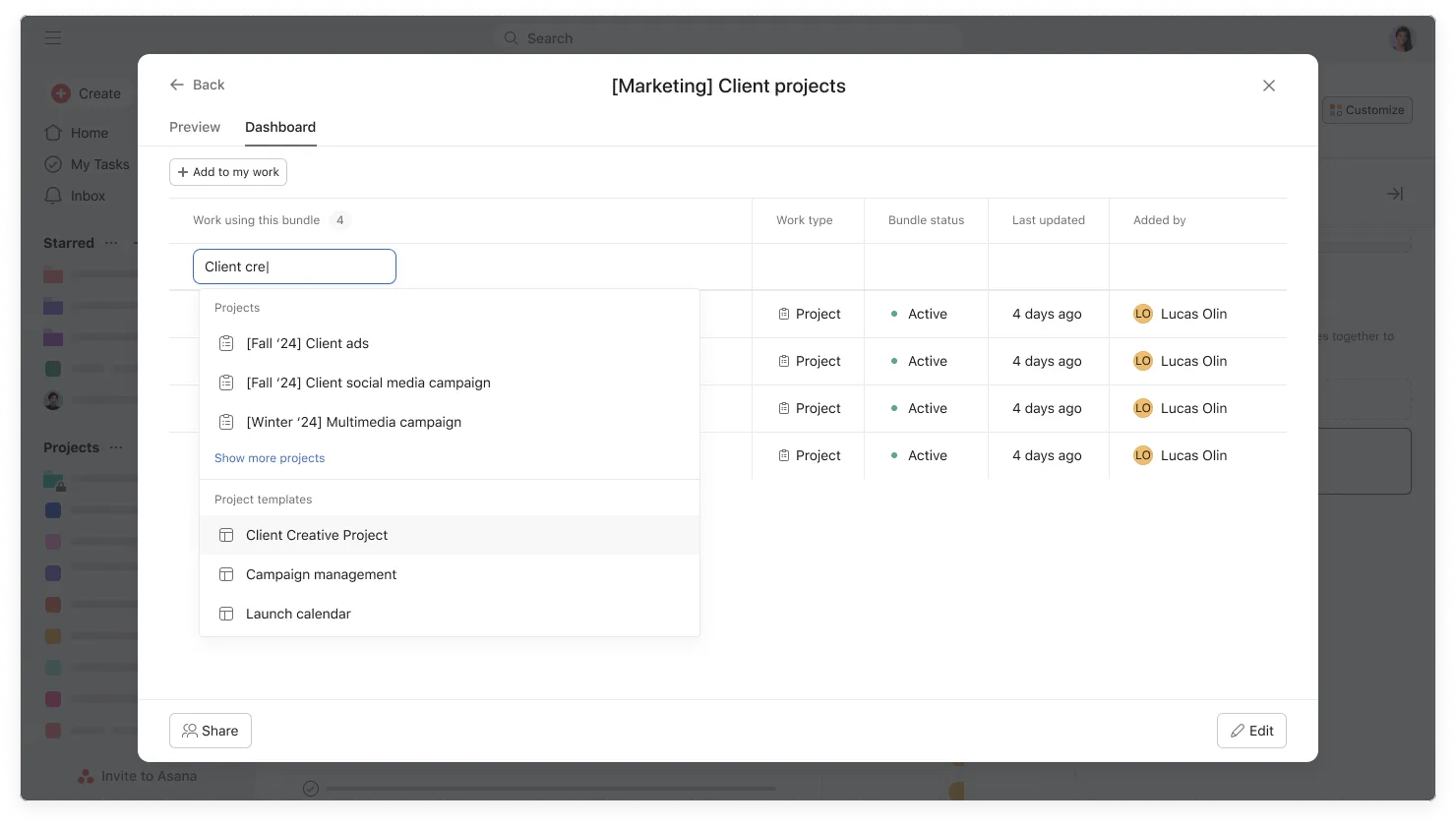
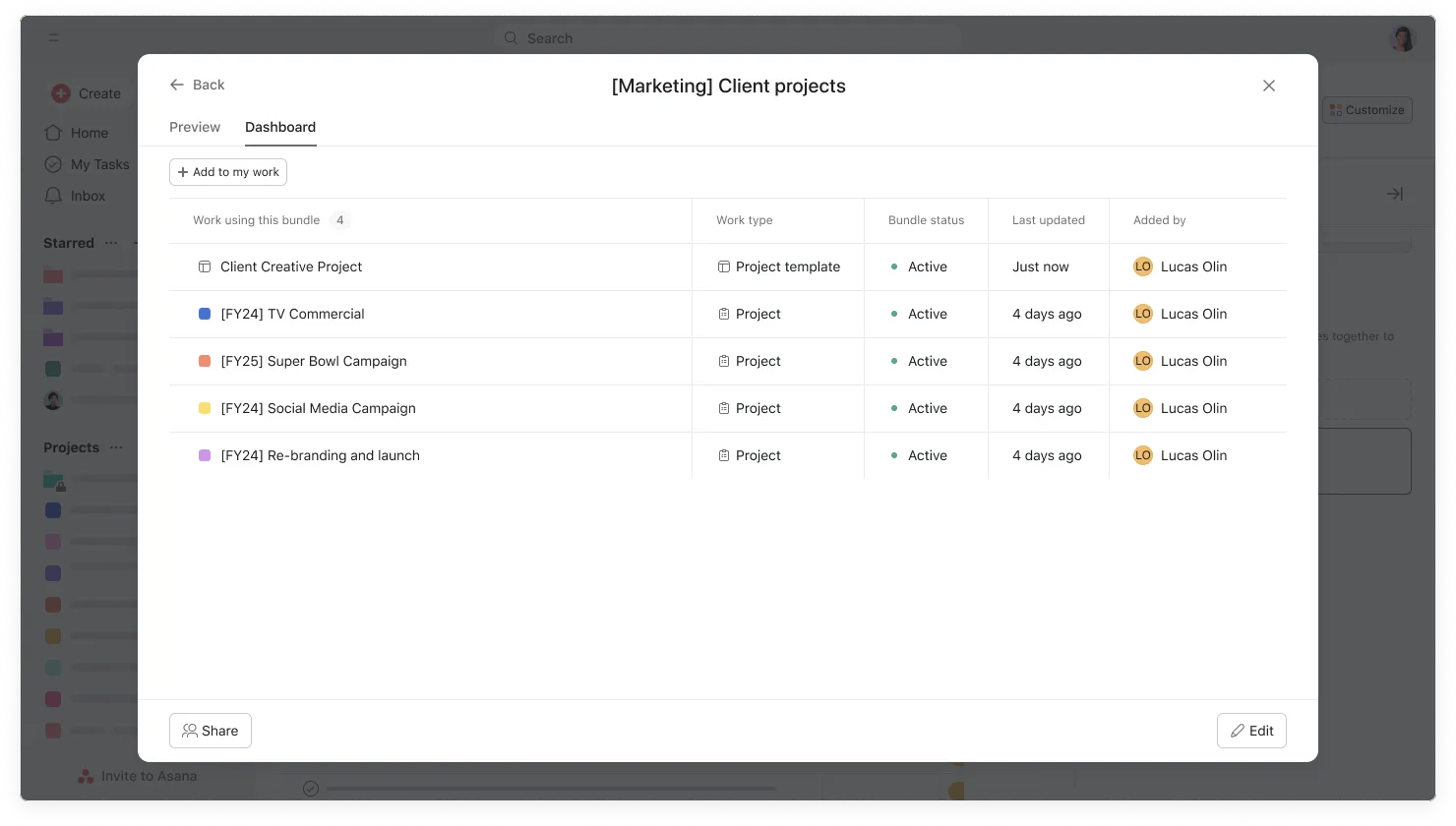
  1. Kliknij przycisk Dostosuj w projekcie i przewiń w dół do sekcji Pakiety.
  2. Kliknij pakiet, którego chcesz użyć, i przejdź do karty Pulpit nawigacyjny.
  3. Kliknij przycisk + Dodaj do mojej pracy, aby wyszukać i wybrać odpowiedni szablon projektu.

Wyświetlanie szablonów projektów na pulpicie zarządzania pakietami

  1. Kliknij przycisk Dostosuj w projekcie i przewiń w dół do sekcji Pakiety.
  2. Kliknij pakiet, który chcesz wyświetlić, i przejdź do karty Pulpit nawigacyjny.
  3. W sekcji Typ pracy zobaczysz, czy każdy wymieniony element jest projektem, czy szablonem projektu.

Uwagi dotyczące pakietów w szablonach projektów

  • Ponieważ pakiet jest dołączany do szablonu projektu, zmiany wprowadzone w pakiecie są automatycznie odzwierciedlane w szablonie projektu.
  • Istniejące pakiety z galerii pakietów można dodać do szablonu projektu.
  • Użytkownicy mogą zobaczyć listę pakietów, które zostały dodane do szablonu projektu (zależy to od uprawnień użytkownika do projektu).
  • Użytkownicy muszą mieć dostęp do edycji szablonu projektu, aby dodać pakiet do szablonu lub wyświetlić wcześniej dodane pakiety.
Note iconUwaga

Ten artykuł został przetłumaczony przez AI.

Prześlij opinię na temat tłumaczenia.

Ładowanie
Zarządzanie pakietami i uprawnieniami