KAPABILITAS
Jenis Perusahaan
Tersedia di Asana tingkat Enterprise dan Enterprise+, serta tingkat legacy Legacy Enterprise.
Kunjungi halaman harga kami untuk informasi selengkapnya.
Bundel adalah kombinasi aturan, bidang, bagian, dan templat tugas yang dapat diterapkan di beberapa proyek sekaligus. Setiap kali Anda mengedit atau memperbarui bundel, perubahan ini akan ditampilkan di semua proyek yang menggunakan bundel tertentu. Dengan bundel, Anda dapat menstandardisasi proses dalam skala besar, menghemat waktu, dan menjaga konsistensi.
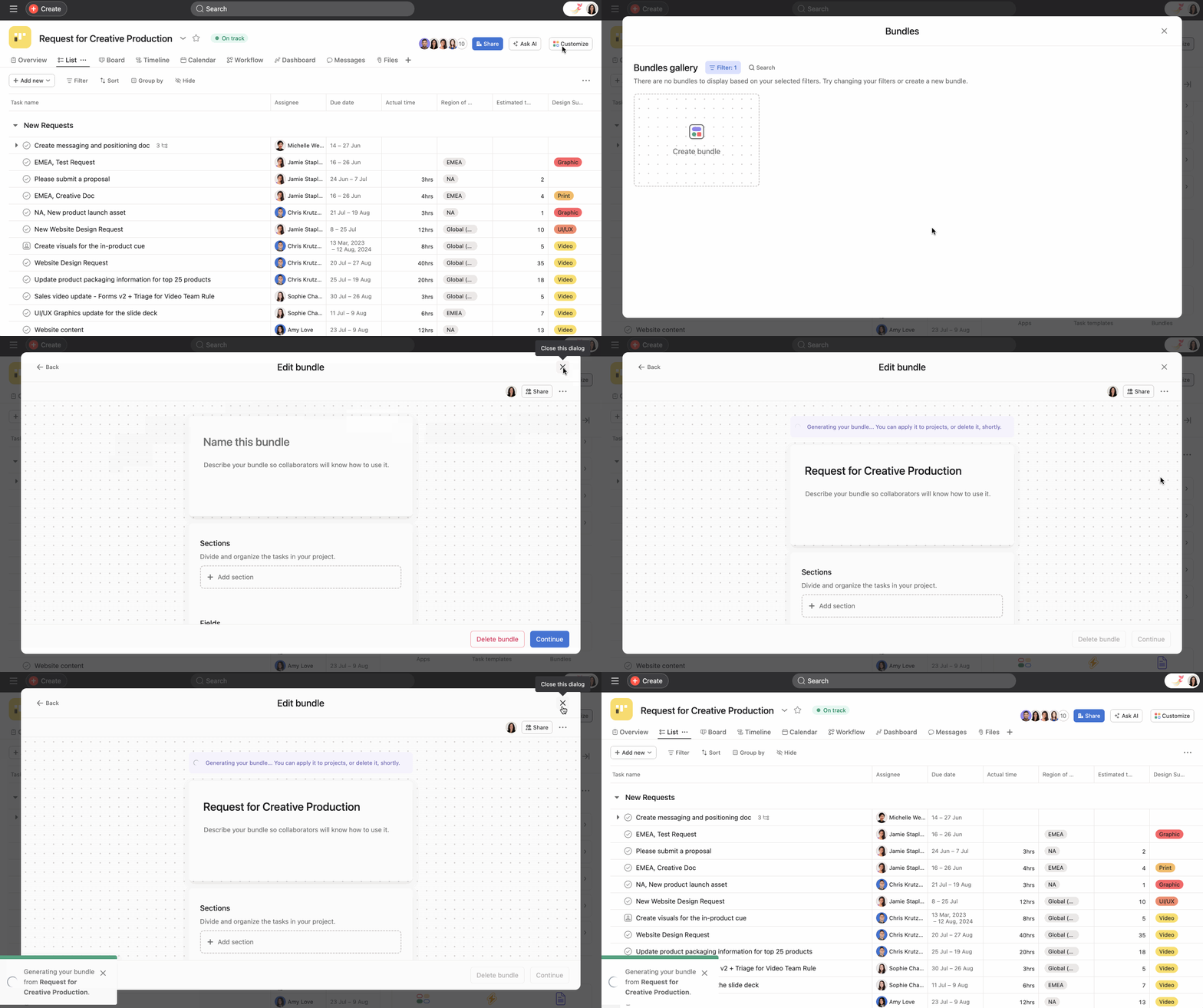
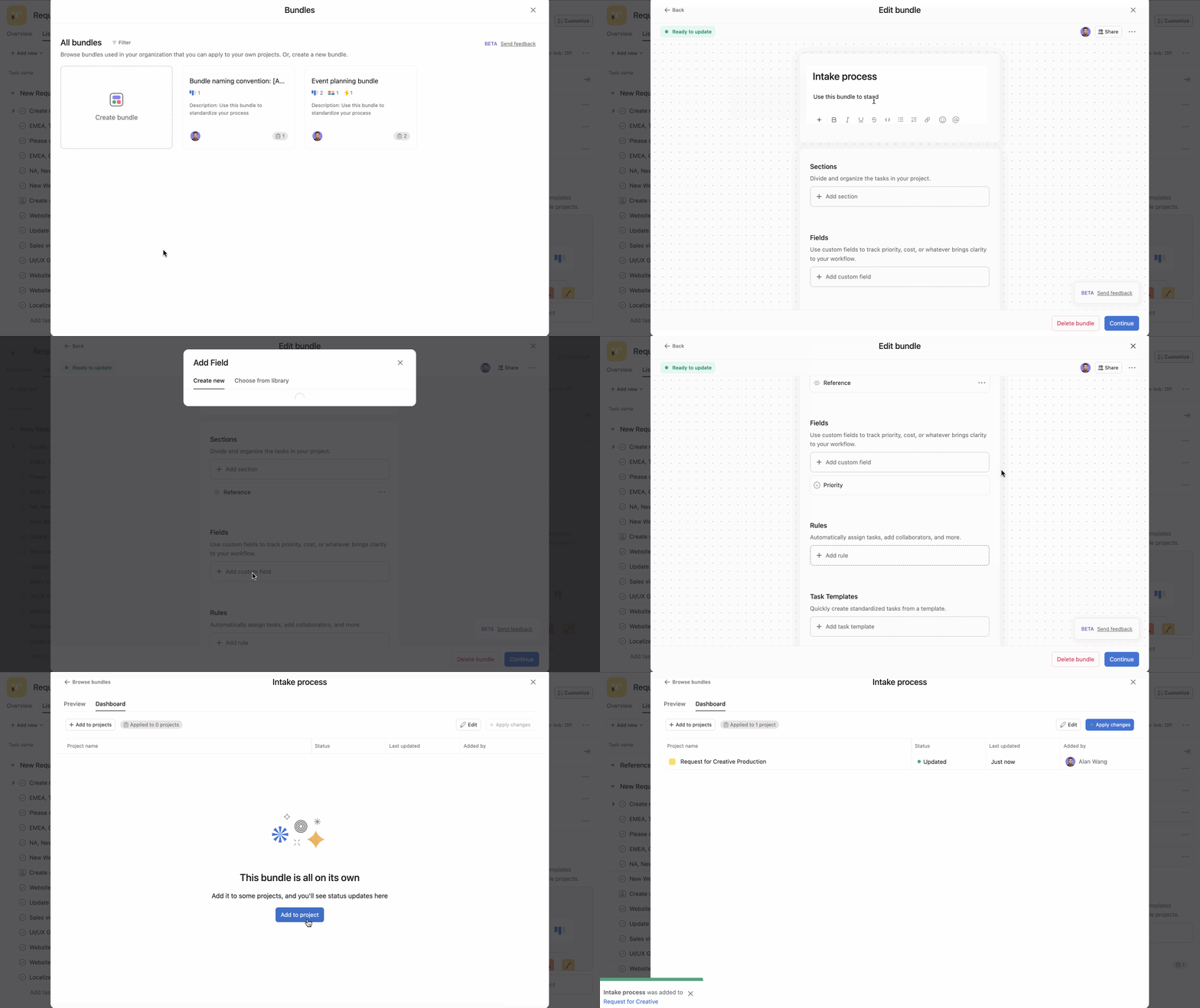
Semua bundel yang Anda buat akan secara otomatis ditambahkan ke galeri bundel bersama organisasi Anda.
Catatan
Untuk menemukan bundel dengan mudah di masa mendatang dan menjaga konsistensi dalam domain Anda, gunakan konvensi penamaan yang jelas (yaitu, [Tim A ]_ Alur penerimaan) untuk bundel masing - masing tim. Sertakan deskripsi ringkas untuk bundel tersebut agar orang lain tahu cara menggunakannya.
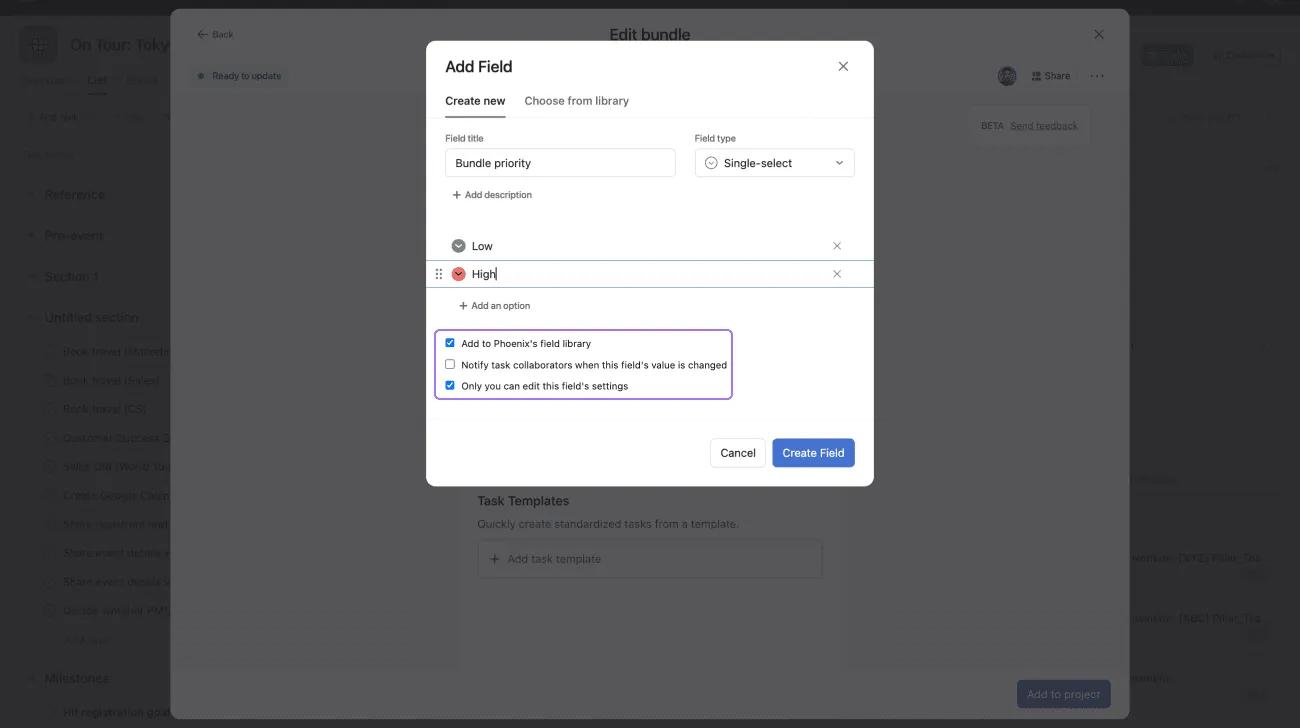
Bidang kustom yang Anda buat dapat bersifat global atau lokal ke bundel, yang memungkinkan bidang digunakan pada semua proyek tempat bundel berada tetapi tidak ditambahkan ke pustaka bidang.
Anda dapat membuat bundel menggunakan alur kerja proyek. Dengan kata lain, ia akan menyalin semua bagian, bidang, aturan, dan templat tugas yang sudah ada yang sudah dimiliki proyek. Namun, opsi ini akan dinonaktifkan jika item di menu sesuaikan Anda rusak atau tidak akan ditampilkan jika bundel sudah terpasang ke proyek.
Artikel ini diterjemahkan oleh AI.
Kirim umpan balik terjemahan.

