KAPABILITAS
Jenis Perusahaan
Tampilan catatan tersedia untuk semua pengguna Asana, apa pun tingkat langganannya.
Tampilan catatan memungkinkan Anda menambahkan dan menyesuaikan beberapa tab catatan secara fleksibel dalam proyek atau portofolio. Gunakan tab ini untuk membuat catatan rapat, menggabungkan informasi penting, menata tautan eksternal, mencatat ide, dan lainnya. Tampilan catatan berfungsi sebagai tampilan khusus yang dapat disesuaikan untuk semua catatan proyek Anda.
Buat catatan rapat, tata informasi penting, dan simpan ide dengan mudah di dalam proyek dan portofolio Asana Anda. Anda dapat membuat beberapa tab catatan dalam satu proyek atau portofolio untuk menjaga berbagai jenis informasi tetap terpisah dan tertata.
Untuk menambahkan tampilan catatan:
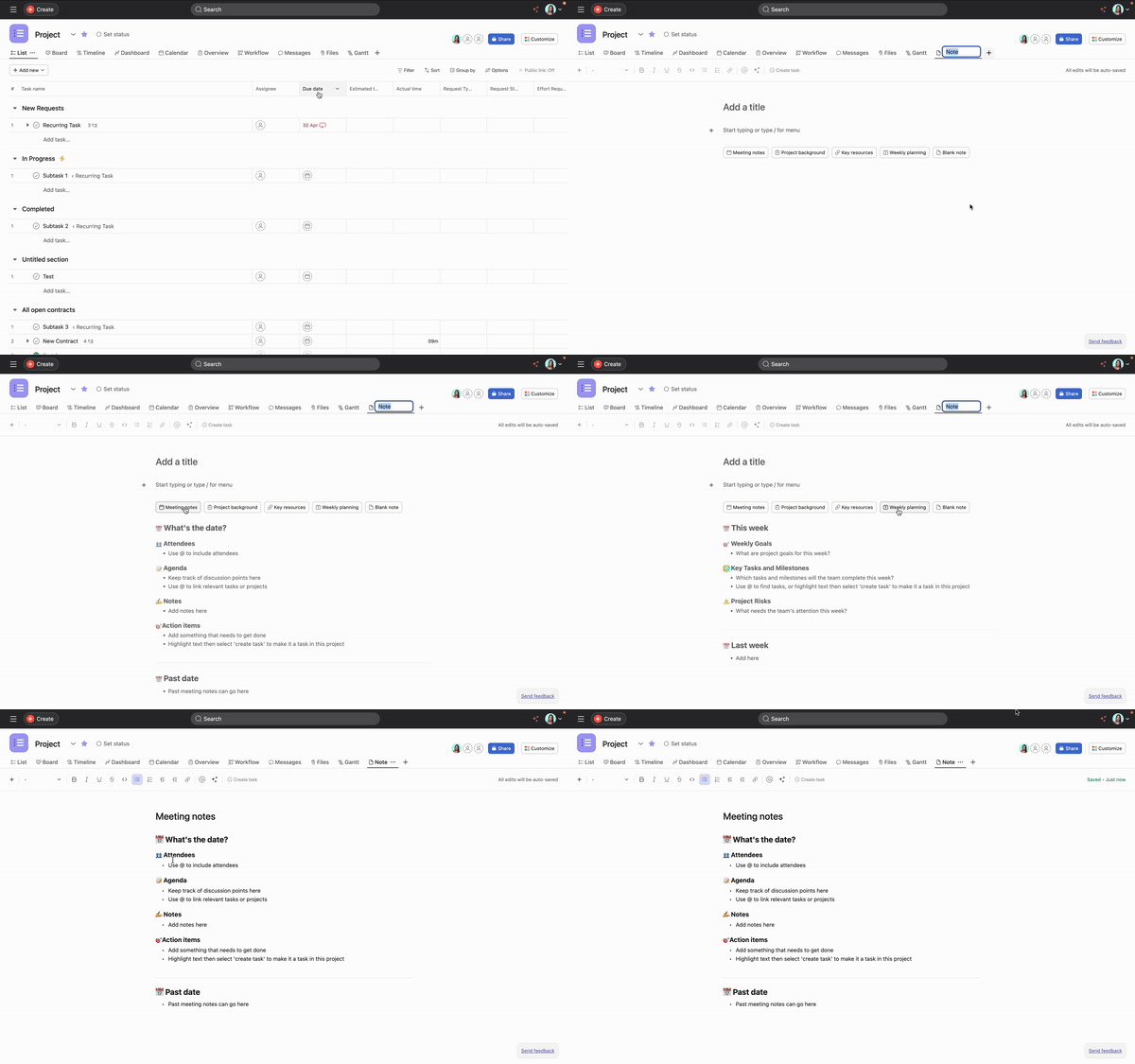
Anda dapat menambahkan beberapa tab catatan dengan mengulangi langkah-langkah di atas. Sesuaikan setiap tab dengan kebutuhan tim Anda - gunakan untuk agenda dan catatan rapat, informasi referensi penting, ide curah pendapat, dan lainnya.
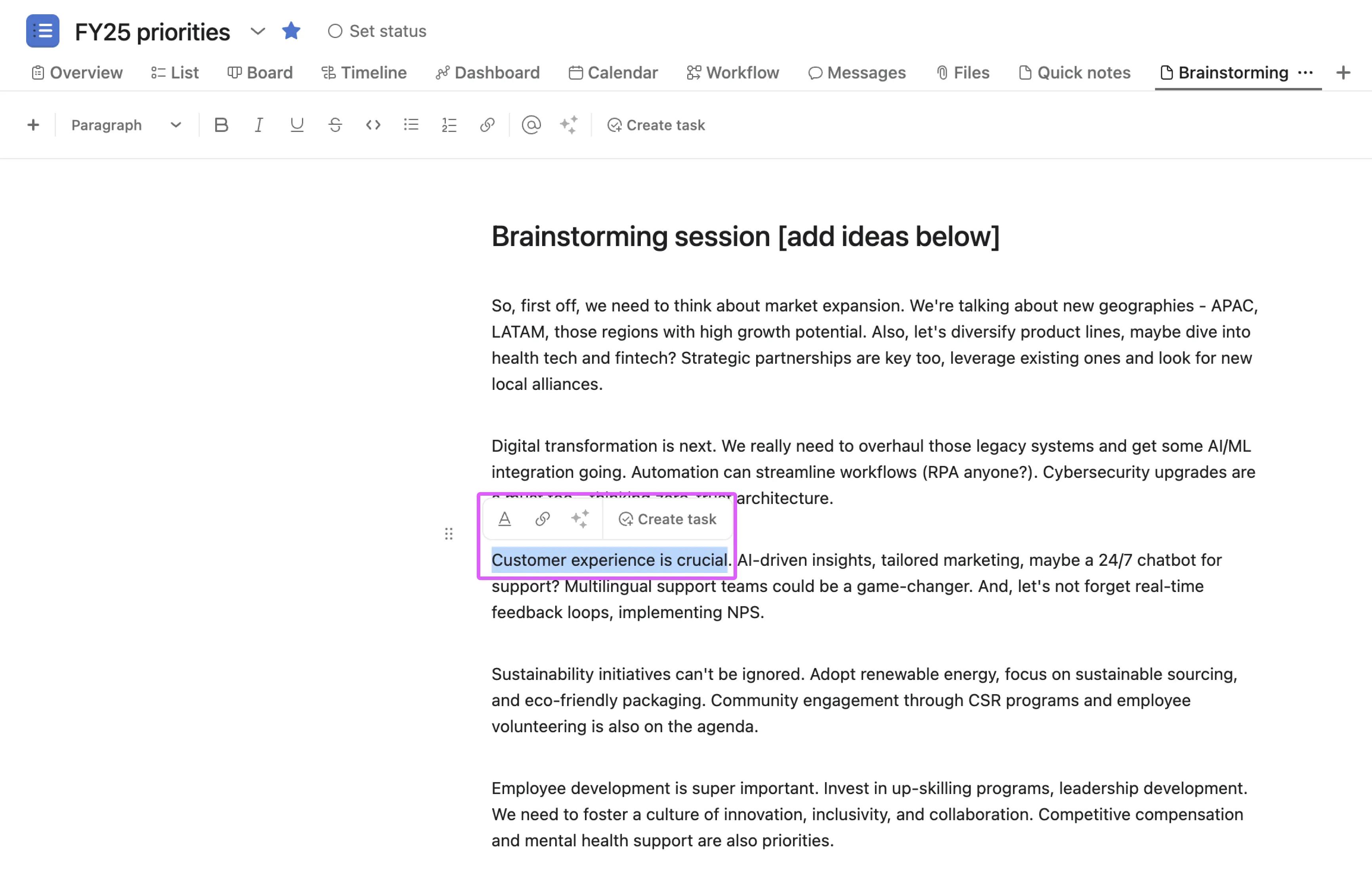
Anda dapat dengan cepat membuat tugas di proyek yang sama dengan menyoroti bagian teks dan memilih Buat tugas. Tugas yang baru dibuat ditambahkan ke proyek dan teks berubah menjadi tautan.
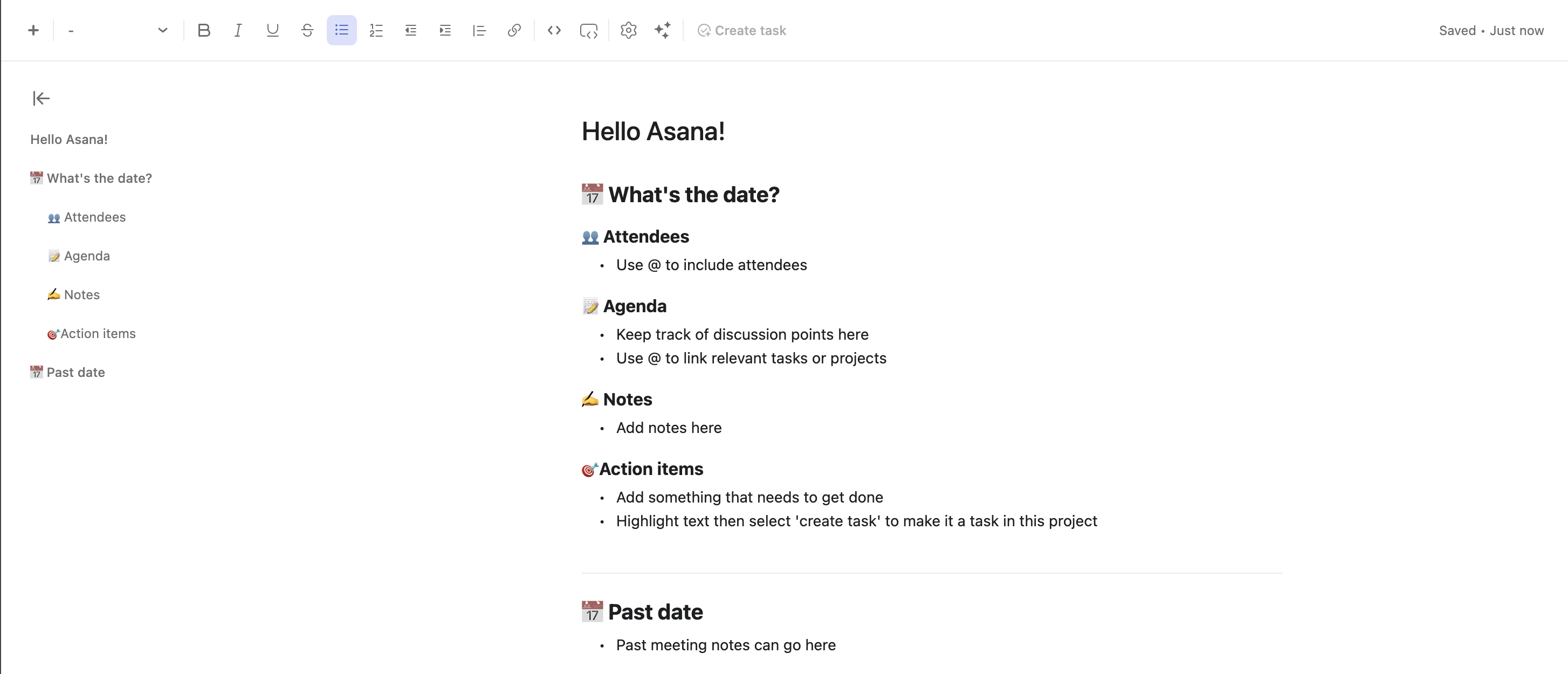
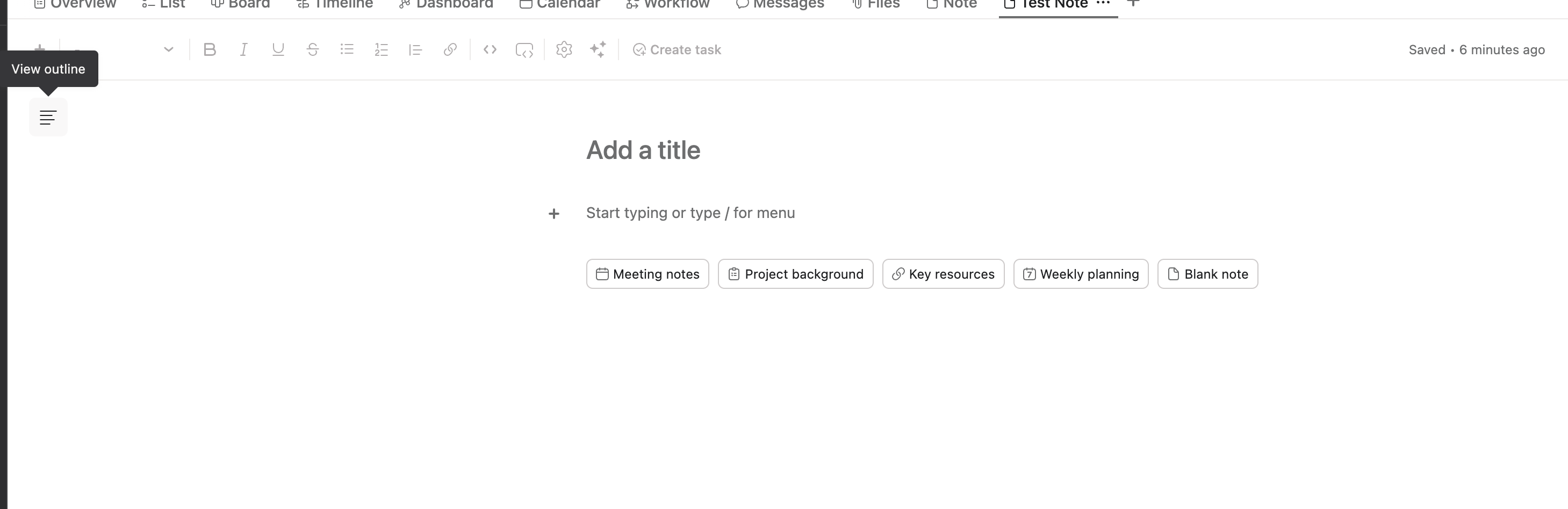
Menambahkan daftar isi ke catatan proyek memungkinkan Anda menggulir catatan dengan cepat dan fokus pada bagian teks tertentu. Daftar isi mencakup judul catatan beserta header H1, dan H2 untuk memfasilitasi navigasi yang mudah dalam dokumen.
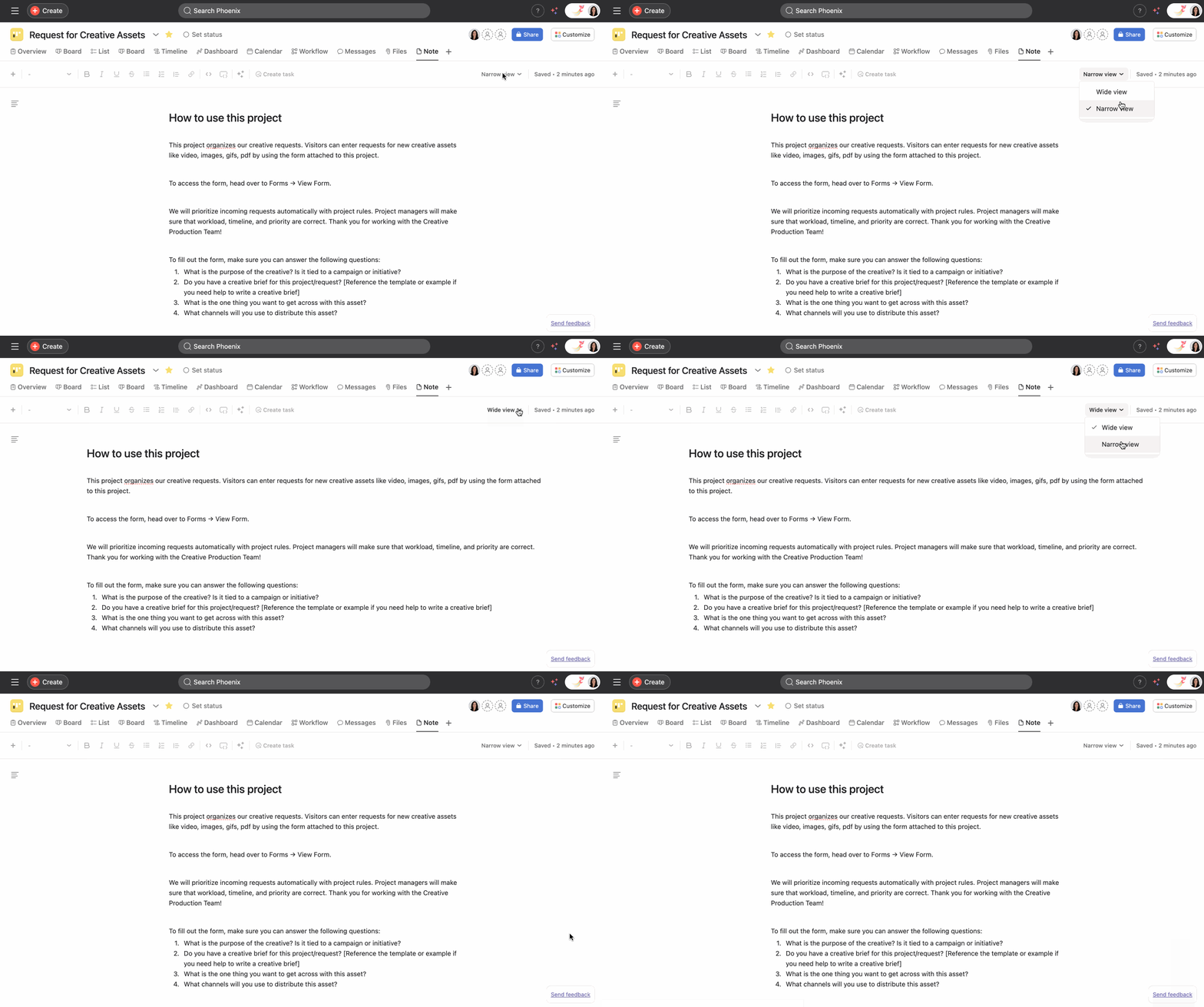
Anda dapat menyesuaikan lebar catatan dengan mengklik panah dropdown di kanan atas proyek dan memilih antara Tampilan sempit dan Tampilan lebar. Tampilan default untuk catatan proyek adalah Tampilan sempit.
Untuk menghapus tampilan catatan, klik kanan pada tab Catatan dan pilih Hapus.
Ingatlah bahwa jika Anda menghapus tab catatan, Anda tidak dapat memulihkan konten apa pun.
Catatan
Artikel ini diterjemahkan oleh AI.
Kirim umpan balik terjemahan.