Loading

トピック

バンドル

この機能を利用できるユーザー
EnterpriseEnterprise+

詳細は料金ページをご確認ください。

Asana Enterprise と Asana Enterprise+ プラン、および旧プランの旧 Enterprise で利用できます。

詳細は料金ページをご確認ください。

バンドルとは、ルール、カスタムフィールド、セクション、タスクテンプレートなどを集めたもので、複数のプロジェクトに一度に適用できます。バンドルの編集や更新を行うと、その変更はそのバンドルが使用されているすべてのプロジェクトに反映されます。バンドルを使うことで、組織全体のプロセスを統一し、時間を節約しながら一貫性を維持できます。
関連記事

バンドルの作成方法

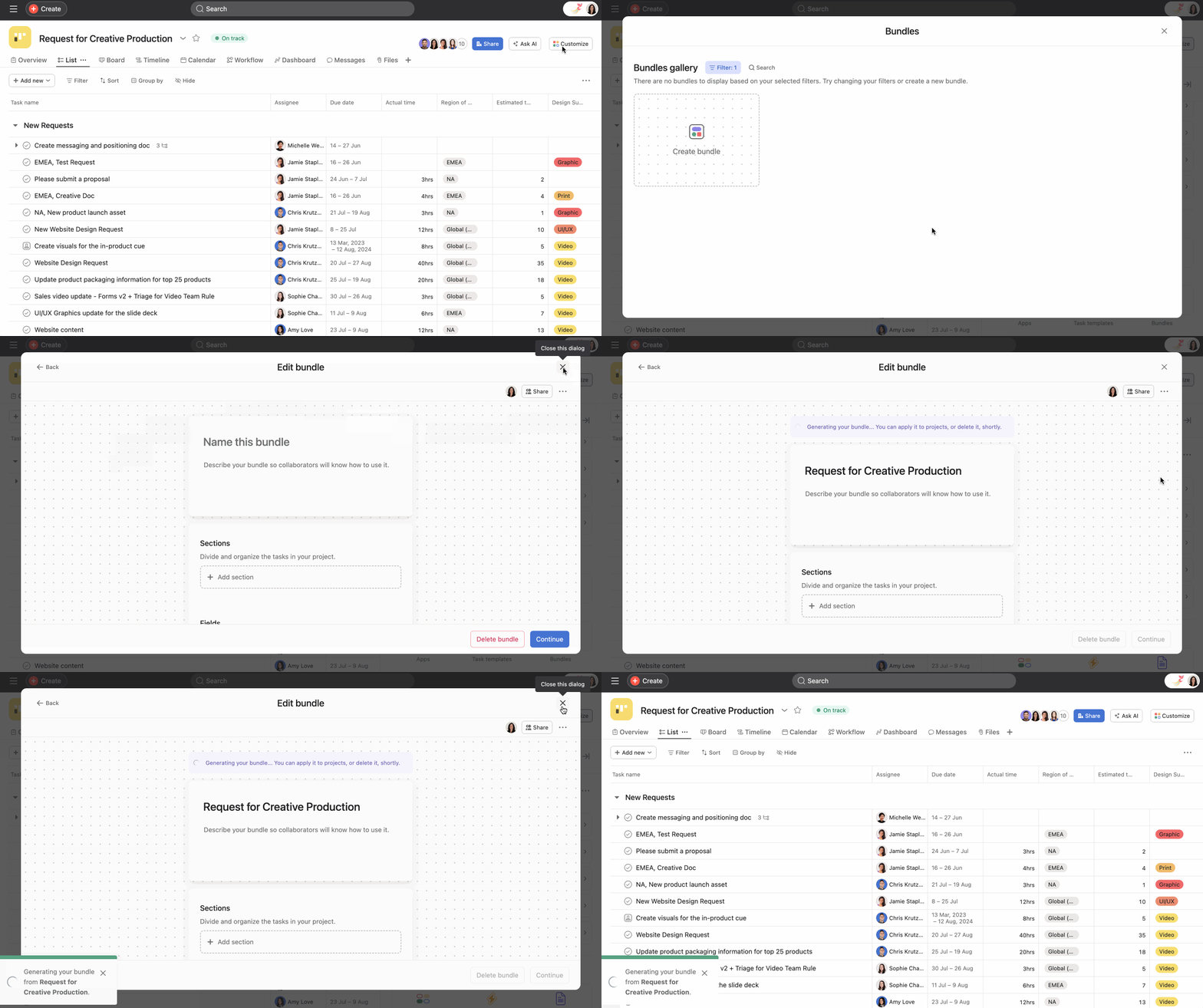
Create a bundle 1.gif

バンドルを作成するには、次のことを行います。

  1. プロジェクトを開き、「カスタマイズ」メニューをクリックします。
  2. 追加」セクションから「バンドル」をクリックします。
  3. バンドルを作成」をクリックすると、独自のバンドルを作成したり、バンドルギャラリーから選んで作成できます。
  4. カスタマイズメニューの上部にある三点リーダーアイコンをクリックし、「プロジェクトからバンドルを生成」を選択して、プロジェクトの既存ワークフローを使ってバンドルを作成することもできます。

独自のバンドルを作成する

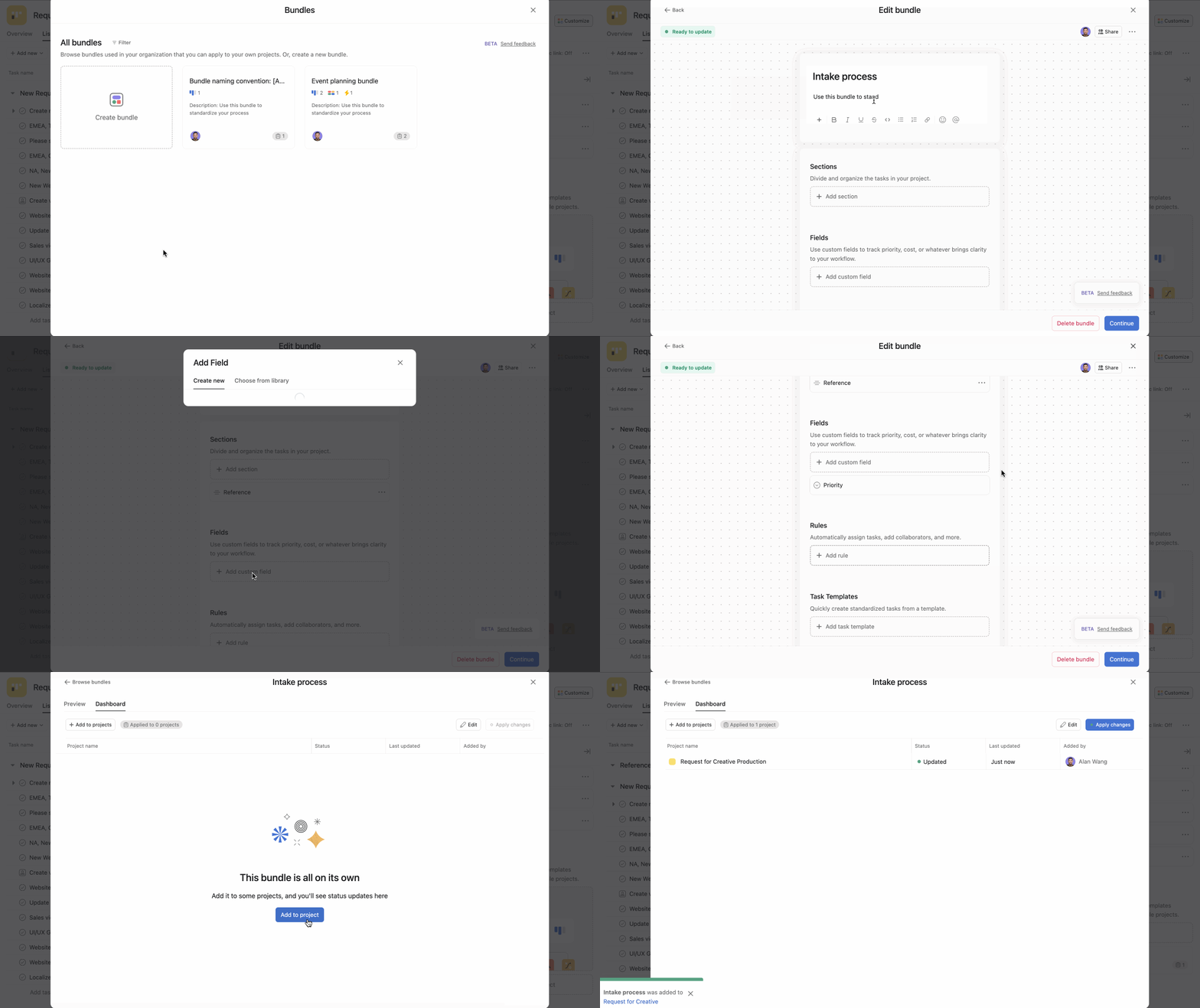
create your own bundle

独自のバンドルを作成するには、次のことを行います。

  1. バンドルを作成」をクリックします。
  2. バンドルの名前と詳細な説明を追加します
  3. タスクをステージやカテゴリで整理するには、セクションを追加します。
  4. カスタムフィールドを追加して、重要事項が一目でわかるようにします。
  5. プロジェクトやプロセスを自動化するには、ルールを追加します。
  6. タスクテンプレートを追加してタスクを標準化します。
  7. 続行」をクリックします。
  8. ダッシュボード」タブで、作成したバンドルをプロジェクトに追加できます。

作成したすべてのバンドルは、組織の共有バンドルギャラリーに自動的に追加されます。

ノート iconノート

後からバンドルを見つけやすいよう、また、ドメイン内で一貫性を保つために、どのチームでも明確な命名規則を採用するようにしましょう (例: [チーム A]_リクエスト受付フロー)。他の人が使い方を理解できるよう、バンドルの簡単な説明も追加しましょう。
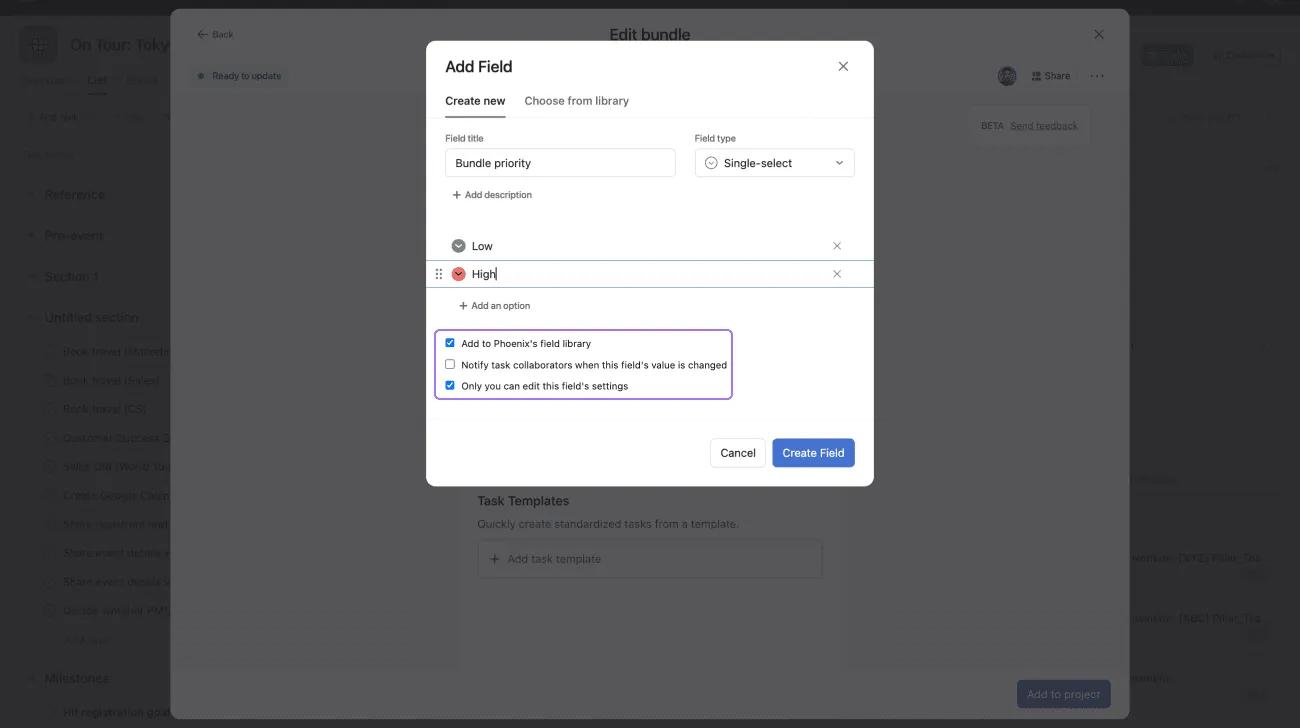
add field
ノート iconノート

作成したカスタムフィールドは、組織全体に公開することも、バンドルのみに公開することもできます。バンドルのみの場合、そのバンドルが使用されているすべてのプロジェクトでそのフィールドを利用できますが、フィールドはライブラリには追加されません。

プロジェクトのワークフローを使用してバンドルを生成する

プロジェクトのワークフローを使用してバンドルを作成できます。つまり、プロジェクト内の既存のセクション、カスタムフィールド、ルール、タスクテンプレートをコピーしてバンドルが作成されます。ただし、「カスタマイズ」メニューのアイテムが破損している場合、このオプションはオフになります。バンドルがすでにプロジェクトに適用されている場合には、このオプションは表示されません。

Bundle this project

バンドルの生成に使用したプロジェクトにそのバンドルを追加すると、セクションやルール、タスクテンプレートが重複して作成される可能性があります。今後、現在のプロジェクトのワークフローをバンドルによって管理する場合は、元のアイテムを削除してください。
Note iconノート

この記事は AI によって翻訳されています。

翻訳に関するフィードバックを送る。

読み込み中
Asana でのバンドルの使い方 | ヘルプセンター