I piani di capacità offrono ai responsabili la possibilità di ottimizzare le decisioni sulle risorse visualizzando il personale per il progetto su lunghi periodi di tempo. A differenza del carico di lavoro, che gestisce l'assegnazione delle attività, i piani di capacità ti consentono di assegnare le persone a interi progetti e di ottenere una panoramica di come sono distribuite tra i diversi flussi di lavoro.
Tieni presente che i piani di capacità e il carico di lavoro non sono al momento collegati. Un collega può essere assegnato a un progetto in un piano di capacità, ma non avere ancora attività assegnate, o viceversa.
La funzionalità di pianificazione della capacità è disponibile per i piani Asana Enterprise ed Enterprise+, oltre che per il piano legacy Enterprise legacy.
Creazione di un piano di capacità
Per impostare un piano di capacità, vai a Risorse, nella Sezione Approfondimenti della barra laterale. Vai alla scheda Piano di capacità e clicca su + Crea.
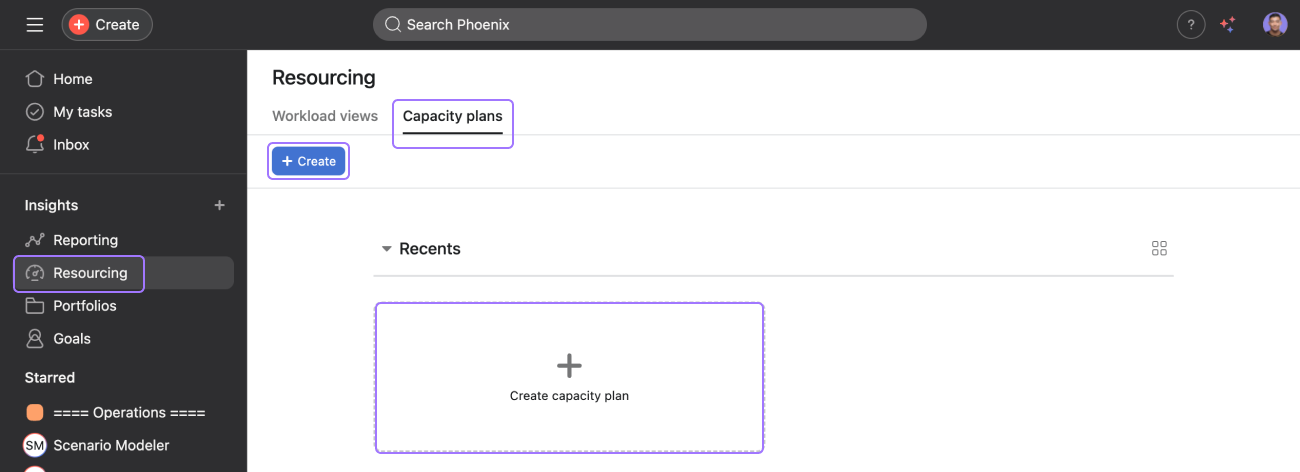
Ripartisci le risorse
Quando crei un piano di capacità, visualizzerai due schede: Progetti e Persone.
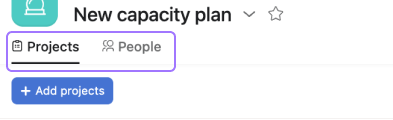
Scheda Progetto
Puoi aggiungere progetti o interi portfolio dalla scheda Progetti. Se aggiungi un portfolio, tutti i progetti di quel portfolio verranno aggiunti al piano di capacità e rimarranno aggiornati se i progetti vengono aggiunti o rimossi dal portfolio.
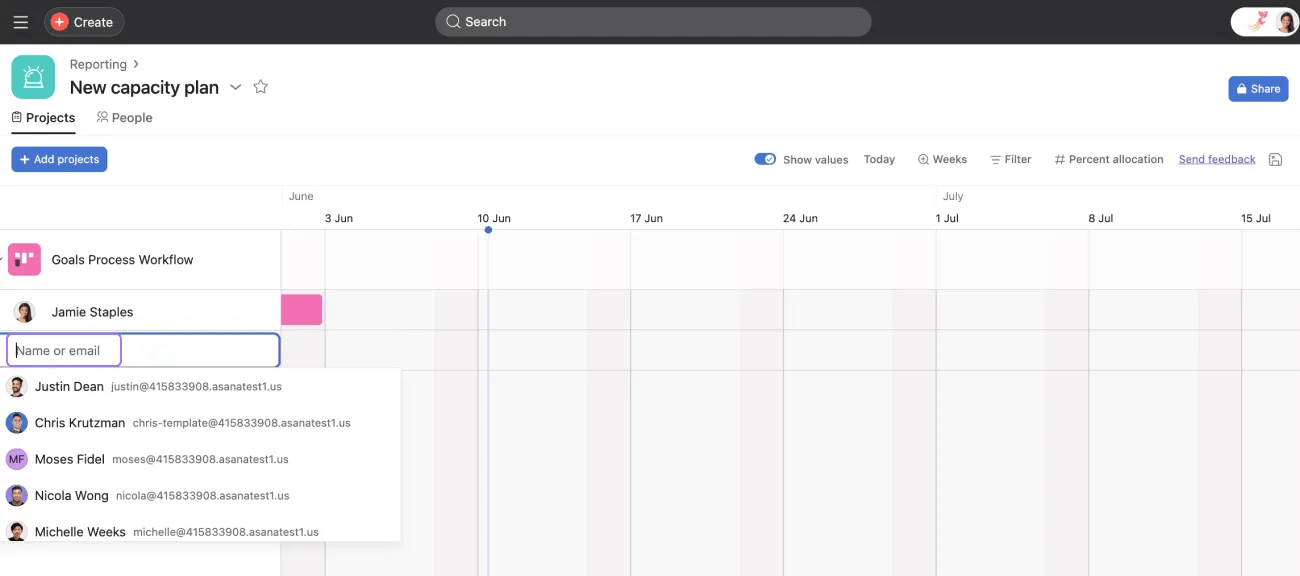
Clicca sul pulsante +Aggiungi progetto per iniziare ad aggiungere progetti o portfolio. Per assegnare il tuo team ai progetti, aggiungi il nome o l'indirizzo email delle persone che desideri assegnare a ciascun progetto.
Scheda Persone
Puoi aggiungere il tuo team dalla scheda Persone cliccando sul pulsante + Aggiungi persone nell'angolo in alto a sinistra e selezionando i colleghi del team che desideri assegnare ai progetti.
Successivamente, aggiungi il tuo team cliccando sul pulsante + Aggiungi persone nell'angolo in alto a sinistra e selezionando i colleghi del team che desideri assegnare ai progetti.
Una volta aggiunto il tuo team, è il momento di assegnare le risorse. Assegna il tuo team a vari progetti cliccando sull'immagine del profilo nel piano di capacità e selezionando + Aggiungi progetto da assegnare. Aggiungi i progetti a cui le persone stanno lavorando attualmente e a cui lavoreranno in futuro per ottenere una panoramica a lungo termine della capacità del tuo team.
Se a un collega sono già stati assegnati progetti in altri piani di capacità (o nell'altra scheda), anche da altre persone, vedrai comunque tali assegnazioni. Ciò presuppone che tu disponga dell'autorizzazione per visualizzare i progetti coinvolti, in base alle impostazioni sulla privacy del progetto.
Capacità a livello di portfolio
La pianificazione della capacità a livello di portfolio fornisce una visione completa dell'impegno totale in tutti i progetti all'interno dei tuoi portfolio, mostrando statistiche di riepilogo nella parte superiore delle schede dei progetti del piano di capacità. Questo ti consente di visualizzare l'impegno totale (misurato in ore, persone-mese o altre unità) in tutti i progetti del tuo portfolio.
L'aggregazione della capacità a livello di portfolio appare come una riga di riepilogo nella parte superiore delle schede dei progetti del piano di capacità.
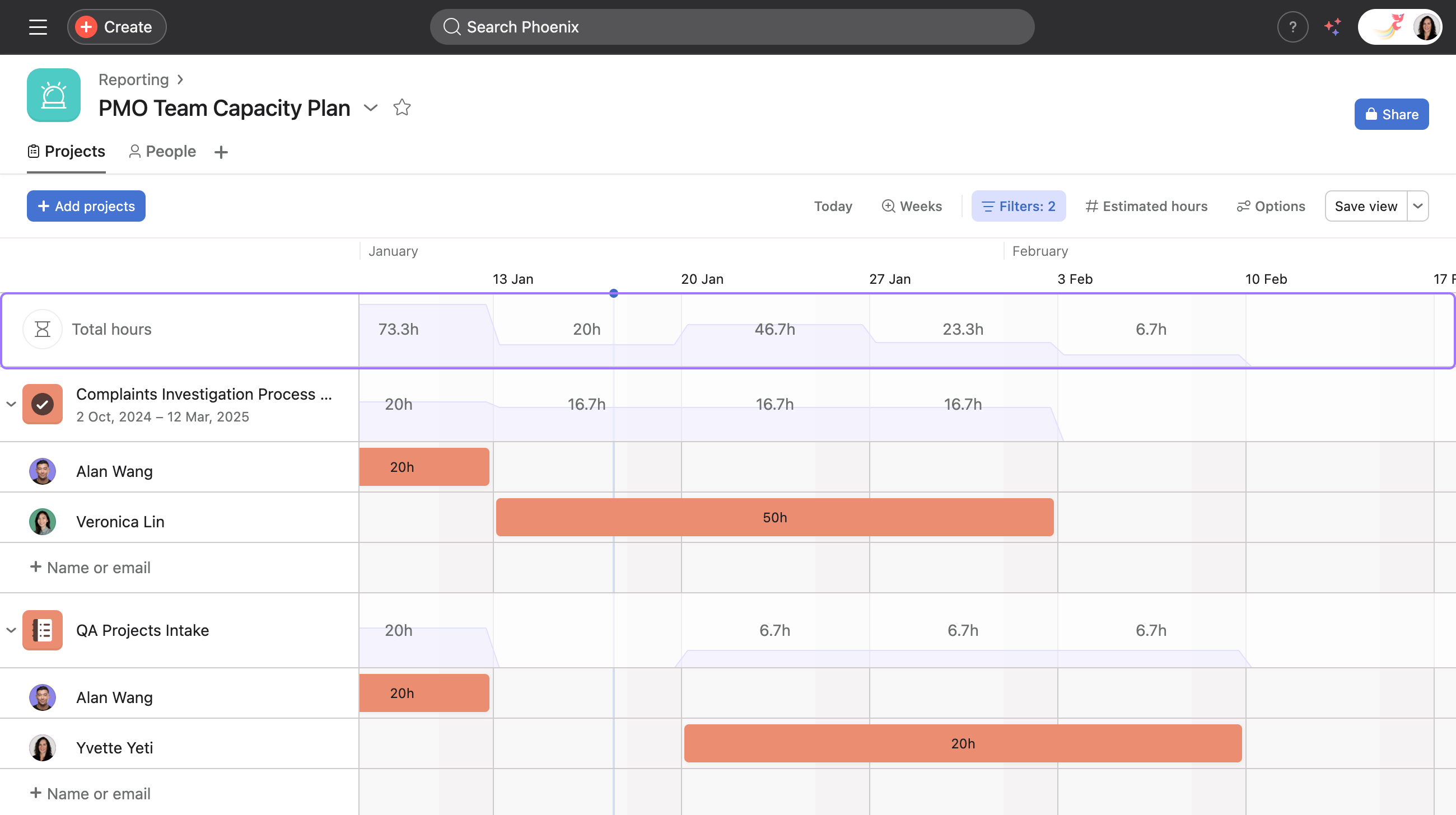
Questa riga di riepilogo consente ai portfolio manager e ai team leader di:
- Visualizzare le statistiche aggregate sull'impegno in tutti i progetti di un portfolio
- Monitorare i requisiti di capacità totale utilizzando varie unità (ore, persone-mese, ecc.)
- Monitorare l'allocazione delle risorse in più progetti contemporaneamente
- Prendere decisioni basate sui dati in merito alla distribuzione delle risorse
Creazione e modifica delle assegnazioni
Per creare un'assegnazione, è sufficiente cliccare nel punto in cui desideri aggiungerla. Verrà creata automaticamente un'assegnazione che corrisponde al livello di zoom temporale (giorno, settimana, mese).
Puoi estendere o ridurre queste allocazioni trascinando una delle estremità fino alle date desiderate. Puoi trascinare l'intera allocazione quando i piani cambiano.
Azioni in blocco
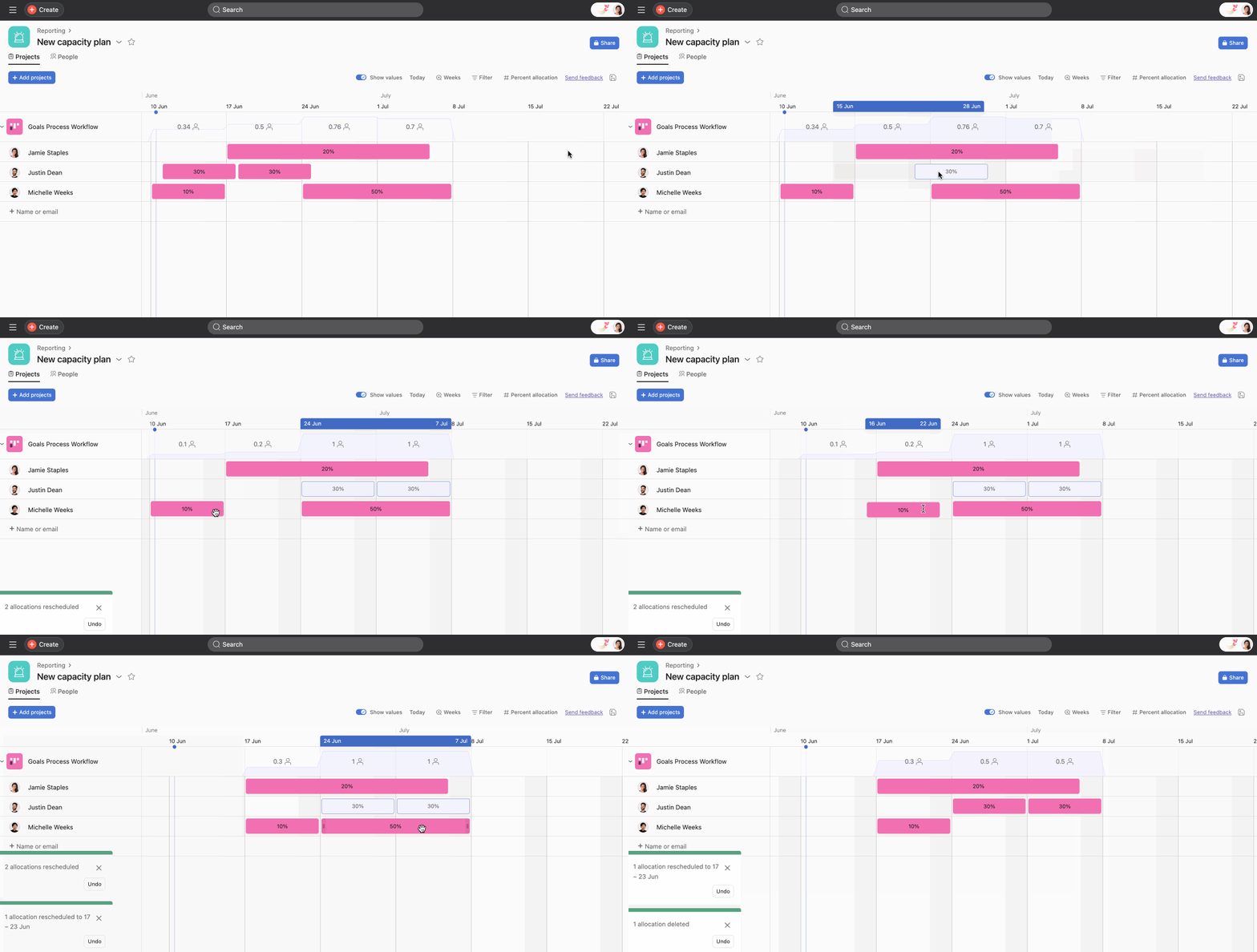
Puoi spostare ed eliminare in blocco le assegnazioni tenendo premuto il tasto Ctrl o Comando, selezionando le assegnazioni e trascinandole tutte insieme o premendo il tasto Canc.
L'esempio seguente mostra come spostare, riassegnare ed eliminare le assegnazioni in blocco.
Assegnare più persone a un singolo progetto
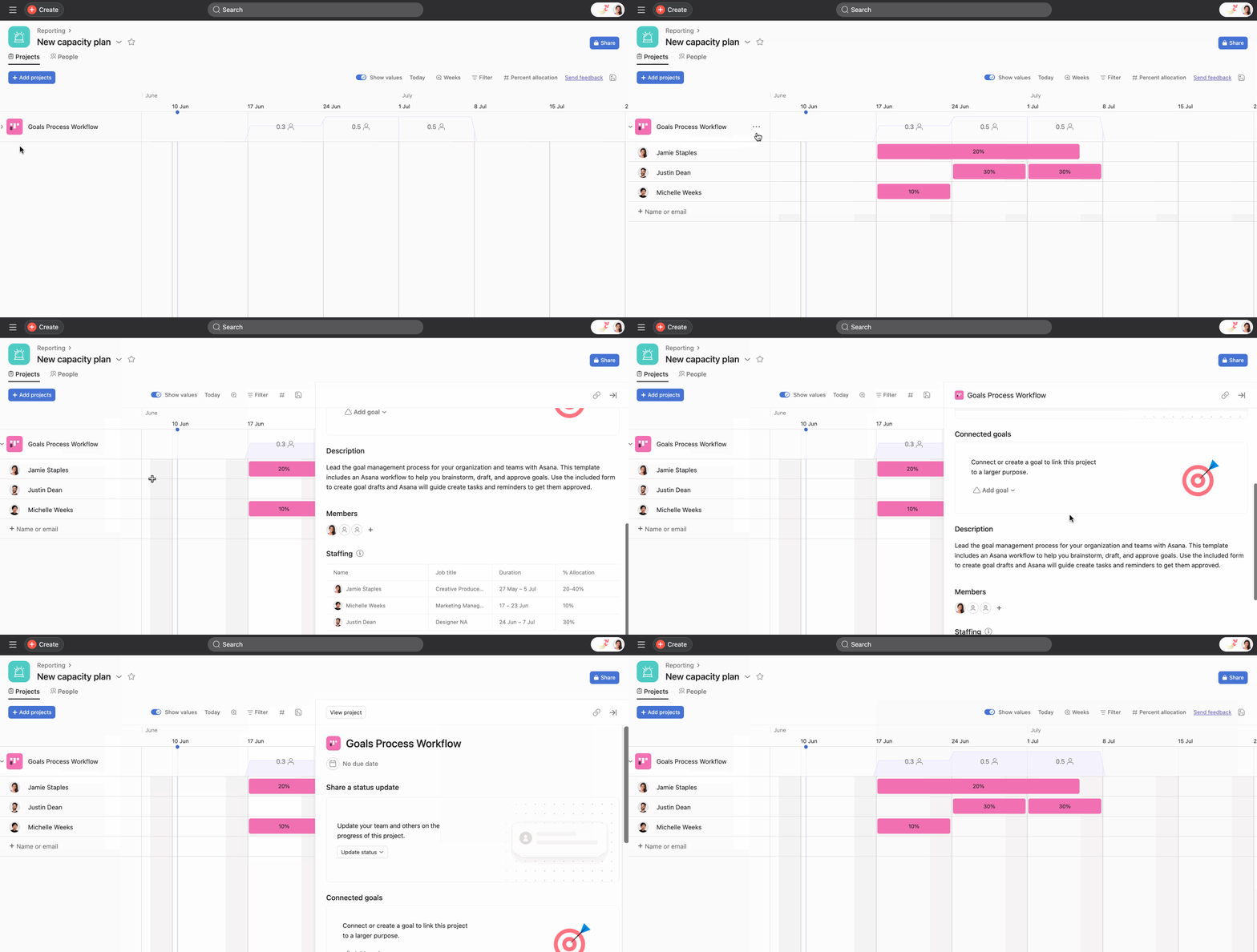
È possibile assegnare più persone contemporaneamente a un singolo progetto dalla scheda Progetti. Puoi visualizzare tutte le persone assegnate a un progetto cliccando sull'icona con i tre puntini accanto al nome del progetto e poi su Visualizza i dettagli del progetto.
Guarda la gif qui sotto per vedere come aprire rapidamente i dettagli del progetto senza uscire dal piano di capacità.
Trasferisci assegnazioni
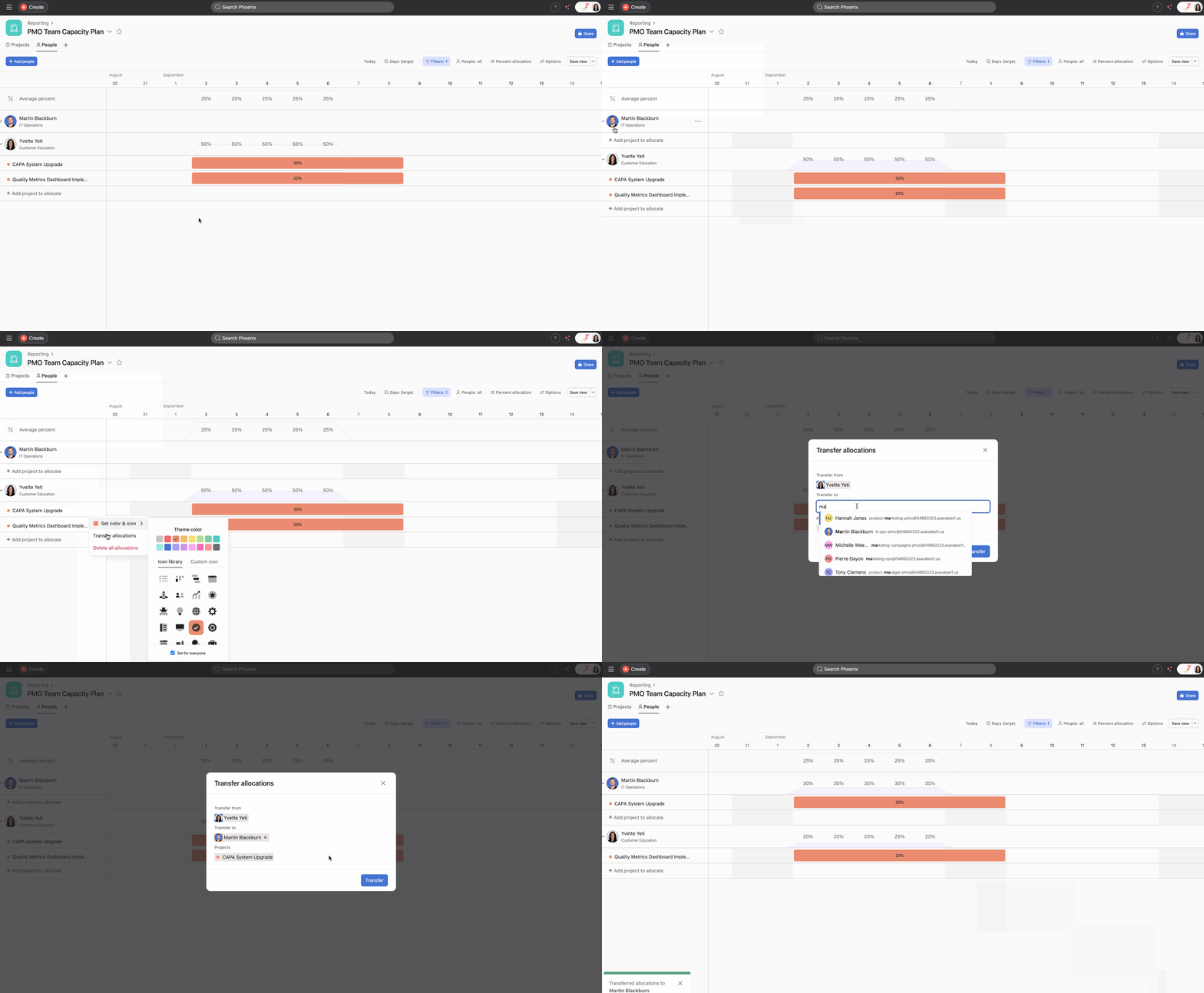
Puoi spostare in blocco tutte le assegnazioni in un progetto da un utente all'altro utilizzando Trasferisci le assegnazioni. Clicca sull'icona con i tre puntini accanto al nome del progetto, seleziona Trasferisci assegnazioni e digita il nome dell'utente a cui assegnare il lavoro. Vedi l'immagine qui sotto per maggiori dettagli.
Filtra persone
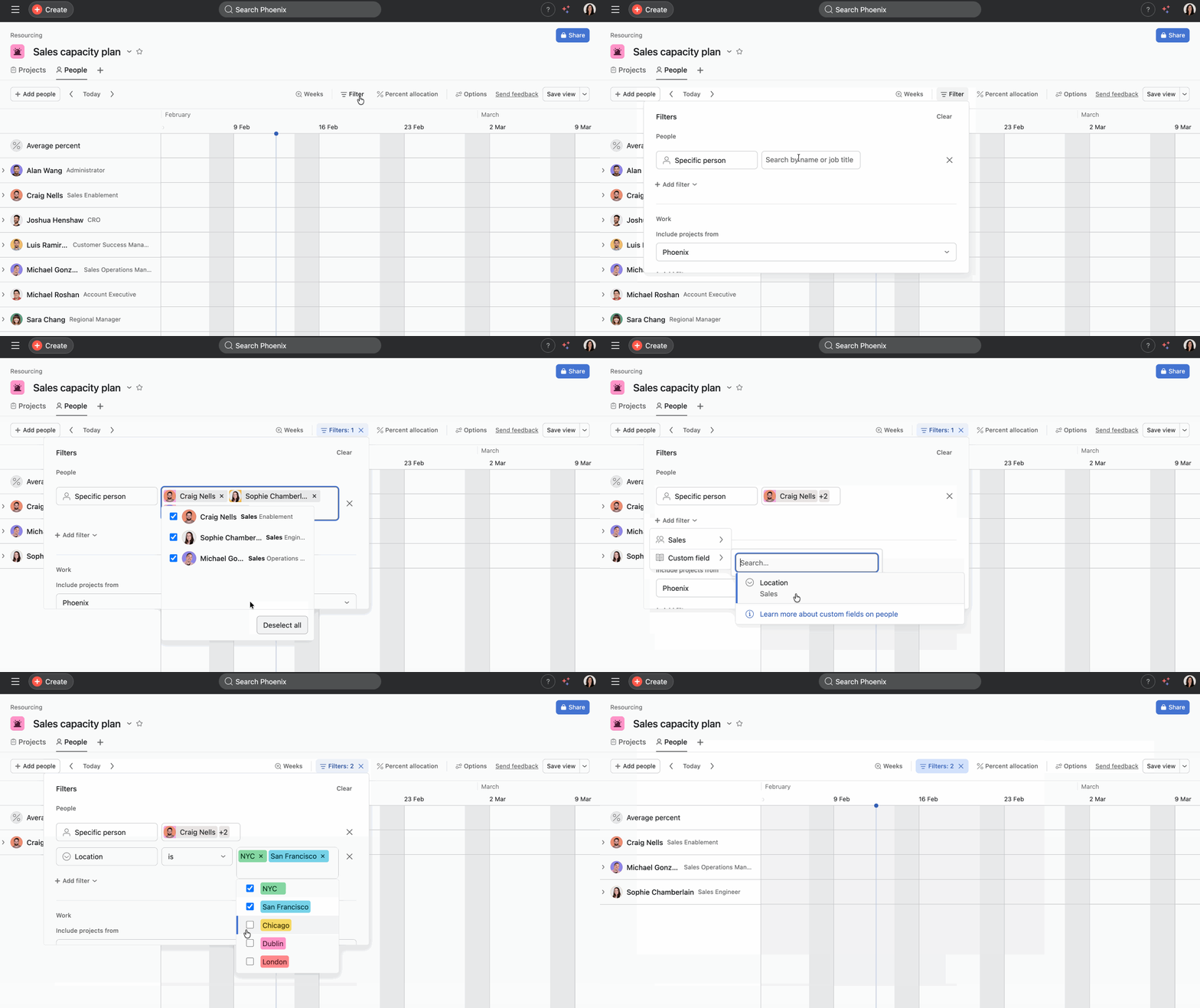
Dalla scheda Persone, puoi filtrare rapidamente per visualizzare colleghi del team specifici per nome o titolo professionale. Se desideri visualizzare il carico di lavoro solo dei membri del team IT, digita IT e clicca su Seleziona tutto.
Puoi filtrare l'elenco delle persone nel tuo piano di capacità utilizzando i campi personalizzati per gli utenti. Questo ti aiuta a concentrarti su gruppi specifici di persone in base ad attributi come ruolo, competenze, team o posizione quando assegni il lavoro.
Tieni presente che i ruoli professionali vengono gestiti tramite la Console di amministrazione. A seconda delle impostazioni della tua organizzazione, possono anche essere gestite da ciascun individuo.
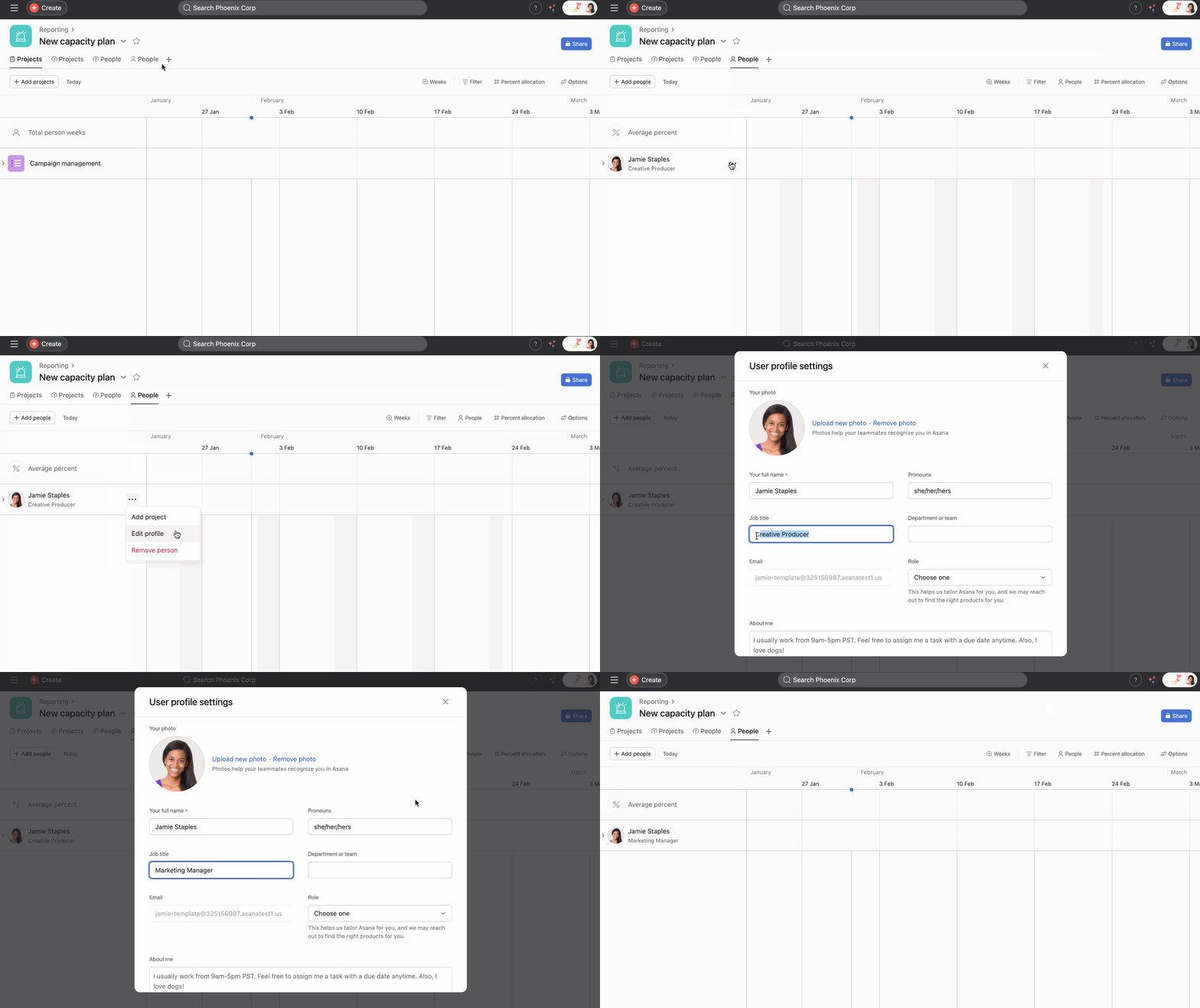
Gli amministratori possono modificare i titoli di lavoro direttamente dalla scheda Persone . Clicca sull'icona con i tre puntini accanto al nome della persona e poi su Modifica profilo. Da lì, gli amministratori possono modificare il ruolo.
Filtra i progetti
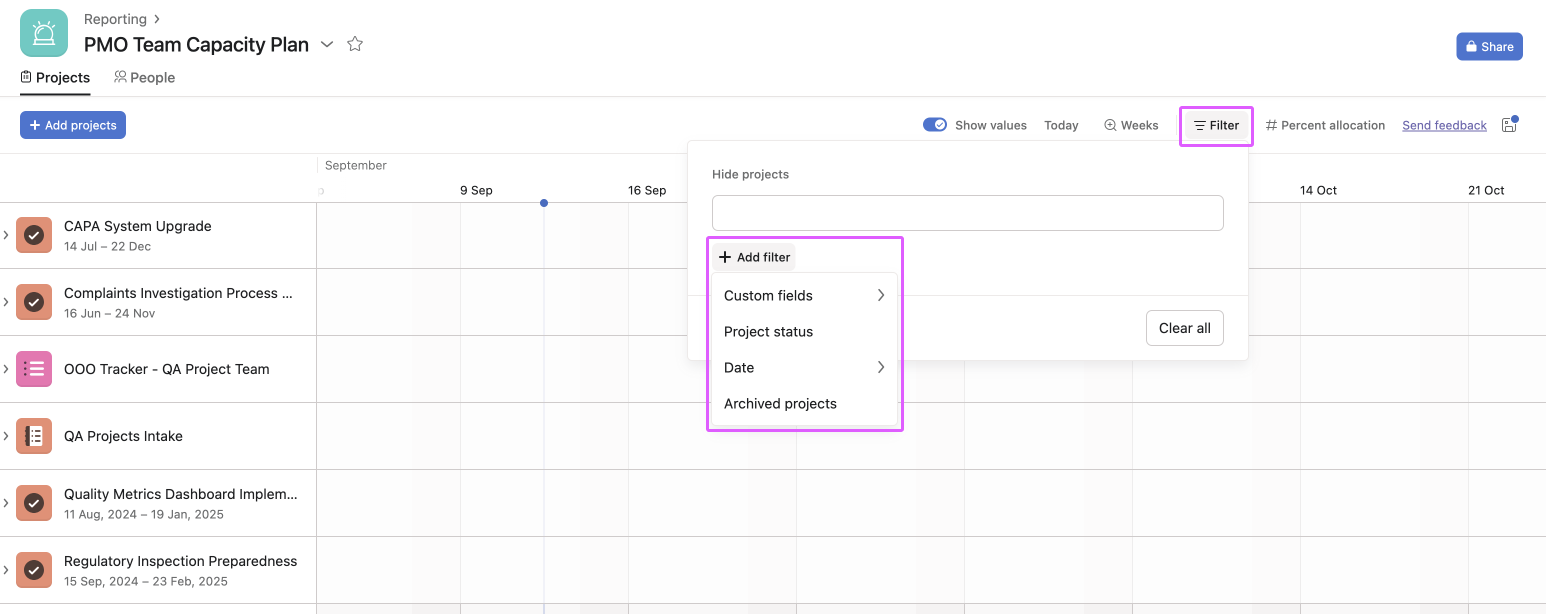
Puoi utilizzare i filtri per nascondere progetti specifici, sia dalla scheda Progetti che da quella Persone all'interno di un piano di capacità.
Dalla scheda Progetti, seleziona Filtro. A questo punto, scegli di nascondere progetti specifici oppure clicca su Aggiungi filtro e scegli criteri specifici come campi personalizzati, stato del progetto o data di scadenza del progetto. Puoi utilizzare il filtro per visualizzare solo i progetti il cui stato è A rischio, che scadono nei prossimi 3 mesi, ad esempio.
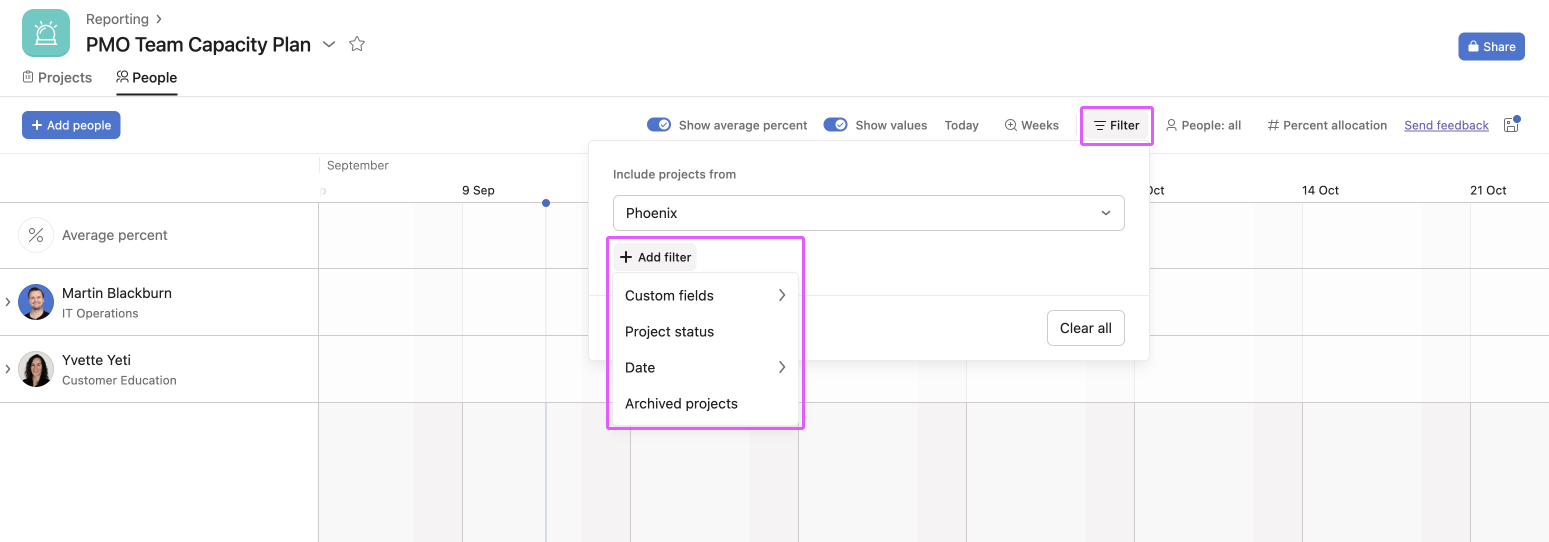
Allo stesso modo, puoi scegliere di filtrare solo progetti specifici o quelli che soddisfano determinati criteri dalla scheda Persone. Dalla scheda Persone, clicca su Filtro e scegli i criteri di filtro.
Crea viste salvate come nuove schede nel tuo piano di capacità
I piani di capacità supportano la creazione di viste salvate come nuove schede. Consulta questo articolo sulla personalizzazione dei progetti e sulle viste per ulteriori informazioni sulle viste salvate.
Elimina e duplica assegnazioni
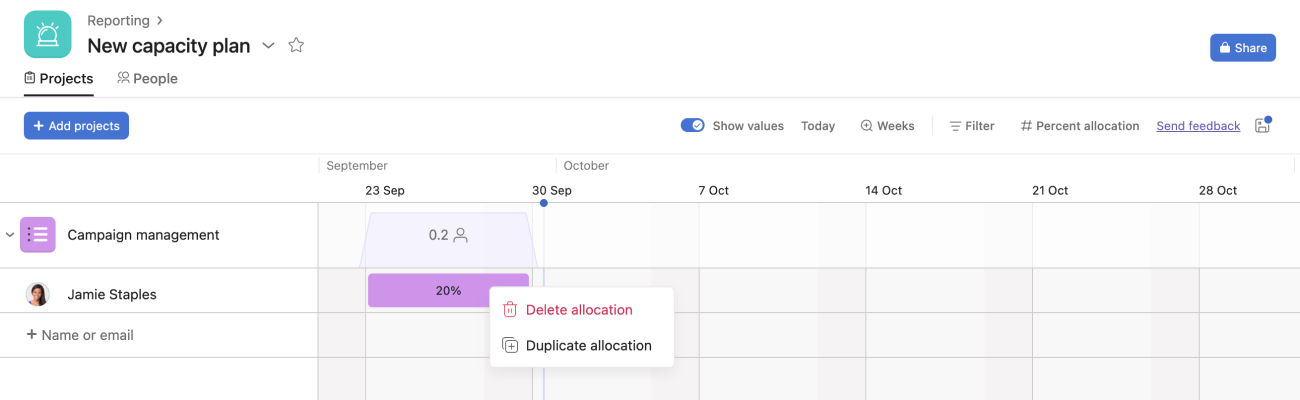
Puoi eliminare qualsiasi allocazione selezionandola e premendo il tasto Canc o cliccandoci sopra con il pulsante destro del mouse.
Puoi duplicare le assegnazioni cliccandoci sopra con il pulsante destro del mouse e selezionando Duplica assegnazione.
Raggruppamento per campi personalizzati
Puoi raggruppare le viste della capacità in base ai campi personalizzati per capire come è distribuito il lavoro. Il raggruppamento ti aiuta a individuare rapidamente gli squilibri e a confrontare la capacità tra team, ruoli o categorie di progetti senza modificare le assegnazioni sottostanti.
Nella vista Persone dei piani di capacità e nella gestione delle risorse universale, puoi raggruppare per campi personalizzati sugli utenti. Apri Gestione delle risorse, seleziona il tuo piano di capacità e clicca su Persone. Clicca su Raggruppa e scegli un campo personalizzato utente per creare gruppi che riflettano valori come ruolo, posizione o team.
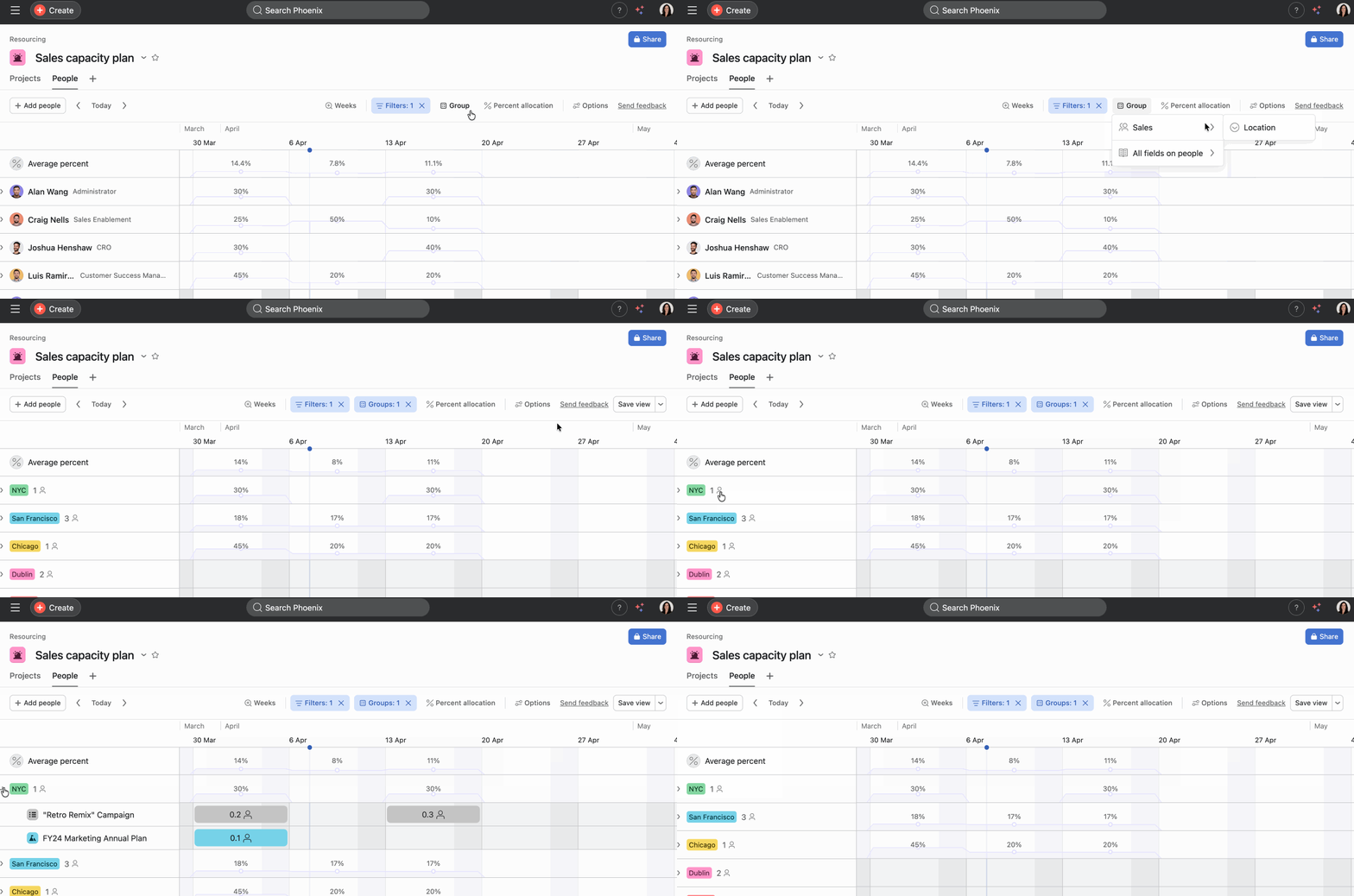
Nella vista dei progetti dei piani di capacità, puoi raggruppare per campi personalizzati del progetto. Apri Gestione delle risorse, seleziona il tuo piano di capacità e clicca su Progetti. Clicca su Raggruppa e seleziona un campo personalizzato del progetto per organizzare il lavoro in base ad attributi come priorità, unità aziendale o programma.
 Nota
Nota
Per scoprire di più sull'aggiunta di campi personalizzati agli utenti, consulta il nostro articolo sui campi personalizzati degli utenti.
Assegnazione delle risorse utilizzando i segnaposto
Disponibile per i piani Asana Enterprise ed Enterprise+.
I segnaposto ti consentono di riservare la capacità per il lavoro in programma senza assegnare immediatamente singoli utenti. L'integrazione dei segnaposto consente ai team di prevedere con maggiore precisione i carichi di lavoro, evitare l'overbooking e garantire una distribuzione equa delle attività tra i membri del team.
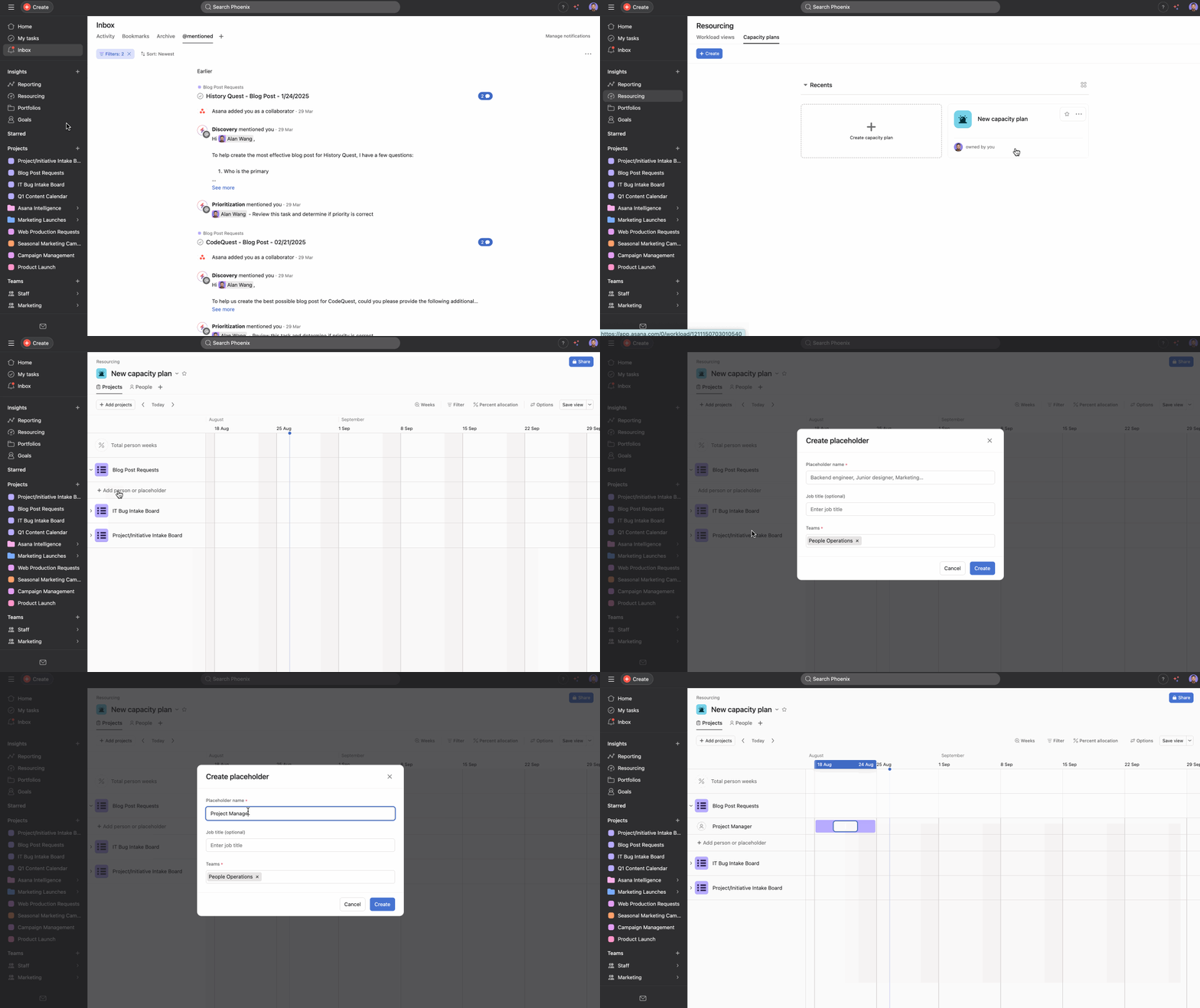
Per creare un segnaposto:
- Vai a Risorse nella barra laterale
- Clicca sul tuo piano di capacità
- Clicca sulla scheda Progetti
- Sotto il progetto desiderato, clicca su + Aggiungi una persona o un segnaposto
- Clicca sulla scheda Segnaposti
- Clicca su + Crea un nuovo segnaposto
- Compila il nome del segnaposto e il ruolo
- Scegli il team di cui farà parte
- Clicca su Crea
Nota
Per evitare confusione quando un nome di placeholder viene utilizzato in più team (ad esempio, “Project manager”), ogni placeholder deve essere assegnato a un team specifico.
Puoi anche creare segnaposto dalla scheda Persone del tuo piano di capacità.
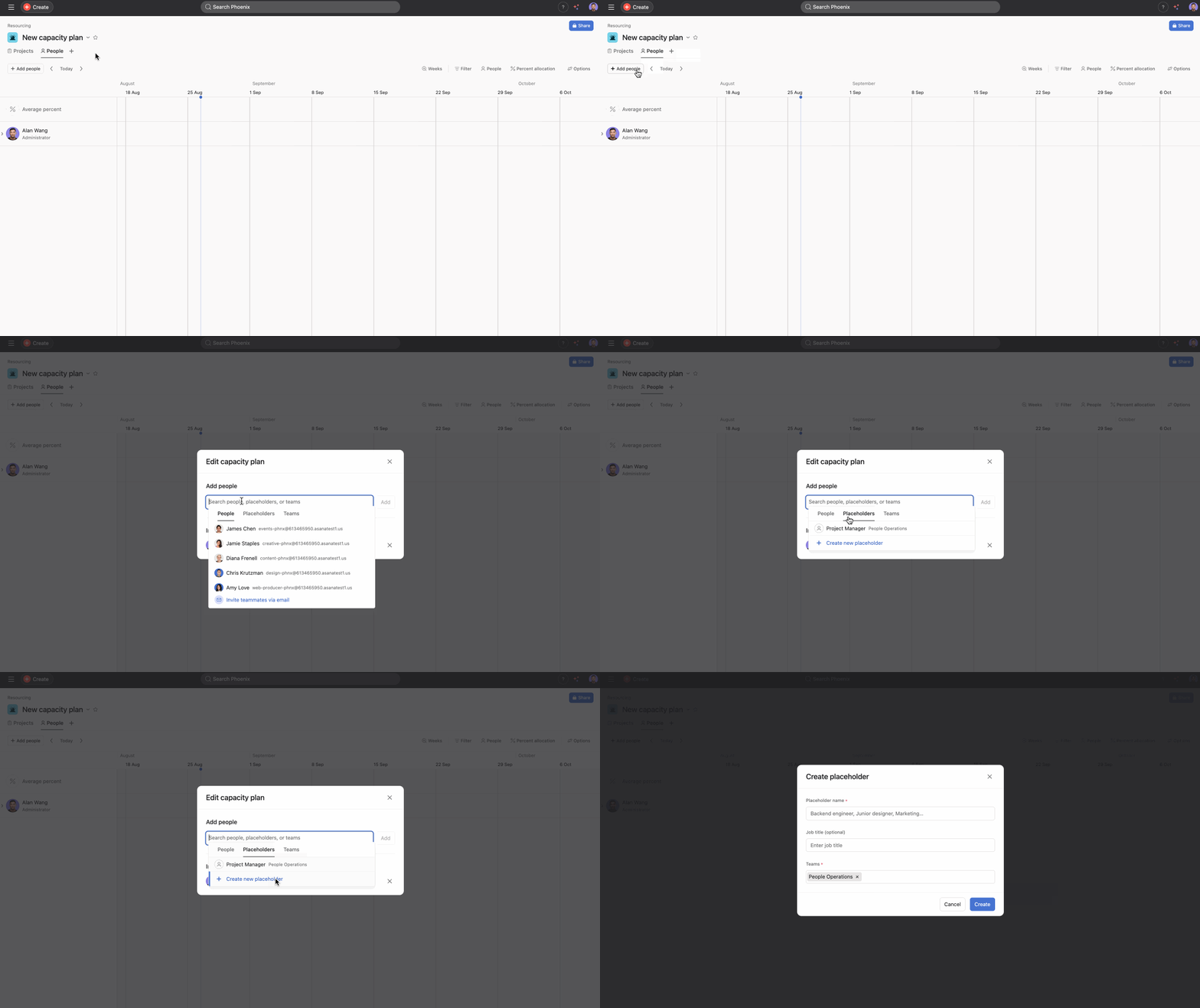
- Vai alla scheda Persone
- Clicca su + Aggiungi persone
- Vai alla scheda Segnaposto
- Clicca su + Crea un nuovo segnaposto
Trasferisci assegnazioni
Una volta che sai chi lavorerà sulle risorse del segnaposto, clicca sull'icona con i tre puntini accanto al segnaposto, seleziona Trasferisci assegnazioni e digita il nome della persona a cui desideri trasferire le assegnazioni.
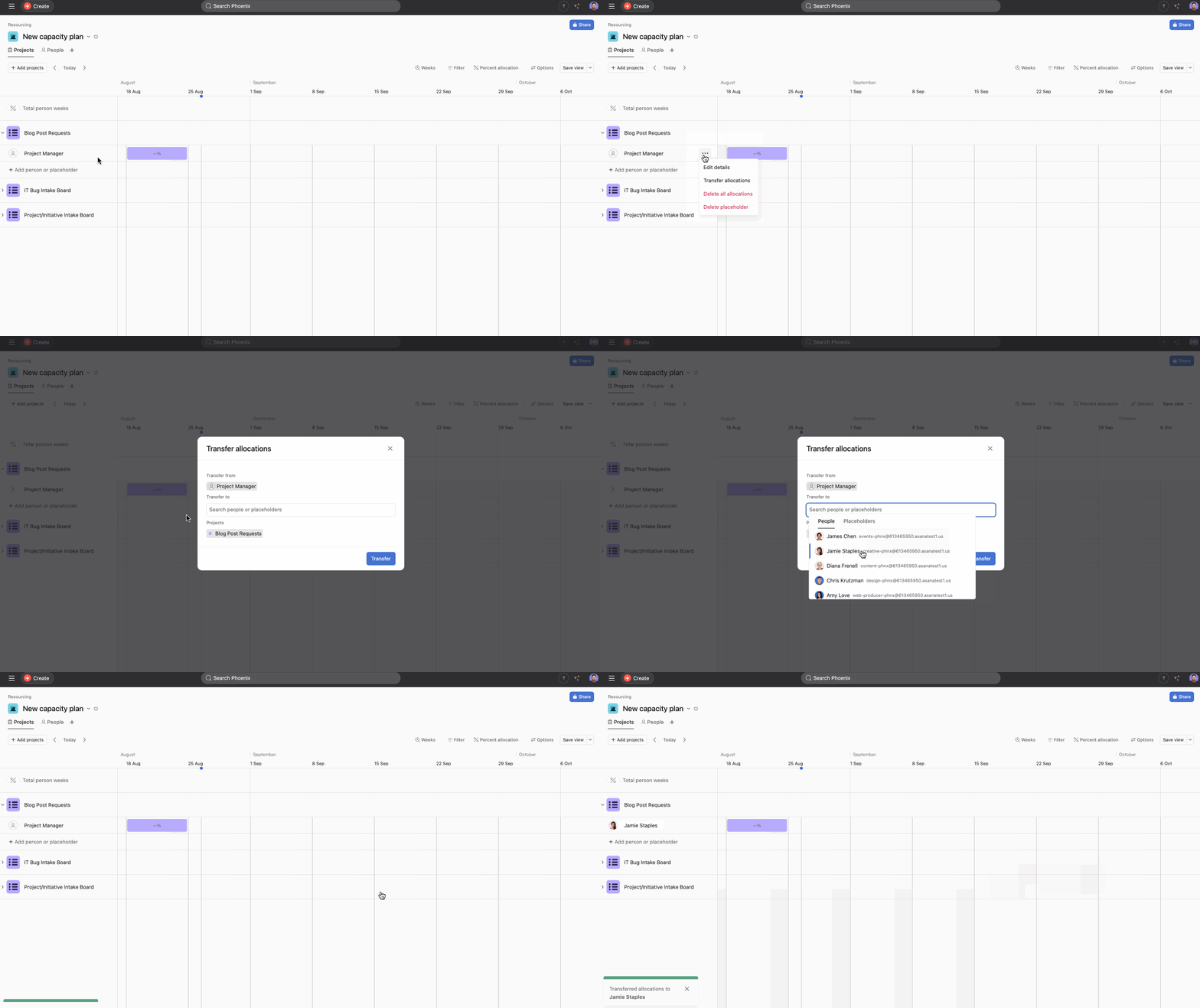
Gestisci la modalità di misurazione della capacità
Quando pianifichi un progetto, decidi come misurarne la capacità. Puoi scegliere tra Percentuale di assegnazione, Ore stimate o un semplice conteggio di progetti o persone. È meglio essere coerenti con l'opzione che funziona meglio per il tuo team.
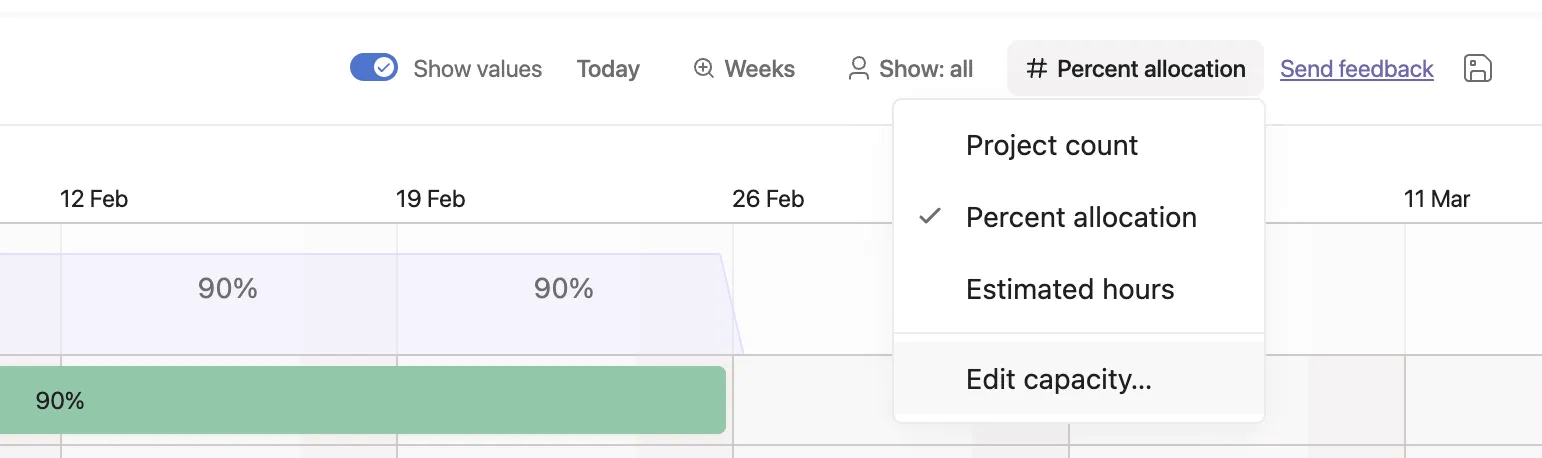
Percentuale di assegnazione
La percentuale di assegnazione è il modo più comune e semplice per misurare a cosa le persone dedicano il proprio tempo senza doversi preoccupare di calcolare le ore.
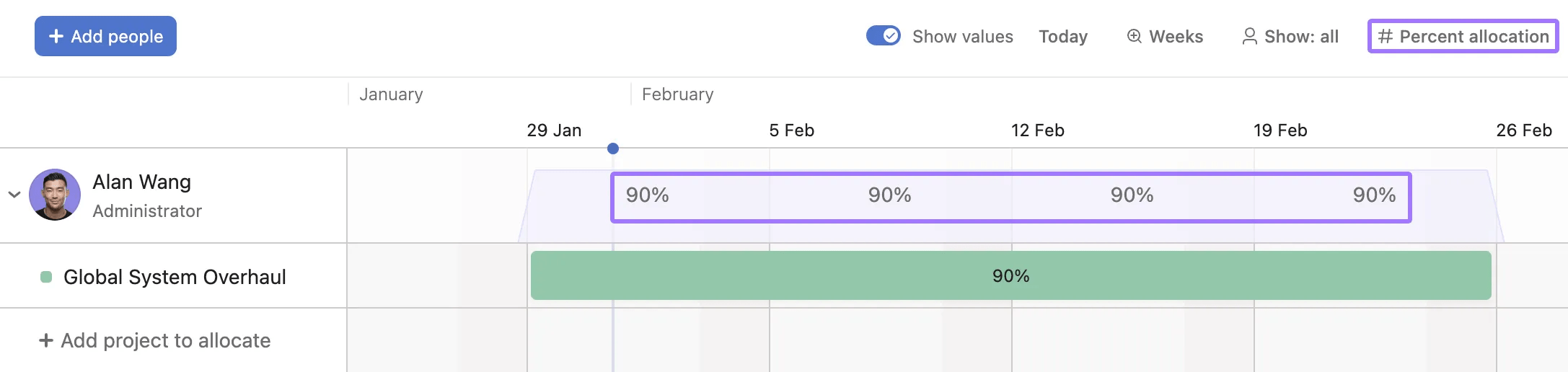
Nell'esempio seguente, Alan deve dedicare il 90% del suo tempo al progetto Global System Overhaul. Beverly sta lavorando a due progetti le cui date si sovrappongono e deve dedicare l'80% del suo tempo a ciascuno di essi. Poiché una settimana supererà la sua capacità, che viene quindi visualizzata in rosso, dando a lei, al suo team o al suo manager un preavviso per riorganizzare le cose o richiedere un aiuto extra per quel periodo.
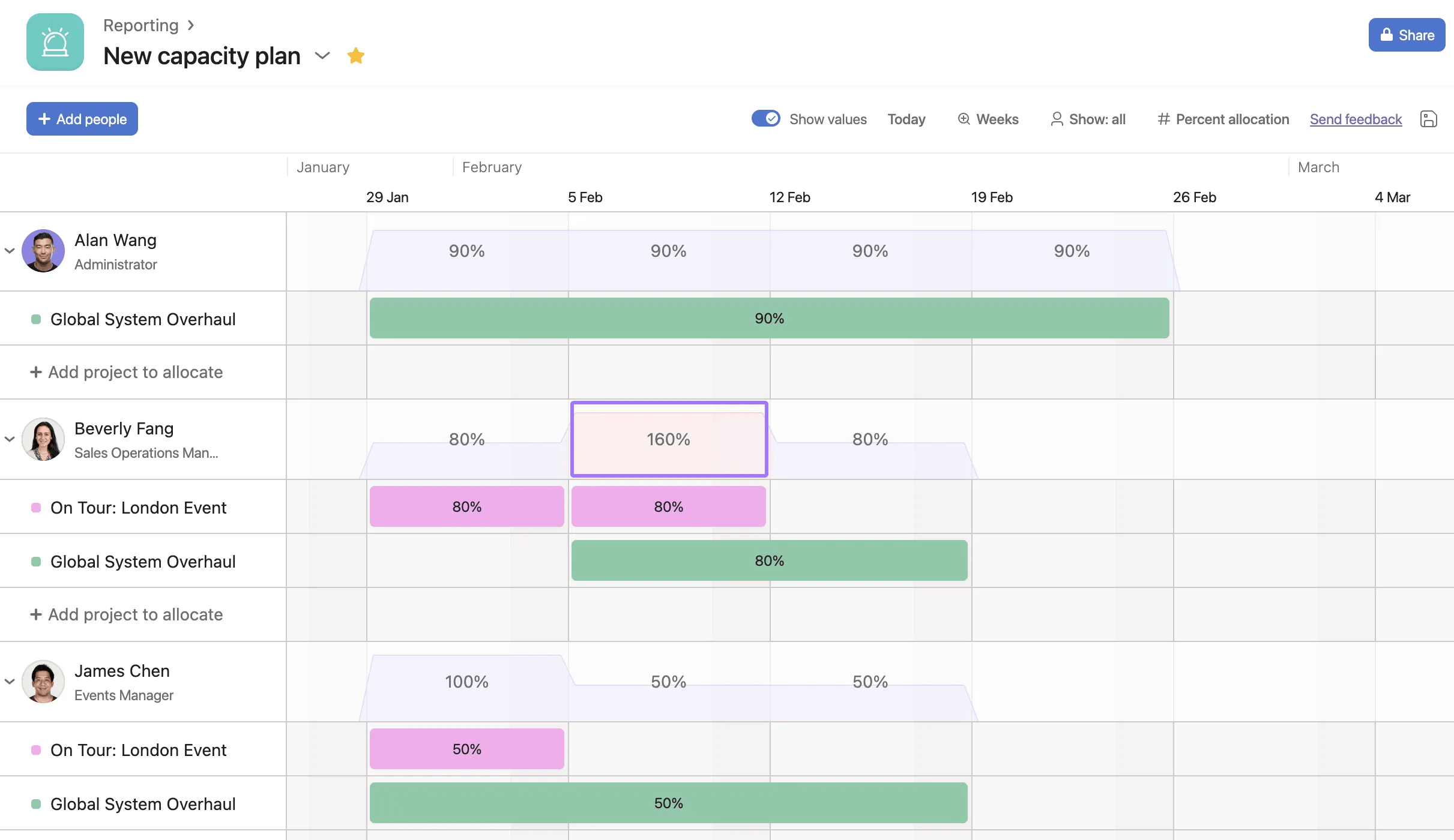
Conteggio persone o progetti
Il conteggio delle persone o dei progetti mostra semplicemente il numero totale di progetti a cui una persona sta lavorando durante il periodo scelto o il numero di persone che lavorano a un progetto specifico. Nell'esempio, possiamo vedere che Alan sta lavorando a un progetto per alcune settimane e a due progetti contemporaneamente in altre settimane.
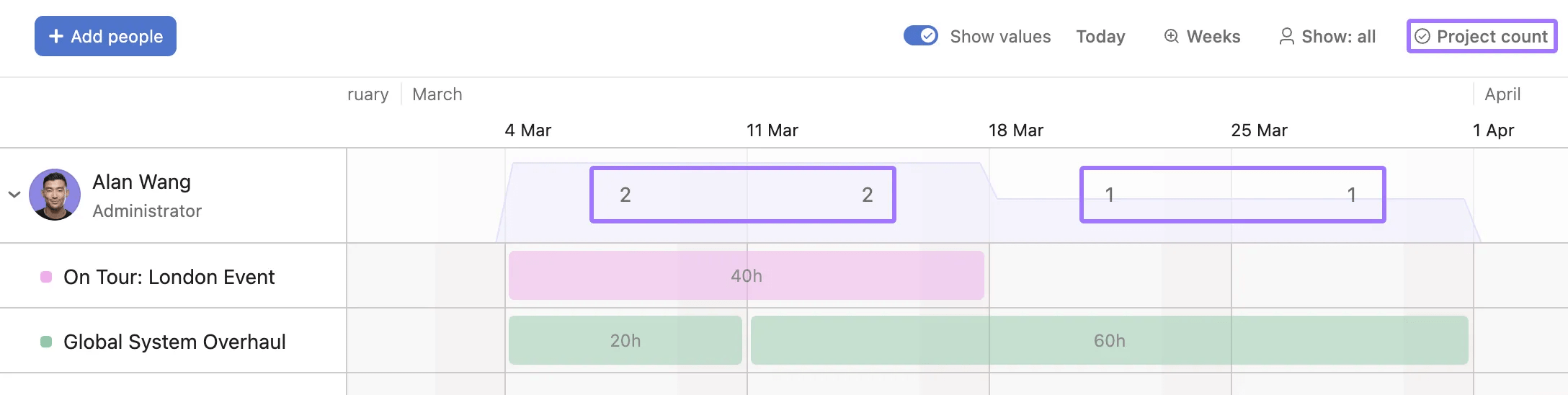
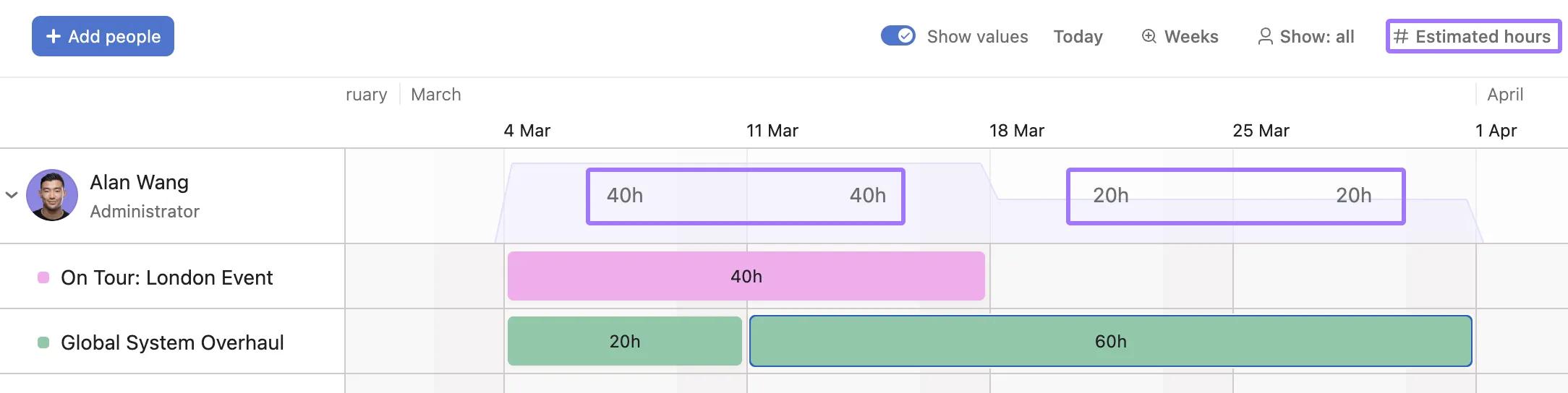
Ore stimate
Le ore stimate sono la soluzione migliore se pianifichi i progetti con precisione fino all'ora e vuoi creare assegnazioni in base a queste stime. Le ore stimate tendono a essere più semplici quando si pianifica settimana per settimana, perché i mesi hanno un numero variabile di giorni lavorativi.
Modifica della capacità
Se stai lavorando con le allocazioni in percentuale o con le ore stimate, puoi regolare la capacità di ogni persona nel menu. Puoi impostare la stessa capacità per tutti o modificarla manualmente per ogni singolo individuo. Per le ore stimate, questo vale per la capacità settimanale.
Notifiche, privacy e autorizzazioni
Notifiche
L'assegnazione di persone a un progetto utilizzando la pianificazione della capacità non genera notifiche: gli utenti non ricevono una notifica nella posta in arrivo o un'email se sono stati assegnati a un progetto. Questo è l’ideale per pianificare in anticipo, poiché puoi apportare modifiche, fare prove e persino ricominciare da capo, il tutto senza confondere il tuo team con notifiche o attività finché non sei pronto a condividere.
Privacy e autorizzazioni
Quando una persona viene assegnata a un progetto, tale assegnazione è valida per il progetto e non è specifica per un singolo piano delle capacità.
Ciò significa, ad esempio, che se esiste un piano delle capacità in cui Alan è assegnato al progetto Global Systems Overhaul e un collega crea un altro piano delle capacità in cui aggiunge Alan, vedrà che è assegnato al progetto Global Systems Overhaul per determinate date. Ciò presuppone che il collega abbia le autorizzazioni per visualizzare tale progetto.
Utilizzo dell'API per creare o esportare i dati
Puoi aggiornare i dati del piano di capacità o esportarli da Asana con la nostra API. Per capire come funziona l'API, è importante capire come funzionano i piani di capacità e le assegnazioni. Le assegnazioni consentono ad Asana di monitorare e presentare il tempo che ogni utente dedica a diversi progetti. Ad esempio, se Sam è assegnato al Progetto A per 50 ore a settembre e 40 ore a ottobre, si tratterebbe di due assegnazioni. Queste vengono visualizzate nel piano di capacità come due barre colorate.
Ogni volta che viene caricato un piano di capacità, Asana interroga l'API Allocations per estrarre tutte le allocazioni pertinenti per quell'utente o progetto, e tu puoi fare lo stesso con la nostra API. Le allocazioni esistono a livello di dominio e i piani di capacità fungono da vista filtrata per presentare questi dati. Ad esempio, se aggiungi un membro del team a un piano di capacità, tutte le sue assegnazioni esistenti in vari progetti verranno automaticamente recuperate e visualizzate.
Qualsiasi aggiornamento apportato alle allocazioni di un utente, che si tratti di modificare il tempo per un progetto o di spostarlo a un'altra persona, si rifletterà immediatamente in tutti i piani di capacità in cui si trova. In questo modo il piano di capacità mostra sempre la distribuzione delle risorse più aggiornata.
Puoi utilizzare l'API per le assegnazioni per esportare i dati e caricarli in qualsiasi strumento di resoconto che utilizzi (Tableau, Power BI, ecc.) per esigenze di resoconto più avanzate.
Se preferisci non utilizzare direttamente l'API, puoi esportare i dati di assegnazione di un piano di capacità in formato CSV. In un piano di capacità del portfolio, apri il menu della scheda e clicca su Esporta CSV. In un piano di capacità universale, puoi esportare dal menu della scheda o dal menu delle azioni del piano (dove puoi selezionare la scheda da esportare). Il file CSV include una riga per ogni assegnazione, con la persona, il progetto, le date e l'impegno.

 Agentic Work Management
 Asana Service Management
 Command by Asana
 StackAI di Asana



