MOGELIJKHEDEN
Type bedrijf
In dit artikel
Capaciteitsplannen geven leiders de mogelijkheid om middelenbeslissingen te optimaliseren door de projectbezetting over lange perioden te visualiseren. In tegenstelling tot werkbelasting, waarmee taaktoewijzingen worden beheerd, kun je met capaciteitsplannen personen toewijzen aan hele projecten en een overzicht op hoog niveau krijgen van hoe mensen worden bemand in verschillende werkstromen.
Houd er rekening mee dat capaciteitsplannen en werkbelasting momenteel niet aan elkaar gekoppeld zijn. Een collega kan in een capaciteitsplan aan een project zijn toegewezen, maar nog geen Taken hebben gekregen, of omgekeerd.
De capaciteitsplanningsfunctie is beschikbaar op de Asana-niveaus Enterprise en Enterprise+, evenals legacy tier Legacy Enterprise.
Om een capaciteitsplan op te zetten, navigeer je naar Middelen in de sectie Inzichten op de Zijbalk. Navigeer naar het tabblad Capaciteitsplan en klik op + Maken.
Wanneer je een Capaciteit-plan maakt, zie je twee tabbladen: Projecten en Personen.
Je kunt projecten of hele portfolio's toevoegen via het tabblad Projecten. Als je een portfolio toevoegt, worden alle projecten uit die portfolio toegevoegd aan het Capaciteitsplan, en blijft het plan up-to-date als er projecten aan de portfolio worden toegevoegd of eruit worden verwijderd.
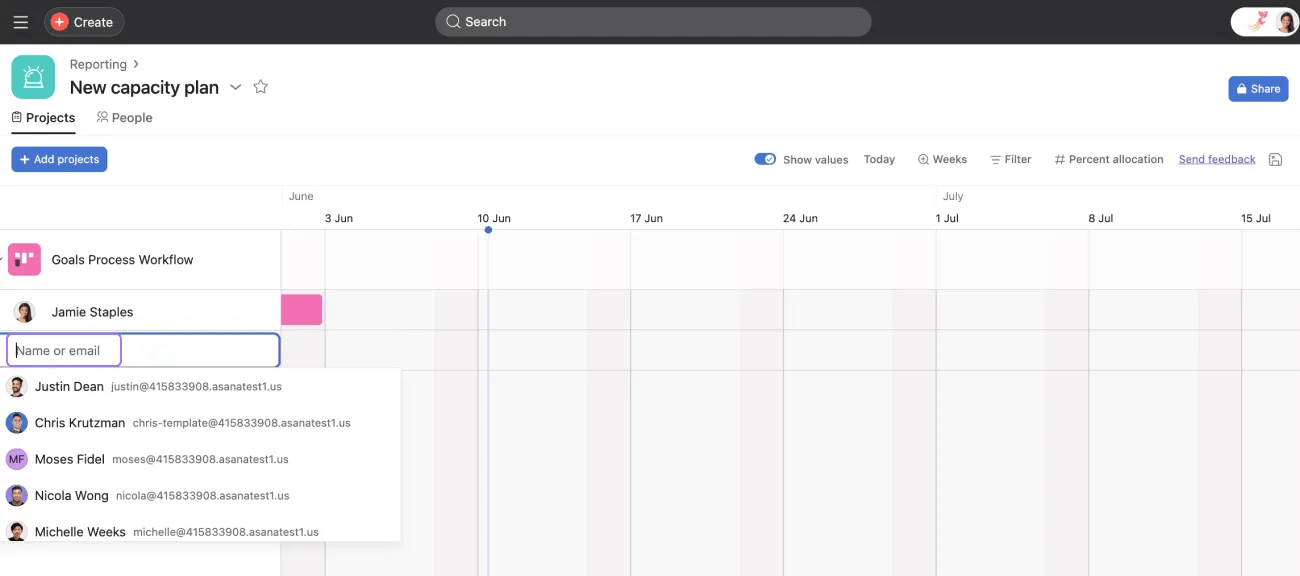
Klik op de knop + Project toevoegen om projecten of portfolio's toe te voegen. Om je Team over de projecten te verdelen, voeg je voor elk project de naam of het e-mailadres toe van de personen die je wilt toewijzen.
Je kunt je Team toevoegen via het tabblad Personen door linksboven op de knop + Personen toevoegen te klikken en de Teamgenoten te selecteren die je aan projecten wilt toewijzen.
Voeg vervolgens je Team toe door in de linkerbovenhoek op de knop + Personen toevoegen te klikken en de Teamgenoten te selecteren die je aan projecten wilt toewijzen.
Nadat u uw Team hebt toegevoegd, is het tijd om middelen toe te wijzen. Wijs uw Team aan verschillende projecten toe door op hun profielfoto in het Capaciteitsplan te klikken en + Project toevoegen om toe te wijzen te selecteren. Voeg projecten toe waar mensen momenteel aan werken en in de toekomst aan zullen werken om een overzicht op de lange termijn te krijgen van de Capaciteit van je Team.
Als aan een collega al projecten zijn toegewezen in andere Capaciteitsplannen (of op het andere tabblad), zelfs door andere mensen, dan ziet u die toewijzingen nog steeds. Hierbij wordt ervan uitgegaan dat je toestemming hebt om de betreffende projecten te zien, op basis van de privacy-instellingen van het project.
Capaciteitsplanning op portfolioniveau geeft een uitgebreid overzicht van de totale inzet voor alle projecten binnen je portfolio's door samenvattende statistieken bovenaan de projecttabbladen van het capaciteitsplan weer te geven. Zo kunt u de totale Inzet (gemeten in uren, persoonsmaanden of andere eenheden) voor alle projecten in uw portfolio zien.
De geaggregeerde Capaciteit op portfolioniveau wordt weergegeven als een overzichtsrij bovenaan de projecttabbladen van het capaciteitsplannen.
Met deze overzichtsrij kunnen portfoliomanagers en Teamleiders:
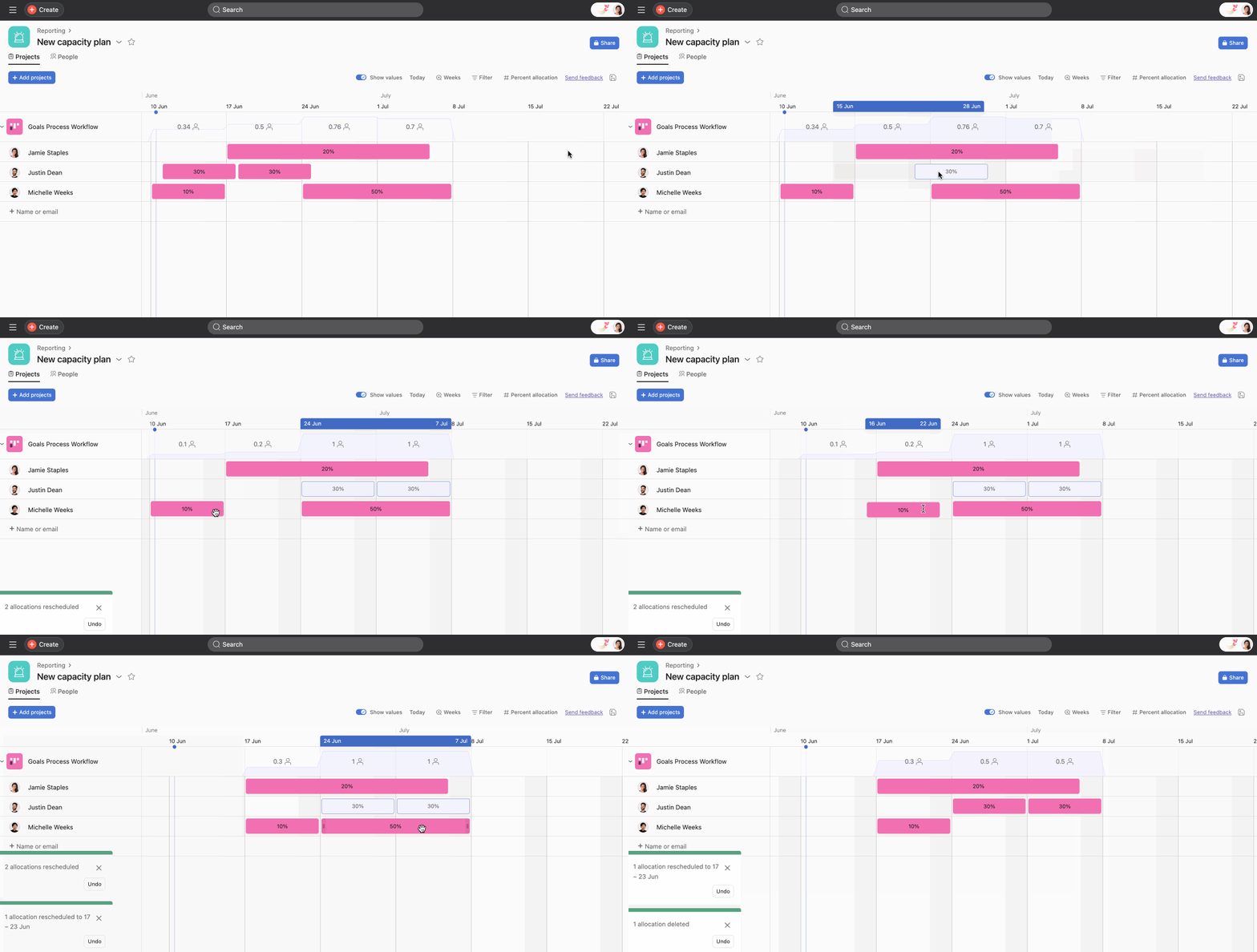
Om een toewijzing te maken, klik je gewoon op de plek waar je deze wilt toevoegen. Er wordt automatisch een toewijzing gemaakt die overeenkomt met het tijdzoomniveau (dag, week, maand).
Je kunt deze toewijzingen uitbreiden of verkleinen door aan een van de uiteinden te slepen naar de datums die je wilt. U kunt de hele toewijzing verslepen als de plannen veranderen.
Je kunt toewijzingen in bulk verplaatsen en in bulk verwijderen door de Ctrl- of Command-toets ingedrukt te houden, de toewijzingen te selecteren en ze vervolgens allemaal tegelijk te verslepen of op de delete-toets te drukken.
Het onderstaande voorbeeld laat zien hoe je toewijzingen in bulk kunt verplaatsen, opnieuw toewijzen en verwijderen.
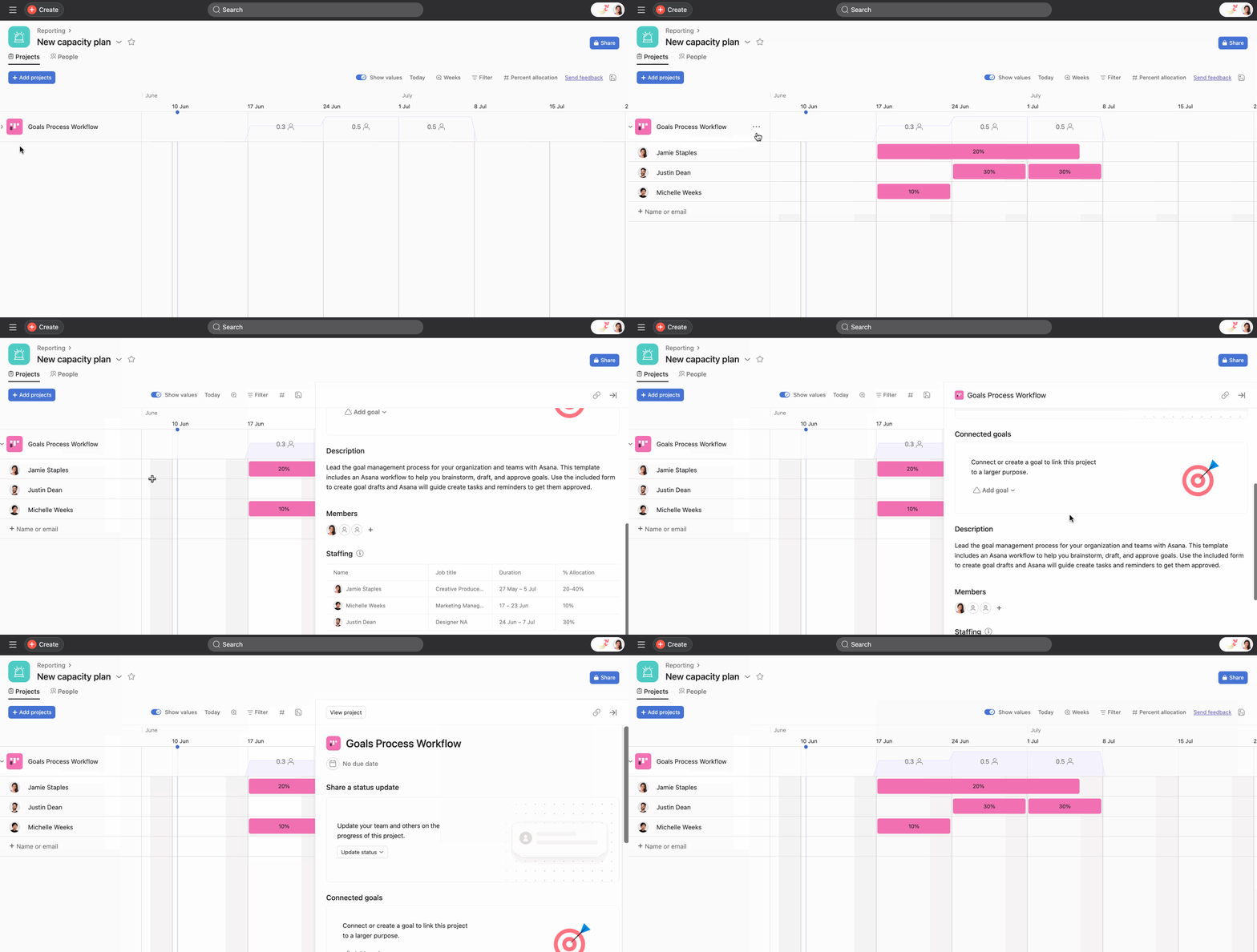
Via het tabblad Projecten kunnen meerdere personen tegelijk aan één project worden toegewezen. Je kunt iedereen bekijken die aan een project is toegewezen door op het driepunten-pictogram naast de Projectnaam te klikken en vervolgens op Projectdetails weergeven te klikken.
Bekijk de gif hieronder om te zien hoe je snel projectdetails kunt openen zonder het capaciteitsplan te verlaten.
Je kunt alle toewijzingen in een project in bulk van de ene gebruiker naar de andere verplaatsen met de optie Toewijzingen overdragen. Klik op het driepunten-pictogram naast de Projectnaam, selecteer Toewijzingen overdragen en typ de naam in van de gebruiker aan wie het werk moet worden toegewezen. Bekijk de onderstaande afbeelding voor meer Detail.
Vanaf het tabblad Personen kun je snel filteren op specifieke Teamgenoten op basis van naam of functietitel. Als je alleen de werkbelasting van de IT-Teamleden wilt zien, typ dan IT en klik op Alles selecteren.
Je kunt de personenlijst in je Capaciteitsplan filteren met behulp van Aangepaste velden voor gebruikers. Dit helpt je om je bij het toewijzen van werk te richten op specifieke groepen personen op basis van kenmerken zoals rol, vaardigheden, Team of locatie.
Houd er rekening mee dat functietitels worden beheerd via de Beheerdersconsole. Afhankelijk van de instellingen van je organisatie kunnen ze ook door elke individuele gebruiker worden beheerd.
Beheerders kunnen functietitels rechtstreeks vanaf het tabblad Personen aanpassen. Klik op het driepunten-pictogram naast de naam van de persoon en klik op Profiel bewerken. Van daaruit kunnen beheerders de functietitel wijzigen.
Je kunt filters gebruiken om specifieke projecten te verbergen, zowel op het tabblad Projecten als op het tabblad Personen in een Capaciteit-plan.
Selecteer op het tabblad Projecten de optie Filteren. Kies vervolgens om specifieke projecten te verbergen of klik op Filter toevoegen en kies specifieke criteria, zoals aangepaste velden, projectstatus of Vervaldatum van het project. U kunt de filter bijvoorbeeld gebruiken om alleen projecten te zien met de status Loopt risico en die in de komende 3 maanden moeten worden voltooid.
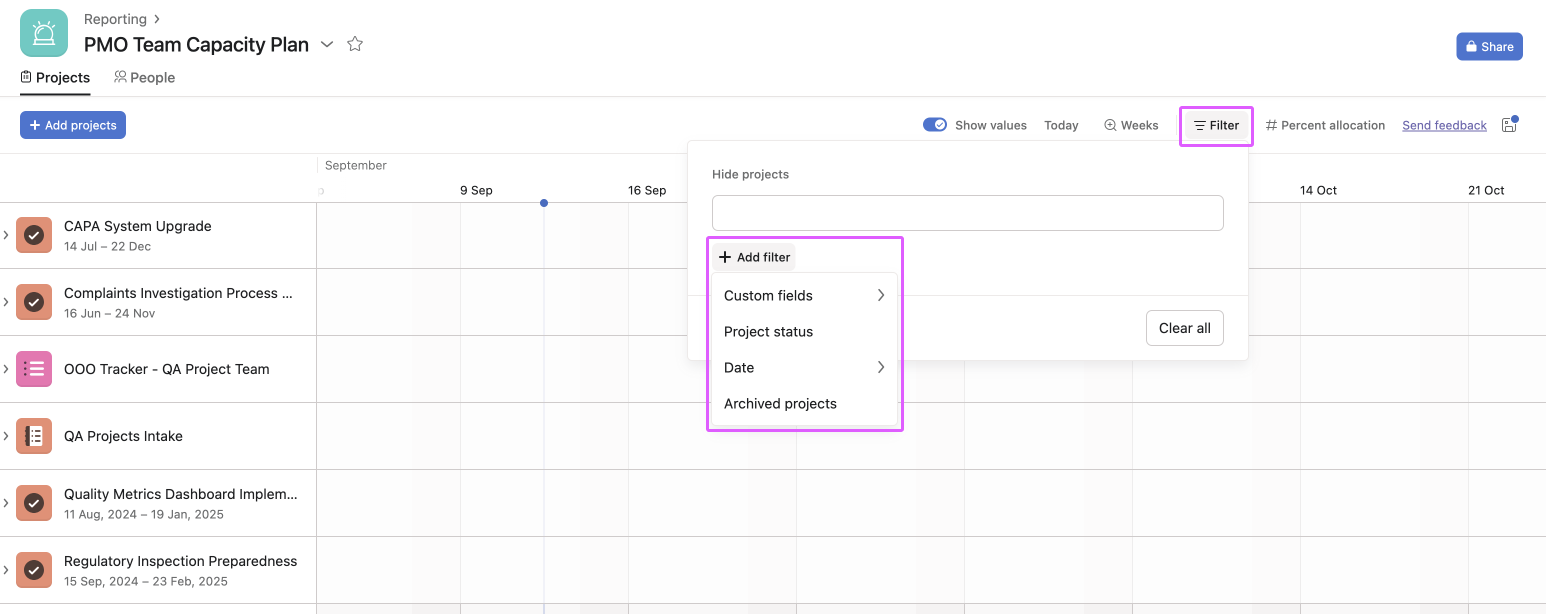
Op dezelfde manier kun je ervoor kiezen om vanaf het tabblad Personen alleen specifieke projecten of projecten die aan bepaalde criteria voldoen te filteren. Klik op het tabblad Personen op Filteren en kies je filtercriteria.
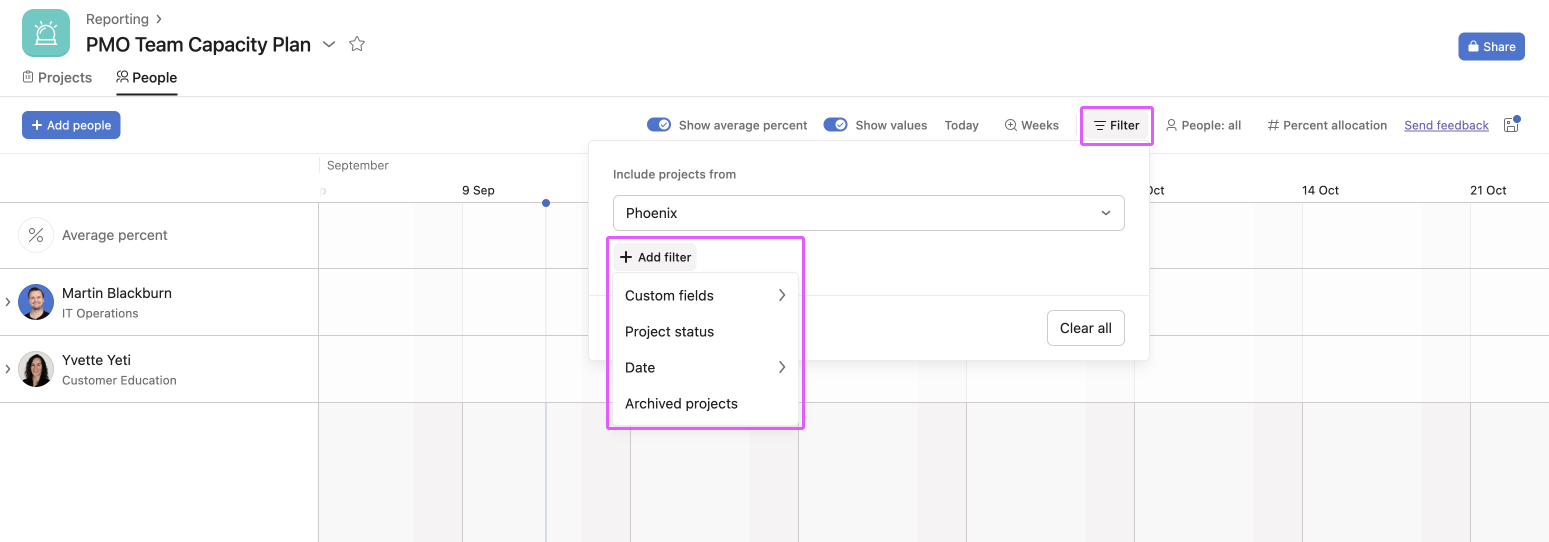
Capaciteitsplannen ondersteunen de aanmaak van opgeslagen weergaven als nieuwe tabbladen. Raadpleeg dit artikel over het aanpassen van projecten en weergaven voor meer informatie over opgeslagen weergaven.
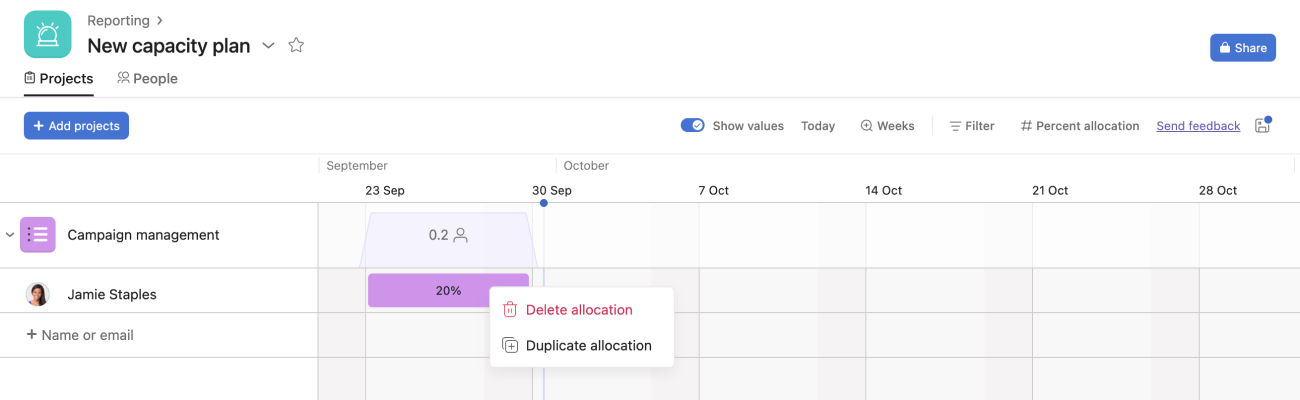
Je kunt toewijzingen verwijderen door de toewijzing te selecteren en op de delete-toets te drukken of er met de rechtermuisknop op te klikken.
Je kunt toewijzingen dupliceren door er met de rechtermuisknop op te klikken en Toewijzing dupliceren te selecteren.
Je kunt Capaciteit-weergaven groeperen op Aangepaste velden om inzicht te krijgen in hoe het werk is verdeeld. Door te groeperen kun je snel onevenwichtigheden signaleren en de Capaciteit vergelijken tussen teams, rollen of projectcategorieën, zonder de onderliggende toewijzingen te wijzigen.
In de personenweergave van capaciteitsplannen en in Universele werkbelasting kun je groeperen op aangepaste velden voor gebruikers. Open Middelentoewijzing, selecteer je Capaciteitsplan en klik op Personen. Klik op Groeperen en kies een aangepast gebruikersveld om groepen te maken die waarden zoals rol, locatie of Team weerspiegelen.
In de projectweergave van capaciteitsplannen kun je groeperen op aangepaste projectvelden. Open Middelentoewijzing, selecteer je Capaciteitplan en klik op Projecten. Klik op Groeperen en selecteer een Aangepast veld voor projecten om het werk te ordenen op basis van kenmerken zoals prioriteit, bedrijfseenheid of programma.
Opmerking
Voor meer informatie over het toevoegen van Aangepaste velden voor gebruikers, kun je ons artikel over Aangepaste velden voor gebruikers raadplegen.
Beschikbaar op de niveaus Asana Enterprise en Enterprise+.
Met tijdelijke aanduidingen kun je Capaciteit reserveren voor aankomend werk zonder meteen specifieke personen toe te wijzen. Door tijdelijke aanduidingen te gebruiken, kunnen Teams de werkbelasting nauwkeuriger voorspellen, overbelasting voorkomen en zorgen voor een billijke verdeling van Taken onder de teamleden.
Een tijdelijke aanduiding maken:
Om verwarring te voorkomen wanneer een plaatshoudernaam in meerdere teams wordt gebruikt (bijv. 'Projectmanager'), moet elke plaatshouder aan een specifiek team worden toegewezen.
Je kunt ook tijdelijke aanduidingen maken op het tabblad Personen van je Capaciteitsplan.
Zodra je weet wie aan de placeholder-middelen gaat werken, klik je op het pictogram met de drie puntjes naast de placeholder, selecteer je Toewijzingen overdragen en typ je de naam van de persoon aan wie je de toewijzingen wilt overdragen.
Wanneer je een project plant, moet je beslissen hoe je de Capaciteit wilt meten. Je kunt kiezen tussen procentuele toewijzing, geschatte uren of een eenvoudig aantal projecten of personen. Het is het beste om consequent te zijn en de optie te kiezen die het beste werkt voor uw Team.
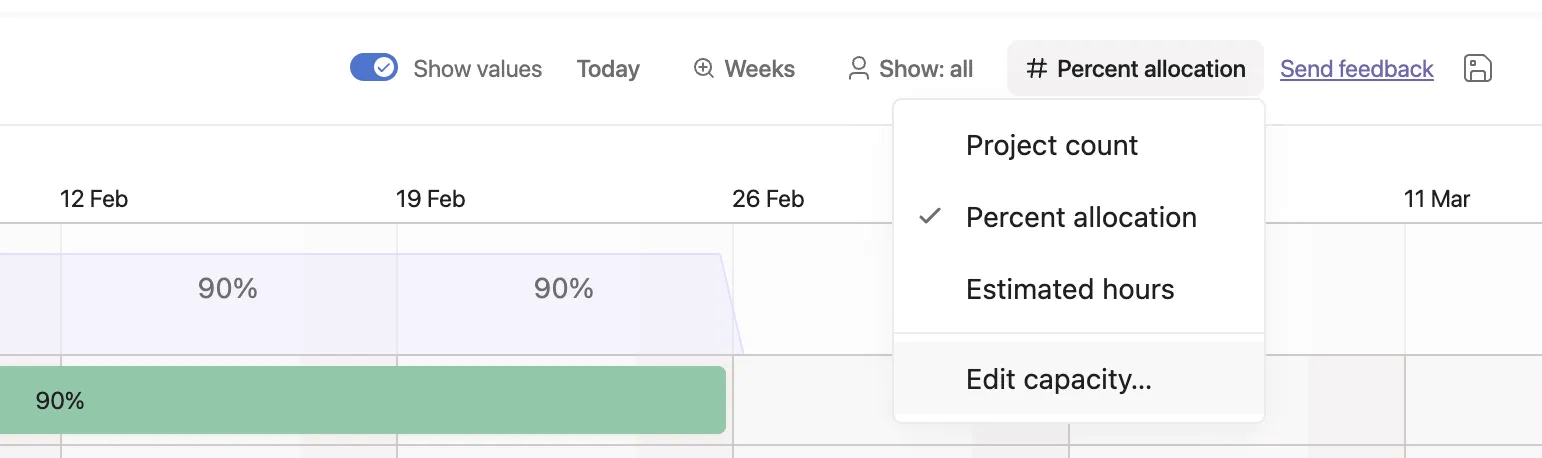
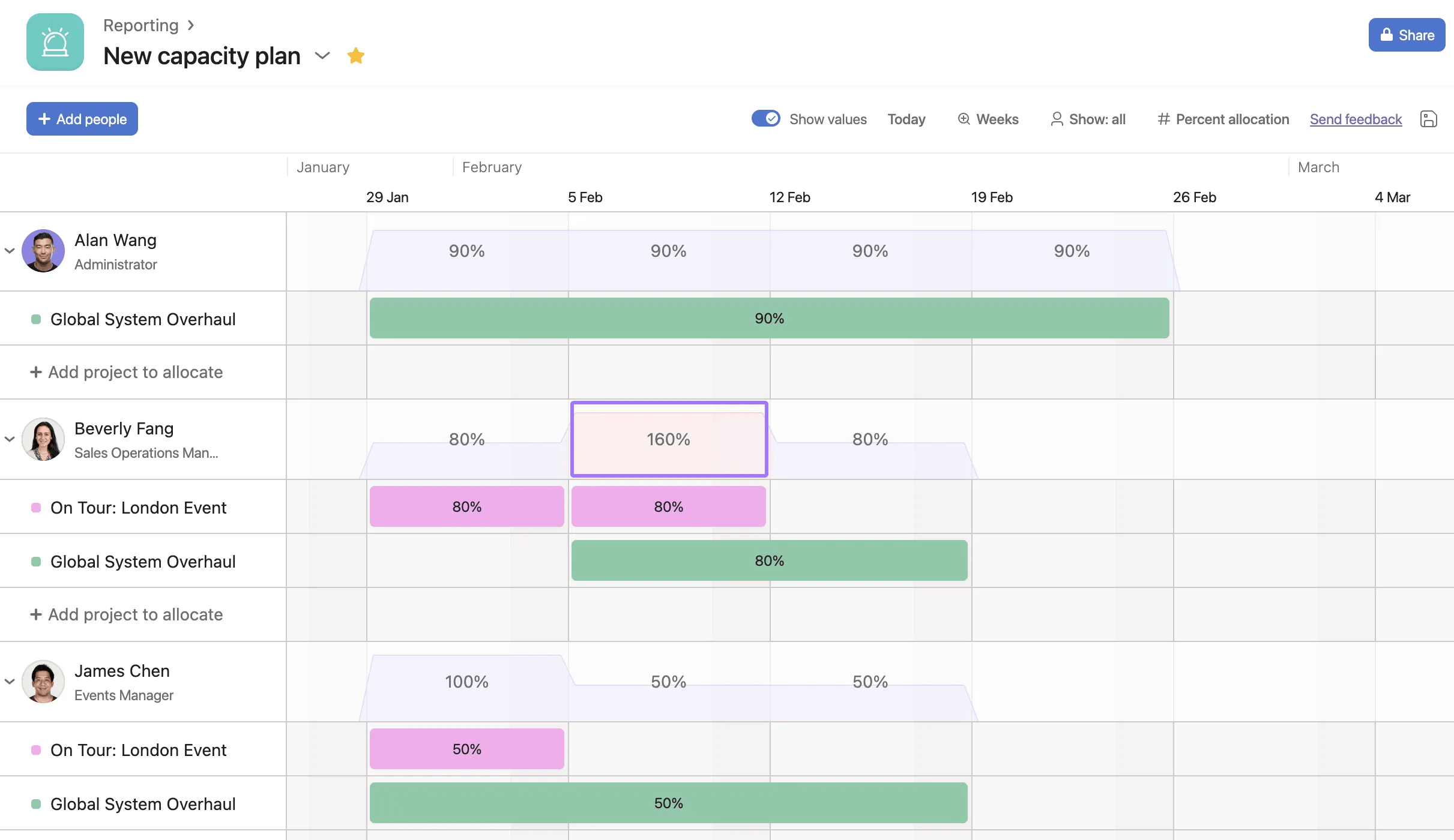
Procentuele toewijzing is de meest gebruikelijke en eenvoudigste manier om te meten waar mensen hun tijd aan besteden, zonder dat je je zorgen hoeft te maken over het berekenen van uren.
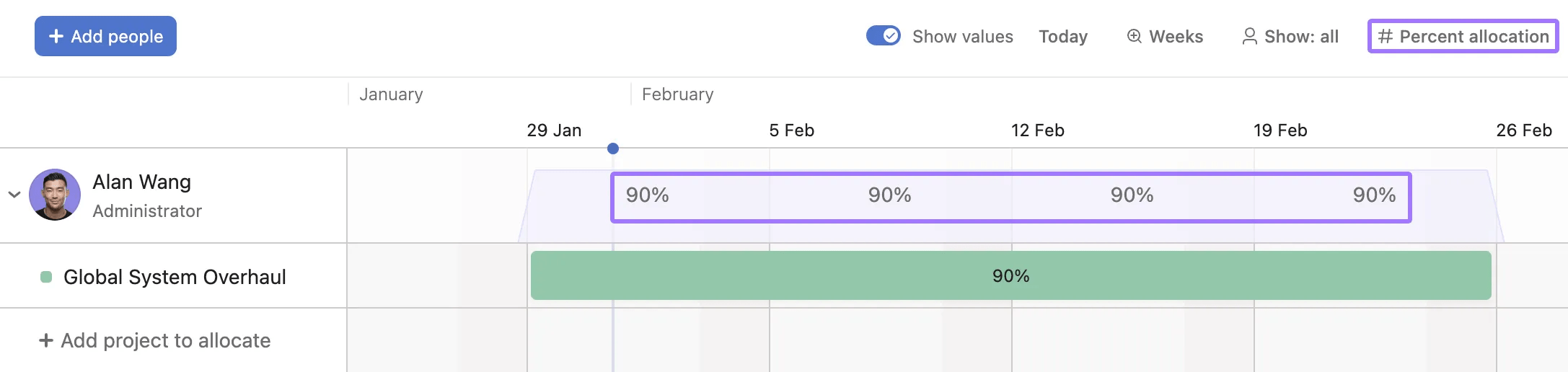
In het onderstaande voorbeeld moet Alan 90% van zijn tijd besteden aan het project 'Global System Overhaul'. Beverly werkt aan twee projecten waarvan de datums elkaar overlappen, en ze moet aan elk project 80% van haar tijd besteden. Aangezien ze in één week haar Capaciteit zal overschrijden, wordt de Capaciteit in het rood weergegeven, zodat zij, haar Team of haar manager tijdig kunnen ingrijpen om dingen te verschuiven of extra hulp in te schakelen voor die periode.
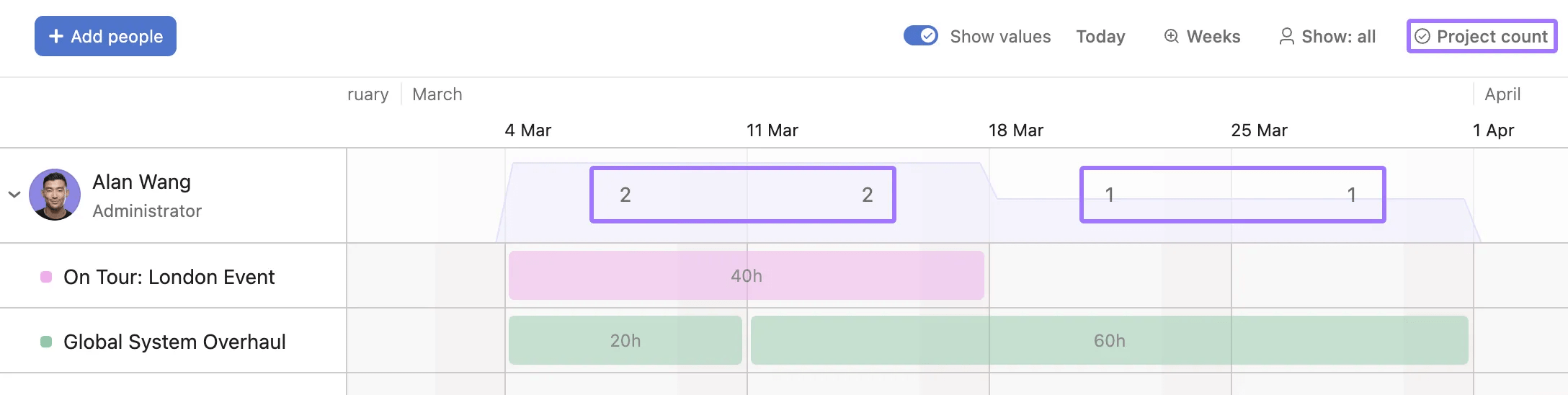
Het aantal personen of projecten toont simpelweg het totale aantal projecten waaraan een persoon gedurende de gekozen periode werkt, of het aantal personen dat aan een specifiek project werkt. In het voorbeeld zien we dat Alan sommige weken aan één project werkt en andere weken aan twee projecten tegelijk.
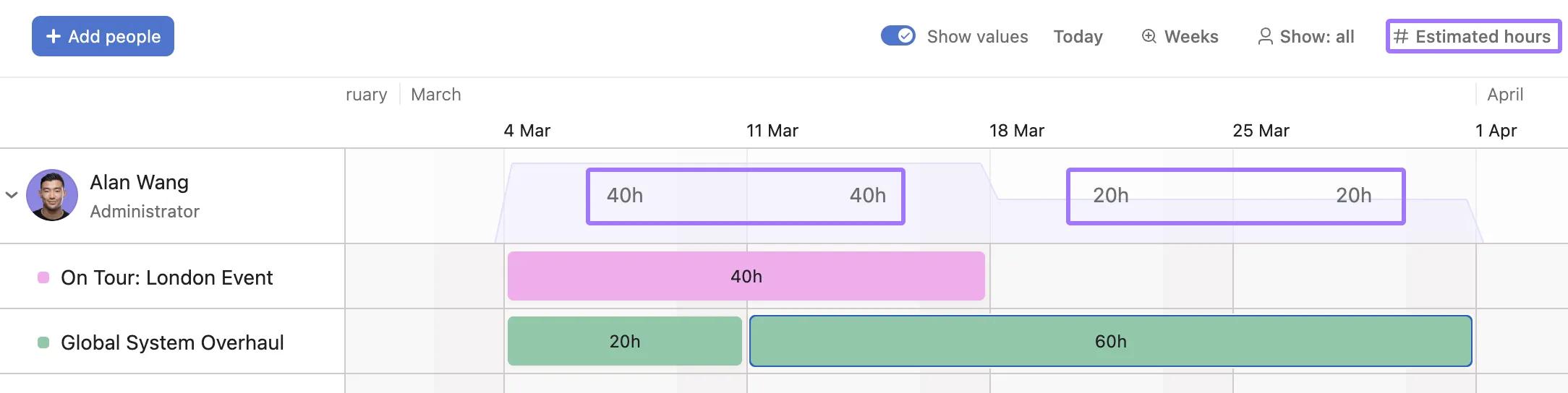
Geschatte uren is de beste optie als je projecten tot op de uur nauwkeurig plant en op basis van deze schattingen toewijzingen wilt maken. Geschatte uren zijn over het algemeen het handigst als je per week plant, omdat maanden een wisselend aantal werkdagen hebben.
Als je werkt met procentuele toewijzingen of geschatte uren, kun je de Capaciteit voor elke persoon in het menu aanpassen. Je kunt de Capaciteit voor iedereen gelijk maken of deze voor elke persoon handmatig aanpassen. Voor geschatte uren geldt dit voor de wekelijkse Capaciteit.
Wanneer mensen met behulp van Capaciteitsplanning aan een project worden toegewezen, ontvangen ze geen melding – gebruikers krijgen geen melding in hun inbox of per e-mail als ze aan een project zijn toegewezen. Dit is ideaal om van tevoren te plannen, omdat je wijzigingen kunt aanbrengen, dingen kunt uitproberen en zelfs helemaal opnieuw kunt beginnen – en dat allemaal zonder je Team te verwarren met meldingen of Taken totdat je klaar bent om te delen.
Wanneer iemand aan een project wordt toegewezen, blijft die toewijzing aan het project gekoppeld en is ze niet specifiek voor één capaciteitsplan.
Dit betekent bijvoorbeeld dat als er een Capaciteitplan bestaat waarin Alan is toegewezen aan het project 'Global Systems Overhaul', en een collega een ander Capaciteitplan maakt waarin diegene Alan toevoegt, de collega zal zien dat Alan voor bepaalde datums is toegewezen aan het project 'Global Systems Overhaul'. Hierbij wordt aangenomen dat de collega de toestemmingen heeft om een dergelijk project te zien.
U kunt capaciteitsplangegevens bijwerken of de gegevens uit Asana exporteren met onze API. Om te begrijpen hoe de API werkt, is het belangrijk om te begrijpen hoe capaciteitsplannen en toewijzingen werken. Met toewijzingen kan Asana bijhouden en weergeven hoeveel tijd elke gebruiker aan verschillende projecten heeft toegewezen. Bijvoorbeeld, als Sam in september 50 uur en in oktober 40 uur aan project A is toegewezen, zijn dat twee toewijzingen. Deze worden in het Capaciteitsplan weergegeven als twee gekleurde balken.
Telkens wanneer een capaciteitsplan wordt geladen, vraagt Asana via de Toewijzingen-API alle relevante toewijzingen voor die gebruiker of dat project op, en u kunt hetzelfde doen met onze API. Toewijzingen bestaan op domeinniveau, en capaciteitsplannen fungeren als een gefilterde weergave om deze gegevens te presenteren. Als je bijvoorbeeld een Teamlid aan een Capaciteitsplan toevoegt, worden al zijn of haar bestaande toewijzingen voor verschillende projecten automatisch opgehaald en weergegeven.
Alle wijzigingen in de toewijzingen van een gebruiker—of het nu gaat om het aanpassen van de tijd voor een project of het verplaatsen van de toewijzing naar een andere persoon—zijn onmiddellijk zichtbaar in alle Capaciteitsplannen waarin de gebruiker is opgenomen. Dit waarborgt dat het Capaciteitsplan altijd de meest actuele middelenverdeling weergeeft.
Je kunt de Toewijzingen-API gebruiken om gegevens te exporteren en in te lezen in alle rapportagetools die je gebruikt (Tableau, PowerBI, enz.) voor geavanceerdere rapportagebehoeften.
Dit artikel is vertaald met AI.
Feedback over de vertaling versturen.

