製品


チーム別活用方法

詳細は料金ページをご確認ください。
一貫性のあるシステムを構築し、コンテンツの計画、公開、追跡を一か所で行いましょう。この記事では、カレンダーを中心としたプロジェクトの作成、セクションとカスタムフィールドを使ったプロジェクトの構築、タスクの標準化、チームやツールを横断する仕事のつなぎ、引き継ぎの自動化、結果の追跡について説明します。
エディトリアルプランニング用に新規プロジェクトを作成し、わかりやすい名前を付けます (例: 毎月のコンテンツカレンダー)。カレンダービューに切り替えて、月単位のグリッドで計画を確認し、プロジェクトのデフォルトレイアウトとして保存します。カレンダーは日々の計画を立てるためのツールとして使用し、リストやボードは一括編集やトリアージに使用します。
セクションを使って、ボードやレポートで仕事をグループ化する方法を反映させます。週ごと (1 週目、2 週目など) に整理するチームも多く、その場合は 1 か月を通した仕事の分布を一目で確認できます。また、ライフサイクルステージ (アイデア、下書き、レビュー中、スケジュール済み、公開済み) ごとに整理するチームもあります。1 つのモデルを選択し、データが乱れないように安定させましょう。
セクションを作成するには、次のことを行います。
カスタムフィールドを追加して、ルーティングやレポートに使用する構造化された情報を取得します。一般的なカスタムフィールド:
Asana AI を使って、プロジェクトに追加できるカスタムフィールドの提案を受け取ることもできます。
推奨フィールドを追加するには、次のことを行います。
AI によって生成されたカスタムフィールドを「削除」「追加」または「追加して入力」することを選択できます。
単一のコンテンツタスクを繰り返し使用できるチェックリストに変換します。「新規コンテンツアセット」などのタスクテンプレートを作成し、サブタスク (コピースの下書き、ビジュアルの作成、コンプライアンスレビュー、最終 QA、スケジュール / 公開) を追加します。 特定のプロデューサーや承認者に常に情報を共有する必要がある場合は、その人をテンプレートのコラボレーターとして追加すれば、テンプレートが使用されたときに自動的に通知されます。テンプレートを使用すると、セットアップ時間を短縮でき、チームはアイデアから公開まで同じプロセスに従うことができます。
タスクテンプレートを作成するには、次のことを行います。
コンテンツは、多くの場合、大規模なキャンペーンをサポートします。複数プロジェクトに追加を使って、1 つのタスクを複数のプロジェクトに追加できます。たとえば、ブログ記事を「コンテンツカレンダー」と「製品リリース」プロジェクトの両方に追加できます。両方のチームは、重複を作成することなく、同じタスク、カスタムフィールド、コメント、添付をリアルタイムで確認できます。
Google ドライブ を連携させることで、アセットを仕事の近くに保管できます。ブリーフ、下書き、最終ファイルをタスクに直接添付することで、クリエイターとレビュー担当者は 1 か所から最新版を確認できます。また、ファイルをタスクにリンクすることで、ダッシュボードの指標やレビューが現在の信頼できる情報源に基づいたものになるようになります。 ルールと Asana AI を使ってパイプラインをスムーズに動かす
ルールを使って、日常的な引き継ぎやステータスの変更を自動化しましょう。たとえば、ステージがレビュー中の場合、タスクを編集可能ユーザーに自動的に割り当てて、レビュー準備完了のセクションに移動させます。ステージが公開の場合は、公開済みに移動し、「公開済み」カスタムフィールドを追加して、ステークホルダーに通知します。時間ベースのナッジは、勢いを維持するのに役立ちます。タスクが 5 日以上 下書き にある場合は、コメントを追加するか、オーナーを @メンションします。
AI ルールを追加して、判断が必要な場面で活用しましょう。説明を分析してステージを設定したり、チャネルを提案したり、特定のフォーマットのチェックリストの下書きを生成したりできます。プロンプトは短くし、出力を既存のカスタムフィールドにマッピングすることで、結果の一貫性を保ち、レポート可能にします。
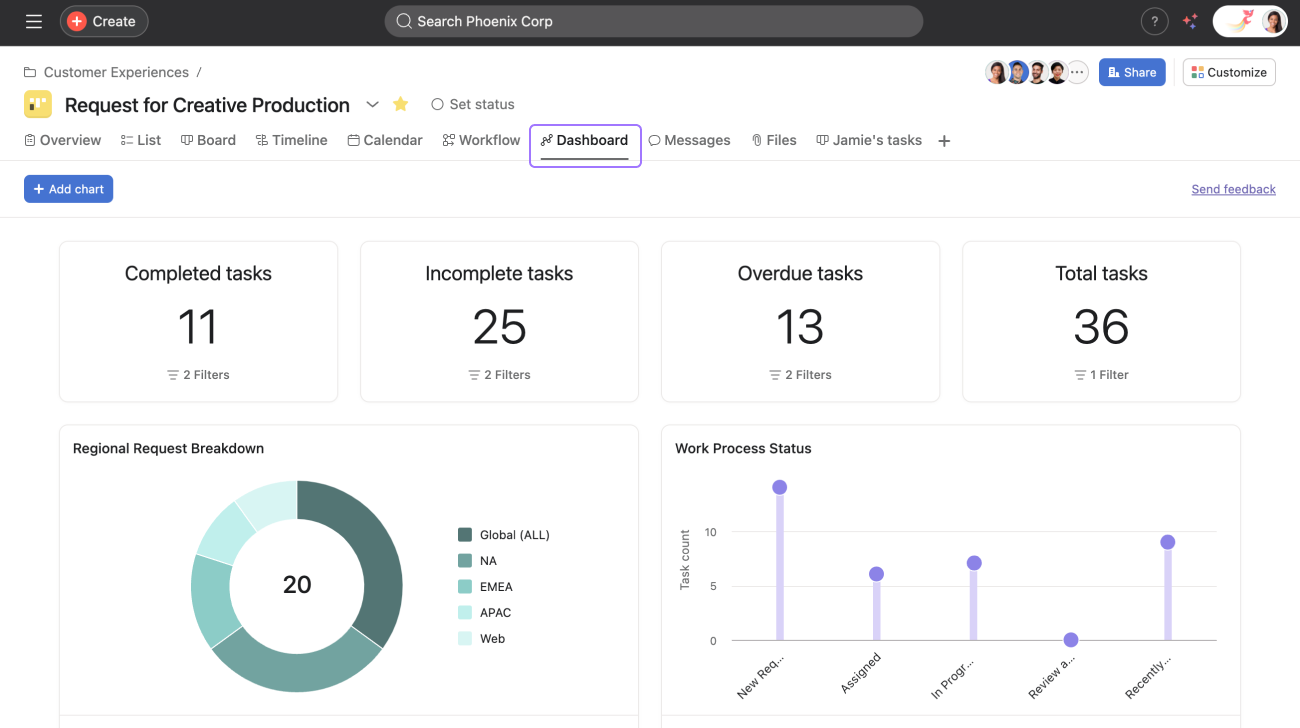
ポートフォリオを使用して、コンテンツカレンダープロジェクト (月次カレンダーや地域別カレンダーなど) をグループ化し、その健全性をリアルタイムでモニタリングします。また、プロジェクトを詳細に確認することもできます。ステータス更新やオーナーの確認、カスタムフィールドの集計の確認、ポートフォリオのダッシュボードを使った全体的なチャートの作成など、すべてを 1 か所で行えます。 プロジェクトの「ダッシュボード」タブを使って、進捗を視覚化しましょう。チャネル別の月間投稿数、担当者別のワークロード、ステージの所要時間などを示すチャートを作成できます。チャートをカスタムフィールド (オーディエンスや地域など) で絞り込むことで、よくある質問にすばやく回答できます。ダッシュボードはリアルタイムで更新されるため、ステータスミーティングではデータ収集ではなく意思決定に集中できます。
ノート
この記事は AI によって翻訳されています。
翻訳に関するフィードバックを送る。

