KAPABILITAS
ASANA AI
Jenis Perusahaan
Tersedia di tingkat Asana Starter, Advanced, Enterprise, dan Enterprise+, serta tingkat lama Premium, Business, dan Enterprise lama.
Kunjungi halaman harga kami untuk informasi selengkapnya.
Dengan bidang kustom, Anda dapat menambahkan data tambahan ke Tugas di proyek Asana. Anda dapat membuat bidang untuk tahap, prioritas, biaya, atau hal lain yang penting bagi Alur Kerja, tim, dan perusahaan. Dengan demikian, setiap orang dapat memiliki kejelasan tentang pekerjaan yang sedang berlangsung di seluruh organisasi. Anda dapat melihat bidang kustom sebagai kolom dalam proyek atau di dalam tugas itu sendiri.
Ada beberapa jenis bidang berbeda untuk dipilih, beberapa di antaranya memiliki opsi tambahan terkait:
| Bidang | Opsi Tambahan |
|---|---|
| Pilihan tunggal | Item drop-down, satu pilihan per bidang |
| Banyak pilihan | Item drop-down, memungkinkan beberapa pilihan per bidang |
| Teks | |
| Tanggal |
| Orang | Pilih orang dari dalam organisasi (ini juga akan menambahkannya sebagai kolaborator) |
| Jumlah | Tempat desimal |
| Persen | Tempat desimal |
| Mata Uang | Tempat desimal |
| Pilih opsi dari pustaka | Tampilkan bidang terbaru di organisasi Anda |
| Formula | Lihat daftar fungsi dan input di sini |
| ID | ID unik dan mudah dibaca untuk tugas |
| Pelacakan waktu | Perkirakan waktu yang dibutuhkan untuk menyelesaikan tugas, atau catat waktu aktual yang dihabiskan |
| Timer | Lihat berapa banyak waktu yang tersisa untuk tugas tertentu |
| Referensi | Referensikan pekerjaan yang relevan |
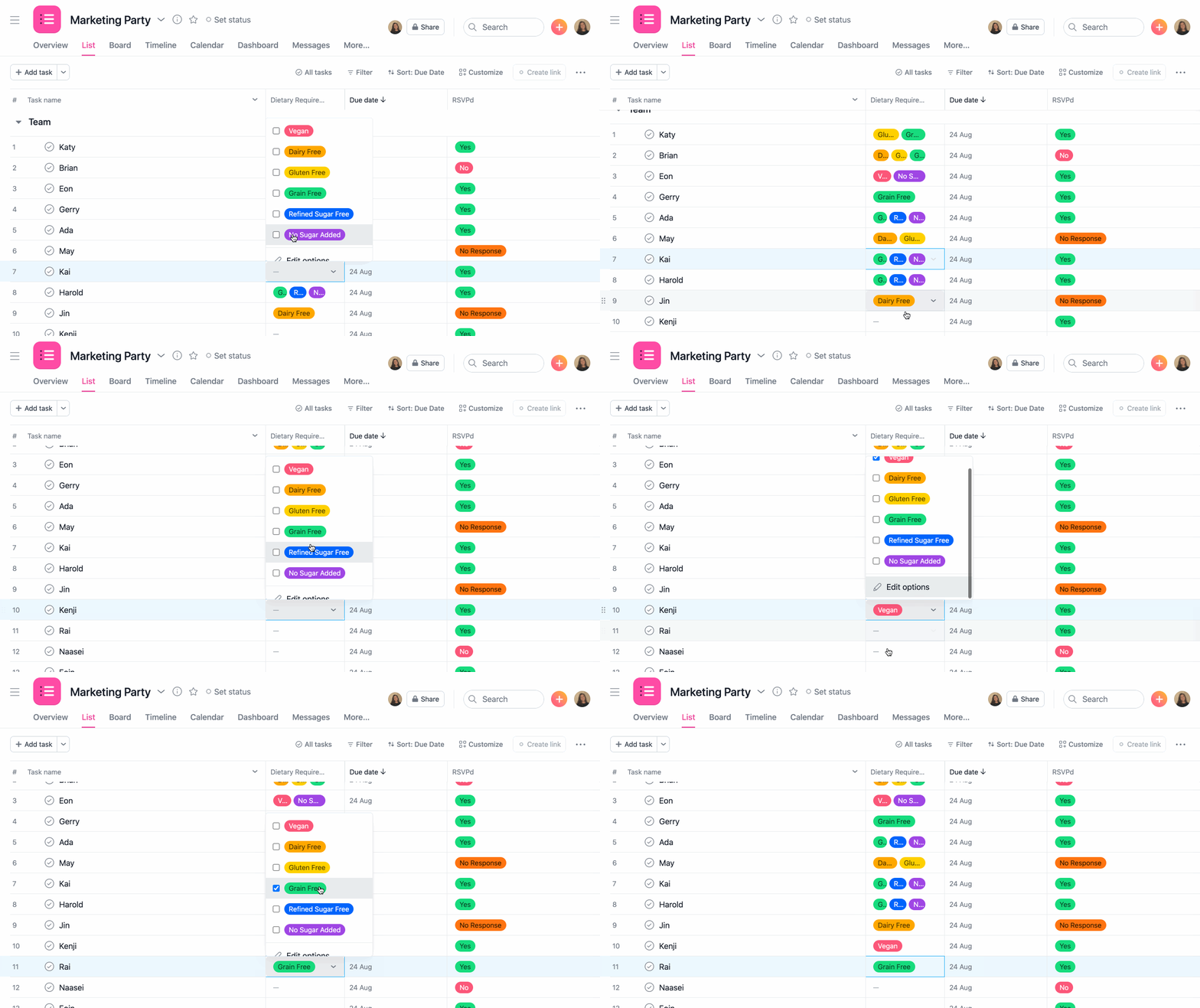
Bidang kustom multipilih memungkinkan Anda memilih beberapa isi sekaligus dalam bidang kustom tunggal. Saat Anda memilih jenis Bidang kustom multipilih, tambahkan semua opsi yang relevan di panel edit bidang. Untuk menggunakan bidang kustom multipilih, gulir ke bidang yang ingin diedit dan pilih semua opsi yang sesuai.
Bidang kustom dapat dijadikan global di organisasi sehingga Anda dan rekan kerja dapat menggunakan bidang kustom di beberapa proyek. Anda juga memiliki opsi untuk membuat bidang menjadi lokal untuk proyek atau portofolio tunggal.
Anda dapat memilih bidang kustom global dari pustaka bidang organisasi.
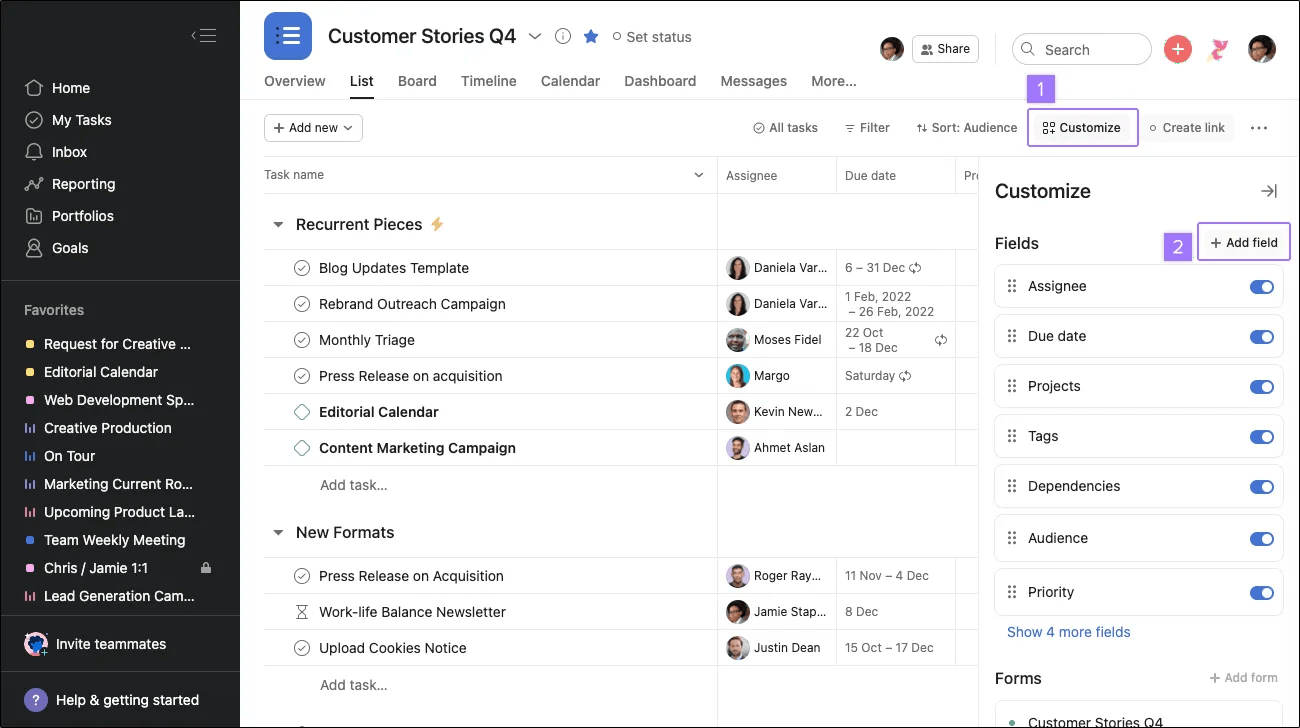
Buka menu Sesuaikan di bilah alat dan klik Tambahkan bidang.
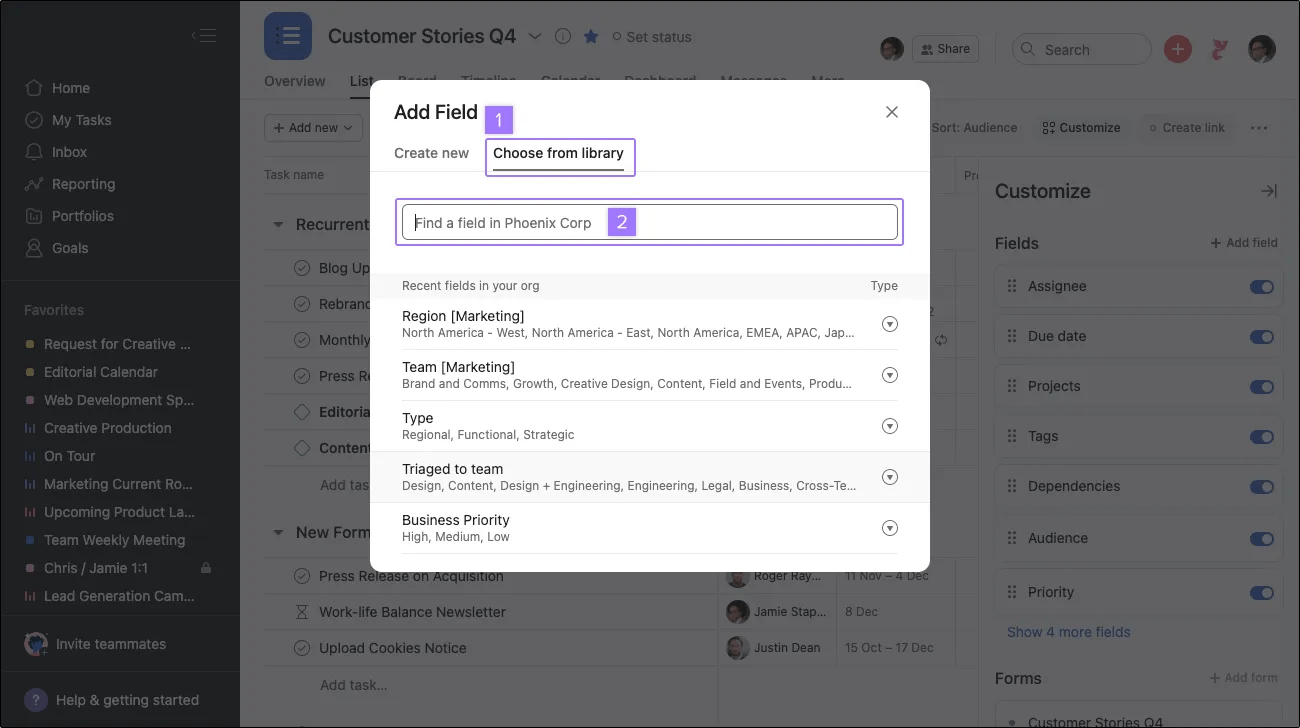
Anda dapat mengakses daftar bidang kustom yang dikonfigurasi Asana di sini.
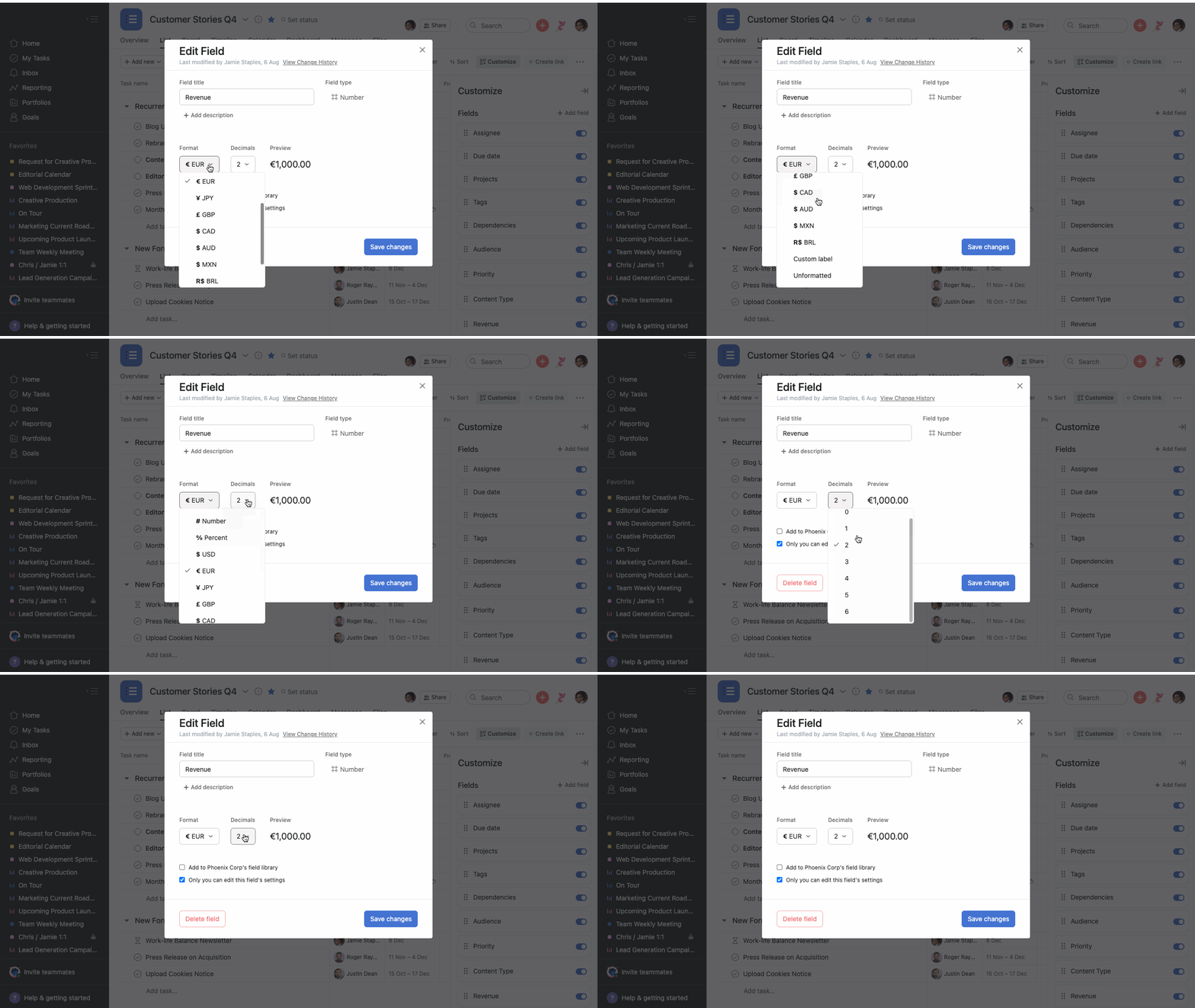
Anda dapat membuat Bidang kustom numerik berdasarkan mata uang atau persentase.
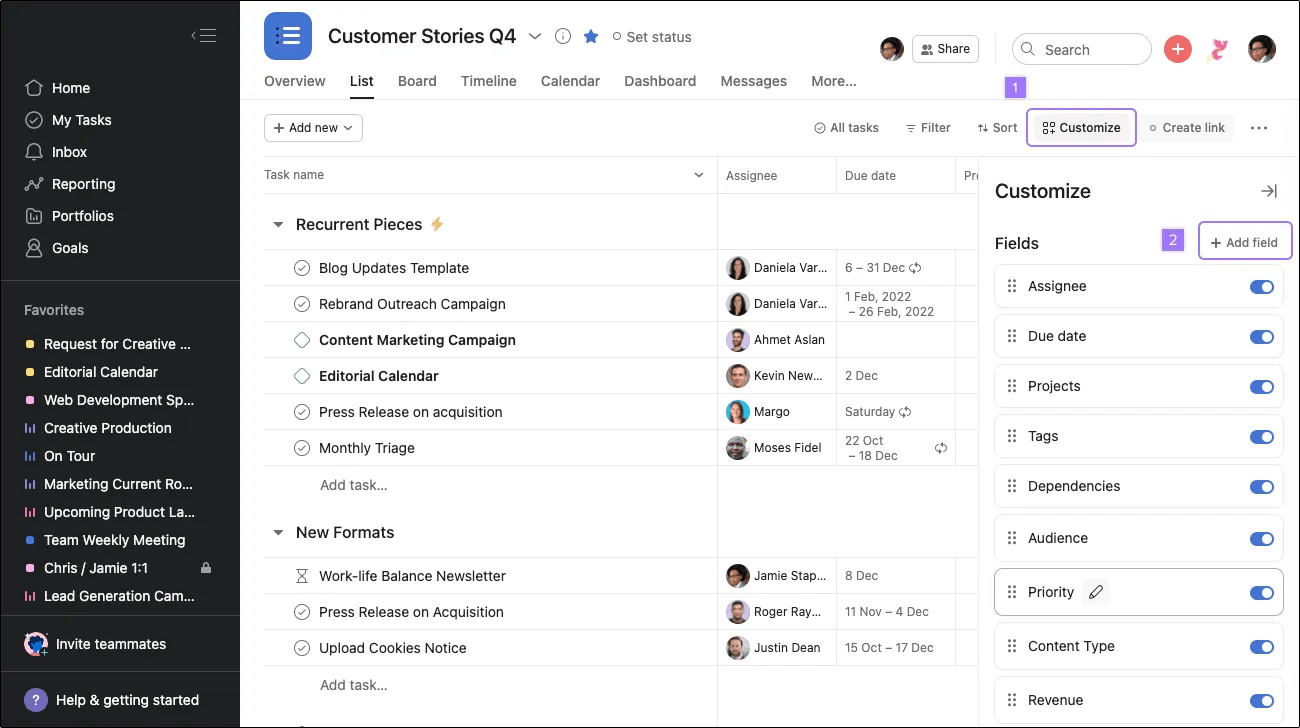
Bidang kustom membantu Anda melacak pekerjaan sesuai dengan kebutuhan tim. Anda bebas memilih nama dan nilai bidang sesuai keinginan. Berikut beberapa contoh yang menampilkan jenis bidang di berbagai Alur Kerja:
Catatan
Bidang kustom adalah cara terbaik untuk memberi tag, menyortir, dan memfilter pekerjaan. Lihat cara kerjanya dengan uji coba Asana gratis. Coba gratis
Anda dapat menggunakan bidang kustom untuk menunjukkan tingkat prioritas tugas. Contoh, tim teknis yang menggunakan Asana untuk pelacakan bug dapat membuat bidang drop-down untuk menetapkan tingkat prioritas bug (rendah, sedang, tinggi).
Setelah diterapkan, Anda dapat memfilter tugas di tampilan daftar untuk fokus pada tugas dengan satu set isi bidang tertentu. Klik Filter di bagian atas daftar tugas, lalu Filter kustom. Ini memungkinkan Anda untuk, misalnya, melihat tugas prioritas "tinggi" saja.
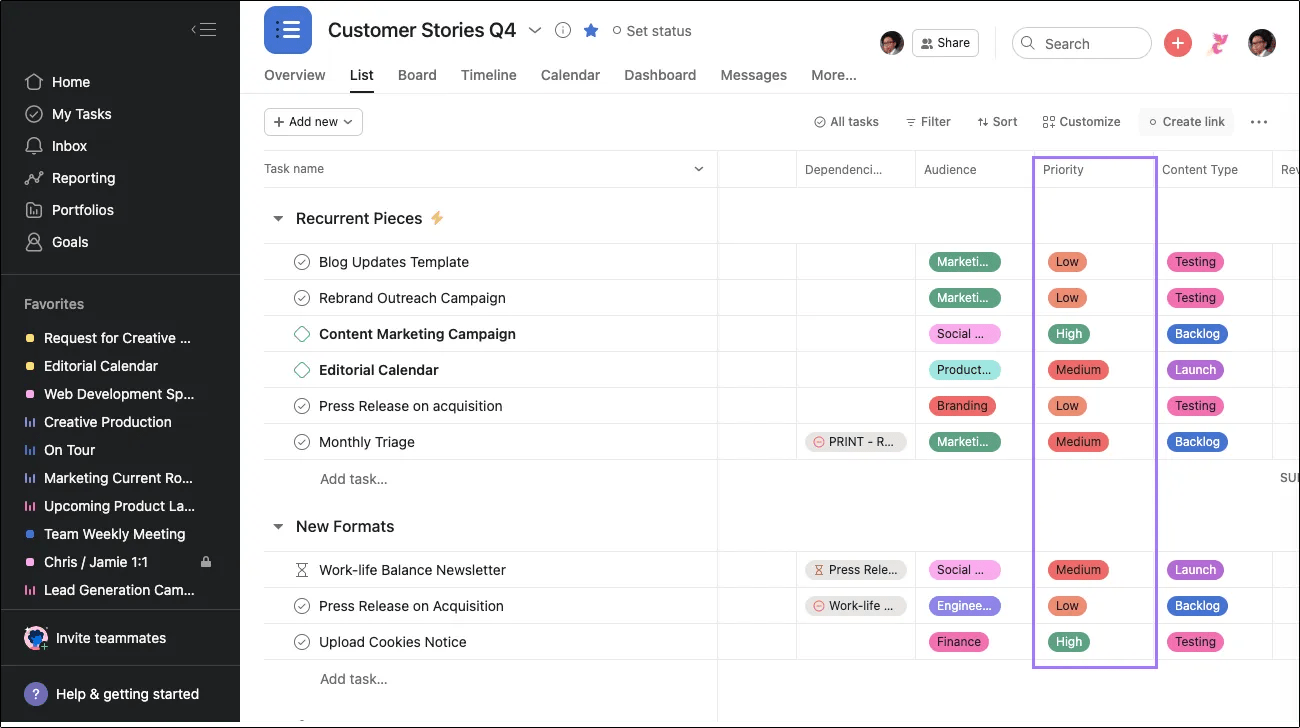
Gunakan warna untuk membedakan opsi bidang drop-down. Merah dapat berarti, misalnya, “prioritas tinggi”.
Gunakan bidang kustom untuk melacak permintaan kerja dan alokasi waktu. Tim desain mungkin memiliki bidang kustom angka untuk memasukkan perkiraan waktu yang dibutuhkan untuk pekerjaan. Lalu, desainer dapat memprioritaskan waktu sebagaimana mestinya dan mengetahui jumlah pekerjaan yang dilakukan sebelum memutuskan untuk menangani lebih banyak pekerjaan.
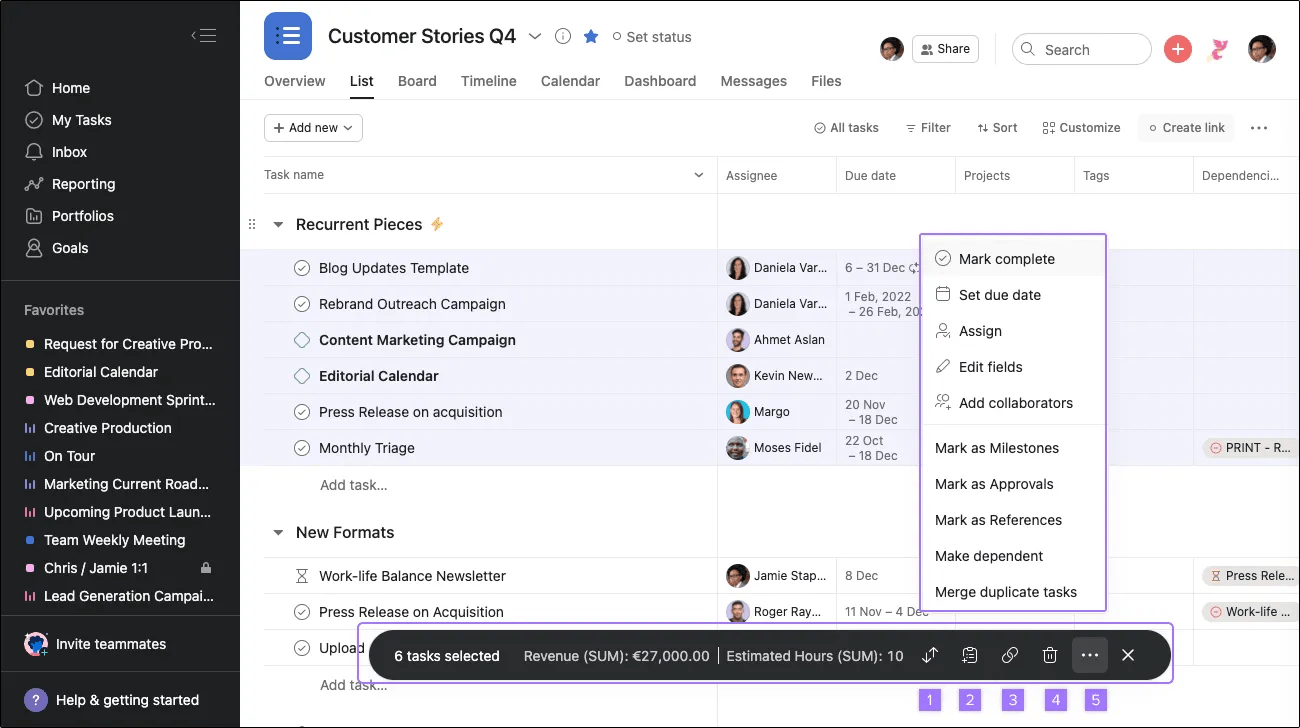
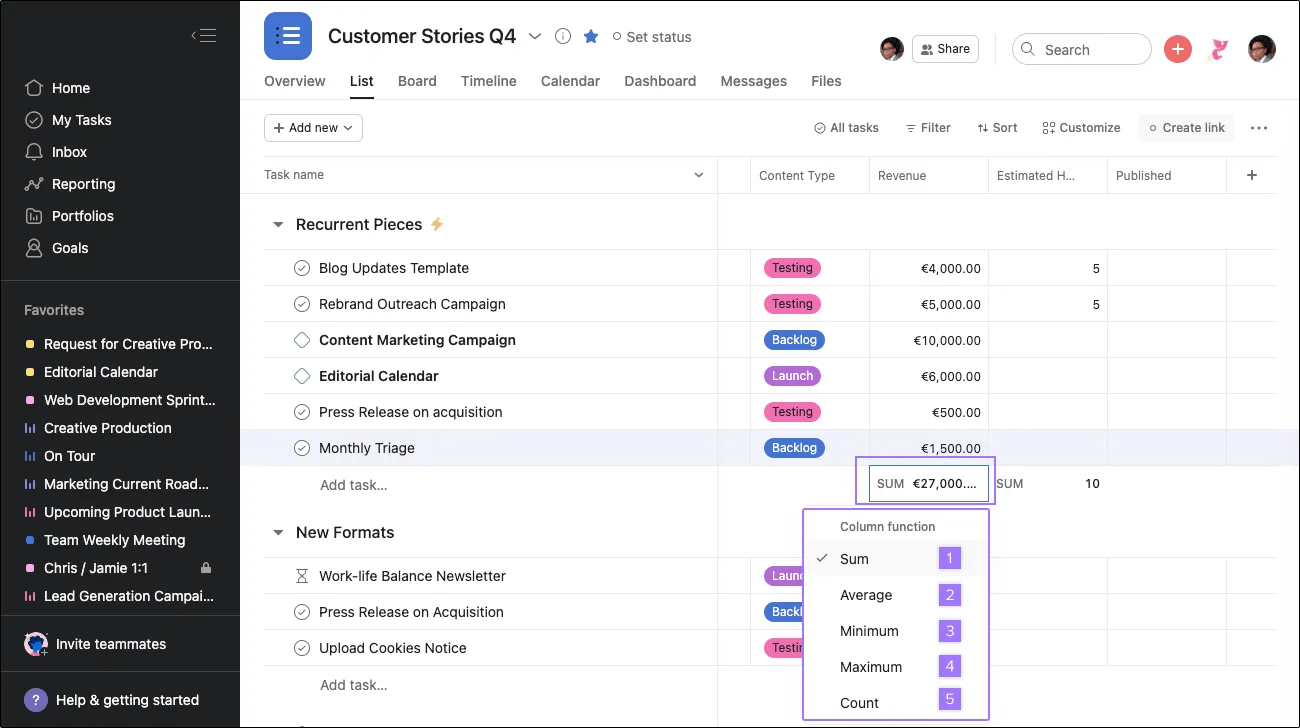
Setelah Anda memilih beberapa tugas dengan bidang numerik, menu berikut akan muncul di bagian bawah layar yang menampilkan jumlah tugas dan totalnya. Anda juga dapat:
Jika Anda menggunakan Asana untuk pelacakan kandidat atau pelacakan akun, Anda dapat menggunakan bidang teks untuk memasukkan informasi spesifik seperti alamat email, nomor telepon, perusahaan, atau alamat.
Tag dan bidang kustom memungkinkan Anda untuk mengelompokkan, memfilter, dan menunjukkan informasi di Asana. Bidang kustom paling cocok untuk penggunaan standar di organisasi, sementara tag lebih informal. Kami sangat menganjurkan penggunaan Bidang kustom karena lebih solid dan dapat dilihat dibanding tag. Berdasarkan alur kerja, Anda mungkin mendapati tim menggunakan keduanya dengan cara berbeda, tetapi berikut beberapa skenario untuk membantu Anda memutuskan:
Anda dapat melacak tautan di bidang kustom saat menggunakan bidang teks. Jika memasukkan tautan URL di bidang teks, Anda selanjutnya dapat mengakses tautan langsung dari panel tugas. Setelah mengklik tautan dari bidang kustom, halaman akan terbuka di jendela atau tab baru.
Artikel ini diterjemahkan oleh AI.
Kirim umpan balik terjemahan.

