MOGELIJKHEDEN
ASANA AI
Type bedrijf
Geen artikelen gevonden voor dit onderwerp.
Beschikbaar op Asana Starter, Advanced, Enterprise, en Enterprise+ niveaus, evenals legacy-niveaus Premium, Bedrijf en Legacy Enterprise.
Ga naar onze prijzenpagina voor meer informatie.
Met aangepaste velden kun je extra gegevens toevoegen aan taken in je Asana-projecten. Je kunt een veld maken voor fase, prioriteit, kosten of iets anders dat belangrijk is voor je workflow, team en bedrijf. Hierdoor krijgen medewerkers Helderheid over het werk dat in de hele organisatie plaatsvindt. Je kunt de aangepaste velden als kolommen weergeven in een project of binnen de taak zelf.
Je kunt uit meerdere verschillende veldtypes kiezen, sommige van deze types bieden extra opties:
| Veld | Extra optie |
|---|---|
| Enkele selectie | Vervolgkeuze-items, enkelvoudige keuze per veld |
| Meerdere selecteren | Vervolgkeuze-items, staat meerdere selecties per veld toe |
| Tekst | |
| Datum | Kies een datum die afwijkt van de vervaldatum van een taak |
| Personen | Kies een persoon binnen de organisatie (hierdoor wordt deze ook als medewerker toegevoegd) |
| Nummer | Decimale plaatsen |
| Procent | Decimale plaatsen |
| Valuta | Decimale plaatsen |
| Kies een optie uit de bibliotheek | Recente velden in je organisatie weergeven |
| Formule | Bekijk de lijst met functies en invoer hier |
| ID | Unieke en leesbare ID's voor taken |
| Tijdregistratie | Schat de tijd die nodig is om een taak te voltooien of registreer de werkelijke bestede tijd |
| Timer | Bekijk hoeveel tijd je nog hebt voor specifieke taken |
| Referentie | Verwijs naar relevant werk |
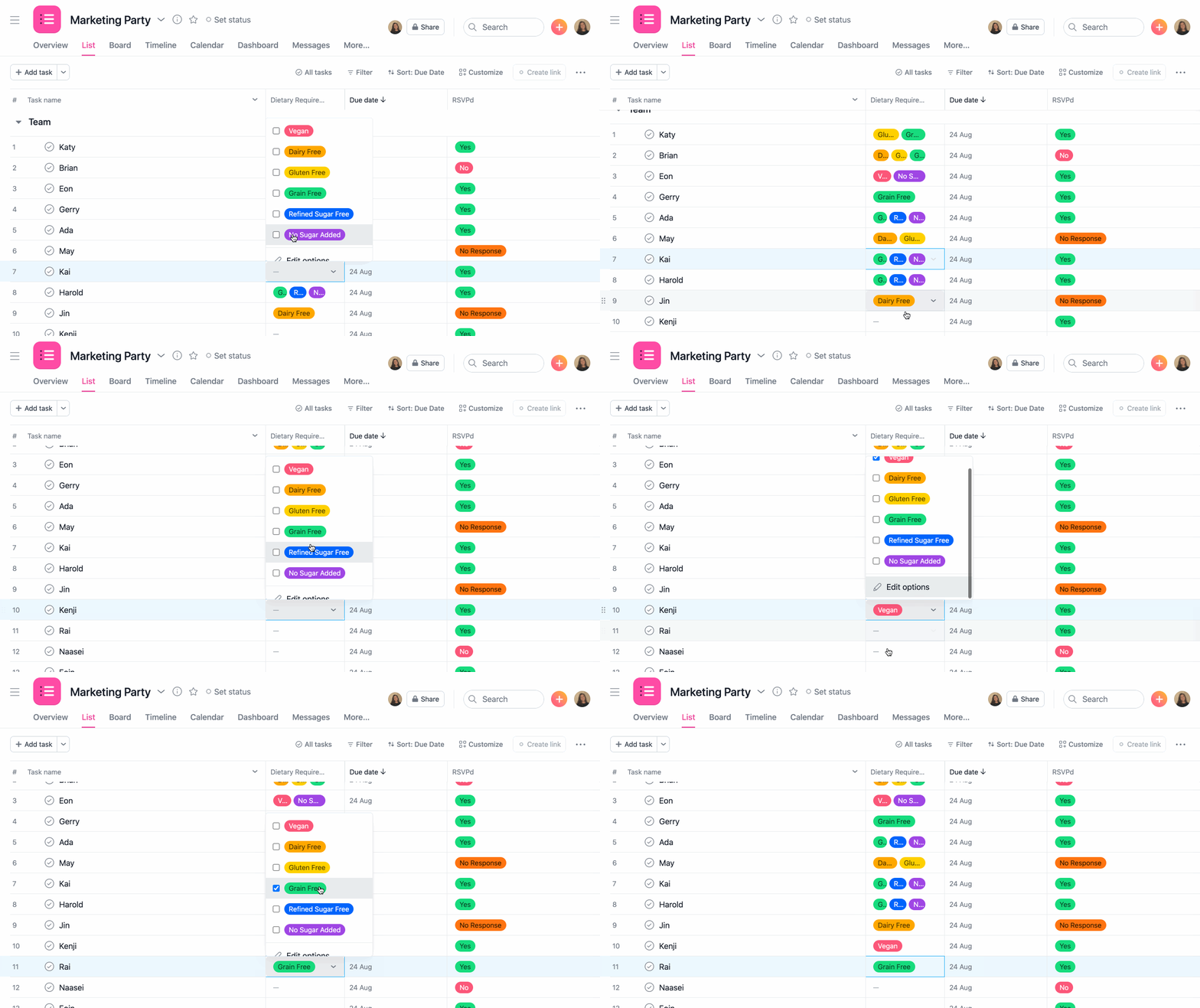
Met het aangepaste veld met meerdere opties kun je meerdere verschillende waarden tegelijk selecteren voor een enkel aangepast veld. Wanneer je voor het type Aangepast veld met meerdere opties kiest, vul je alle relevante opties in het venster voor het aanpassen van het veld in. Om het aangepaste veld met meerdere opties te gebruiken, scrol je naar het veld dat je wilt bewerken en selecteer je alle van toepassing zijnde opties.
Je kunt aangepaste velden globaal maken voor je hele organisatie, zodat jij en je collega's de aangepaste velden voor meerdere projecten kunnen gebruiken. Je krijgt ook de optie om velden lokaal te maken voor een enkel project of portfolio.
Je kunt globale aangepaste velden kiezen uit de veldenbibliotheek van je organisatie.
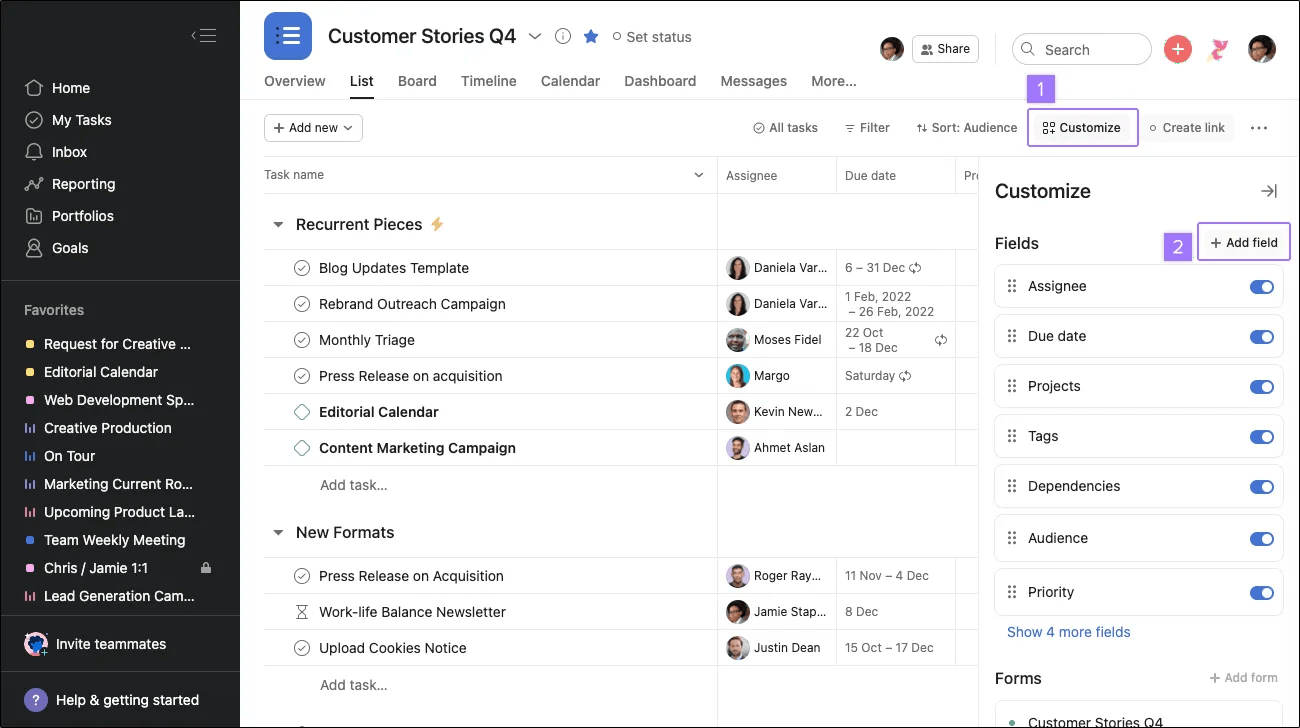
Navigeer naar het menu aanpassen in je werkbalk en klik op veld toevoegen.
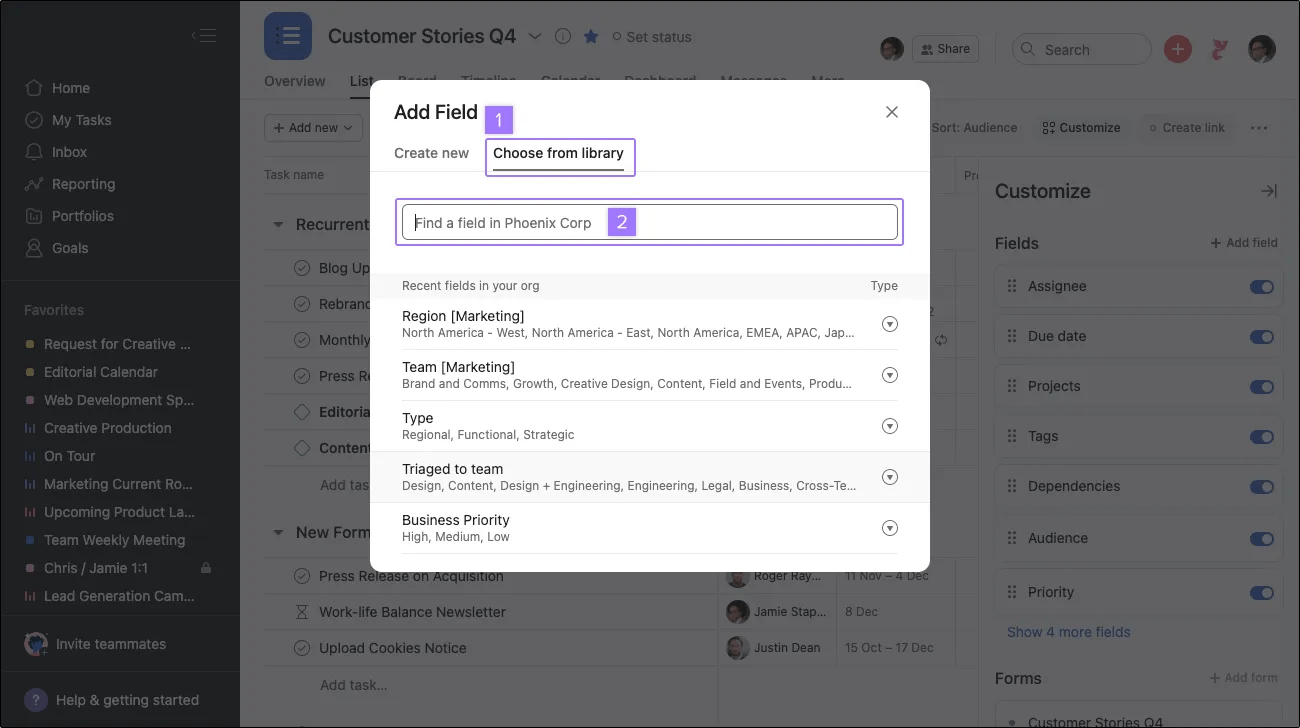
Je kunt hier een lijst met door Asana geconfigureerde aangepaste velden openen.
Je kunt een numeriek aangepast veld op basis van valuta of percentage maken.
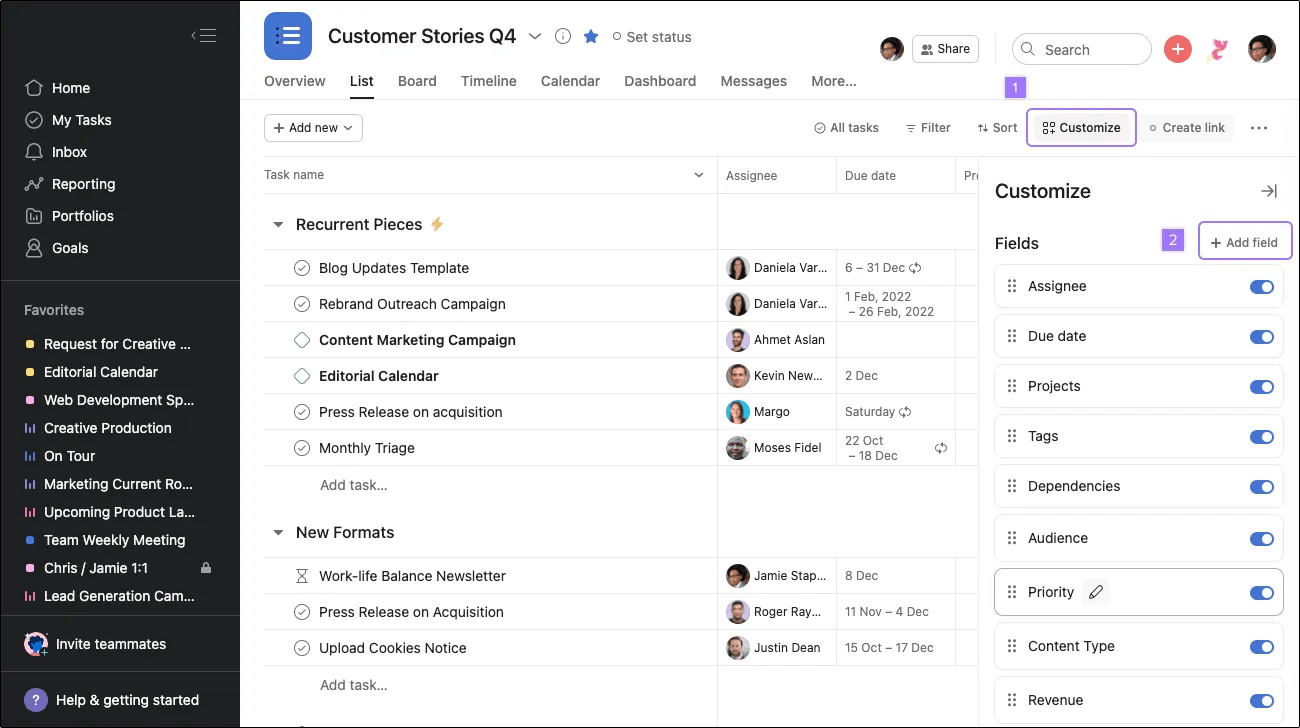
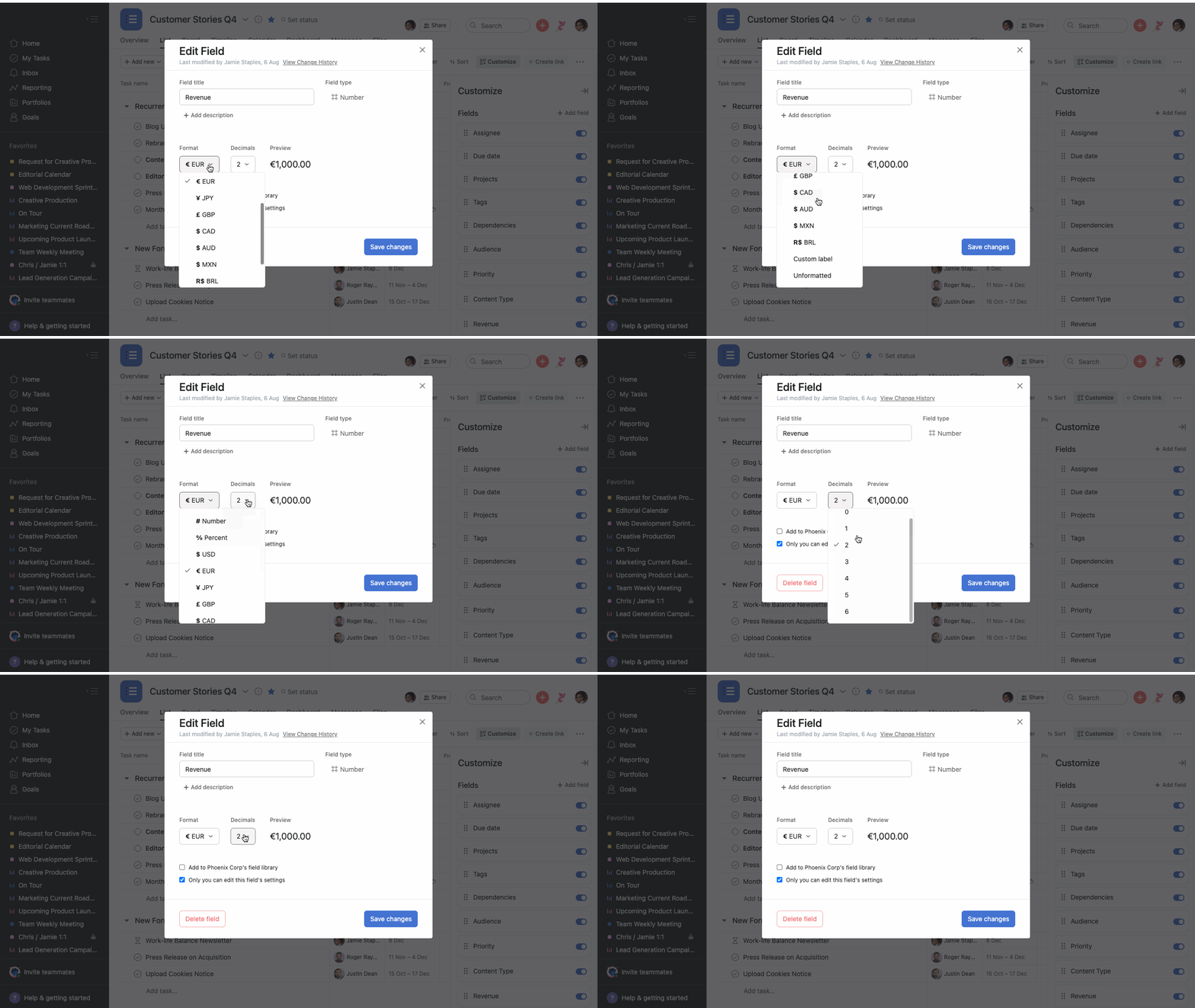
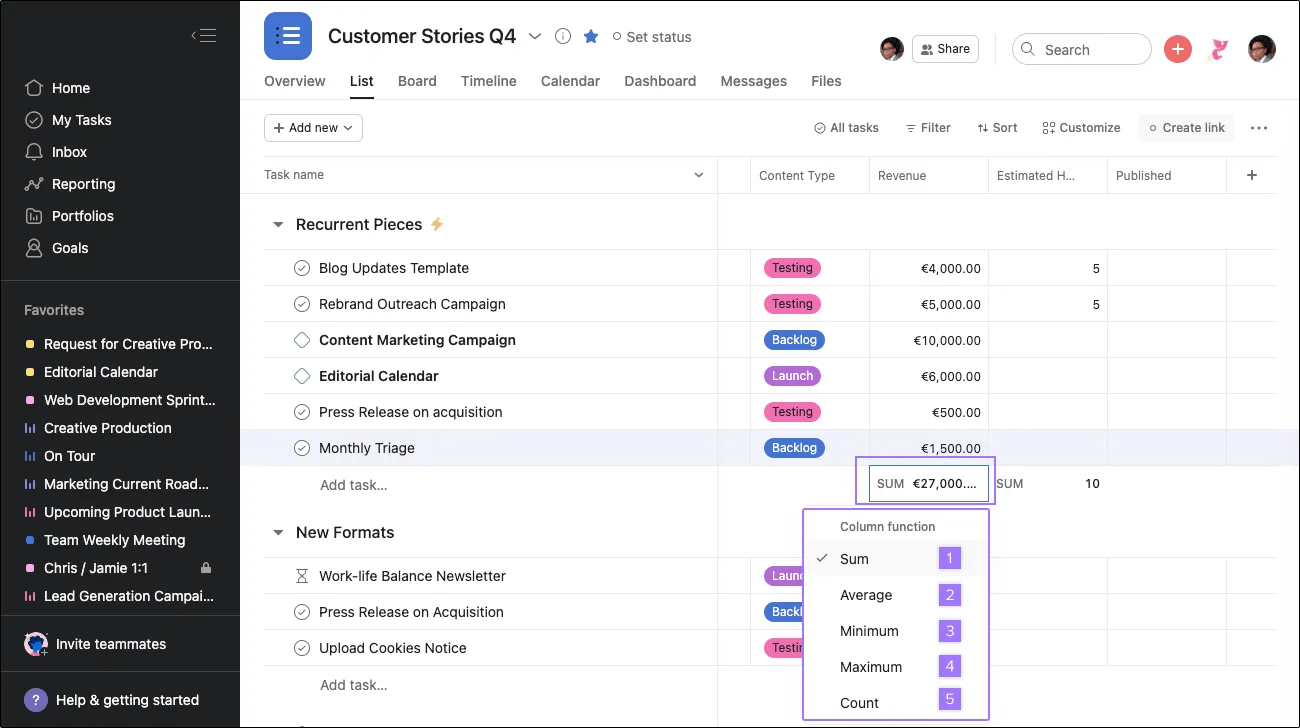
Aangepaste velden helpen je je werk op basis van de behoeften van je team bij te houden. Je beslist zelf over de naam en waarde van elk veld, en de mogelijkheden zijn bijna eindeloos. Hier zijn enkele voorbeelden waarbij veldtypes in verschillende workflows worden weergegeven:
Opmerking
Aangepaste velden zijn de beste manier om werk te labelen, sorteren en filteren. Bekijk ze in actie met een gratis Asana-proefperiode. Probeer gratis
Je kunt aangepaste velden gebruiken om het prioriteitsniveau van een taak aan te geven. Een ontwikkelteam bijvoorbeeld, dat Asana voor het bijhouden van bugs gebruikt, kan een vervolgkeuzeveld maken om het prioriteitsniveau van de bug vast te leggen (laag, gemiddeld, hoog).
Eenmaal geïmplementeerd kun je taken in de lijstweergave filteren om je alleen te richten op taken met een bepaalde veldwaarde. Klik op Filter bovenaan je takenlijst en vervolgens op Aangepast filter. Op deze manier kun je bijvoorbeeld alleen de taken met een "hoge prioriteit" weergeven.
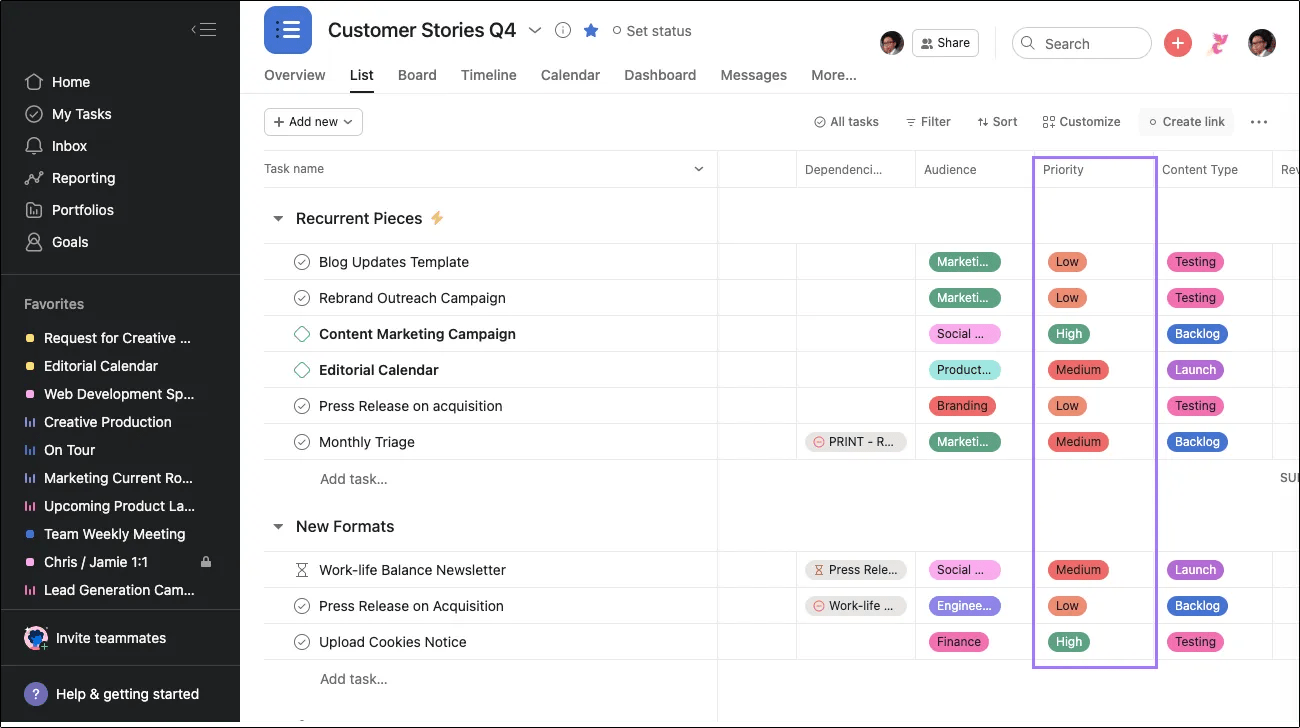
Gebruik kleuren om onderscheid te maken tussen de vervolgkeuze-opties. Rood kan bijvoorbeeld "hoge prioriteit" betekenen.
Gebruik aangepaste velden om werkaanvragen en tijdskosten bij te houden. Een ontwerpteam kan een aantal aangepaste velden hebben om in te voeren hoeveel tijd ze verwachten dat het werk in beslag zal nemen. De ontwerpers kunnen vervolgens hun uren dienovereenkomstig prioriteren en weten hoeveel tijd het werk kost voordat ze besluiten om meer werk aan te nemen of niet.
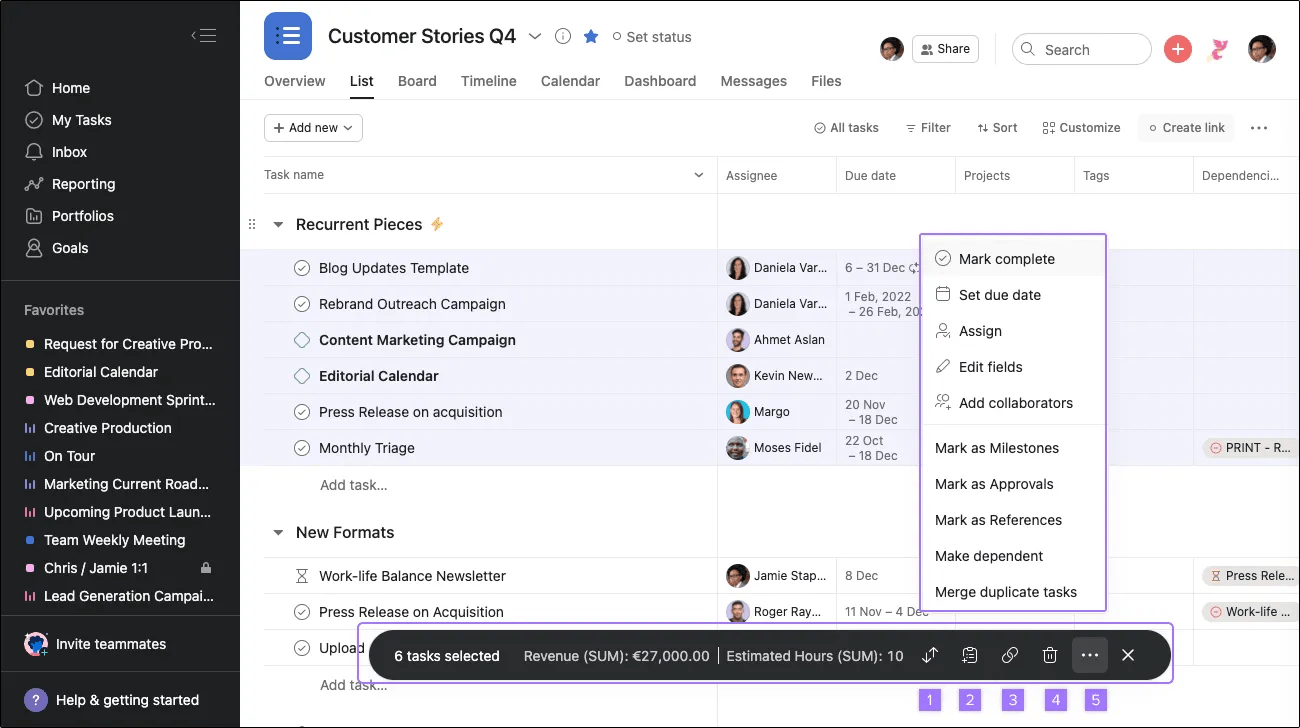
Zodra je taken multi-selecteert met numerieke velden, verschijnt het volgende menu onderaan het scherm met het aantal taken en hun som. Je kunt ook:
Als je Asana gebruikt voor het bijhouden van kandidaten of het bijhouden van accounts, kun je een tekstveld gebruiken om specifieke informatie in te vullen zoals een e-mailadres, telefoonnummer, bedrijf of adres.
Met labels en aangepaste velden kun je informatie in Asana categoriseren, filteren en aanduiden. Aangepaste velden zijn het beste voor standaardgebruik in een organisatie, terwijl labels informeler zijn. We raden het gebruik van aangepaste velden sterk aan, omdat ze robuuster en beter zichtbaar zijn dan labels. Afhankelijk van je workflow kan je team ze op verschillende manieren gebruiken, maar hier zijn enkele scenario's om je te helpen beslissen:
Je kunt links bijhouden in aangepaste velden wanneer je tekstvelden gebruikt. Als je een URL-link invult in het tekstveld, kun je de link vervolgens rechtstreeks vanuit het taakvenster openen. Wanneer je een link aanklikt vanuit een aangepast veld, opent de pagina in een nieuw venster of tabblad.
Dit artikel is vertaald met AI.
Feedback over de vertaling versturen.

