PLATAFORMA
CAPACIDADES
Disponible en los planes Asana Enterprise y Asana Enterprise+.
Visita nuestra página de precios para obtener más información.
La incorporación personalizada te permite personalizar el proceso de incorporación para tus nuevos usuarios. Los administradores y superadministradores de la organización pueden acceder a esta función a través de la consola del administrador en la pestaña Ajustes. De forma predeterminada, este ajuste está desactivado.
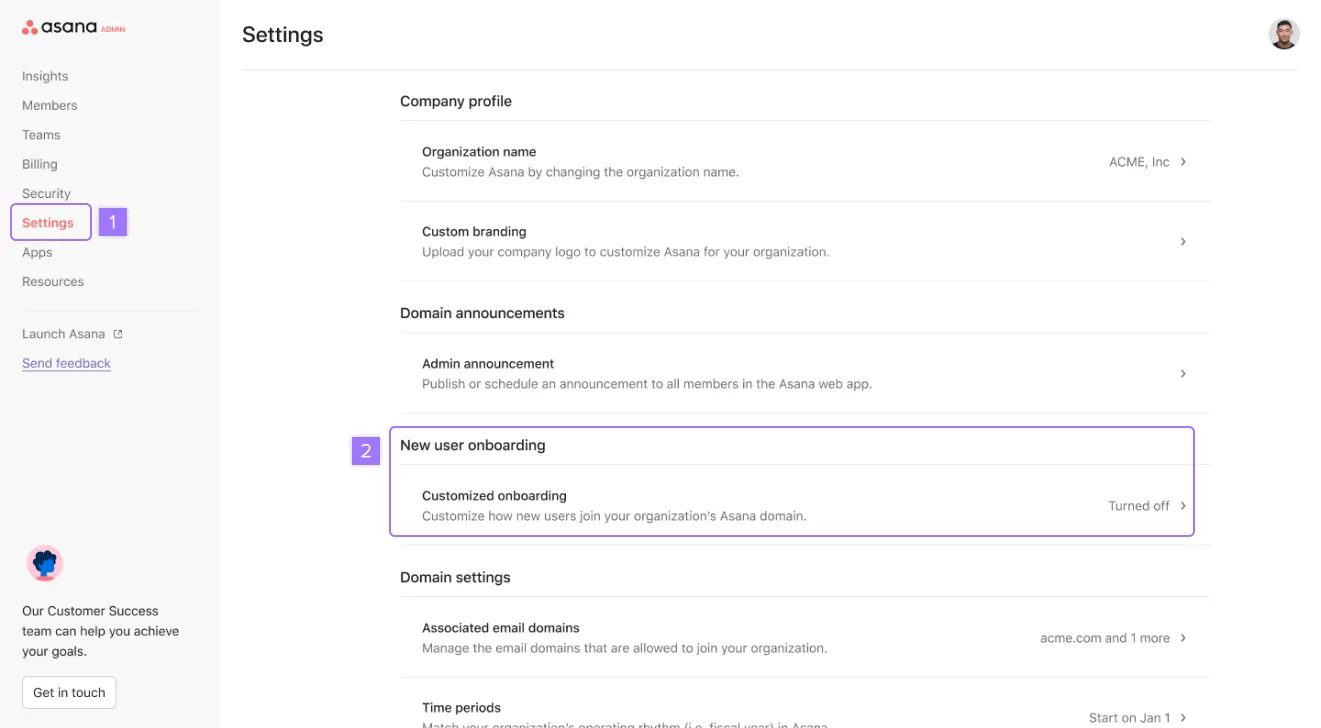
La incorporación personalizada consta de tres componentes principales: selección de usuarios, pasos de incorporación y contenido para asignar.
Para crear una incorporación de nuevos usuarios, sigue estos pasos:
Se abrirá una ventana nueva. Desde aquí, puedes crear una nueva incorporación.
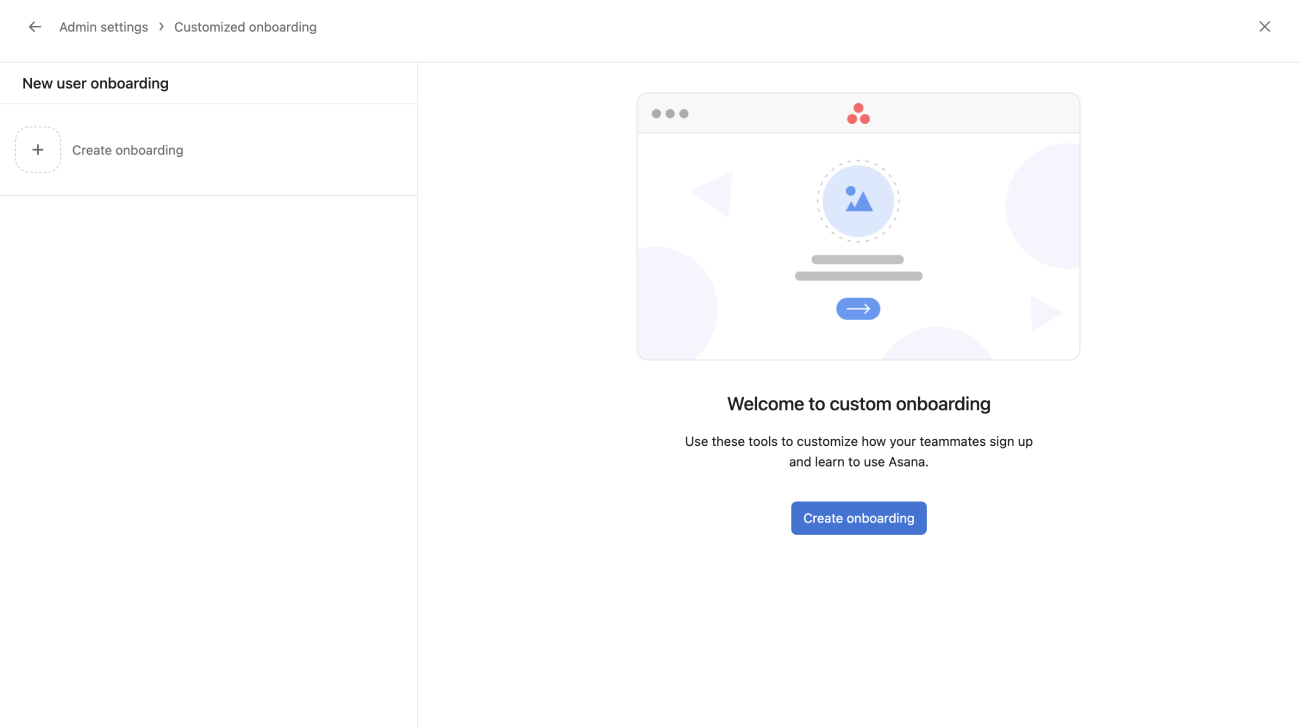
Aquí es donde determinarás qué usuarios nuevos deben recibir tu incorporación personalizada. Aquí, puedes elegir incluir o excluir usuarios específicos en función de condiciones específicas, como:
Las membresías de equipos te permiten agregar equipos a la incorporación personalizada. Puedes agregar un solo equipo o varios equipos al mismo grupo de incorporación.
Para agregar equipos, haz clic en + Agregar membresías de equipo y selecciona los equipos en el menú desplegable o escribe el nombre del equipo.
En el caso de las divisiones, a los usuarios se les debe asignar una licencia de esta división antes de unirse a Asana para recibir la incorporación personalizada configurada por la división. Esto puede ser confuso, ya que los usuarios pueden ser invitados a Asana como usuarios gratuitos y luego se les puede asignar una licencia Enterprise después de unirse, lo que no activará la incorporación personalizada.
Consulta asignación de licencias en divisiones para obtener más detalles sobre cómo se asignan las licencias de división a los usuarios.
Este paso opcional te permite asignar automáticamente nuevos usuarios a un equipo (es decir, un equipo de “Personal” o “General”), así como seleccionar una plantilla que generará automáticamente un proyecto de incorporación para nuevos usuarios cuando lleguen al producto.
El proyecto de incorporación es una excelente manera de garantizar que todos los usuarios comiencen con los recursos necesarios o los pasos claros para comenzar en Asana. Puedes crear esta plantilla con la función plantillas. Si hay un rol en esta plantilla y ese rol se asignó a las tareas del proyecto, asignaremos automáticamente esas tareas al nuevo usuario. Esto no funciona si hay varios roles asignados en la plantilla. Para configurar el proyecto de incorporación, hay tres opciones:
Esta sección determina qué pantallas verán los nuevos usuarios durante la incorporación a Asana. De forma predeterminada, la “Configuración simplificada de la cuenta” está activada, lo que indica que estamos omitiendo el proceso de incorporación estándar para nuevos usuarios. Este paso no se puede desactivar si habilitas la incorporación personalizada.
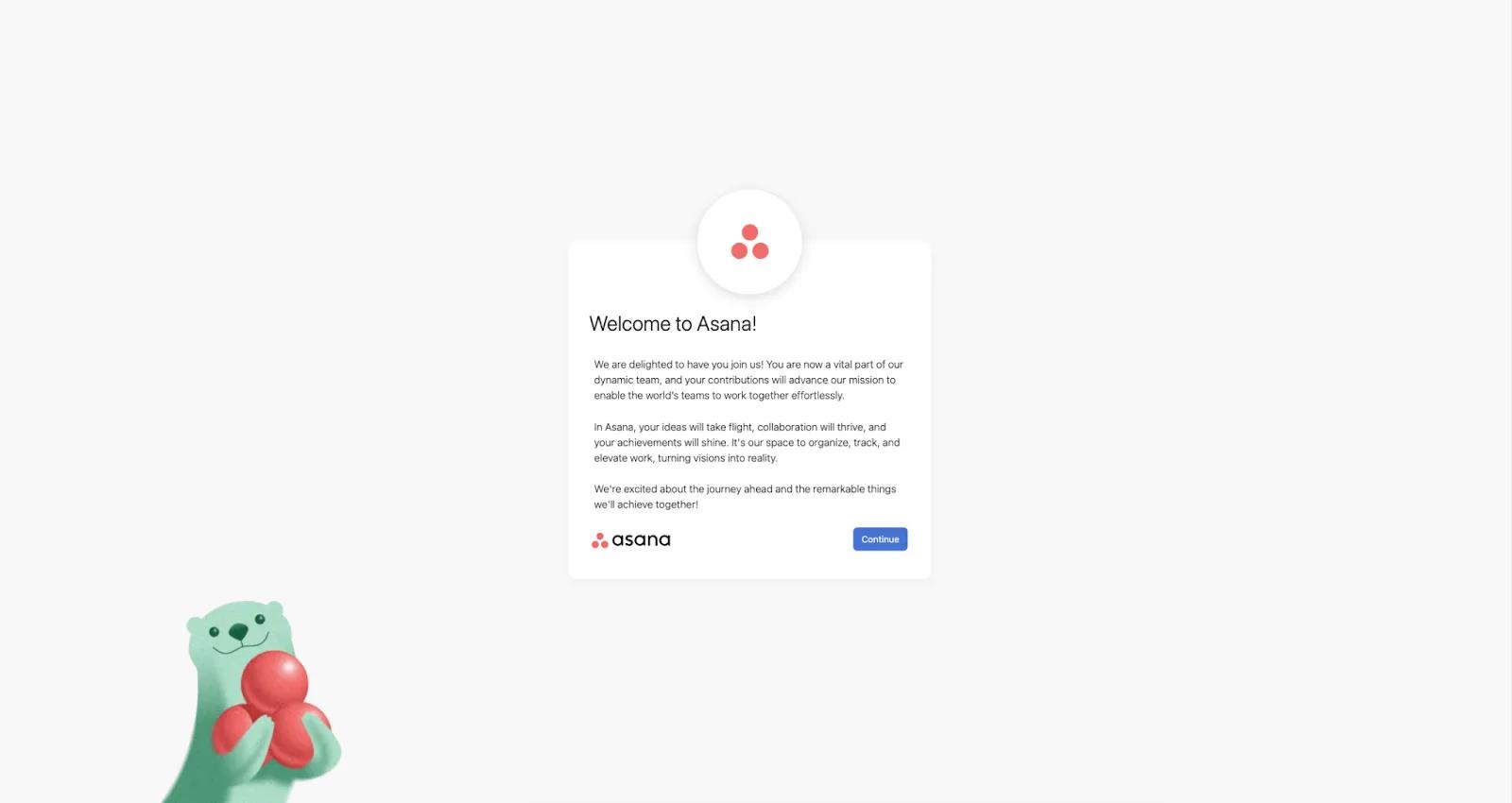
La pantalla de bienvenida personalizada es una opción opcional que te permite incluir la personalización de marca y los mensajes de tu empresa en la experiencia de incorporación. Aquí puedes establecer un mensaje predeterminado, cargar un logotipo personalizado y seleccionar un color de fondo o una imagen de fondo personalizada.
Nota: Los enlaces a páginas internas de Asana no funcionarán para los nuevos usuarios porque aún no han finalizado la configuración de la cuenta y no tendrán acceso.
A continuación, te mostramos un ejemplo de cómo podría ser para tu empresa.
La opción de pantalla de inicio personalizada te permite decidir dónde llegarán tus usuarios en Asana. Tienes cuatro opciones disponibles:
Una vez que hayas elegido las opciones, podrás obtener una vista previa y habilitar la nueva experiencia de incorporación. Para comenzar, haz clic en Guardar.
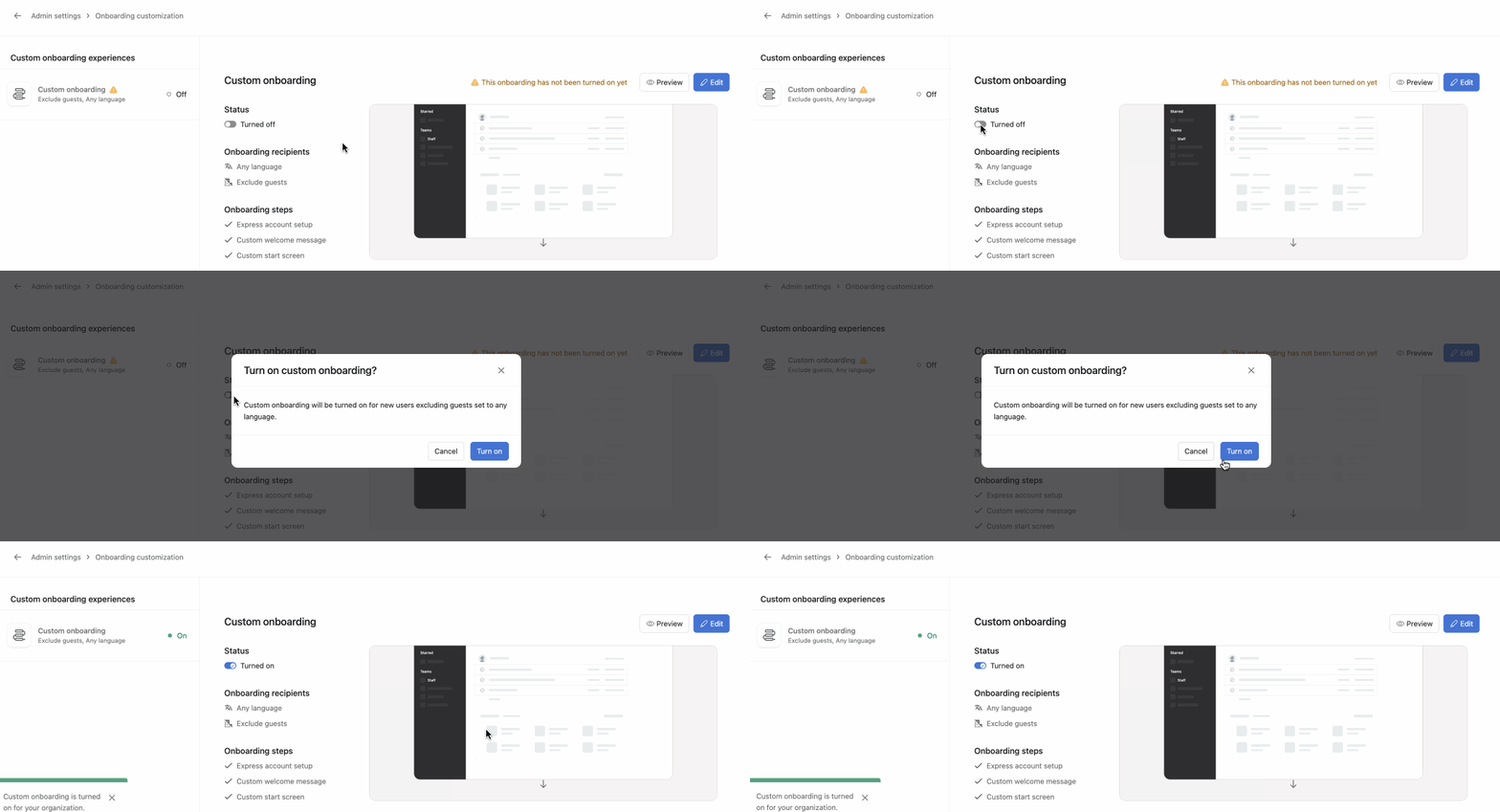
Una vez que hayas guardado tu incorporación personalizada, verás automáticamente una vista previa de tu flujo y una lista detallada de tus selecciones a la izquierda. Puedes desplazarte hacia abajo para ver las tres pantallas de tu nuevo flujo. Nota: No podemos simular una vista previa en vivo de tu selección de pantalla de inicio, por lo que aparecerá como una representación ilustrada en lugar de contenido real.
Para simular el flujo, selecciona Vista previa. Ahora puedes hacer clic en tu nuevo flujo tal como lo haría un nuevo usuario durante la incorporación. Puedes reiniciar este flujo desde la esquina inferior derecha y, cuando hayas terminado, haz clic en Listo.
Cuando quieras activar el nuevo flujo de incorporación, selecciona Activar. Se te mostrará un cuadro de confirmación y luego deberás hacer clic en Activar nuevamente para confirmar. Tu flujo ahora está activo para cualquier usuario nuevo que se agregue después de habilitar los ajustes. Si quieres hacer cambios, haz clic en Editar. Si quieres desactivar el flujo, haz clic en Desactivar.
Puedes crear múltiples flujos de incorporación basados en roles, departamentos o necesidades específicos de los usuarios. Al personalizar el proceso de incorporación, puedes asegurarte de que los nuevos miembros del equipo reciban información y orientación relevantes desde el primer día.
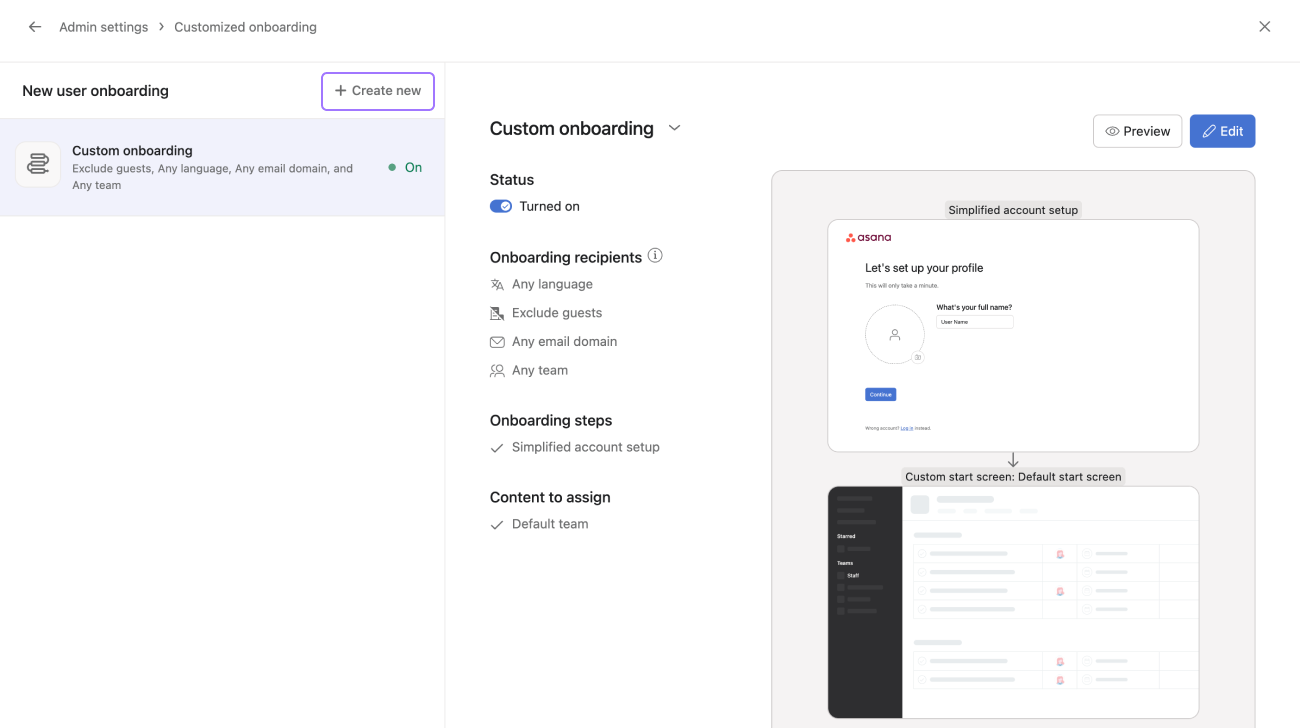
Por ejemplo, puedes crear diferentes flujos de incorporación para diferentes idiomas o departamentos. Cada flujo de incorporación se adaptaría a sus necesidades específicas.
La incorporación personalizada siempre dirigirá a un usuario hacia el flujo más específico y aplicable . Puedes usar esta lógica para asegurarte de que los usuarios se dirijan correctamente cuando se registren. Por ejemplo:
Nota
Este artículo se tradujo con IA.
Envía comentarios sobre la traducción.