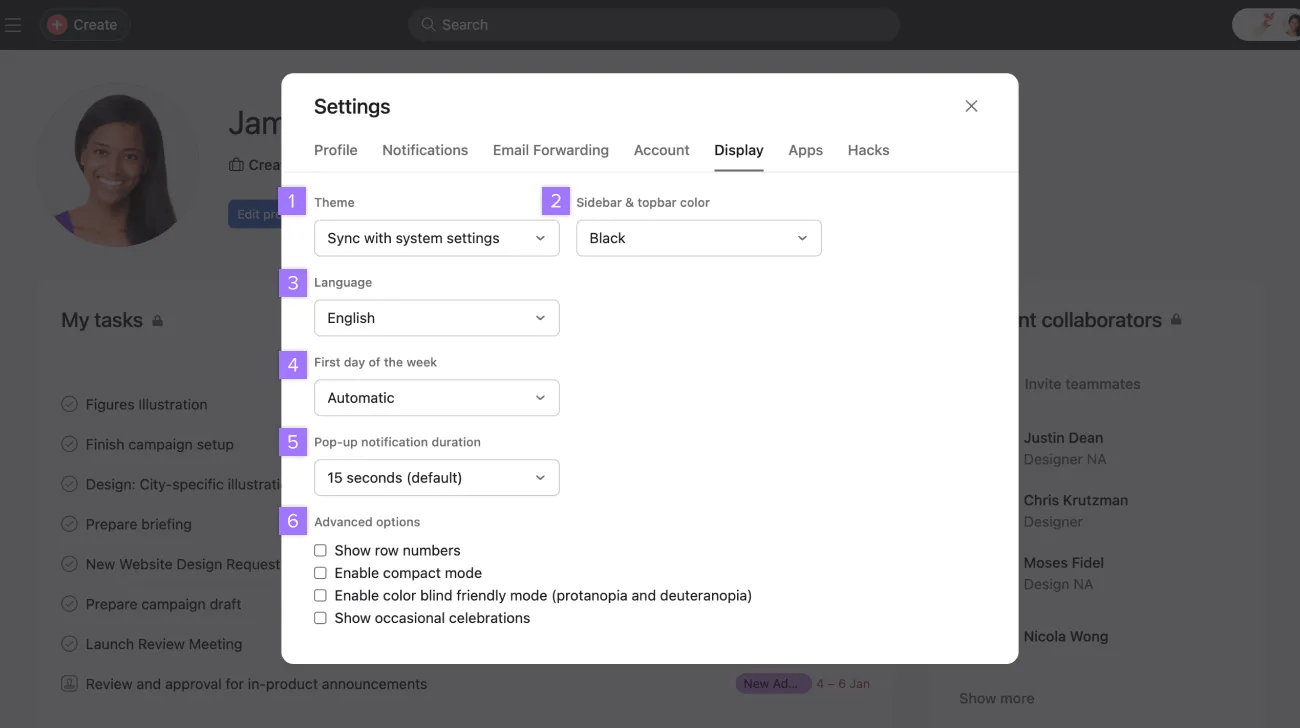
I fliken Visning har du möjlighet att ändra bakgrunden i ditt Asana-kontos gränssnitt och att lägga till radnummer till dina uppgiftslistor.
Relaterade artiklar
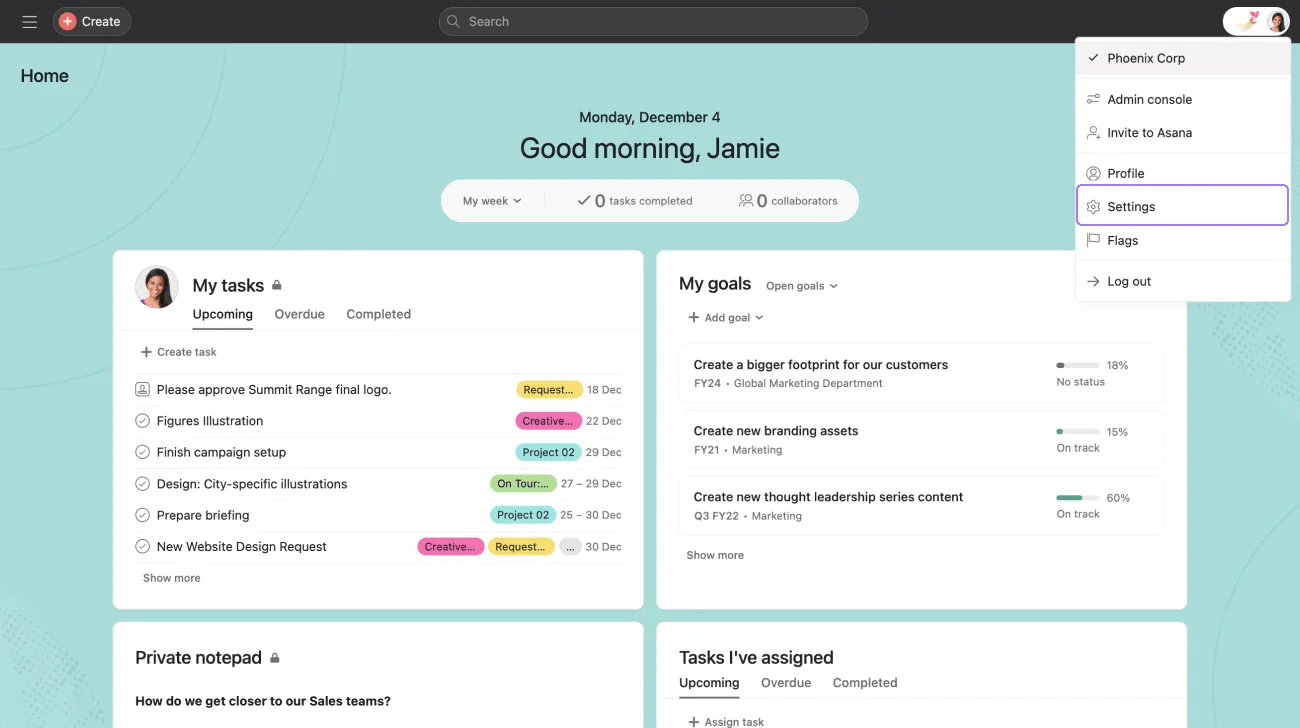
Så här öppnar du Inställningar:
- Klicka på ditt profilfoto i det övre fältet.
- Välj Inställningar i den nedrullningsbara menyn.
- Välj Visning
I fliken Visning kan du:
- Välja ett tema – ljust, mörkt, eller synkronisera med systeminställningar.
- Färg på sidofältet och det översta fältet – svart eller grått.
- Ställa in språk – välj vilket språk du vill använda i Asana. För närvarande finns engelska, tyska, spanska, franska, indonesiska, italienska, japanska, koreanska, holländska, polska, portugisiska, ryska, svenska och traditionell kinesiska.
- Ändra veckans första dag – justera din kalendervy så att antingen lördag, söndag eller måndag är veckans första dag.
- Popup-aviseringarnas varaktighet – Välj hur länge du vill att din popup-bekräftelse ska visas på skärmen.
- Välj Advanced-alternativ
- Visa radnummer – lägg till numrerade rader till dina uppgifter i huvudfönstret.
- Aktivera kompakt läge – minska radbrytningarna mellan uppgifterna i huvudfönstret.
- Aktivera färgblindvänligt läge (protanopi och deuteranopi)
- Visa tillfälliga firanden – en sagofigur visas slumpmässigt när du slutför en uppgift.
Tidpunkt för popup-fönster för bekräftelse
Du kan bestämma hur länge ett popup-fönster för bekräftelse ska visas på skärmen. Genom att tillåta en längre varaktighet för popup-fönster för bekräftelse säkerställer du att alla har tillräckligt med tid för att interagera med popup-fönstret innan det stängs.
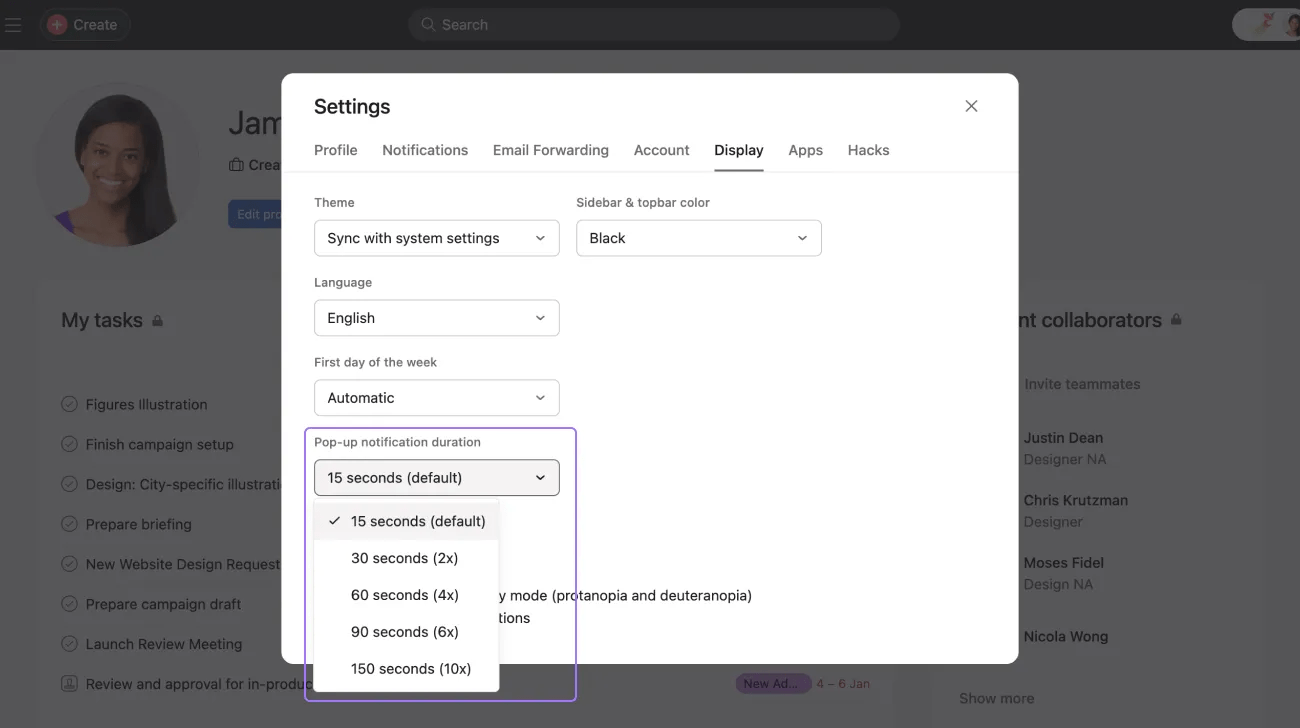
Så här hanterar du visningstiden för dina popup-fönster för bekräftelse:
- Gå till fliken Visning i Inställningar.
- Klicka på den nedrullningsbara menyn under Popup-aviseringarnas varaktighet.
- Välj hur länge du vill att ditt popup-fönster för bekräftelse ska visas på skärmen.
- Klicka på Spara och läs in igen.
 Anteckning
Visningsinställningarna är personliga för dig och påverkar inte vad dina teamkollegor ser när de loggar in på Asana.
Bekräftelseuppmaningar
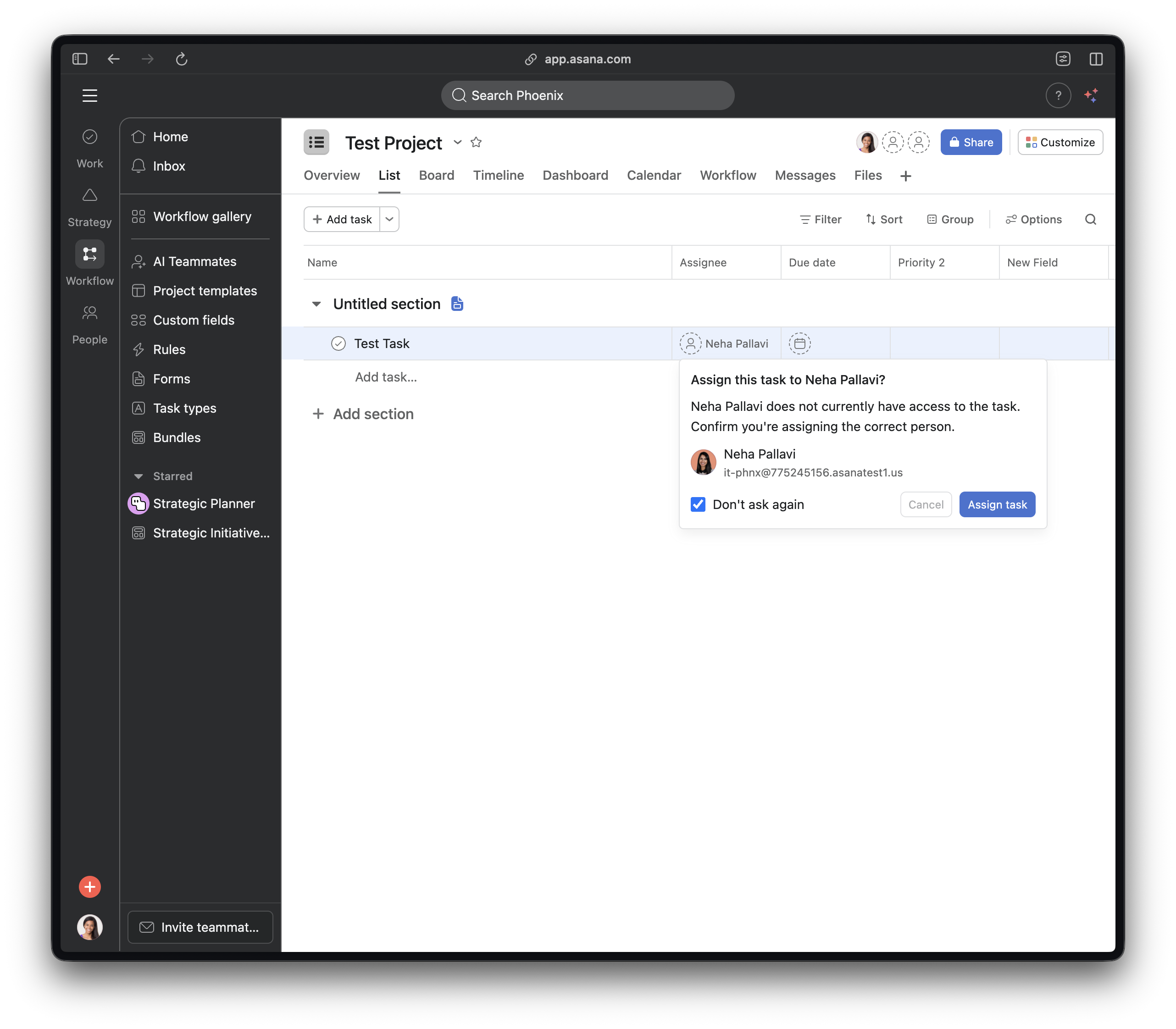
För att förhindra att uppgifter delas av misstag visas en varning när du @omnämner eller tilldelar en användare som inte har åtkomst till uppgiften.
Du kan konfigurera dina personliga inställningar för den här funktionen i dina visningsinställningar under Bekräftelseuppmaningar:
Kontroller för omnämnande av personer i uppgifter :
- Fråga varje gång (standard): En varning visas så att du kan välja om du vill lägga till användaren som medarbetare eller inte.
- Lägg alltid till medarbetare: Hoppar över fartgrindsen och lägger automatiskt till den @-omnämnda användaren som en medarbetare i uppgiften.
Kontroller för att tilldela uppgifter:
- Fråga varje gång (standard): Ett meddelande visas där du kan välja om du vill tilldela uppgiften och lägga till användaren som medarbetare.
- Tilldela alltid uppgiften och lägg alltid till som medarbetare: Hoppar över frågan och tilldelar automatiskt uppgiften och lägger till användaren som medarbetare.
Anteckning
Din domänadministratör kan ställa in domänomfattande kontroller som kan åsidosätta dina användarspecifika inställningar.
Webbläsar- och appupplevelse
Du kan bestämma hur du använder Asana, oavsett om det är via din webbläsare eller Asanas skrivbordsapp. När du skriver in asana.com i din webbläsare blir du omdirigerad till den inloggade versionen av asana.coms startsida, där du har möjlighet att använda skrivbordsappen.
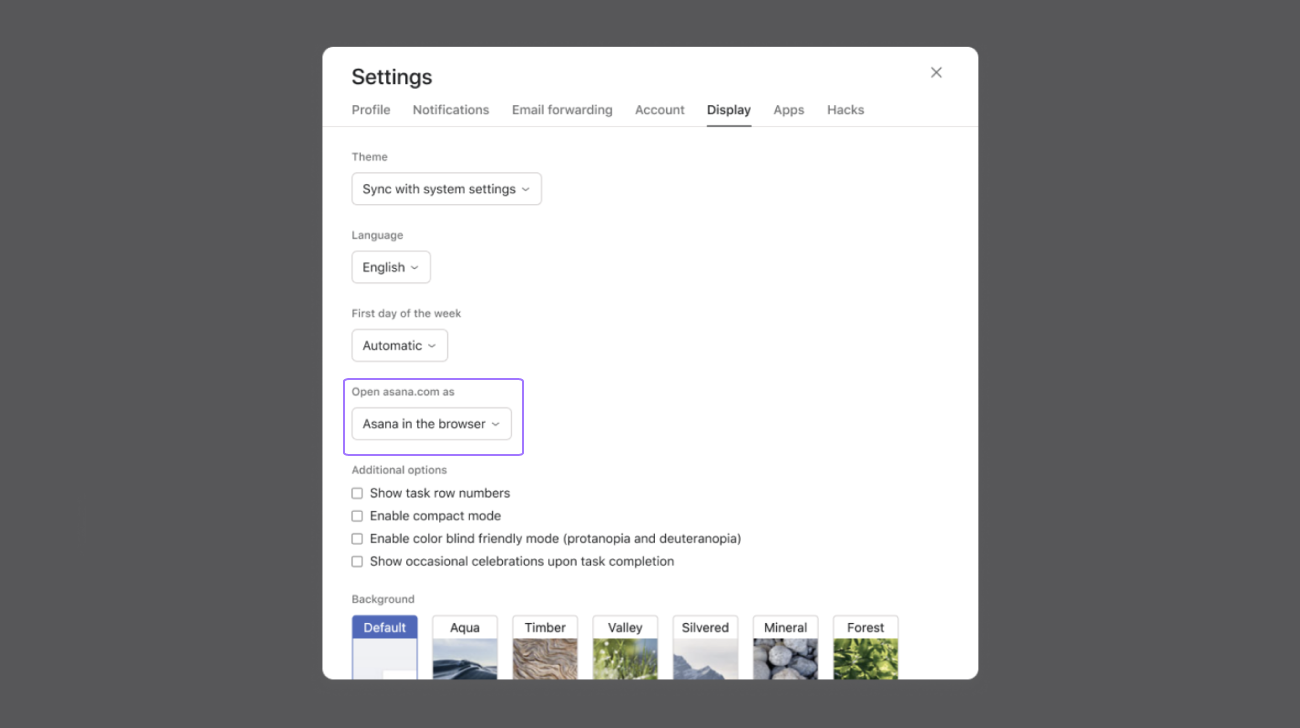
Så här hanterar du din Asana-åtkomst:
Gå till fliken Visning i Inställningar
Klicka på den nedrullningsbara menyn under Öppna asana.com.
Välj det alternativ du föredrar, antingen Asana i webbläsaren eller Asana-appen.
Klicka på Spara och läs in igen.
Klicka här för att läsa mer om funktionerna och fördelarna med Asanas skrivbordsapp.