数式カスタムフィールドの利用が適している例として、次のようなケースがあります。
| 例 | 数式 |
| キャパシティ管理 | 工数 = [週数] * [配分] |
| 完了までの時間 | [完了日] – [作成日] |
| 期日を過ぎた時間 / 量 | [完了日] – [期日] |
| 請求 | [1 時間あたりの金額] * [合計時間数] |
| 推定所要時間 | ([期日] – [開始日]) * [1 週間あたりの時間数] バーンレート: ([開始時の残高] – [終了時の残高]) / [月数] 優先度の設定: ([重み] * [入力]) + ([重み] * [入力])
これらの新しい数式カスタムフィールドは、ドメインのグローバルカスタムフィールドライブラリに追加できます。
関数
| 関数 | 定義 | 構文 | 例 | 使用可能な場所 | |
追加
| 2 つの値を加算 |
Add(value1, value2)
Add([value], number)
[value1] + [value2]
[value] + 数値
|
Add([BudgetA], [BudgetB])
Add([Subtotal], 3 )
[BudgetA] + [BudgetB]
[Subtotal] + 3
| 基本 | | 減算 | 2 つの値を減算 |
Subtract(value1, value2)
[value1] - [value2 ]
|
Subtract(Budget, Spend)
Subtract(期日, 開始日)
[Budget] - [Spend]
[Due date] - [Start date]
| 基本 | | 乗算 | 2 つの値を乗算する |
Multiply(value1, value2)
[値1] x [値2]
|
Multiply(Hours, Rate)
[時間] * [レート]
| 基本 | | 除算 | 2 つの値を除算 |
Divide(value1, value2)
[value1]/[value2]
|
Divide(Remaining, Total)
[Remaining] / [Total]
| 基本 | | DateAdd | 日付に日数を加算 | DateAdd(date, number) | DateAdd([期日], 3) | Advanced | | DateSubtract | 日付から日数を引く | DateSubtract(date, number) | DateSubtract([期日], 3) | Advanced | | 集計 | すべてのサブタスクを新しいカスタムフィールドに集計します。 メインタスクの値を含めるには、最初の例のようにカスタムフィールドを再度追加します。 |
集計(value1)
|
集計(#Field1) + (#Field1)
集計(#Field1)
| Advanced |
入力
入力とは、数式内でリファレンスされるさまざまなデータ型のことで、これを使って計算の実行や、動的コンテンツの生成が可能です。利用できる入力のほとんどは、プロジェクトまたはポートフォリオに存在するカスタムフィールドです。
カスタムフィールド
- プロジェクトまたはポートフォリオに追加された日付および数値のカスタムフィールドは、数式の入力として使用できます。
- メタデータまたは属性フィールドも次のような数式で使用可能です。
- 期日: タスクの期日を数式に組み込むことで、締め切りに基づいて動的に計算できるようになります。
- 開始日: タスクの開始日を数式に組み込めます。
- 作成日: タスクの作成日を数式内で参照できます。
- 完了日: タスクの完了日を数式内で参照できます。
ノート
数式で使用する場合、これらのカスタムフィールドは常に UTC のタイムスタンプになります。
「Today」入力
「Today」入力を使用すると、数式で現在の日付をリファレンスできます。日付に基づいた計算を作成したり、プロジェクトのタイムラインを自動的に更新したりする場合に特に便利です。
- 「今日」の数式は、今日の日付の午前 0 時のタイムスタンプです。
- タイムゾーンの考慮: この日付の計算は、数式を作成したユーザー、または最後に編集したユーザーのタイムゾーンの影響を受けます。これは、Asana でのルールにおけるタイムゾーンの扱い方と似ています。
- 動的な更新: 「今日」の数式の値は、数式が適用されているプロジェクトをユーザーが表示または読み込むと更新されます。これにより、日付が常に現在の状態に保たれます。
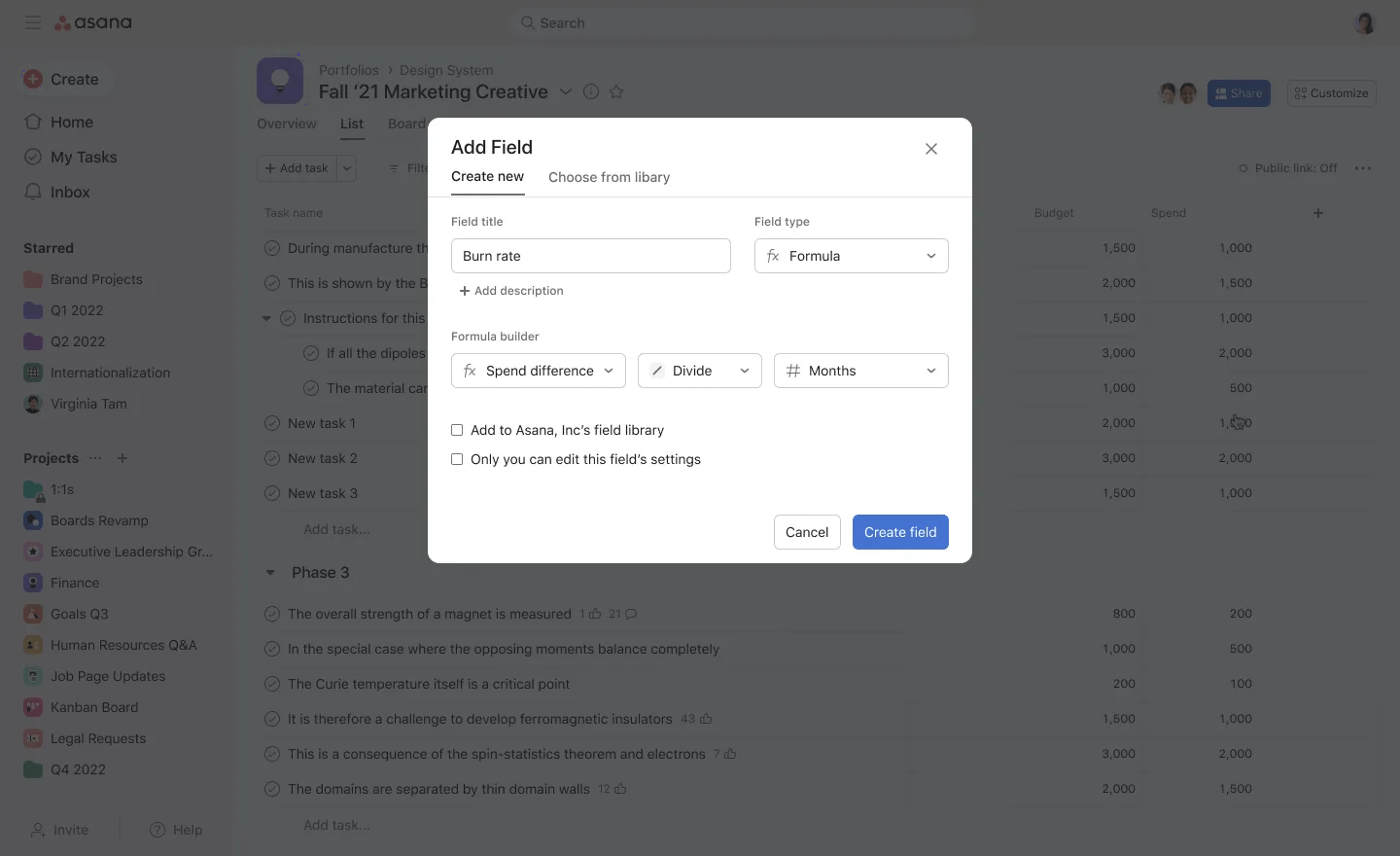
基本的な数式のカスタムフィールドを追加する
加減乗除の演算子を活用すれば、Asana の中で幅広い計算が可能になり、仕事に関する有用なインサイトを収集できます。こうした数式を使用することで、予算の作成、セールスの分析、チームのキャパシティの計算など、さまざまな場面で数値データを効率的に管理できるようになります。
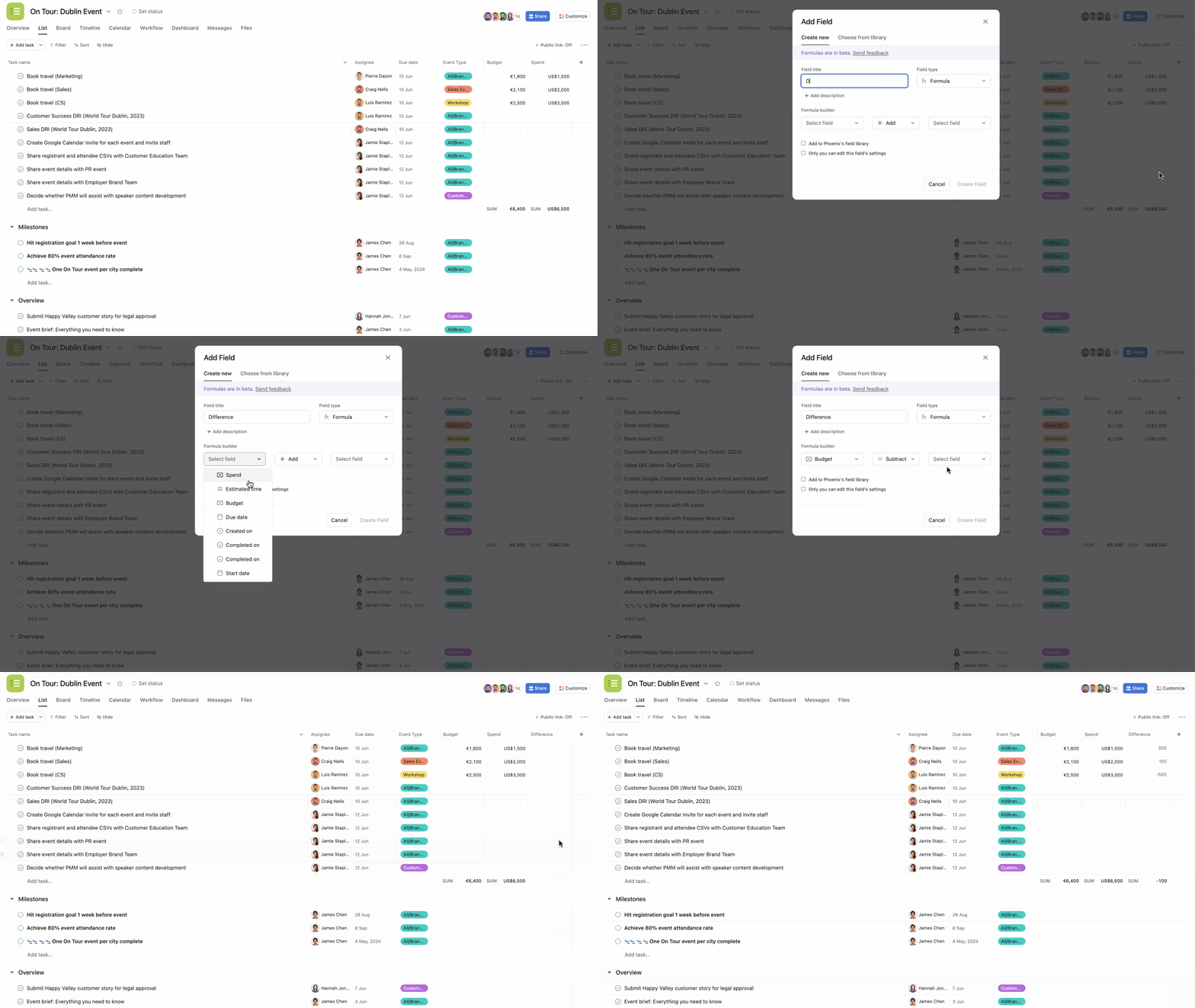
数式カスタムフィールドを追加するには、次のことを行います。
- 数式カスタムフィールドは、「カスタマイズ」メニューから、または列ヘッダーの「+ フィールドを追加」をクリックして追加できます。
- カスタムフィールドのタイプとして「数式」を選択します。
- 「数式ビルダー」では、既存の数値カスタムフィールドを使用できます。
- 「+」「-」「×」「÷」のいずれかを選択します。
- 「カスタムフィールドを作成」をクリックします。
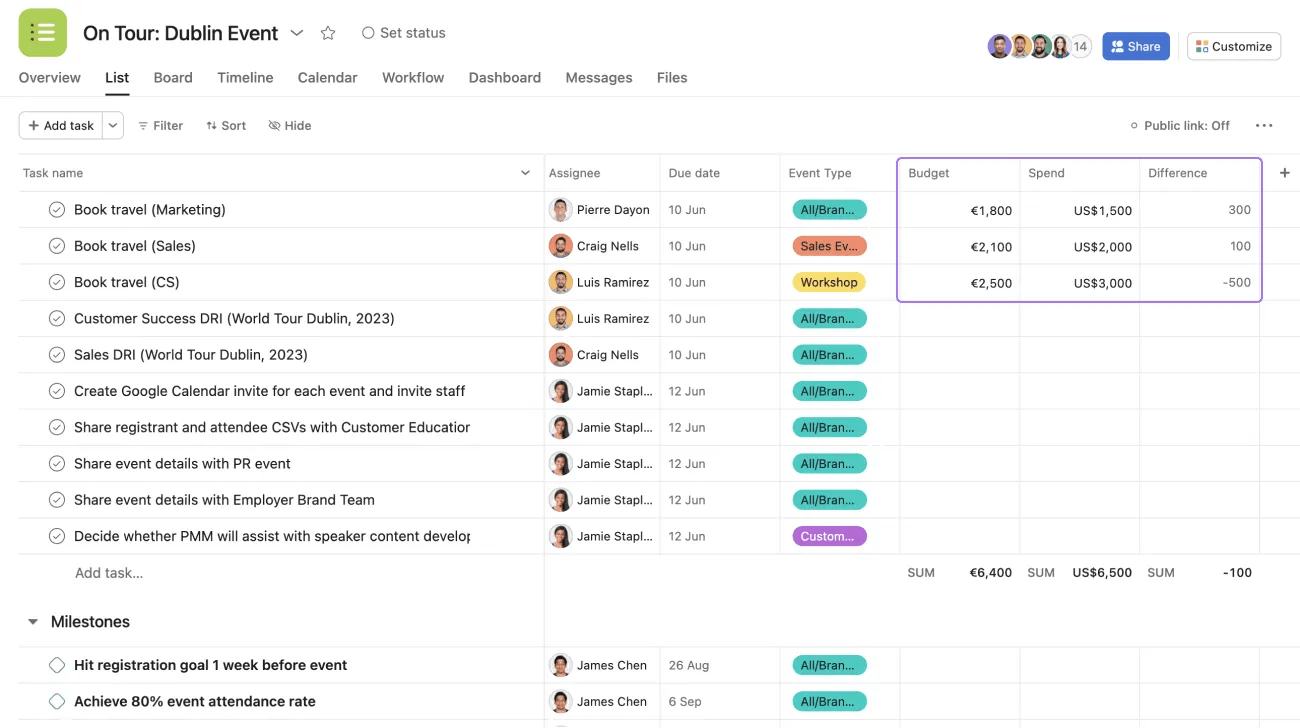
イベントマネージャーがリソースを比較したいと考えていたとします。そのために、予算 (Budget) と支出 (Spend) の差額を計算し、「差額 (Difference)」 数式カスタムフィールドを作成しました。数式ビルダーでは「予算 - 支出」の数式を使用しました。
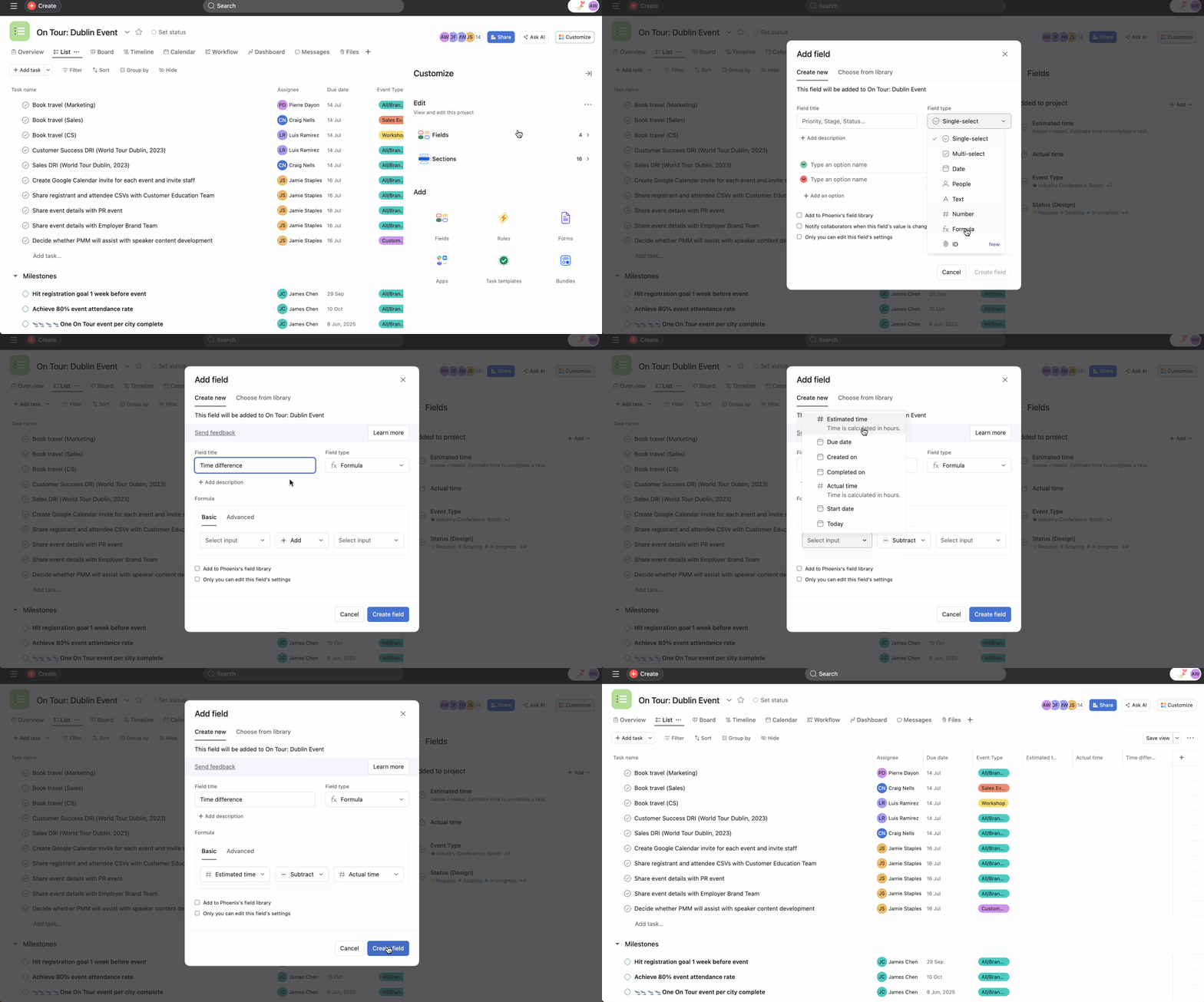
数式カスタムフィールドを使える場面のもう 1 つの例は、チームのキャパシティを計算しようとしているときです。
この例では、イベントマネージャーが、所要時間が予想を超えた、または下回ったタスクを確認するために、各タスクの「予定時間」と「実績時間」の差を計算しました。数式ビルダーでは「予定時間 - 実績時間」の数式を使用しました。
他にも、以下のような場面で数式カスタムフィールドを使用できます。
- キャパシティ管理: 週数 × 配分 = 工数
- 完了までの時間: 完了日時 - 作成日時
- 期限超過の時間: 完了日時 - 期日および締め切り時間
- 請求: 1 時間あたりの金額 × 合計時間 (1 人あたり)
ノート
これらの新しい数式カスタムフィールドは、ドメインのグローバルカスタムフィールドライブラリに追加できます。
高度な数式カスタムフィールドの追加
高度な数式カスタムフィールドでは、複数の演算子を用いた複雑な計算式を構築することが可能です。

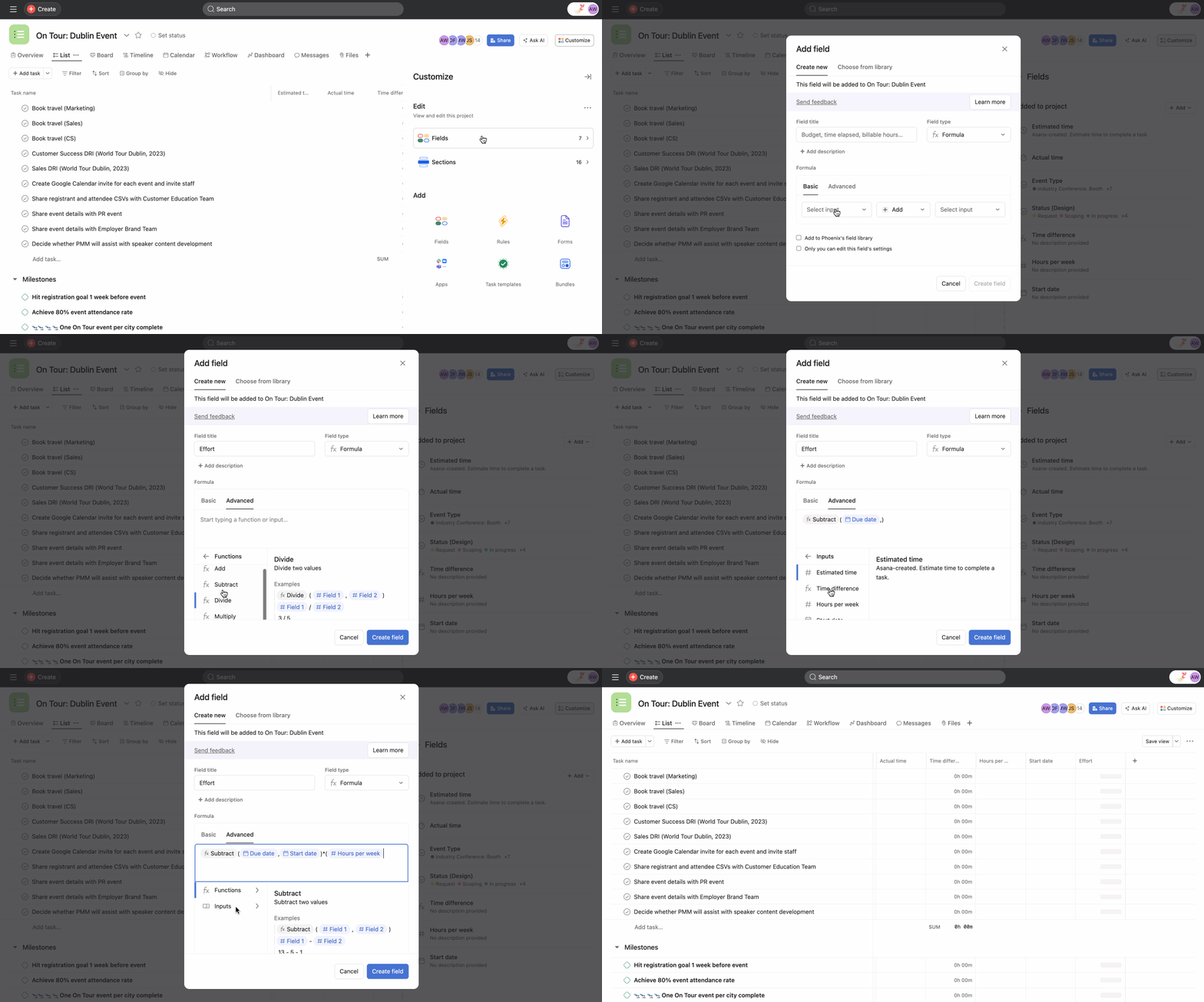
高度な数式カスタムフィールドを追加するには、次のことを行います。
- 数式カスタムフィールドは、「カスタマイズ」メニューから追加するか、列のヘッダーの「+ フィールドを追加」をクリックして追加します
- フィールドタイプとして「数式」を選択します
- 「数式ビルダー」で「Advanced モードに切り替える」をクリックします
- ここから、関数またはフィールドの入力を開始するか、「関数」と「フィールド」メニューから選択できます
数式のチェーン機能を使用すると、既存の数式カスタムフィールドを別の数式の入力として使用できます。
たとえば、「予算の残り」を計算する既存の数式がある場合、この値を使用して別の数式を作成できます (例: バーンレート = 予算の残り ÷ 総予算)。

エラーメッセージと制限
複雑な数式を構築する際に留意すべき点:
- フィールドはどちらも同じタイプである必要があります。数値ベースの数式を使用する場合、他の入力も数値ベースでなければなりません。
- 日付フィールドは減算のみ可能です。
- 最大 10 個の既存の数式カスタムフィールドを新しい数式の入力として使用できます。
- ドメイン全体で共有されている数式カスタムフィールドは、共有されている他の数式カスタムフィールドのみを入力として使用できます。グローバル数式カスタムフィールドを追加すると、数式入力フィールドもプロジェクトに追加されることにご注意ください (1 つのプロジェクトには最大 100 件のカスタムフィールドを追加できます)。
- 別の数式を含む数式は、それ自体に依存することはできません。たとえば、数式 C = (数式 A) + (数式 B) とした場合、数式 C を数式 A または B の入力として使用することはできません。
数式を新規作成するときは、数式の階層を最大 2 つまで作成できます。
- 有効な例: 数式 1 = カスタムフィールド A + カスタムフィールド B
- 有効な例: 数式 2 = 数式 1 ÷ カスタムフィールド C (第 1 層)
- 有効な例: 数式 3 = 数式 2 x 数式 1 (第 2 層)
- 無効な例: 数式 4 = 数式 3 x 数式 1
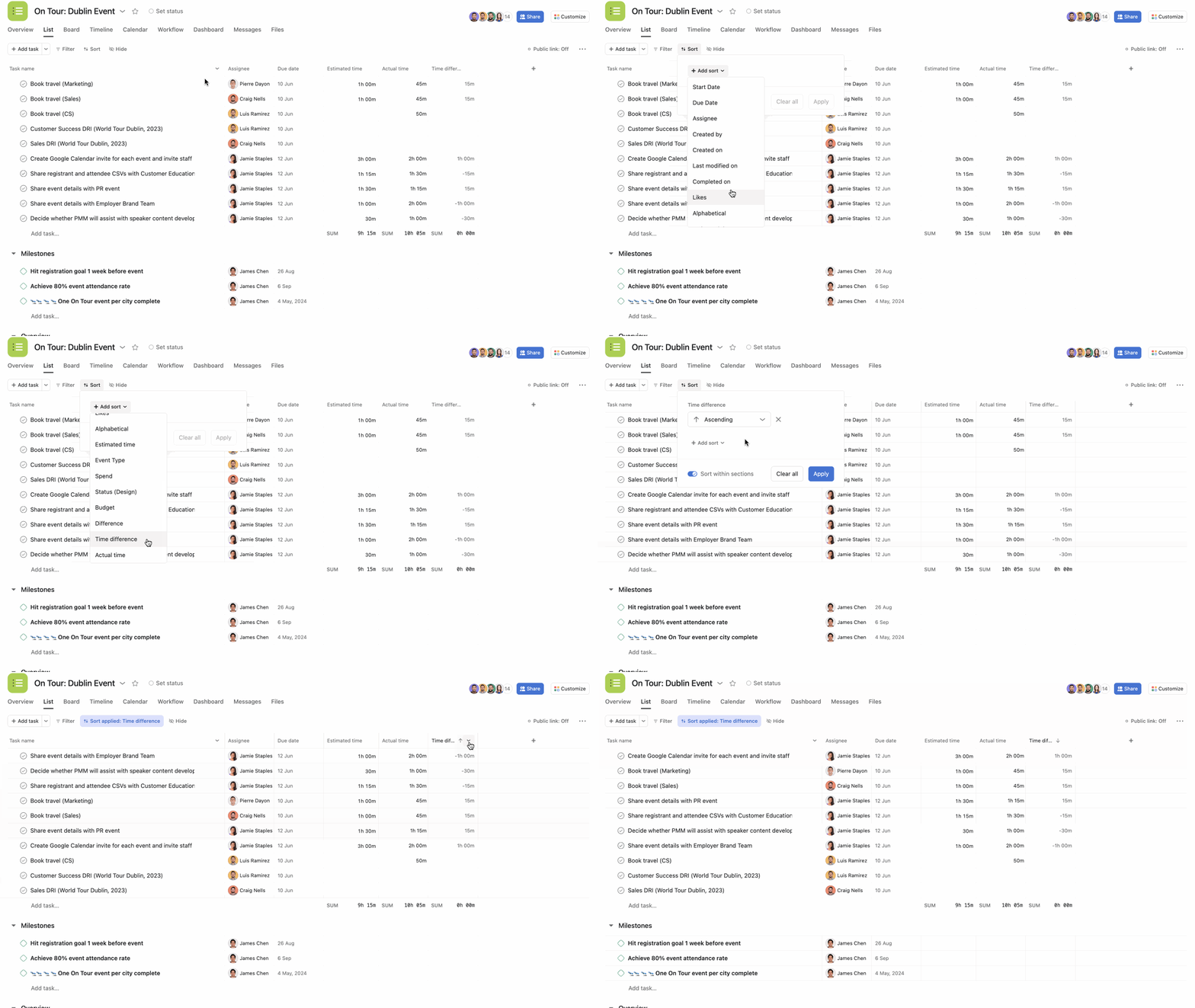
数値カスタムフィールドのソート
数式カスタムフィールドは、昇順または降順でソートすることができます。
ソート手順:
- ソートをクリックします。
- ソート基準にするカスタムフィールドを選択します。
- 昇順または降順を選択します。
- 適用をクリックします。
- カスタムフィールドの横にあるドロップダウンをクリックしてソートすることもできます。
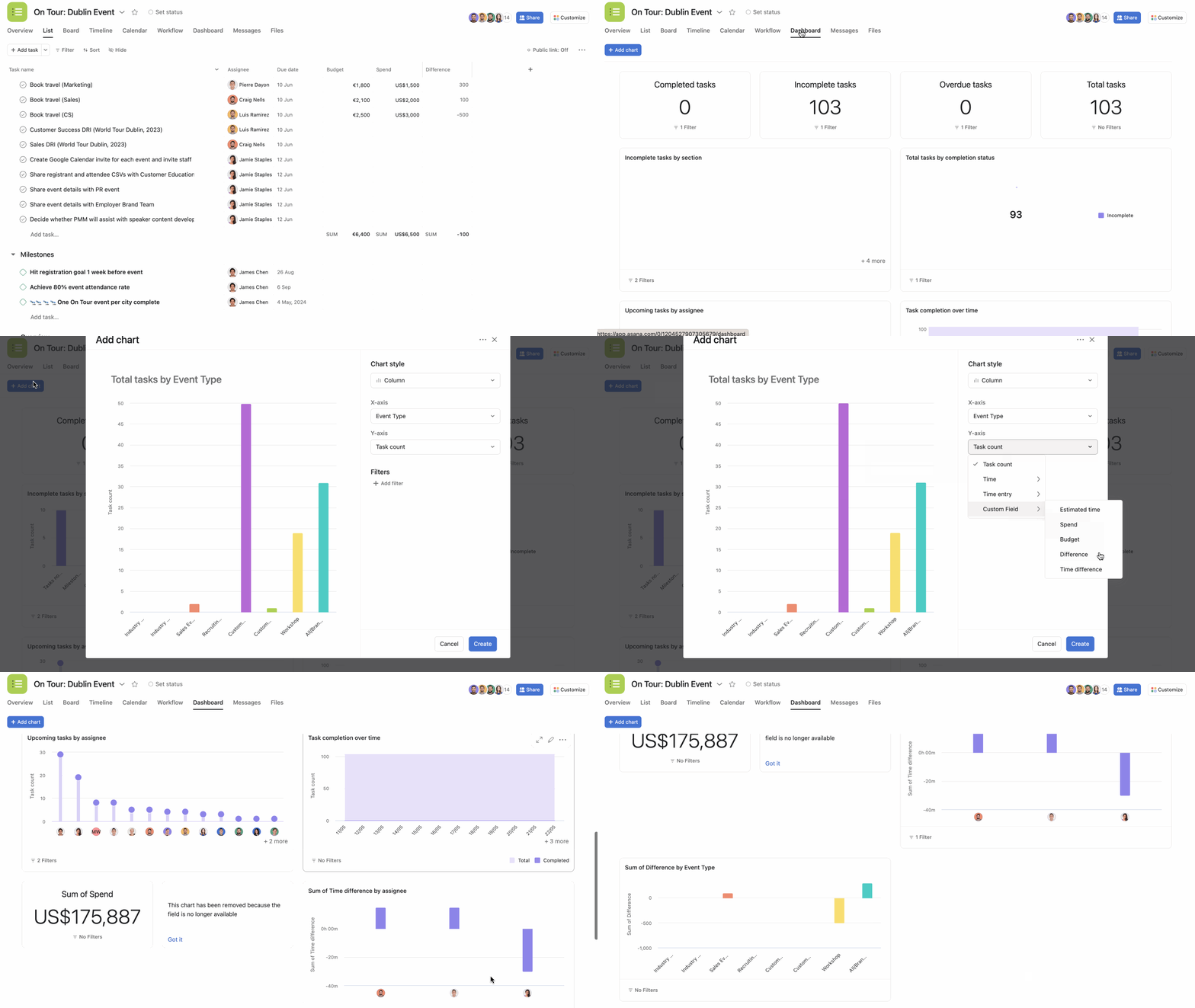
数式カスタムフィールドに関するレポート
チャートの作成に数式カスタムフィールドを活用して、データを可視化できます。
数式カスタムフィールドを使用してチャートを作成するには、次のことを行います。
- 「ダッシュボード」タブに移動します
- 「+ チャートを追加」をクリックします
- 「Y 軸」で数式カスタムフィールドを選択します
- 「作成」をクリックします
ノート
チャートの作成方法について詳しくは、レポートに関するヘルプセンターの記事をご覧ください。
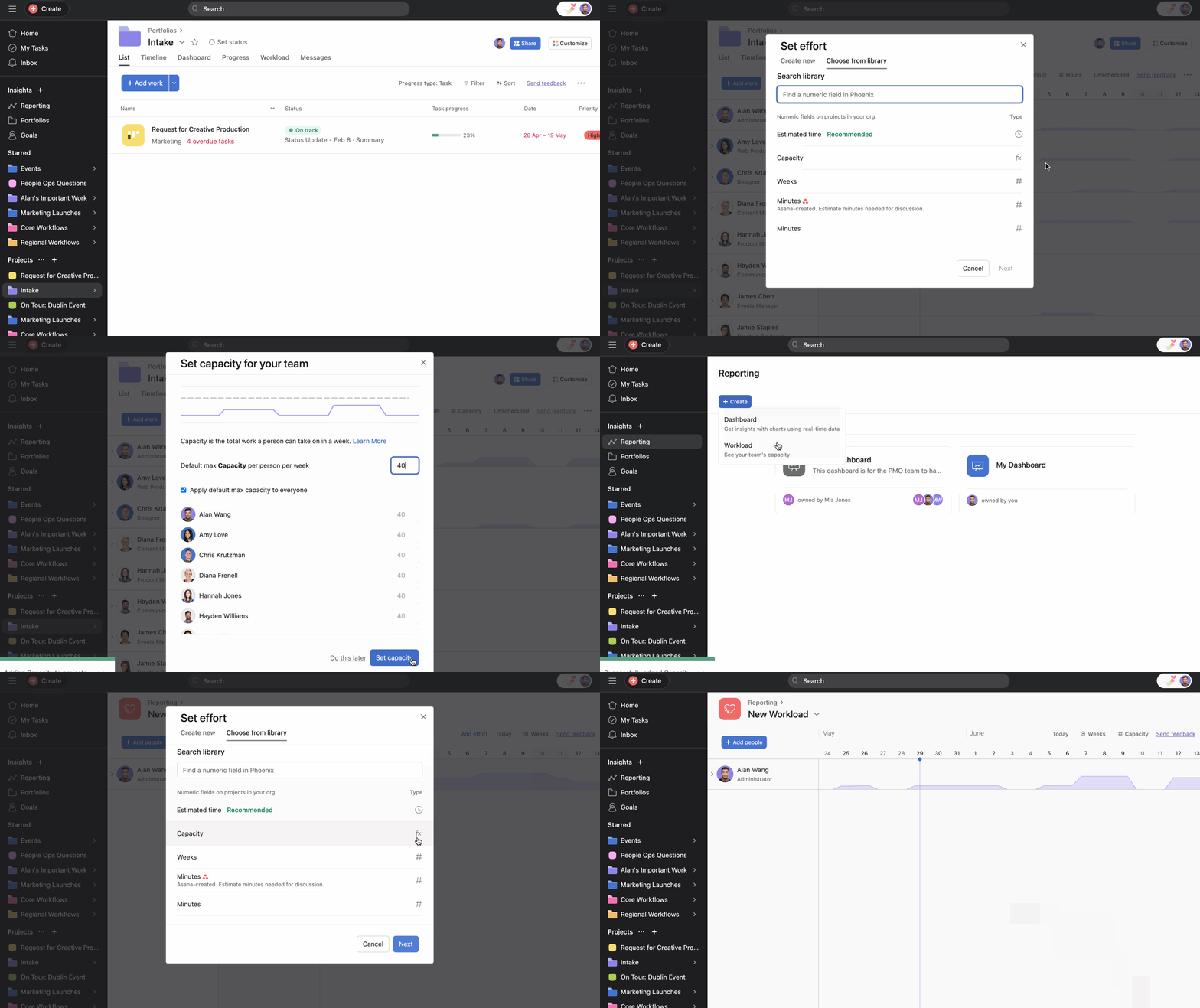
数式カスタムフィールドを工数としてワークロードで使用する
プロジェクト横断ワークロードやポートフォリオのワークロードを作成する際に、工数として数式カスタムフィールドを使用できます。
上の例では、数式カスタムフィールド「キャパシティ」を使用してチームの工数を表しています。
ポートフォリオで数式を使用する
ポートフォリオを使用すると、複数のプロジェクトを一元管理し、組織のイニシアチブを包括的なビューで把握できます。数式カスタムフィールドをポートフォリオに組み込むことで、計算、主要指標の追跡、複数プロジェクトにまたがるインサイトの生成が可能になります。数式カスタムフィールドを使用すると、よりよい意思決定や、リソースの配分を最適化し、ポートフォリオ全体の理解に役立ちます。
+ ボタンまたは カスタマイズ メニューから、基本または高度な数式カスタムフィールドをポートフォリオに追加します。
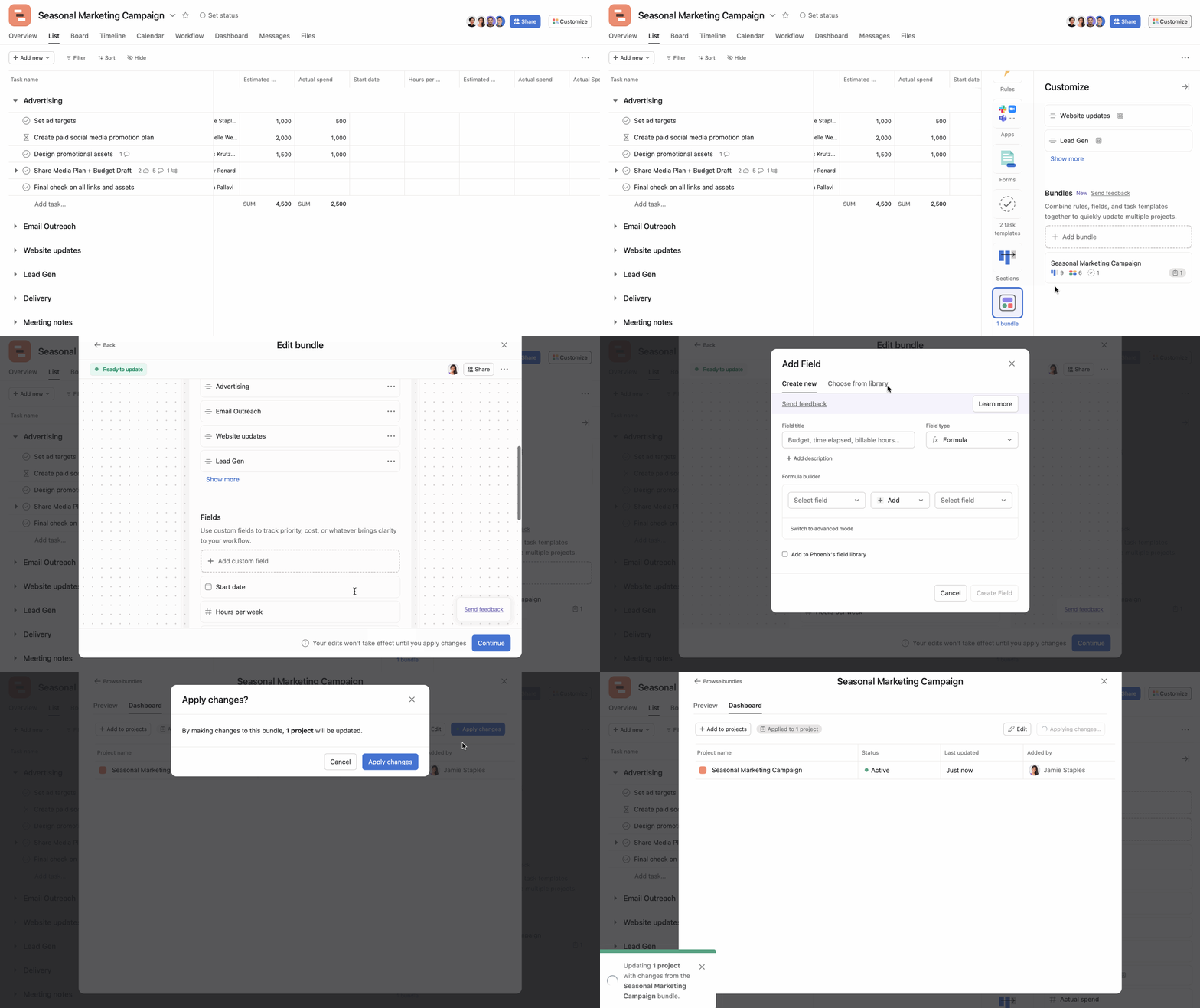
バンドルでの数式を使用する
バンドルは、複数のプロジェクトにまたがるプロセスを標準化し、一貫性を保つ上で大きな効果を発揮するツールです。数式カスタムフィールドをバンドルに組み込むことで、標準化されたプロセスに特化した計算や主要指標の追跡が可能になります。

バンドルにグローバル数式を追加するには、次のことを行います。
- カスタマイズメニューからバンドルに移動します
- 編集するバンドルを選択します
- 編集をクリックします
- カスタムフィールドまで下にスクロールし、+ カスタムフィールドを追加をクリックします
- ここから、新しい数式カスタムフィールドを作成するか、ライブラリから既存のグローバル数式カスタムフィールドを選択できます
- 続行をクリックし、変更を適用をクリックします
数式カスタムフィールドは、数値カスタムフィールドと同じ書式設定をサポートしています。これにより、適切な単位と書式で計算結果を表示できます。

数式カスタムフィールドを作成または編集する場合は、「書式設定」をクリックして、希望の書式と小数点以下の桁数を選択します。
|