Verfügbar für die Abonnements Asana Advanced, Enterprise und Enterprise+ sowie für die älteren Abonnements Business und Legacy Enterprise.
Weitere Informationen finden Sie auf unserer Preisseite.
Mit Berichten in Google Tabellen können Sie Projektdaten verwenden, um benutzerdefinierte Berichte und Visualisierungen zu erstellen, um zu sehen, was nach Plan verläuft und was Ihre Aufmerksamkeit benötigt. Google Tabellenexporte sind für Portfolios, Projekte und erweiterte Suchergebnisse verfügbar. Dieser Artikel hilft Ihnen beim Einstieg und gibt Anregungen für die Erstellung von Berichten.
Verwenden von Google Tabellenberichten
Bevor Sie eine Google Tabelle aus Ihrem Portfolio öffnen, vergewissern Sie sich, dass Sie die entsprechenden Projekte hinzugefügt haben. Wir empfehlen Ihnen, die Google-Hilfe und das Google Tabellen-Hilfeforum zu konsultieren, wenn Sie neu bei Google Tabellen sind.
Erste Schritte
- Installieren Sie das Add-on Asana Exports in Google Drive unter diesem Link.
- Kopieren Sie Ihren Asana-Exportlink, um ihn mit Google Tabellen zu synchronisieren.
-
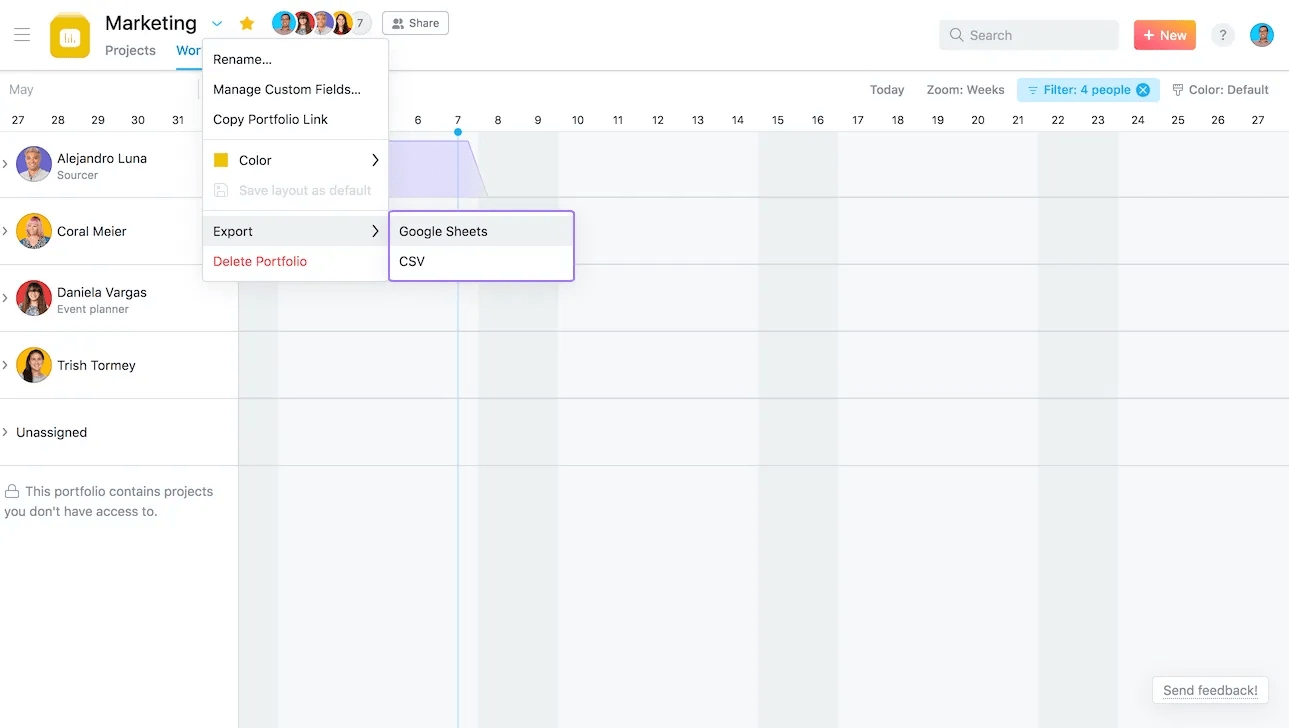
Klicken Sie in Asana im Dropdown-Menü neben Ihrer Projekt-/Portfolio-Kopfzeile auf Exportieren/Drucken und wählen Sie „Mit Google Tabellen synchronisieren“. Ihre Google Tabelle wird dann in einem neuen Tab geöffnet.
-
Kopieren Sie die im folgenden Modal angegebene URL.
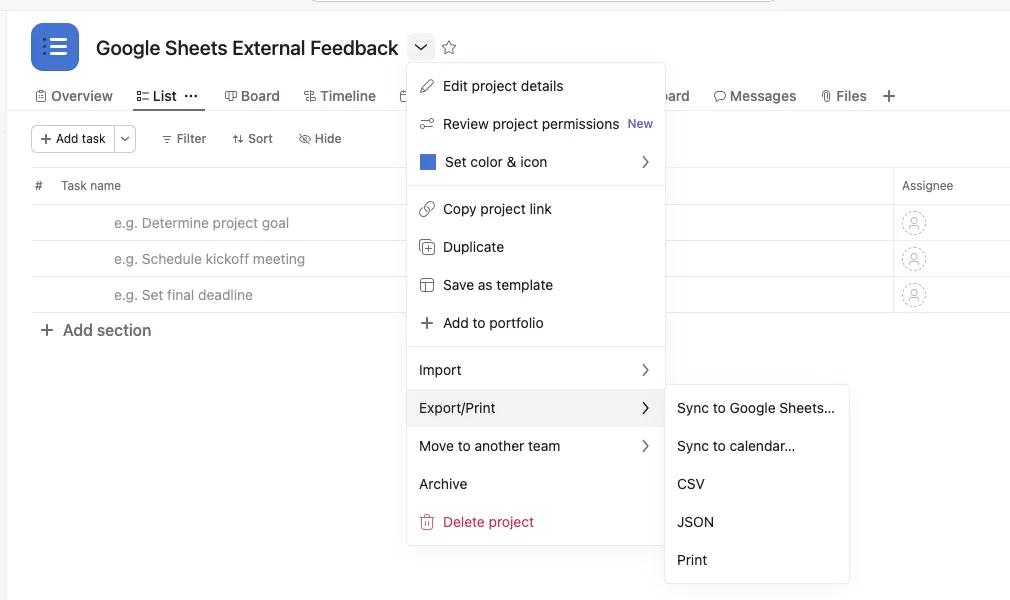
3. Synchronisieren Sie Ihre Asana-Daten mit einem neuen Arbeitsblatt
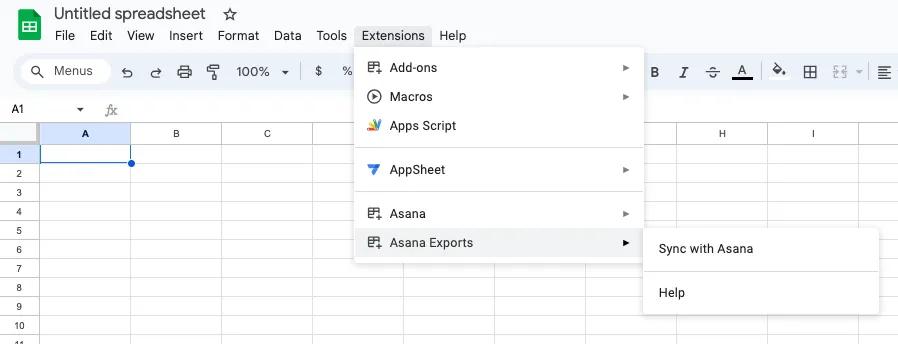
- Ein neues, leeres Google-Blatt erstellen
- Navigieren Sie zum Tab Erweiterungen > Asana-Exporte > Mit Asana synchronisieren
- Fügen Sie die URL aus Schritt 2 in das Eingabefeld ein und klicken Sie auf OK. Ihr Arbeitsblatt wird mit Ihren Asana-Daten synchronisiert.
 Hinweis
Das aktuelle Limit für das Synchronisieren und Exportieren von Daten beträgt 500 Zeilen.
Portfolio-Berichterstattung
Erstbenutzer müssen die Verknüpfung von Asana mit ihrem Google-Konto autorisieren.
Hinweis
Die Daten in Ihrer Google Tabelle werden automatisch alle 6 Stunden aktualisiert.
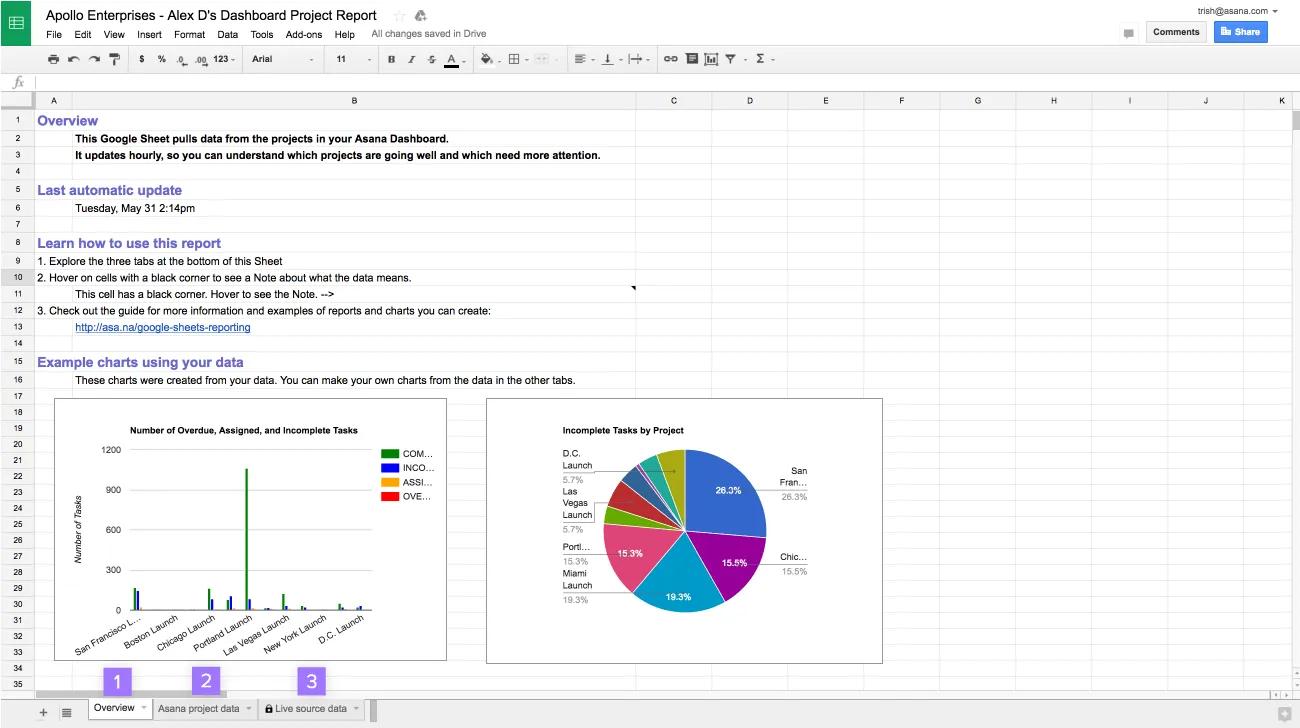
Der Google Sheet-Bericht enthält drei Tabs:
- Übersicht— eine Referenz, wie Sie die Tabelle mit zwei Beispiel-Diagrammen verwenden können, die aus Ihren Daten erstellt wurden.
- Asana-Projektdaten - zeigt die wichtigsten Daten von jedem Projekt. Erkunden Sie diese Daten, indem Sie die Spalten sortieren oder filtern.
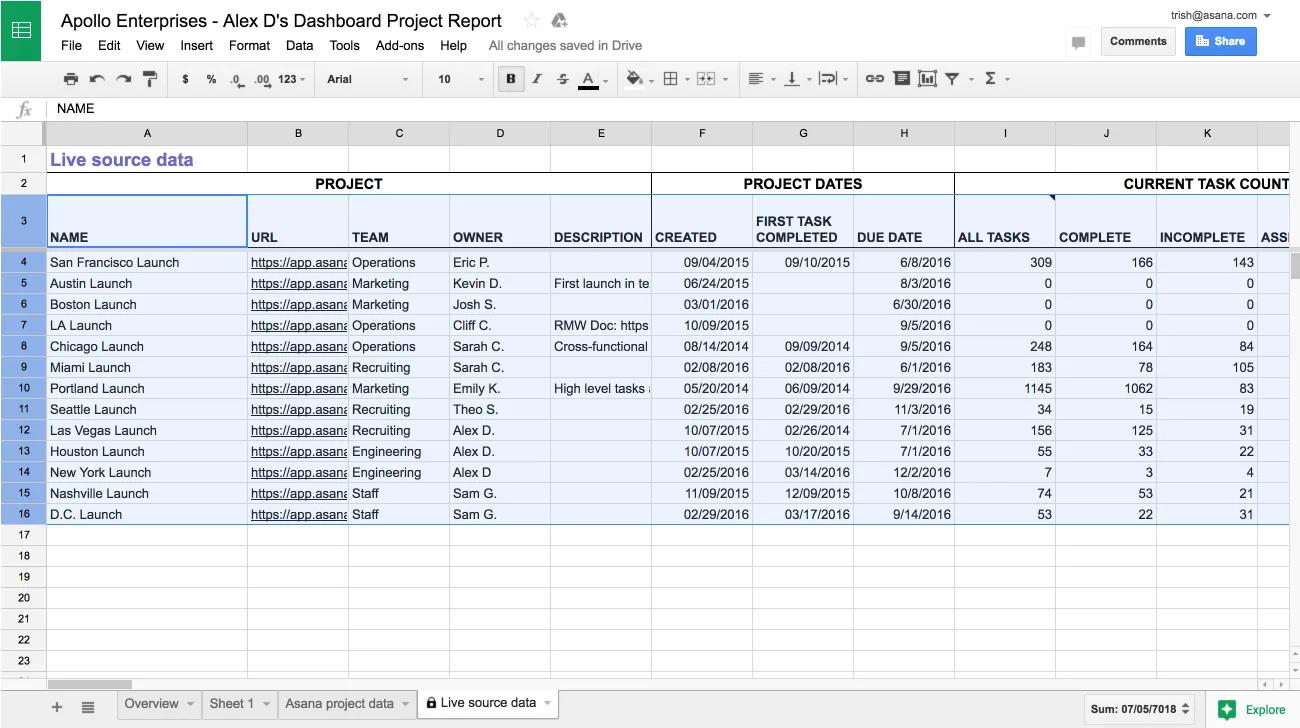
- Live-Quelldaten - zieht sich die Daten in Echtzeit direkt von Asana. Dieser Tab ist gesperrt, um die Verbindung zu Asana zu schützen.
Hinweis
Fahren Sie mit dem Mauszeiger über die Spaltenüberschriften, um mehr über die Daten in dieser Spalte zu erfahren.
Benutzerdefinierte Berichte erstellen
Beispielberichte, die in Ihrer Google Tabelle erstellt werden sollen:
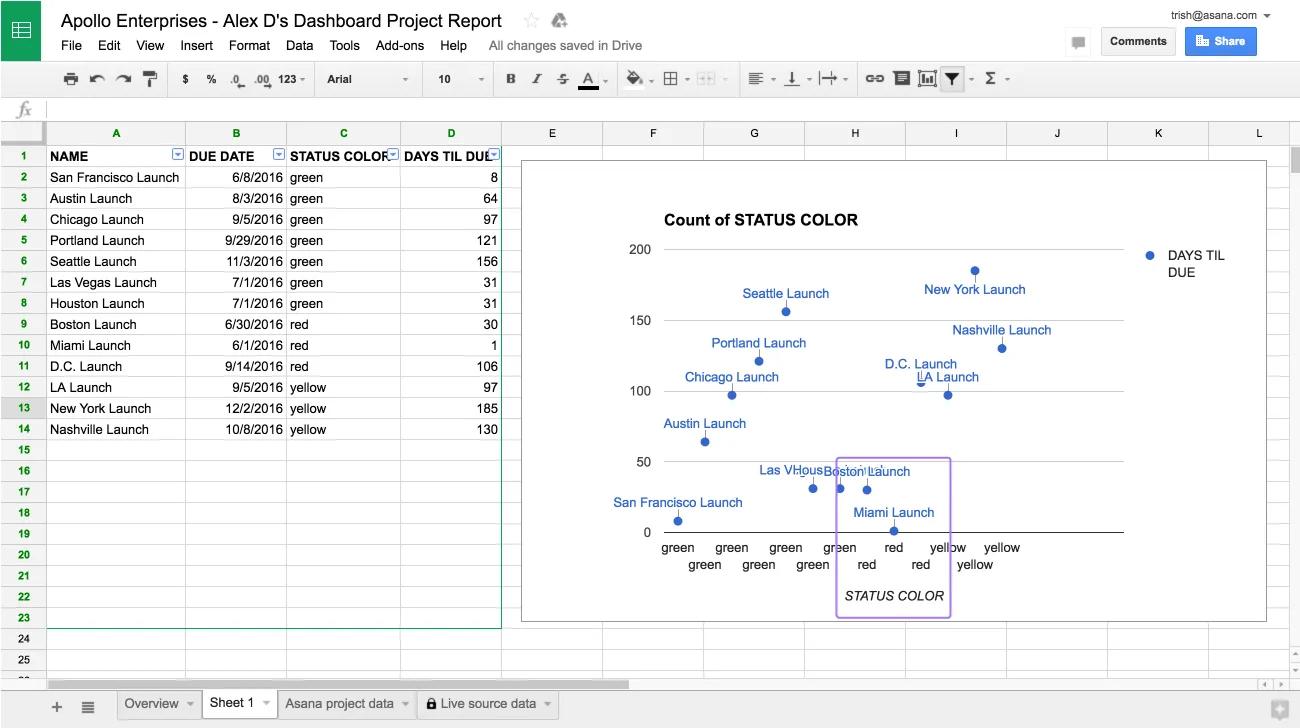
- Welche Projekte sind gefährdet und in Kürze fällig? Ein Punktdiagramm zu Fälligkeitsdatum und Statusfarbe.
- Welche Projektverantwortlichen bringen die Arbeit schnell voran? Ein Balkendiagramm der aktuellen erledigten Aufgaben nach Projektverantwortlichen.
- Mit welchem Anteil Ihrer Projekte liegen Sie im Zeitplan? Ein Kreisdiagramm mit Statusfarben.
- Ist die Arbeit zielgerichtet oder projektübergreifend? Ein Histogramm der in jedem Projekt in der letzten Woche erledigten Aufgaben.
- Welche Teams bearbeiten Projekte, die kurz vor dem Abschluss sind? Ein gestapeltes Balkendiagramm der Projekte mit einer Fertigstellung in %, nach Team.
Beispiel: Gefährdete Projekte, die demnächst fällig sind
Dieses Beispiel zeigt, wie Sie einen Bericht erstellen können, um die einzelnen Projekte zu finden, die Ihre Aufmerksamkeit benötigen.
Neuen Tab erstellen
-
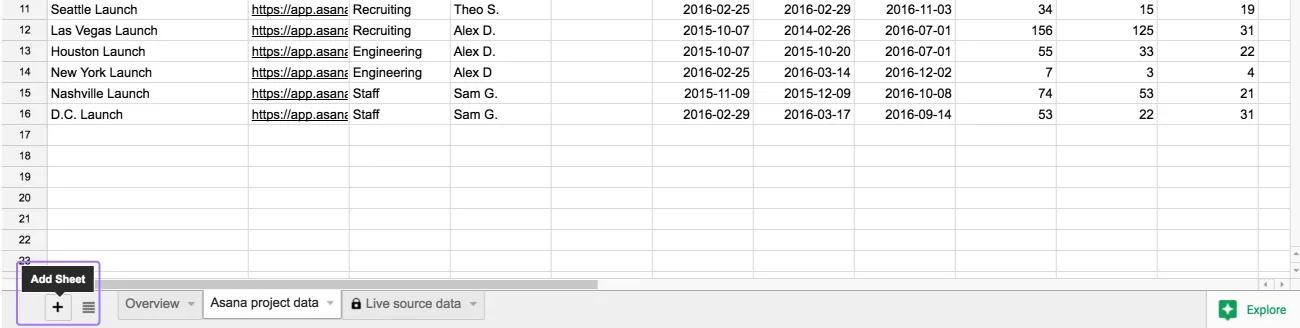
- Klicken Sie auf das + Symbol unten links in Ihrer Tabelle, um einen neuen Tab zu erstellen.
- Wählen Sie einen Namen für Ihren Bericht.
Fügen Sie Spalten zu Ihrem Bericht hinzu, indem Sie auf das Live-Quelldaten-Tab verweisen
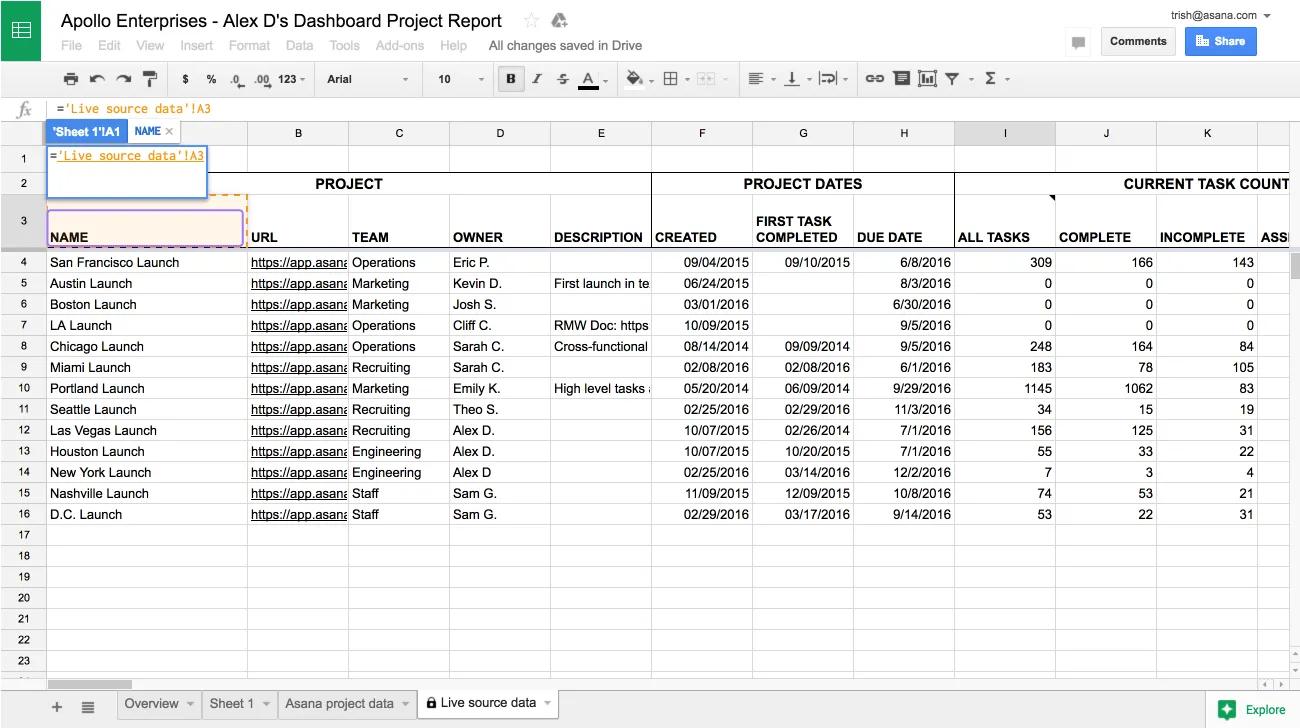
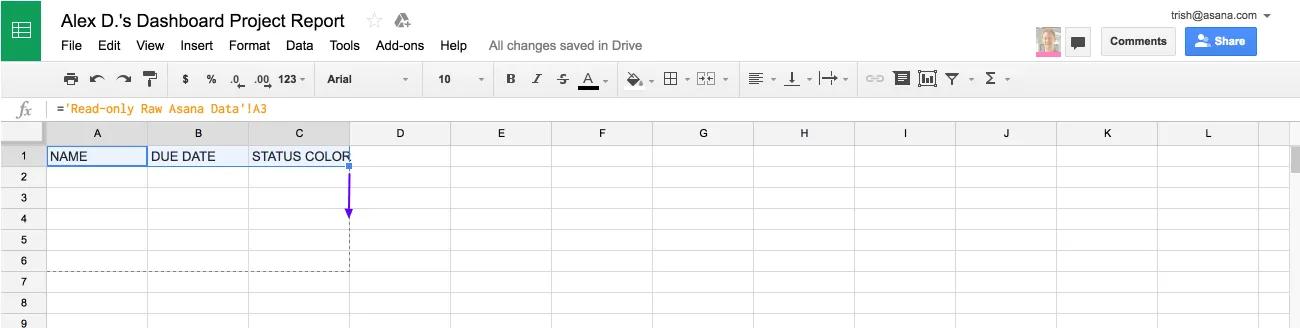
- Wählen Sie die obere linke Zelle Ihres neuen leeren Tabs aus und geben Sie
= ein. - Navigieren Sie zum Live-Quelldaten-Tab. Klicken Sie auf die Kopfzeile der Spalte, die Sie kopieren möchten. In diesem Beispiel verweisen wir auf die Spalte Name.
- Drücken
Sie die Eingabetaste. Dadurch werden Sie zu Ihrem Berichts-Tab zurückgeführt.
- Wählen Sie die nächste Zelle rechts aus und wiederholen Sie die Schritte 2 bis 4 für die Spalten Fälligkeitsdatum und Statusfarbe.
- Sobald auf die Kopfzeilenzelle jeder Spalte verwiesen wurde, können die Daten selbst hinüberkopiert werden. Wählen Sie alle drei Kopfzeilen aus und verwenden Sie den Ziehpunkt „Automatisches Füllen“ unten rechts auf Ihrer Auswahl und ziehen Sie nach unten.
Hinweis
Wir haben auf die Daten im Tab Live-Quelldaten verwiesen, anstatt diese einfach zu kopieren. Das bedeutet, wenn die Daten im Tab Live-Quelldaten automatisch stündlich aktualisiert werden, wird Ihr Bericht auch automatisch aktualisiert.
Verwenden Sie eine Formel, um die verbleibende Zeit bis zum Stichtag für jedes Projekt zu berechnen
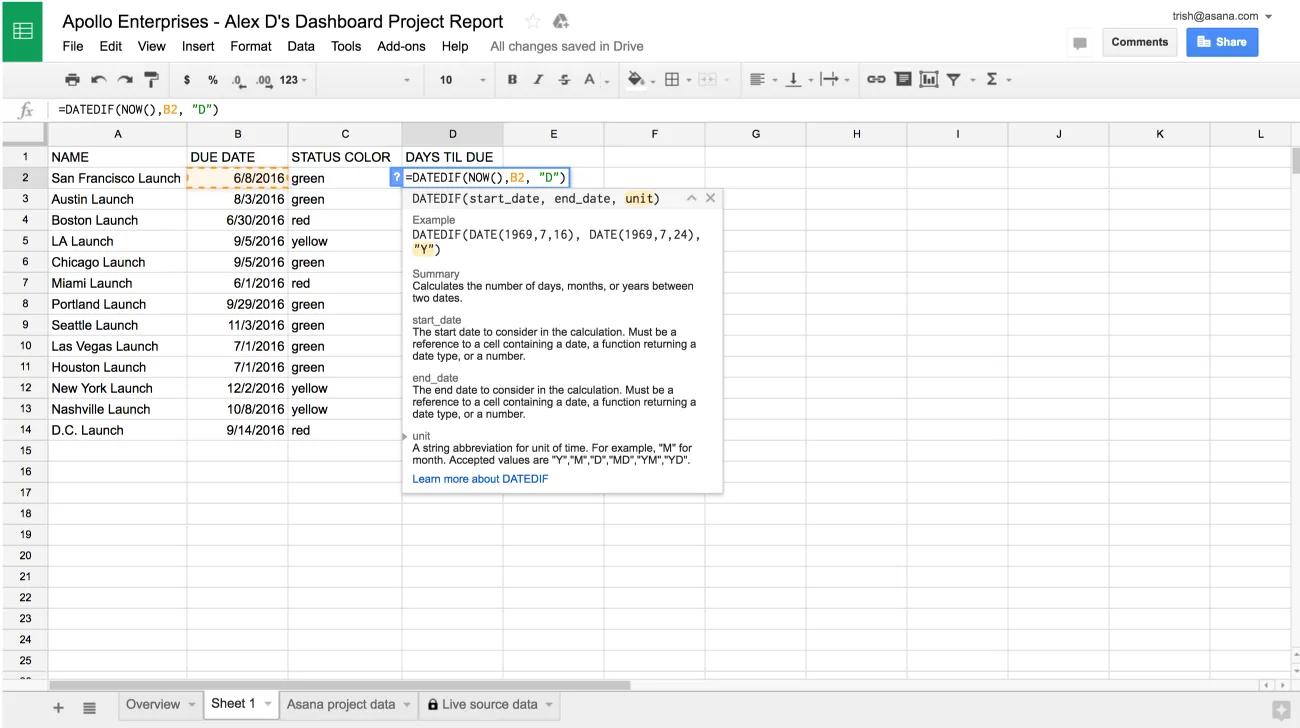
TAGE BIS ZUR FÄLLIGKEIT als Kopfzeile in der vierten Spalte eingeben- Geben Sie unten die Formel
=DATEDIF(NOW(), B2, "D") ein. Dadurch wird die Anzahl der Tage zwischen jetzt und dem Wert in der Spalte Fälligkeitsdatum berechnet.
- Ziehen Sie den Ziehpunkt „Automatisches Füllen“, um den Rest Ihrer neuen Spalte auszufüllen.
Erstellen Sie ein Punktdiagramm
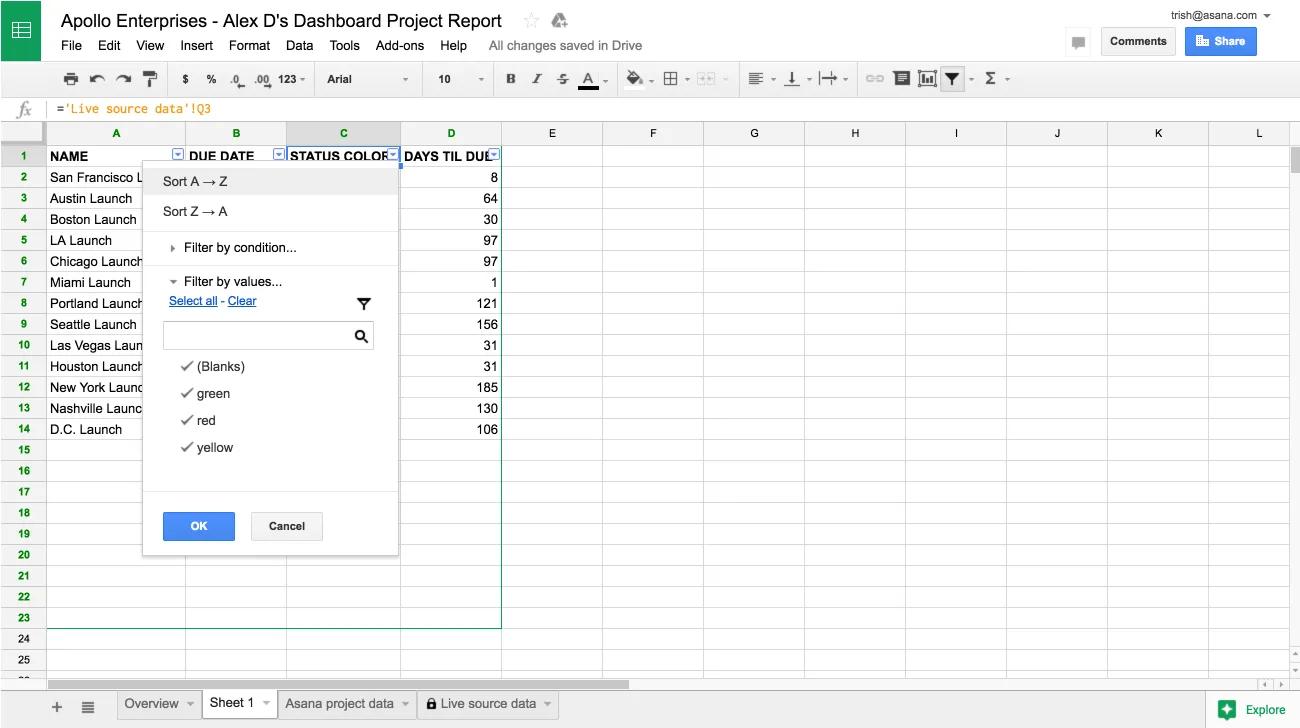
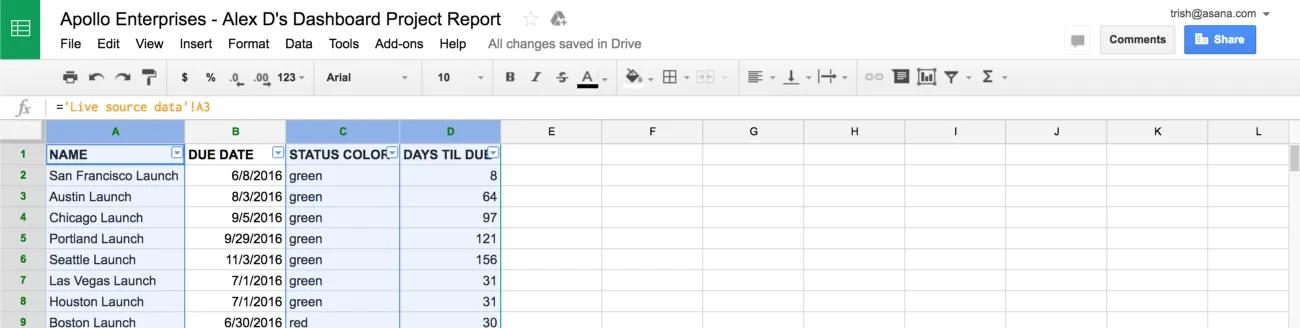
- Sortieren Sie den Bericht nach Statusfarbe, indem Sie das Menü Daten öffnen und Filter auswählen. Verwenden Sie das Menü in der Spaltenüberschrift Statusfarbe, um A → Z zu sortieren.
- Wählen Sie die Spalten Statusfarbe, Tage bis zum Fälligkeitsdatum und Name in dieser Reihenfolge, indem Sie
+ (auf dem Mac) oder + (auf dem PC) gedrückt halten und auf den Buchstaben über jeder Spalte (C, D und A) klicken. Diese drei Spalten werden im Punktdiagramm benötigt, und die Spalte „Name“ muss zuletzt ausgewählt werden, da sie als Bezeichnung für jeden Datenpunkt fungiert.
- Sie können ein Diagramm erstellen, indem Sie das Menü Einfügen öffnen und Diagramm auswählen.
- Wählen Sie ein Scatter-Diagramm aus und heben Sie die Auswahl von Aggregierte Spalte C auf.
Nutzen Sie dieses Diagramm, um herauszufinden, welche Projekte gefährdet sind. Im Screenshot unten „Gefahrenzone“ sind alle Projekte aufgeführt, die rot hervorgehoben und in weniger als 60 Tagen fällig sind. Da die Daten stündlich aktualisiert werden, können Sie mithilfe dieses Diagramms häufig erkennen, worauf sich Ihr Team konzentrieren sollte.
Beispiel: Aufgaben-Fertigstellungsquote nach Projektverantwortlichen
Dieses Beispiel stellt vor, wie Sie einen Bericht erstellen, in dem Projekte auf der Grundlage einer Eigenschaft gruppiert sind, in diesem Fall nach Projektverantwortlichen. Verwenden Sie diesen Bericht, um die Anzahl der Aufgaben zu identifizieren, die diese Woche in Projekten erledigt wurden, wobei die Gruppierung nach Projektverantwortlichen erfolgt.
Erstellen Sie eine Pivot-Tabelle, um die Projekte nach Verantwortlichen zu gruppieren
- Navigieren Sie zum Live-Quelldaten-Tab.
- Wählen Sie Zeilen aus. Zeile 1 überspringen, da eine Pivot-Tabelle am besten funktioniert, wenn die erste Zeile die Kopfzeile enthält.
- Öffnen Sie das Menü Daten und wählen Sie Pivot-Tabelle. Dadurch wird eine neue Registerkarte mit dem Titel Pivot-Tabelle geöffnet.
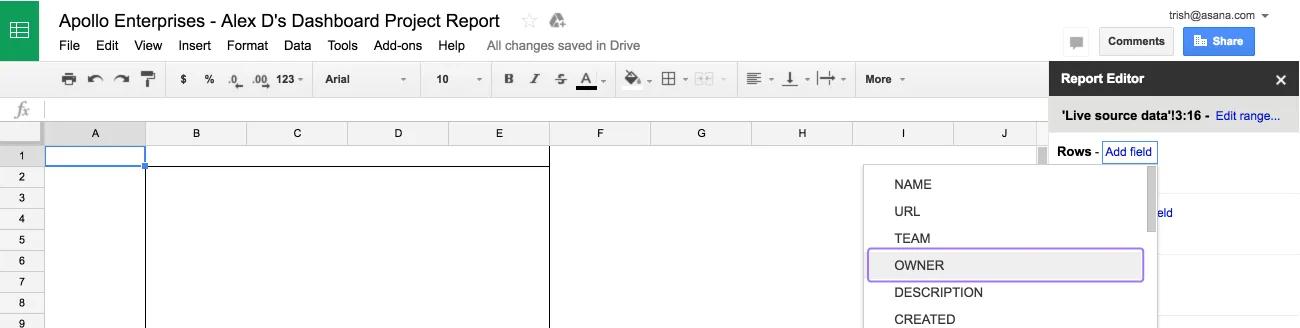
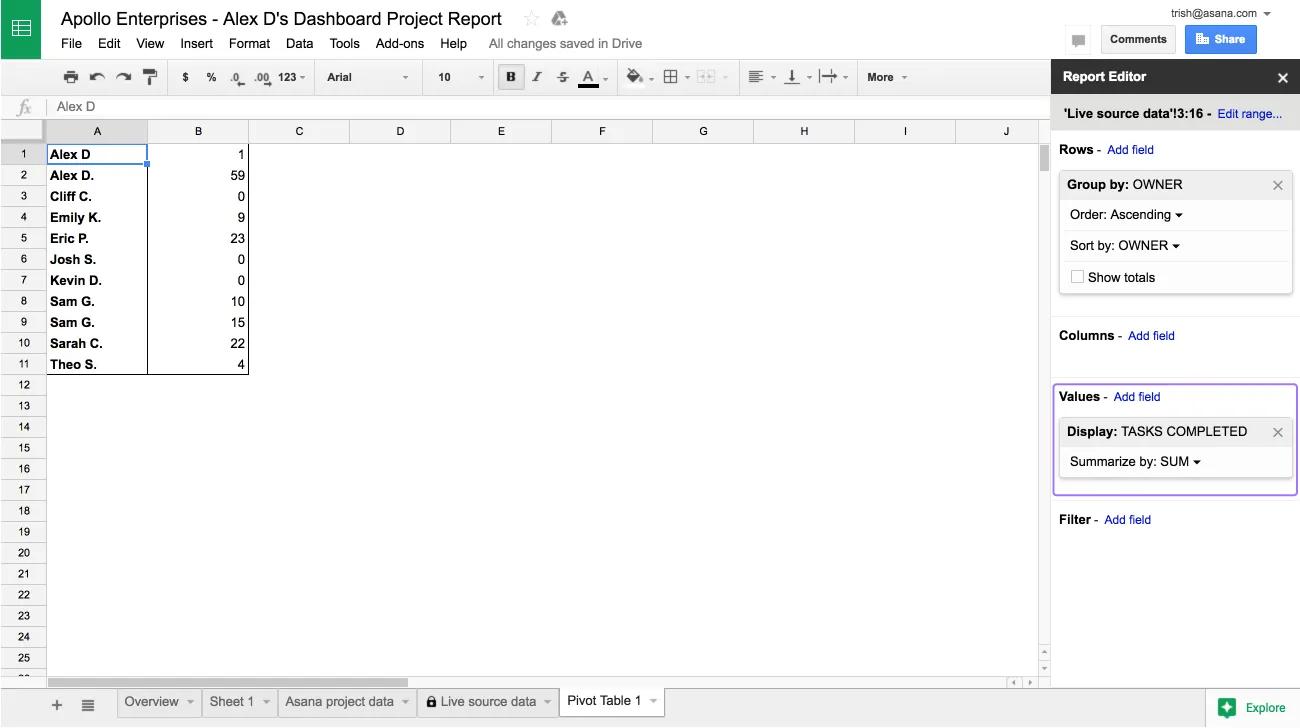
- Wählen Sie im Tab „Pivot-Tabelle“ in der Seitenleiste „Berichts-Editor“ unter „Zeilen“ „Feld hinzufügen“ aus. Wählen Sie die Spalte aus, nach der Sie Ihre Projekte gruppieren möchten, in diesem Fall Verantwortlicher. Deaktivieren Sie die Option Summen anzeigen. Diese Daten werden in diesem Beispiel nicht benötigt.
- Wählen Sie unter Werte die Option Feld hinzufügen. Wählen Sie die Spalte aus, die Sie für eine Gruppe von Projekten analysieren möchten - in diesem Fall Aufgaben erledigt.
- Stellen Sie sicher, dass die Werte für die Gruppe nach Bedarf zusammengefasst sind. In diesem Beispiel möchten wir die Fertigstellungsquote aller Aufgaben für die betreffende Gruppe von Projekten anzeigen und wählen „Summe“ aus.
Visualisieren Sie die Daten
Verwenden Sie die „Erkunden“ -Seitenleiste in Google Tabellen, die mithilfe künstlicher Intelligenz relevante Diagramme erzeugt.
- Klicken Sie unten rechts in der Tabelle auf Erkunden. In diesem Beispiel ist ein Balkendiagramm eine hilfreiche Visualisierung der Fertigstellungsquote von Aufgaben.
- Um eine größere Version des Diagramms aufzurufen, können Sie es in den Hauptbereich der Tabelle ziehen. Klicken Sie mit der rechten Maustaste auf das Diagramm, um es anzupassen.
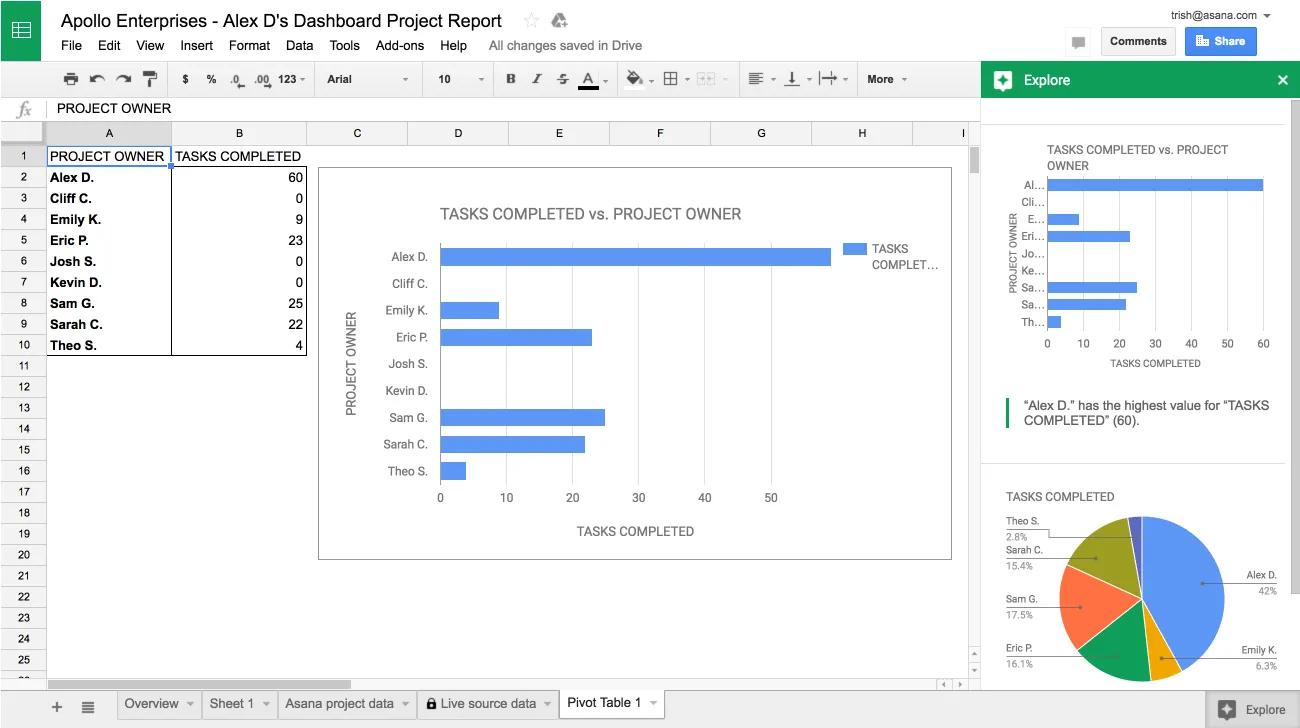
Von Ihnen erstellte Berichte werden automatisch gespeichert und später angezeigt, wenn Sie das nächste Mal die Tabelle über Asana öffnen.
Hinweis