Loading

Topik

Instagantt dan Asana

Instagantt adalah aplikasi web yang membuat Bagan Gantt untuk membantu Anda merencanakan proyek secara visual dan menjadwalkan Tugas bersama Tim. Buat tanggal mulai, tetapkan persentase progres, dan tautkan tugas.
– Pilih konten panduan.
– Pilih kontainer tangkapan layar.

Siapkan

Buat akun Instagantt. Daftar dengan alamat email Anda atau melalui Asana menggunakan Asana Connect. Pilih kontainer tangkapan layar
hubungkan proyek-proyek
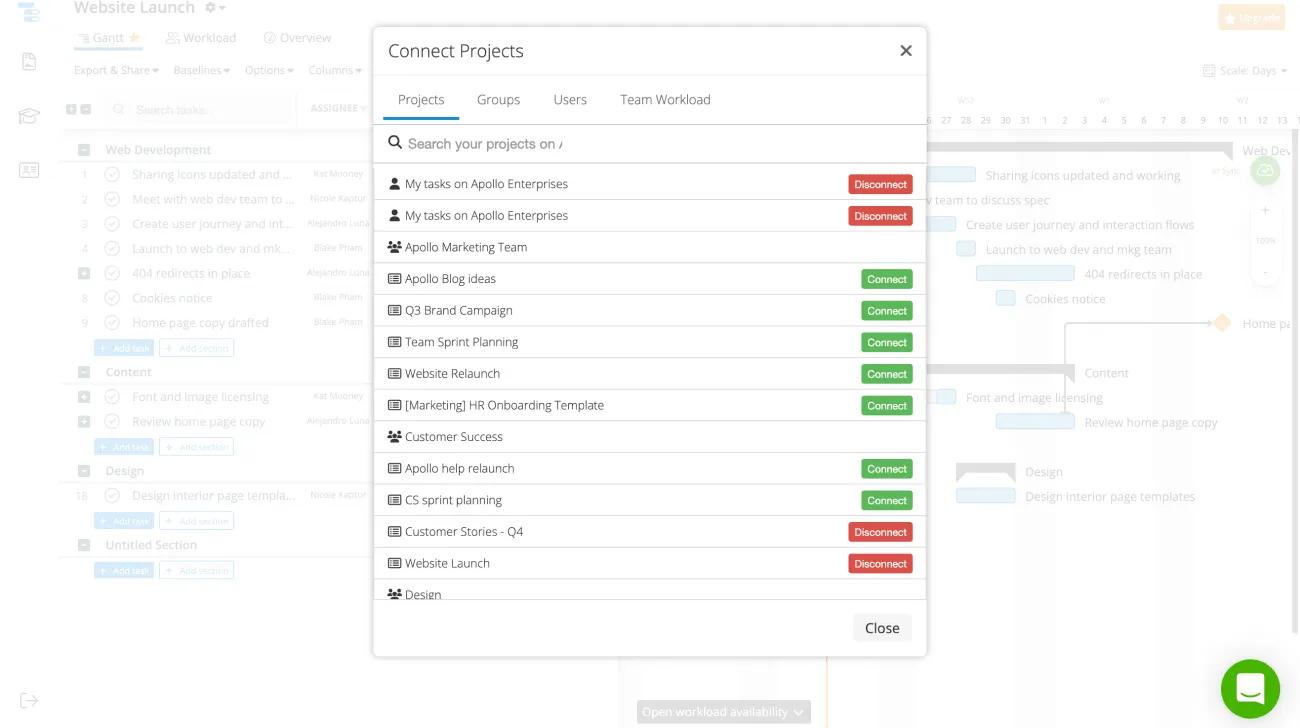
Pilih daftar Tugas Saya dan proyek di ruang kerja atau organisasi yang ingin disinkronkan dengan Instagantt.

Buat grup yang terdiri dari hingga 10 proyek dari berbagai Ruang Kerja dan organisasi. Dalam grup, urutkan tugas menurut proyek dan menurut bagian dalam proyek tersebut.
– Pilih satu jawaban.
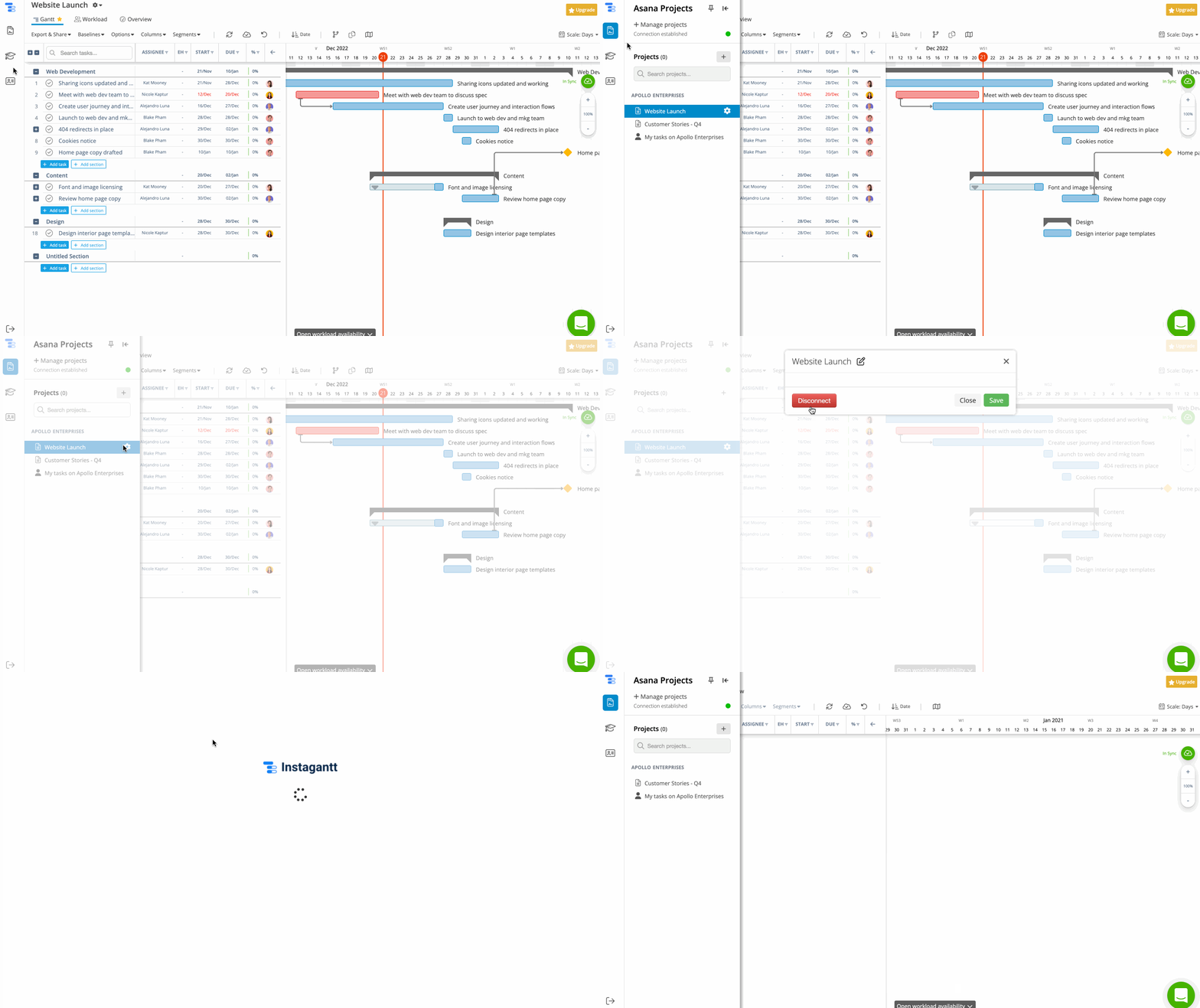
putuskan koneksi proyek

Hapus proyek dari Instagantt

Putuskan koneksi proyek atau Tugas saya –

  1. Dari bilah sisi, klik ikon Proyek
  2. Klik ikon Roda gigi di samping nama proyek
  3. Klik Putuskan hubungan

Mulai sekarang

Urutkan proyek yang telah disinkronkan berdasarkan Ruang Kerja dan organisasi di bilah sisi Instagantt. Urutkan proyek sesuai urutan di Asana. Urutkan ulang di Instagantt, tetapi ini tidak akan mengubah urutan di Asana.
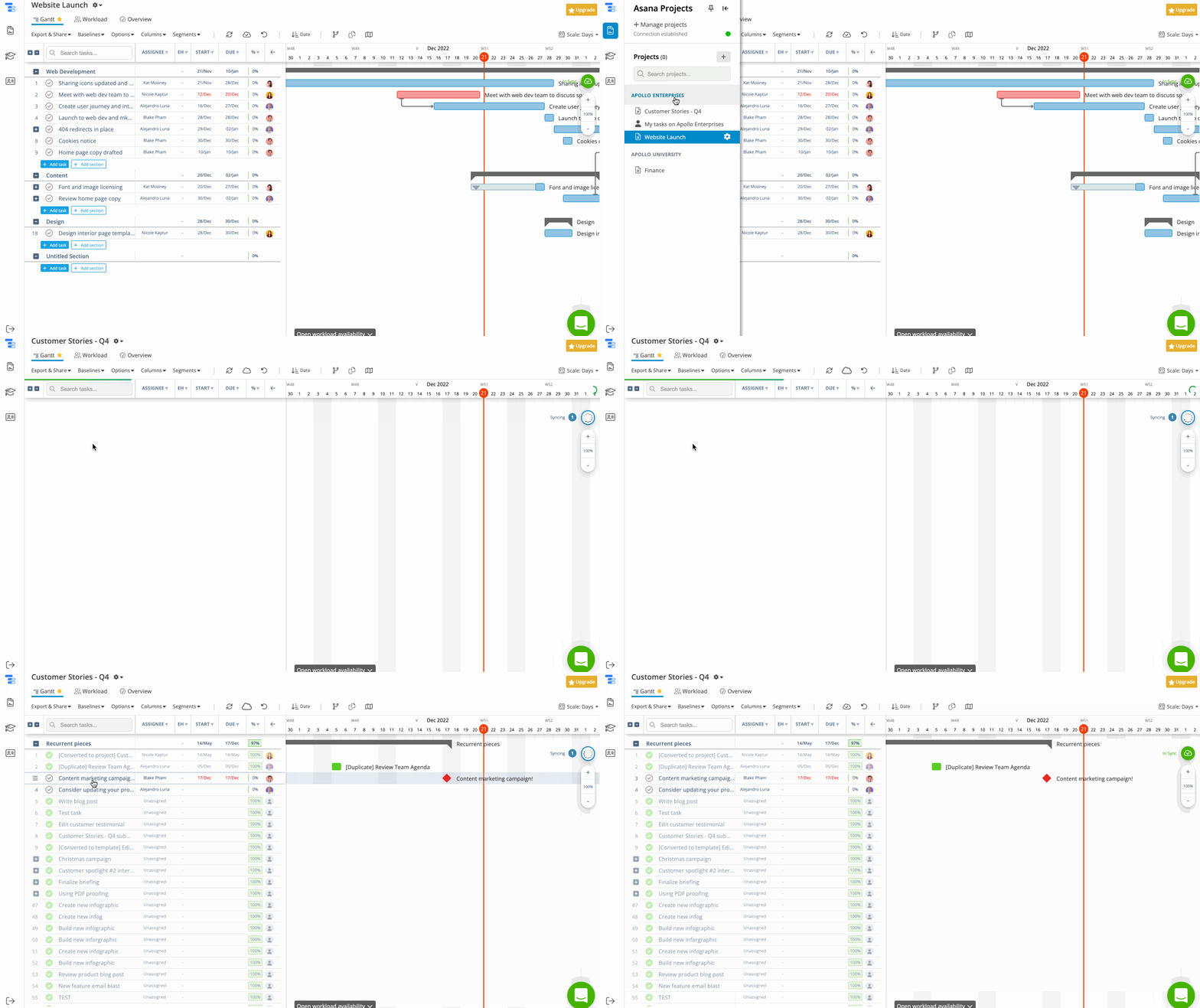
Lihat proyek

lihat proyek

Lihat proyek di Instagantt:

  1. Buka bilah sisi
  2. Pilih proyek
Catatan iconCatatan

Warna proyek yang telah Anda tetapkan di Asana akan ditampilkan di Instagantt.

Tenggat dan warna

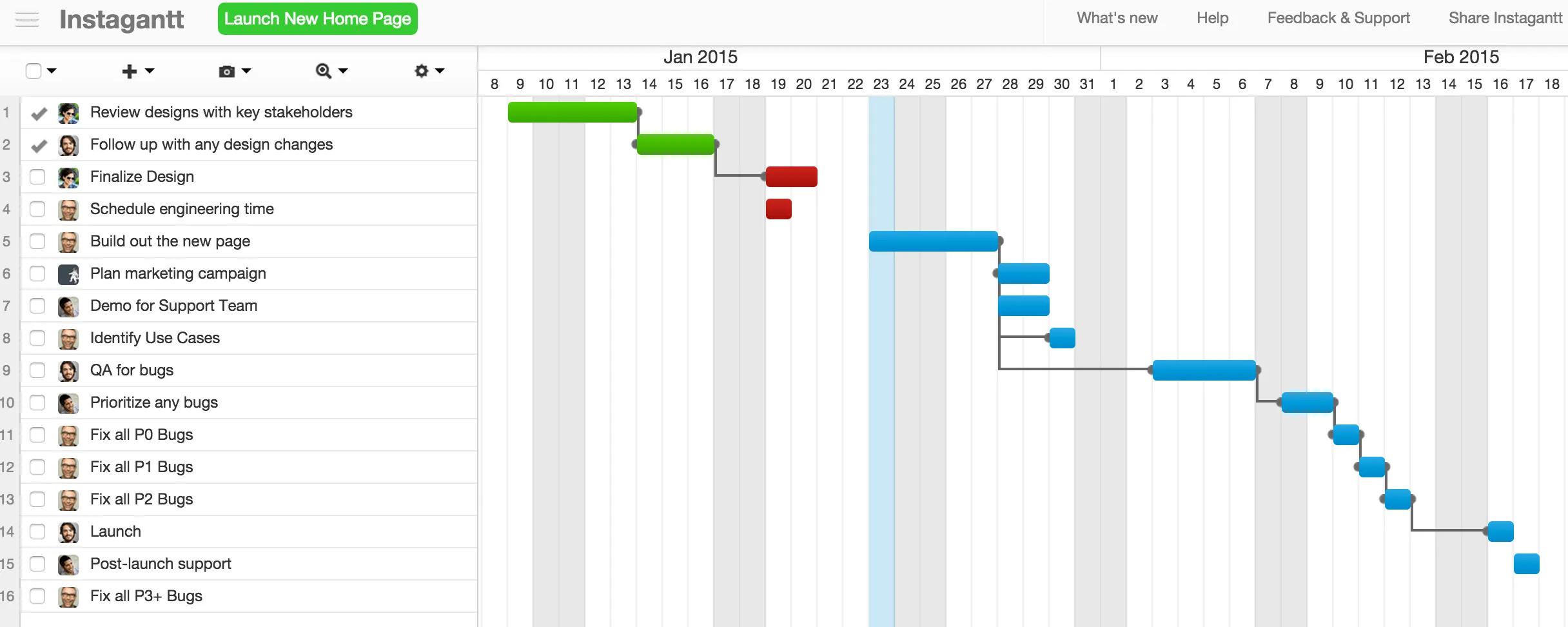
Tampilkan tugas di Instagantt dalam 3 warna:
  • Hijau – tugas yang selesai tepat waktu
  • Biru – tugas yang sesuai rencana akan selesai tepat waktu
  • Merah – tugas yang terlambat dan belum selesai
– Pilih kontainer tangkapan layar.
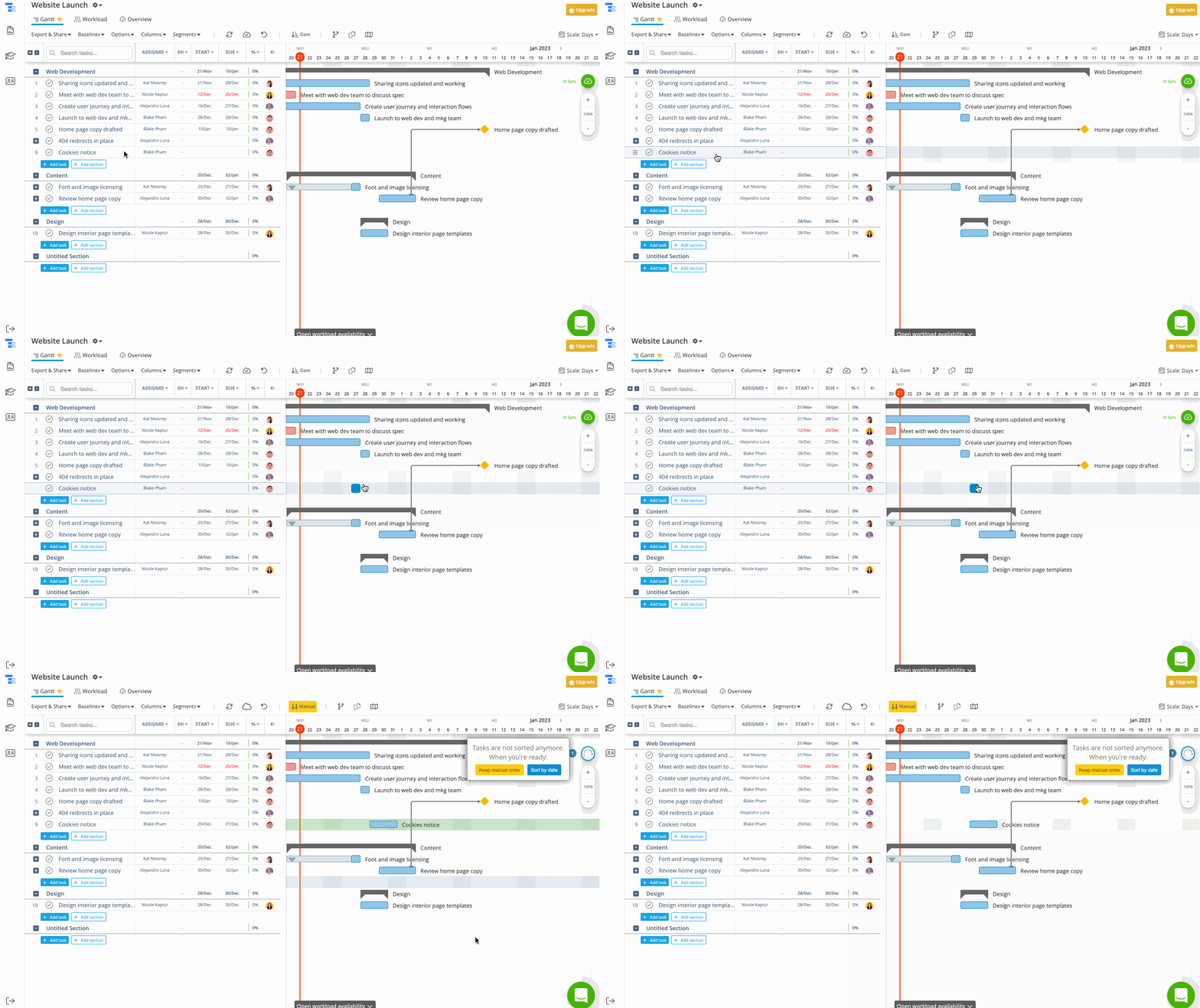
tenggat waktu
Jika tugas tidak memiliki tenggat, tugas tidak akan muncul di bagan, tetapi Anda dapat dengan mudah menambahkannya dengan mengeklik di mana pun Anda ingin bilah tugas dimulai.

Tandai tugas selesai dari Instagantt

Tandai tugas selesai langsung dari Instagantt, dan tugas akan ditandai selesai di proyek Anda di Asana.
– Pilih satu jawaban.
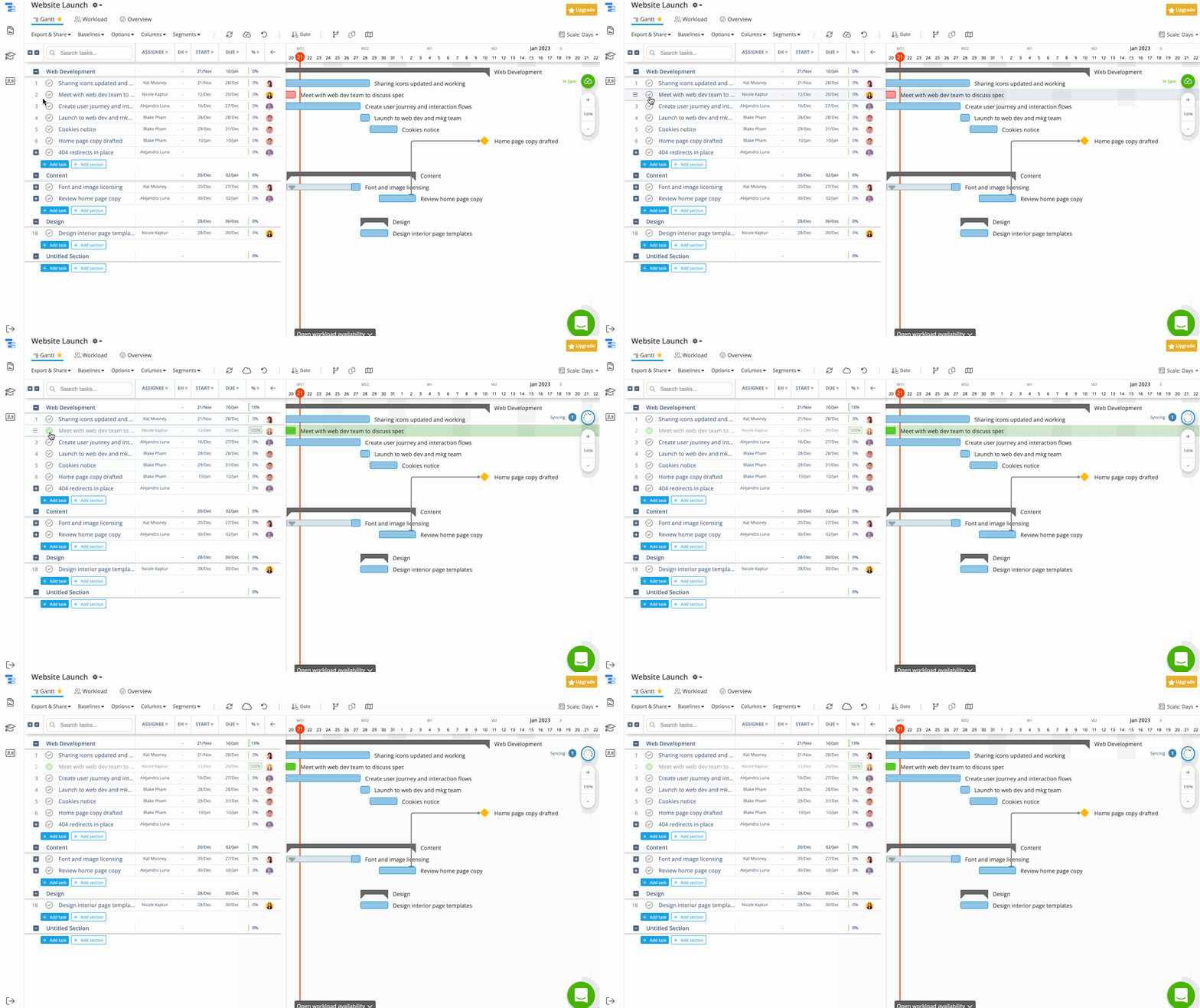
tandai selesai

Tandai tugas selesai:

Klik ikon kotak centang di samping nama tugas

Tandai tugas yang Anda centang sebagai selesai di proyek Anda di Asana.

Buat tugas dari Instagantt

Buat tugas langsung dari Instagantt, dan tugas akan muncul di proyek Anda di Asana.
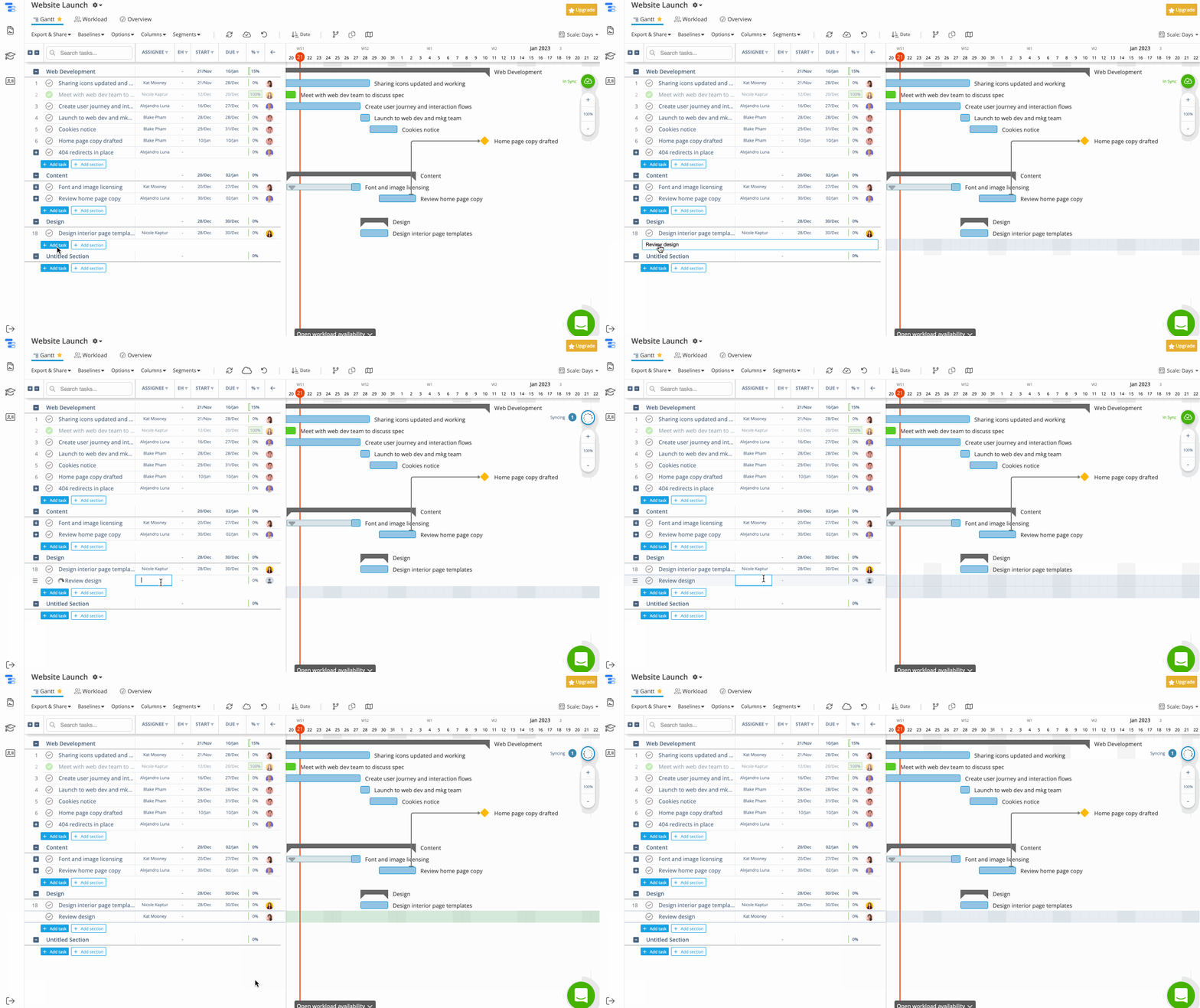
– Pilih satu jawaban.
tambahkan tugas

Buat tugas di Instagantt dengan mengeklik tanda tombol + Tambahkan tugas. Instagantt memungkinkan Anda menetapkan nama tugas dan penerima tugas.

Lihat detail tugas di Instagantt

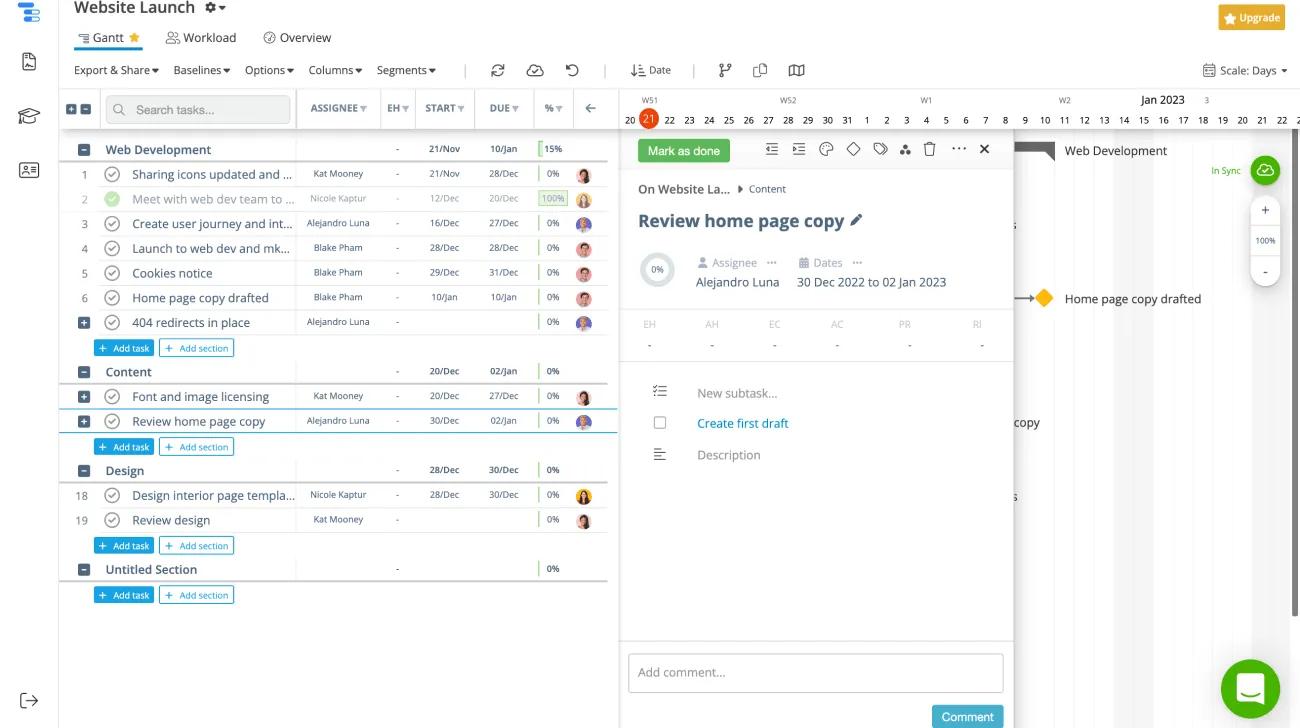
Lihat dan edit detail tugas langsung dari Instagantt.

Untuk melihat atau mengedit detail tugas, pilih tugas dan detail tugas akan terbuka. Ubah detail di Instagantt untuk ditampilkan di Asana.

Instagantt memungkinkan Anda untuk –
Pilih kontainer tangkapan layar
deskripsi tugas

Lebih dari dasar-dasarnya

Buat dependensi

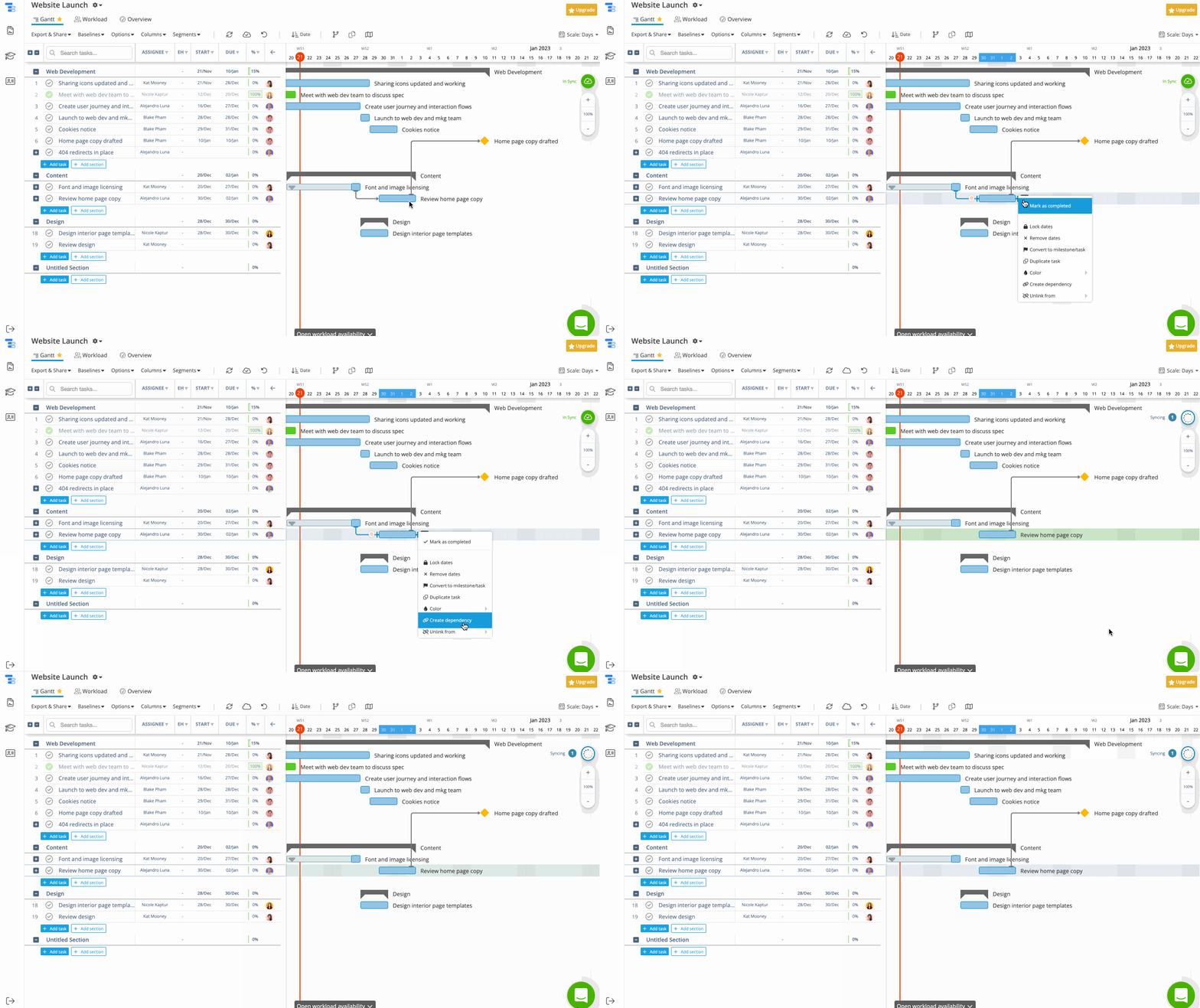
Tautkan tugas untuk menunjukkan dependensi satu tugas pada tugas lainnya.
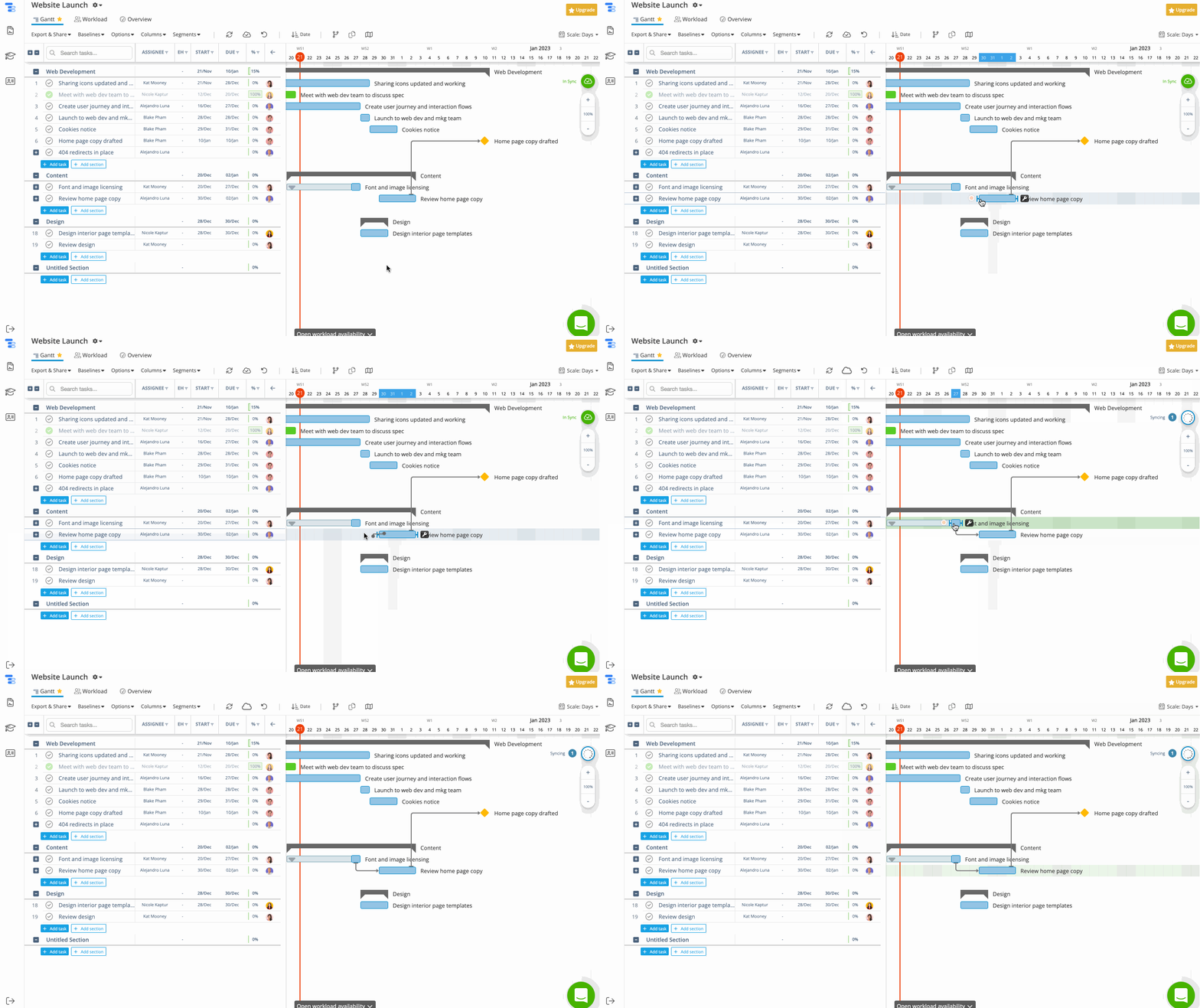
– Pilih satu jawaban.

atur dependensi

Buat dependensi:

  1. Arahkan kursor ke tugas
  2. Tarik pengatur dependensi ke tugas yang akan menjadi dependensinya
– Pilih satu jawaban.

hapus dependensi

Hapus dependensi:

Arahkan kursor ke tugas dan klik ikon kunci Inggris Pilih Batalkan tautan dari... Pilih tugas yang ingin Anda batalkan tautannya
Catatan iconCatatan
Jika tugas memiliki beberapa dependensi, batalkan tautan satu atau semua dependensi.

Tanggal mulai dan tenggat tugas

Klik dan seret tugas di Instagantt untuk mengubah tanggal mulai dan tenggat tugas. Pelajari selengkapnya tentang tanggal mulai di Asana.

Seret tugas ke kiri untuk mengubah tanggal mulai, atau seret tugas ke kanan untuk mengubah tenggat.

Filter tugas

Filter tugas di Instagantt berdasarkan tanggal mulai dan tenggat, perkiraan jam, status progres, dan penerima tugas.
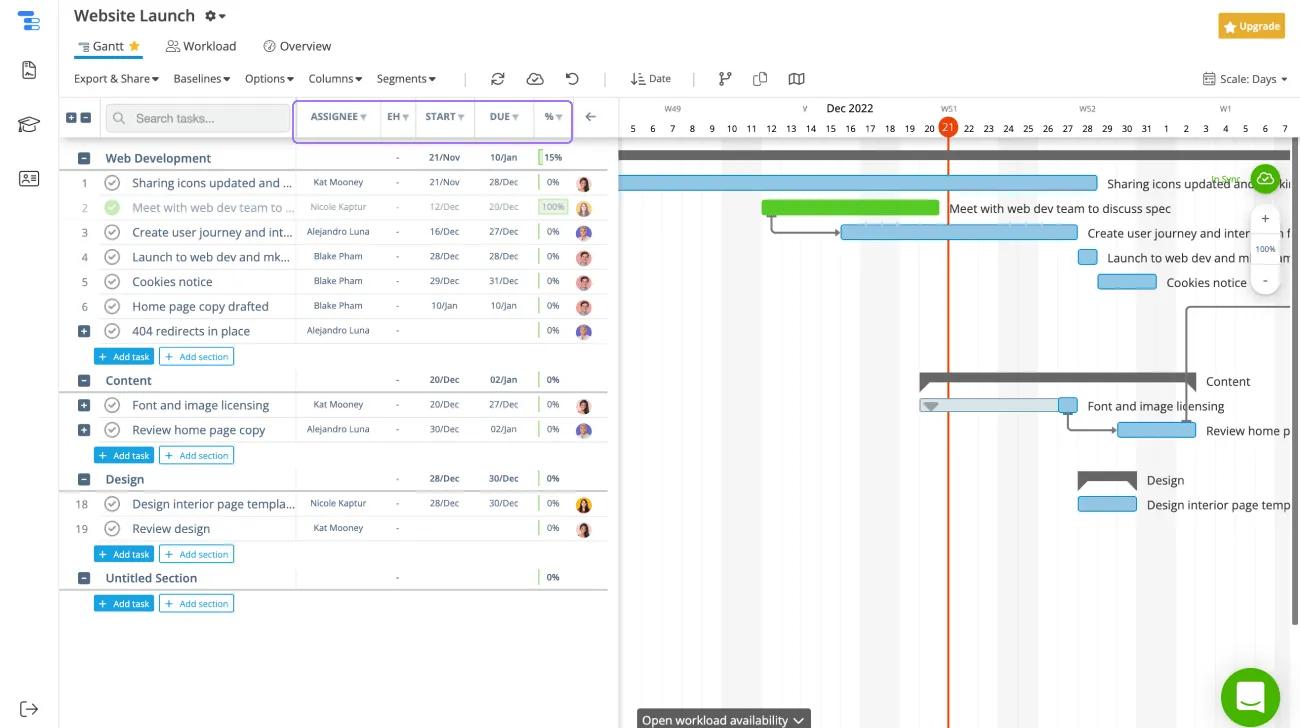
– Pilih satu jawaban.

filter

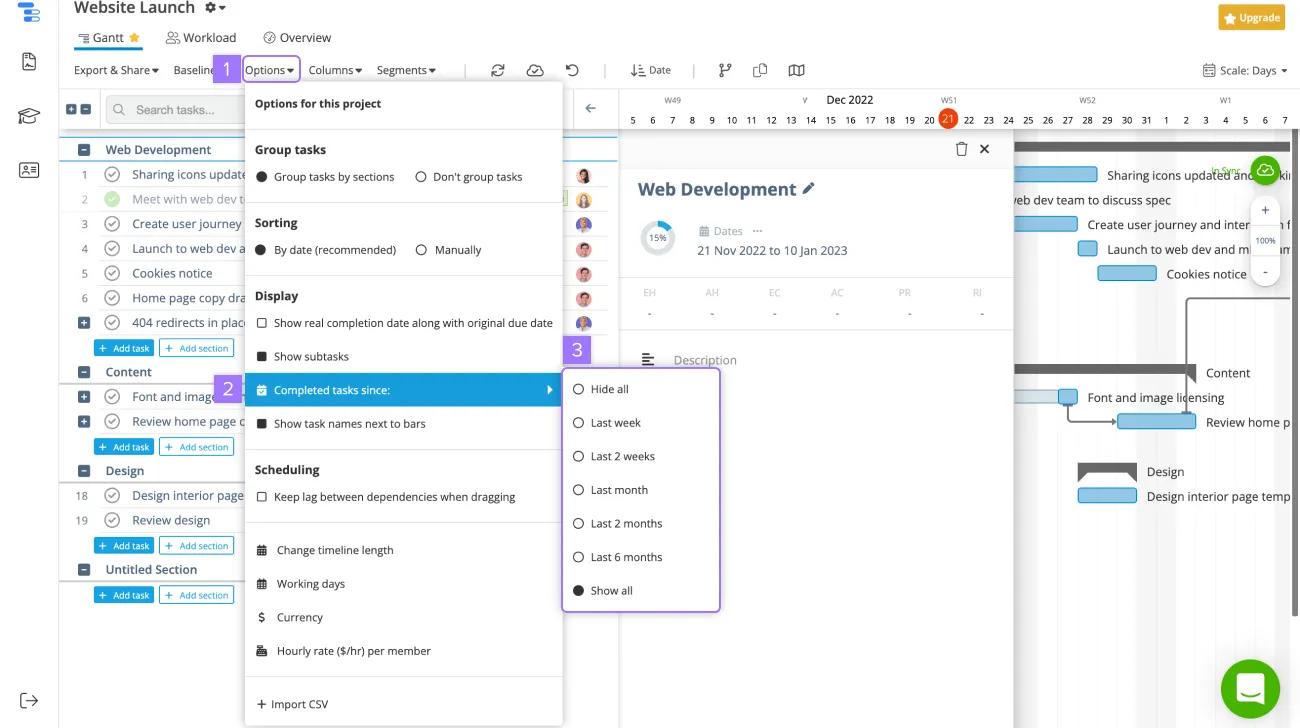
Tampilkan atau sembunyikan tugas yang selesai

Tampilkan semua tugas atau sembunyikan tugas yang selesai di Instagantt.
– Pilih satu jawaban.

tugas selesai

Ubah cara tugas ditampilkan:

  1. Klik Opsi
  2. Pilih Tugas selesai sejak:
  3. Pilih tugas yang ingin ditampilkan

Ekspor bagan Instagantt

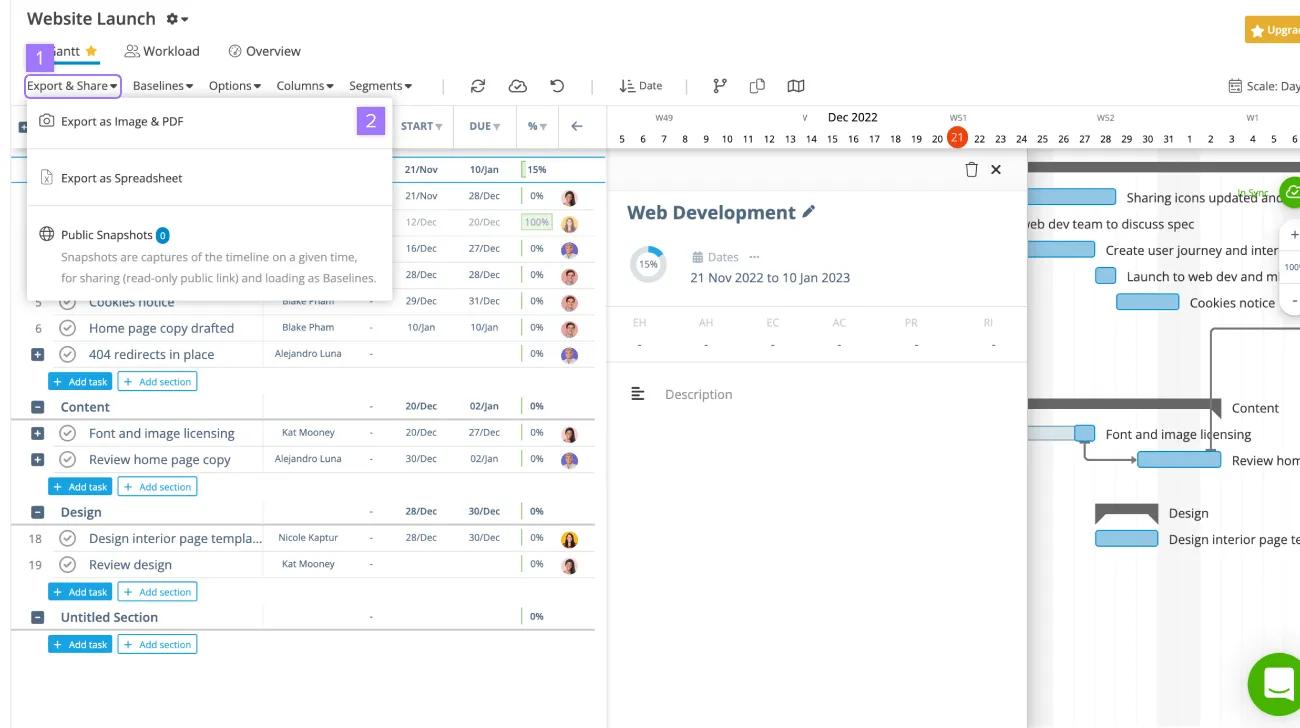
Jika ingin mencetak atau menyertakan bagan Instagantt dalam presentasi, ekspor sebagai gambar dan PDF.
– Pilih tugas yang ingin Anda ekspor.

diekspor

Ekspor:

  1. Klik Ekspor dan Bagikan
  2. Pilih salah satu opsi

Sinkronkan ulang dengan Asana

Jika perubahan dilakukan di Asana dan Anda ingin perubahan tersebut muncul di Instagantt, klik cloud sinkronisasi di sudut kanan untuk menyinkronkan ulang proyek.
Catatan iconCatatan

Cari cara yang lebih baik untuk mengelola pekerjaan Anda? Mulai uji coba Asana gratis. Coba gratis.

Note iconCatatan

Artikel ini diterjemahkan oleh AI.

Kirim umpan balik terjemahan.

Memuat
Instagantt dan Asana