トピック
- API を介して Asana からすべての時間データを CSV としてエクスポートする方法
- ルールの連携とウィジェット
- HubSpot ルール連携
- ルールと連携を活用して生産性とコミュニケーションを向上
- PagerDuty とルールの連携
- クラウドストレージとファイル共有のためのルール連携
- ルール
- ルールの条件とブランチ
- タスクの依存関係
- プロジェクトテンプレート
- ワークフロービルダー
- 承認リクエスト
- フォームのカスタマイズ
- カスタムフィールドの絞り込みとソート
- フォーム送信者とのメールアドレスでのコミュニケーション
- 依存関係の種類
- フォーム
- バンドル
- Asanaのタイムトラッキング
- フォームを共有してください。
- ルールアクションを実行してください。
- プロジェクトにバンドルを適用してください。
- ルールの権限を設定してください。
- 数式カスタムフィールド
- カスタムフィールド
- タスクテンプレート
- ルールの手動トリガーを使用してください。
- ID カスタムフィールドを使用してください。
- フォーム
- プロジェクトテンプレートの管理ダッシュボードを使用してください。
- ルールの変数を使用してください。
- ルールで日付を設定してください。
- バンドルの管理と権限
- バンドルに関するFAQ
- ルールのトリガー
- ルールの実行履歴
- グローバルフィールドの管理ダッシュボード
- 参照カスタムフィールド
- カスタムフィールドのタイプと制限
- 依存するタスクの自動日付調整機能
- Claude の Asana アプリ
- Everhour から Asana へのタイムトラッキングデータの移行
- Asana とワークプレイス from Meta
- Asana for Adobe Creative Cloud 連携
- Vimeo と Asana
- Jira Data Center に関するよくある質問
- Jira Data Center
- Slack と Asana
- コンプライアンス管理: API および連携サポート
- Instagantt と Asana を連携させる
- Google スマートチップを使用する
- Google カレンダーと Asana
- カレンダーとAsana
- GitHubとAsanaの連携
- GoogleフォームとAsana
- Google と Asana
- GoogleスプレッドシートとAsana
- Power BI と連携してください。
- Asana で Zoom ミーティング
- Asana for Gmail アドオン
- Asana for Outlookアドイン
- Microsoft TeamsとAsanaの連携
- Zapier と Asana を連携させる
- WufooとAsana
- Tray.io と Asana を連携させましょう。
- AI スタジオで Zoom 通話メモのワークフローを作成する方法
- オートメーションと AI スタジオのために Zoom の文字起こしを使用してください。
- Asana for Jira Cloud のよくある質問をご覧ください。
- Chrome拡張機能+ Asana
- Zendeskとの連携
- ウェブフォームとAsana
- Outlook カレンダーと Asana
- Salesforce と Asana を連携してください。
- Splunk + Asana
- Asana for Jira Cloud
- API
- ChatGPT で Asana アプリを使う
- ServiceNow と Asana
- Asana 製の Microsoft 365 連携機能を使うための権限を有効にする
- Asana for Tableau との連携
- Asana で共有可能なメモ
- チームなしのプロジェクト
- CSVインポート用データを準備しています
- プロジェクトオーナーとメンバー
- カレンダービュー
- リストビュー
- タイムラインのクリティカルパスを確認してください。
- ファイルビューを表示してください。
- セクション
- ノートビュー
- タイムライン
- プロジェクトを理解する
- 他のツールのデータをAsanaのプロジェクトに取り込む
- ガントビュー
- プロジェクトの概要タブ
- タイムラインでタスクと依存関係を管理する
- ガントビューFAQ
- プロジェクトのカスタマイズとビュー
- ボードビュー
- Advanced CSV インポートオプション
- 埋め込みメディアプロジェクトビュー
- プロジェクトのインポートとエクスポート
- AI スタジオのクレジット最適化
- AI スタジオで言葉をワークフローに変換しましょう。
- AI スタジオ Plus
- Asana AIとともに、もっとスマートに
- スマートワークフローを適切なデータソースに接続してください。
- AI スタジオに関する FAQ
- AIスタジオでの説明書作成
- 管理者向け AI スタジオガイド
- AI スタジオでプロンプトを構成する方法
- AI スタジオのトラブルシューティング
- AI スタジオ - ヒューマン イン ザ ループ
- AI スタジオの構築済み AI ルール
- AI スタジオを使ったスマートワークフローの作成
- 「AI を使用」変数の仕組み
- Asana AIスタジオのご紹介
- AI スタジオのモデル
- AI スタジオのアドオンと料金について
- アクセスと権限
- SCIM を使用して Okta で Asana の役割を設定する
- SCIM を使用して Microsoft Entra ID で Asana の役割を設定する
- 有料プランの認証およびアクセス管理オプション
- Asana アカウントを分離する方法
- カスタムロールを使用したロールベースアクセス制御 (RBAC)
- Asana EUデータセンター
- 企業向け暗号化キー管理(EKM)
- 二要素認証の義務化
- 複数組織の展開
- eDiscoveryリソースセンター
- サービスアカウント
- HIPAAコンプライアンス
- 二要素認証
- プライバシーとセキュリティ
- アカウント
- SAML グループマッピングと SCIM の連携を実行してください。
- 管理者コンソールでパスワード設定を管理してください。
- Asanaとグローバルトレードコンプライアンス
- 管理コンソールへのアクセス方法
- ライセンスの SAML グループマッピングを設定してください。
- 複数のアカウントとマージ
- Asana アカウントを削除する
- Asanaアカウントのメールポリシー
- データリテンションポリシー
- アクセス許可管理アドオン
- FedRAMP コンプライアンスを遵守してください。
- コンプライアンス管理アドオン
- Asana で IP アドレスの許可リストを設定してください。
- モバイルアプリのセキュリティ権限
- ゲストの自動削除
- グローバル認証設定
- SCIM を使用したユーザーのプロビジョニングとプロビジョンの解除
- 作業項目の管理者権限を申請しています
- プロフィールフィールドの編集可否管理
- Enterprise組織のSecureAuth
- アプリの管理と連携
- ユーザーロールの権限について理解する
- Asana日本データセンター
- 管理者によるセキュリティコントロール
- Asana の IP アドレス範囲とホスト名
- Asana の管理者と特権管理者の役割
- Asana のデータレジデンシー
- ディビジョンのセキュリティと請求
- シンガポールGST
- 南アフリカの付加価値税
- 韓国のVAT (付加価値税)
- スイスVAT
- 米国売上税
- イギリスのVAT
- Asanaのプランをアップグレードまたは変更する
- 手動で請求された顧客
- オーストラリアGST
- RBIの規制に伴うインドでの自動支払いに関する変更
- EU VAT
- アイスランドVAT
- インドネシアVAT
- ニュージーランドGST
- ノルウェーVAT
- MXNおよびBRL通貨によるお支払い
- CADおよびKRW通貨によるお支払い
- 請求ページにアクセスする
- VAT/GSTと売上税
- お支払い情報と請求書
- 管理者コンソールの請求設定
- 請求
- サブスクリプションの管理とアップグレード
- フィリピンVAT
- カナダの GST / HST、QST、および州売上税
- Asana プランのキャンセル方法
Asanaのトライアルを存分に活用する
Asanaを初めてご利用になる方も無料版をご利用中の方でも、Asana StarterやAsana Advancedの機能を知るには、まずトライアル版をご利用いただくのがおすすめです。 この記事では、トライアル中にお試しいただけるStarterやAdvancedの機能とその使い方をご紹介します。
Asanaの有料機能をまだお試しになっていない方は、無料トライアルにお申し込みいただけます。
トライアルを始める前に知っておくべきこと
Asanaは、生産性、コラボレーション、チームや組織間の調整を向上させるために作られた、世界トップクラスの協働ワークマネジメントツールです。 すべてをメール、ファイル、ミーティング、チャットで管理しようとする代わりに、Asanaを使えば、仕事の計画、管理、監視を1か所で行うことができます。 また、他のコラボレーションツールと統合できるため、仕事が分断されることはありません。

トライアルを始める前に、まずAsanaの基本を押さえましょう。
- タスクの作成とプロジェクトの作成。
- 期日が設定されたタスクの割り当て。
- タスクの完了とコメントによる更新。
- タスクやプロジェクトへのチームメイトの追加。
- リスト、ボード、カレンダー、タイムラインビューなど、さまざまなプロジェクトビューの使用。
- ファイルの表示や、タスクの絞り込みとソート。
トライアル期間中にチームメイトを招待し、全員がAsanaを使い評価できるようにしましょう。
テンプレートで始める
Asanaの感じをつかむには、まずいつものプロジェクトやプロセスで使ってみるのが一番です。 具体的なプロセスはチームにより異なりますが、Asanaには数多くのテンプレートがあるため、すぐに始めることができます。 人気があるのは、仕事リクエストテンプレート、コンテンツカレンダーテンプレート、製品リリーステンプレートなどです。
ノート
スプレッドシートで仕事やプロジェクトの計画を管理している場合は、 CSVインポート機能を使えば、数回のクリックで仕事をAsanaに移行できます。
トライアル版を使って、既存のタスクやプロジェクトで高度な機能を試してみましょう。 Asanaを使ってAsanaを使ってみるのもおすすめです。 たとえば、デザインリクエストプロジェクトで優先度のカスタムフィールドを使用したり、イベント計画で依存関係機能を使用したりすることが考えられます。 そして、それらのプロジェクトをポートフォリオに追加し、すべてを管理できるようにしてみましょう。
実際の使用の様子や例を見るには、Asanaのプロジェクト例、使用例のベストプラクティスやヒント、お客様のケーススタディをご覧ください。
Advancedの主要機能
このセクションで紹介する機能は、Advanced、Enterprise、Enterprise +プラン、および旧プランのBusiness、Enterpriseプランで利用できます。
これからご紹介する機能はStarterやAdvancedプランで提供される機能のほんの一部ですが、どれも組み合わせやすく、すぐに使い始めることができるものばかりです。
ポートフォリオ
ポートフォリオは、特定のイニシアチブまたはチームのすべてのプロジェクトを1か所で管理するための最適な方法です。 よくアクセスするプロジェクトを簡単にファイリングして整理し、プロジェクトオーナーや期限、ステータス、優先度などでソートできます。
ポートフォリオのURLをコピーすればドメイン内の任意のAsanaユーザーとポートフォリオを共有できます。ワークロード
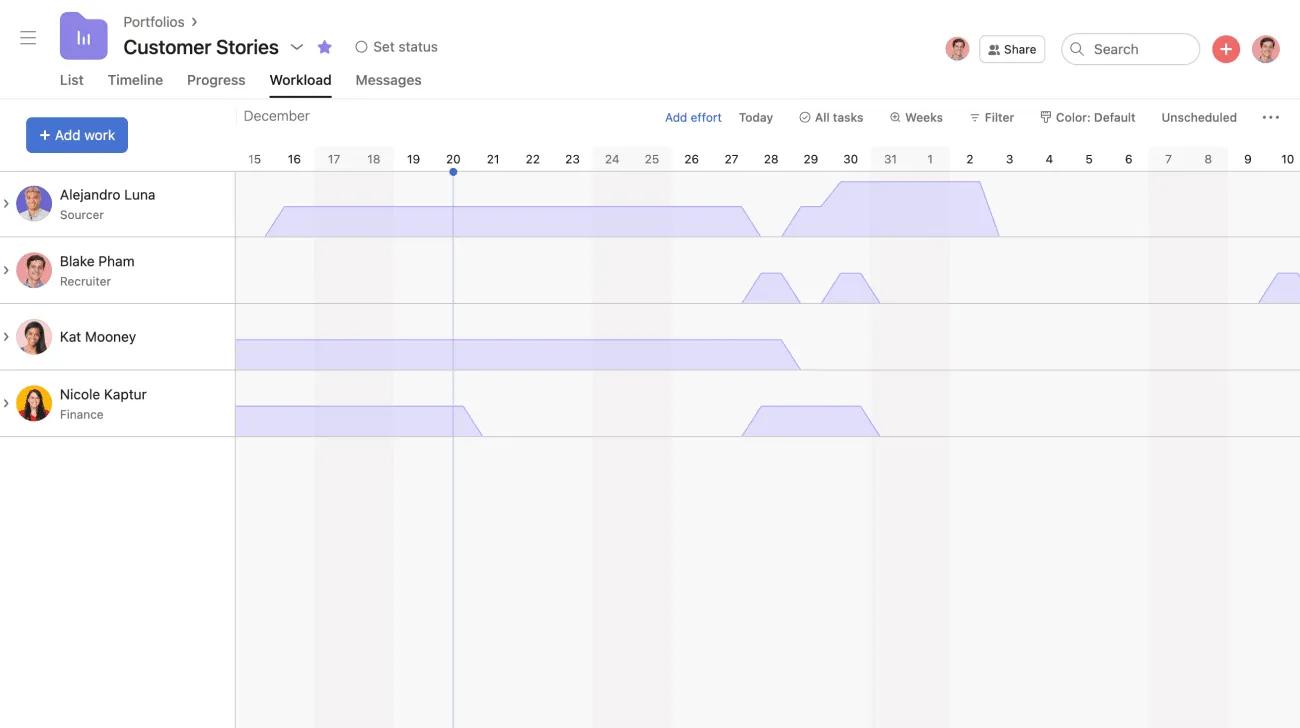
複雑なシステムを駆使したり、メールや文書、会議などからの情報を手作業でつなぎ合わせたりしていると、プロジェクトマネージャーは仕事量の管理に苦労することがあります。 ポートフォリオのワークロードを使えば、Asanaですでに割り当てられている仕事に基づいてチームの余力を正確にそして一目で確認できます。
ポートフォリオのワークロードがあれば、インフォームドディシジョン(情報を得た上で行う決定)による作業の割り当てを行うことで、仕事量のバランスを取り、イニシアチブを順調に進められます。
ワークロードを使い始める方のためのわかりやすいチュートリアルをご用意しました。
校正
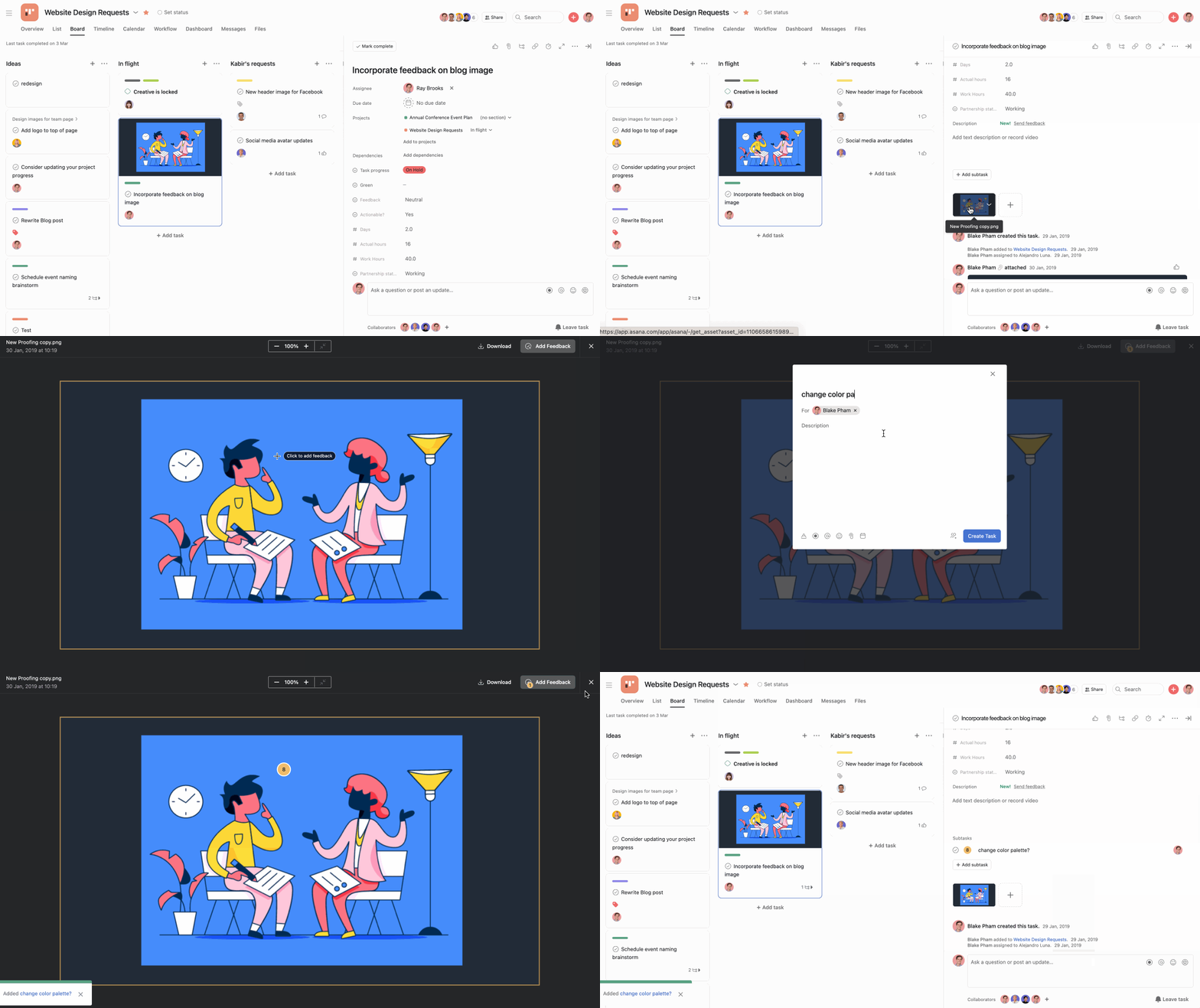
校正機能を使うと、ステークホルダーは具体的かつ実行可能なフィードバックを簡単に画像に残せます。 Asanaで校正を行うと、レビュアーはアセットに直接コメントできるため、コンテキストのあるフィードバックを提供できます。 各コメントは実行可能なサブタスクに変換されるため、クリエイターはそれを確認して対処できます。
これにより、レビュアーは自分の考えを明確にし、クリエイターはフィードバックを反映するかどうかを決められるため、フィードバックのプロセスがよりシンプルになります。
Starterの主要機能
このセクションで紹介する機能は、Starter、Advanced、Enterprise、Enterprise + プラン、および旧プランのPremium、Business、Enterpriseプランで利用できます。
カスタムフィールド
カスタムフィールドを使うと、各タスクまたはポートフォリオ内のプロジェクトの具体的な詳細を一様に追跡できます。 プロジェクトやポートフォリオの絞り込みやソート、またはリスクのある仕事や承認などの報告に利用できます。
フィールド名や値はカスタマイズ可能なので、ステージ、優先度、コストなど、ワークフロー、チーム、会社にとって重要な事項ごとにフィールドを作成できます。 また、カスタムフィールドに変更があった際に通知を受け取ることができるので、プロジェクトを進め、承認を明確にすることができます。
テンプレート
Asanaが作成したテンプレートを利用するか、独自のカスタムテンプレートを作成し保存することで、各チームで共通するプロセスを統一し、プロジェクトのセットアップにかかる時間を節約できます。 すべてのテンプレートはこちらで確認できます
開始日
開始日は、最後になって慌てることなく期日を守るために仕事を始めるべき日を示します。 また、スケジュール面で問題が生じないように、期限を決めてプロジェクトを計画する際にも役立ちます。
ブログの投稿記事を書いたり動画を作成したりと、何日かにまたがって作業をするタスクに開始日を使用します。
タスクの依存関係
複雑なプロジェクトを計画通り進め、仕事が予定通りに完了するように、タスクに別のタスクに対する待機状態を持たせます。 また、依存関係を使えば、個人の進捗やタスクの完了ステータスを常に確認する必要がなくなるため、時間の節約にもなります。
下書きが終わってからレビューする、最終的な品質保証を終えてからウェブページを公開するなど、決められた順序で実行する必要のあるタスクに依存関係を使用します。
フォーム
現在、あなたの会社ではメールや文書でリクエストを提出したり、プロジェクト要件の概要を説明したりするのが普通でしょうか。 こういったリクエストのプロセスは、フォームを作成することで標準化できます。 フォームへの回答は特定のプロジェクトに直接つながっているので、必須の情報を確実に集めて、一か所で簡単に管理できます。
フォームへの回答は、 フォームのリンクを送るだけで、Asanaのユーザーであるかどうかに関わらず誰でも行えます。 送信された回答内容はプロジェクト内のタスクとして作成され、優先順位を付けて管理できます。 フォームの設定は以下の手順で行うことができます。
タイムライン
プロジェクトのすべてを一目で確認できる美しいリアルタイムビューを作成し、自信を持って作業を開始し、プロジェクトを順調に進めましょう。 タイムラインがあれば、プロジェクトプランを数分で確認、共有、調整できます。
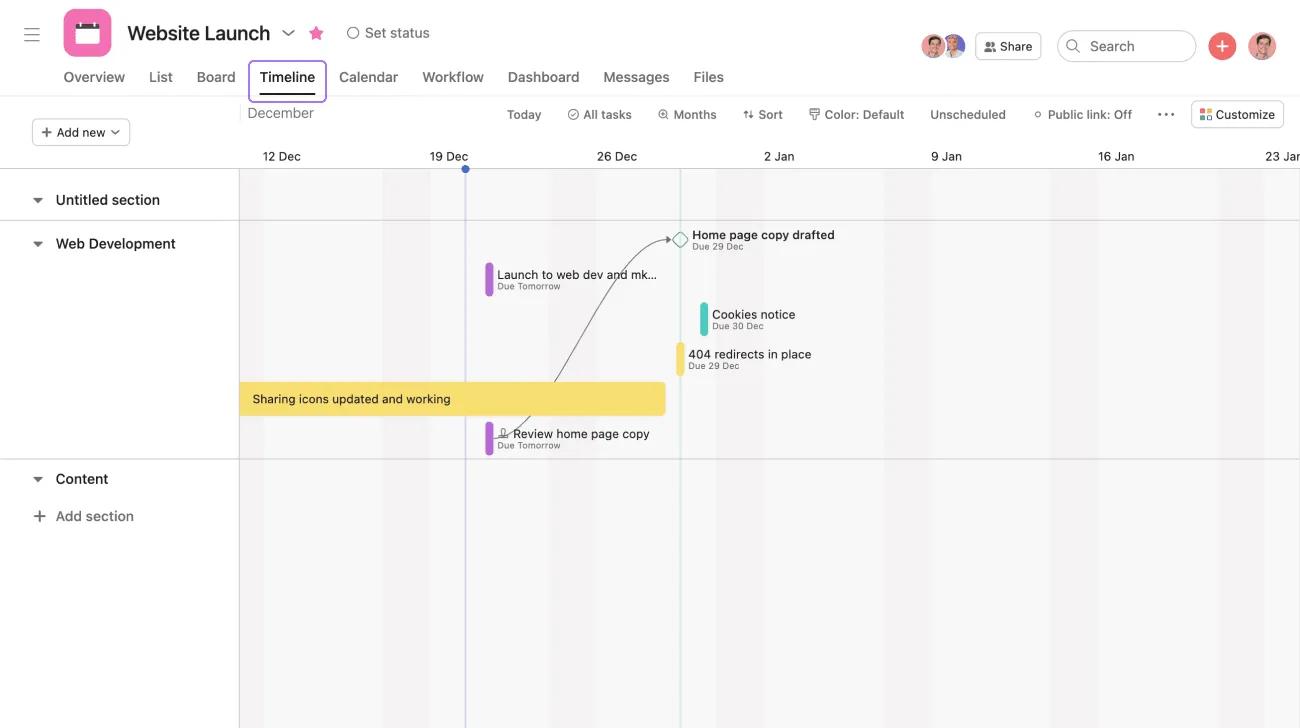
タイムラインは仕事のつながりを視覚化できるため、依存関係や開始日のあるタスクに威力を発揮します。 仕事の進捗に伴い、タスクをドラッグ&ドロップしてスケジュールを見たり矛盾がないか確認したりできます。
あなたの質問にお答えします
出てくるうちに出てくる疑問には、 以下のリソースをご参照ください。
- 機能の詳細や詳しい手順についてはAsanaヘルプセンターをご覧ください。
- このライブトレーニングに参加して、Asanaをすばやく始めましょう!
- フォーラムからAsanaの実用的な使い方をご覧ください。
- メンバーシップ、請求、トライアルに関する質問は、セールスにお問い合わせいただくか、サポートチームにお問い合わせください。
この記事は AI によって翻訳されています。
翻訳に関するフィードバックを送る。