MÖGLICHKEITEN
Art des Unternehmens
In diesem Artikel
In diesem Artikel erfahren Sie, wie Abteilungsadministratoren Mitglieder und Teams über die Admin-Konsole der Abteilung verwalten können.
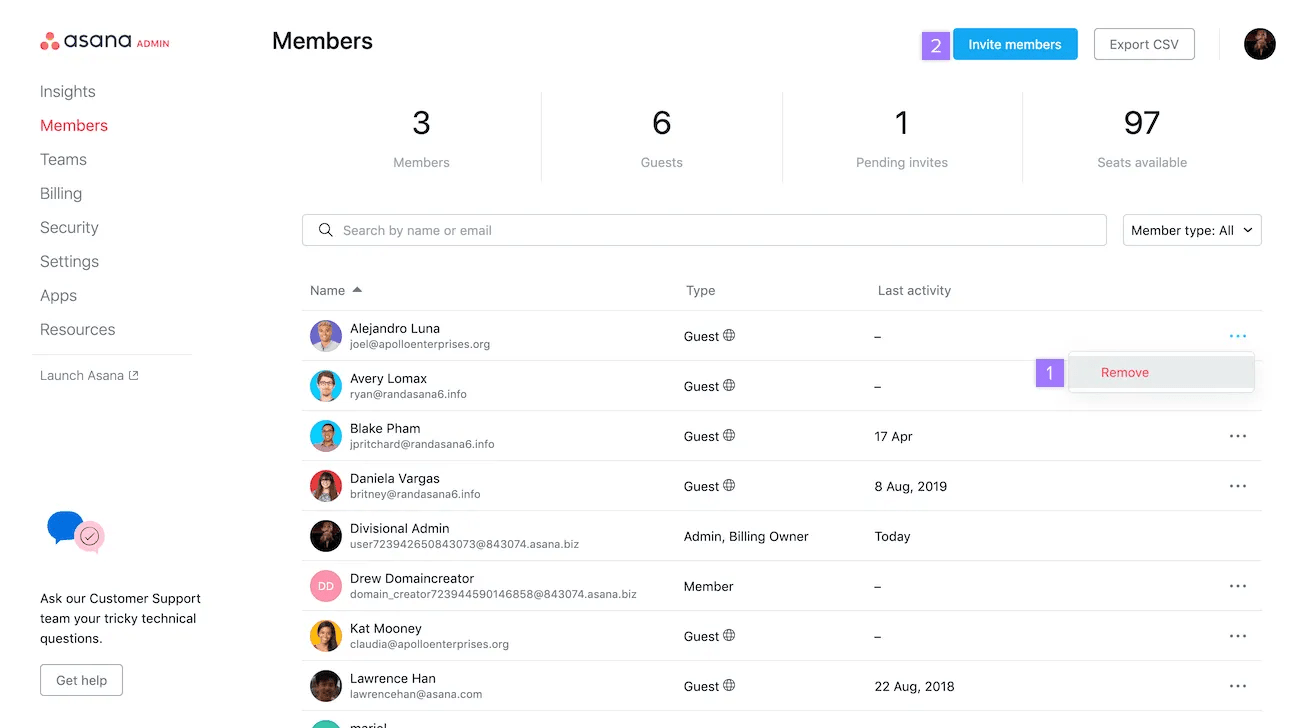
Abteilungsadministratoren können über den Tab **Mitglieder** in der Admin-Konsole der Abteilung Nutzer aus ihrer Abteilung entfernen. Durch eine solche Entfernung eines Nutzers aus der Abteilung wird weder das Konto des Nutzers deaktiviert, noch wird der Nutzer aus dem Unternehmen entfernt. Es wird lediglich sichergestellt, dass kein Platz mehr in einem kostenpflichtigen Abonnement belegt wird. Auch Gäste können auf diese Weise entfernt werden.
Bitte beachten Sie, dass, wenn ein Nutzer aus einer Abteilung entfernt wird, seine kostenpflichtige Lizenz entfernt wird, er aber keine Benachrichtigung darüber erhält, da er nicht aus dem Unternehmen entfernt wurde. Wenn ein Nutzer aus dem Unternehmen entfernt wird, erhält die Person eine E-Mail, um sie darüber zu informieren.
Das Entfernen eines Nutzers aus der Abteilung führt nicht gleichzeitig zur Entfernung des Nutzers aus dem Unternehmen oder anderen Teams bzw. Abteilungen, in denen er Mitglied ist. Um zu erfahren, wie Sie stattdessen ein Unternehmensmitglied entfernen können, lesen Sie bitte den Abschnitt Entfernen eines Unternehmensmitglieds über die Admin-Konsole der Abteilung.
Hinweis
Das Entfernen eines Nutzers aus einem Team führt nicht gleichzeitig zur Entfernung des Nutzers aus Ihrer Abteilung. Administratoren müssen sie über den Tab Mitglieder in der Admin-Konsole entfernen.
Um eine Person über die Admin-Konsole Ihrer Abteilung aus Ihrem Unternehmen zu entfernen, navigieren Sie zum Tab **Mitglieder** in Ihrer Admin-Konsole.
Scrollen Sie nach unten oder verwenden Sie die Suchleiste, um den Namen der Person zu finden. Sobald Sie die Person gefunden haben, klicken Sie auf das Drei-Punkte-Symbol und wählen Sie Entfernen aus.
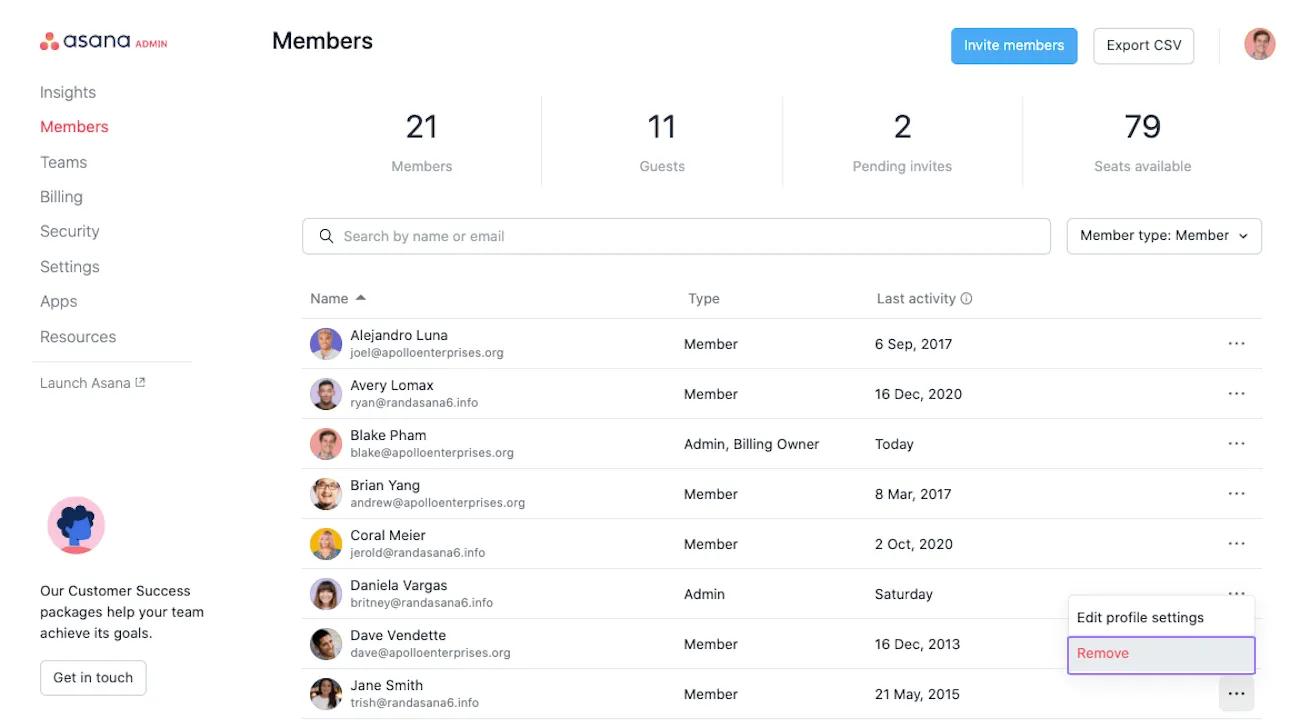
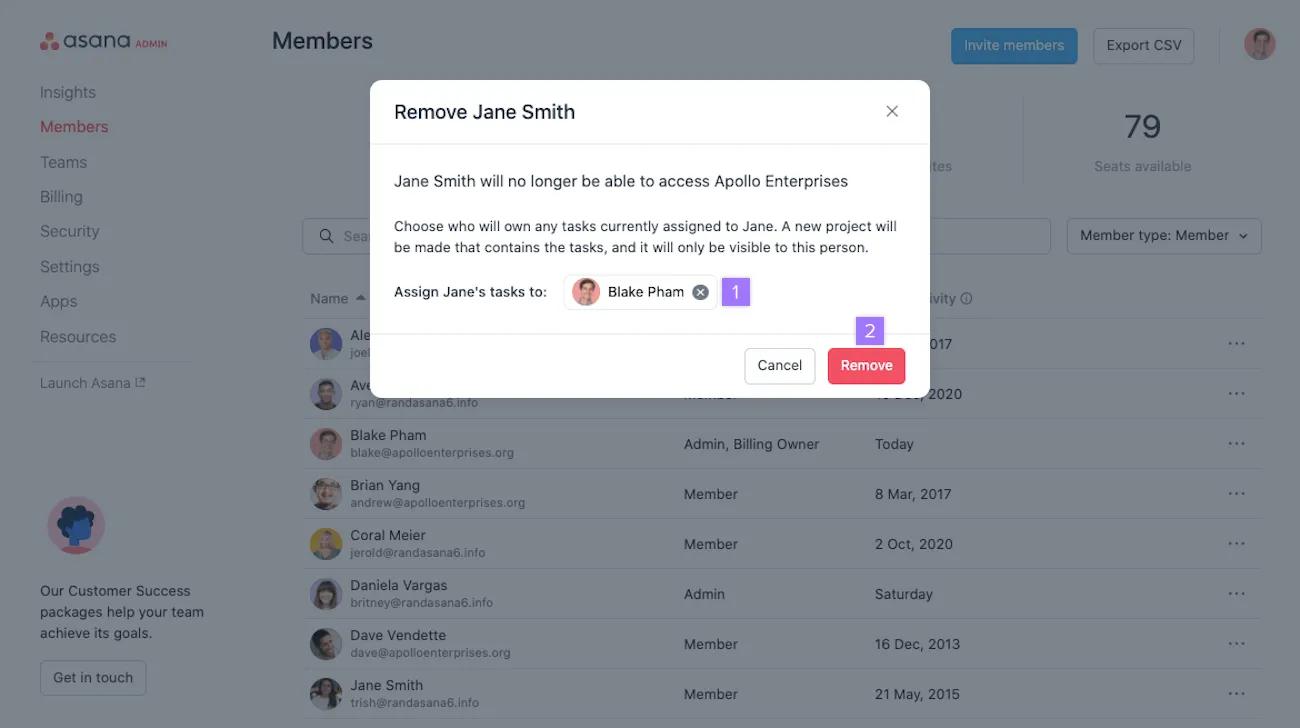
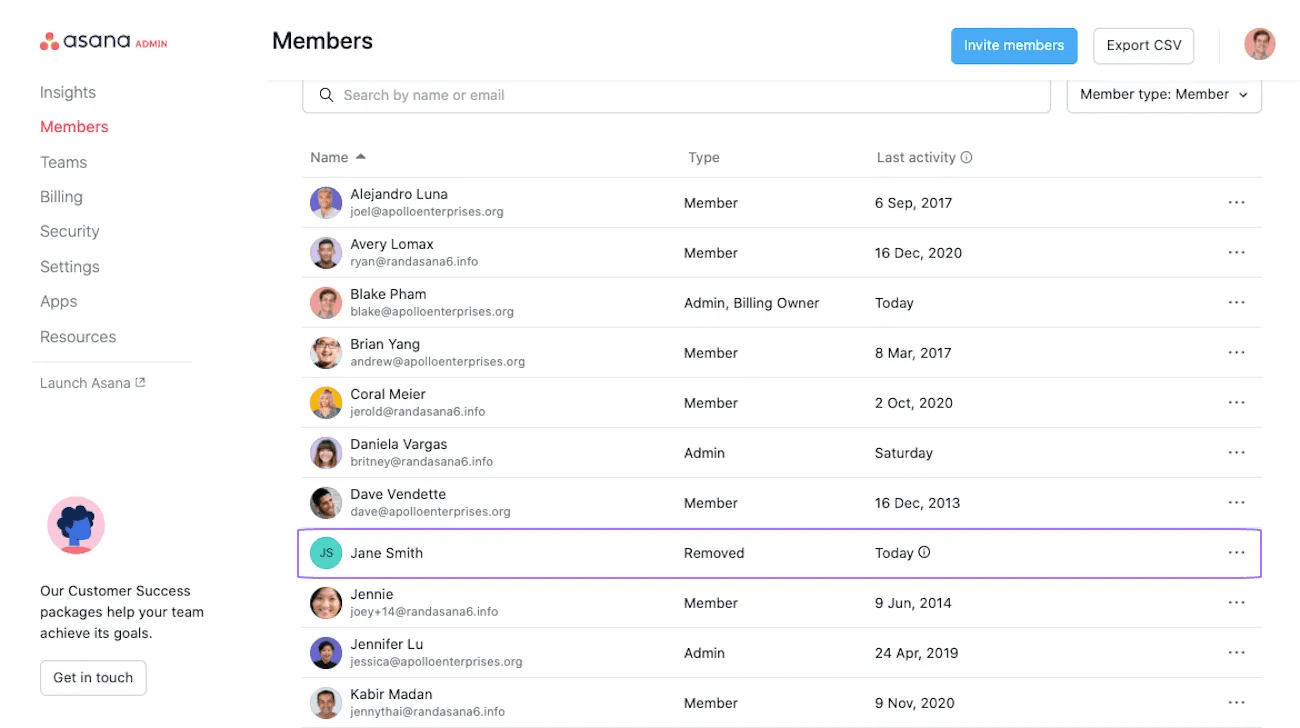
Das deaktivierte Mitglied wird in Ihrer Mitgliederliste als Entfernt angezeigt. Deaktivierte Benutzer erhalten eine E-Mail, die sie über die Deaktivierung des Kontos informiert.
Nachdem Sie jemanden über die Admin-Konsole Ihrer Abteilung aus Ihrem Unternehmenskonto entfernt haben, wird automatisch ein privates Projekt erstellt, in dem die Aufgaben, die dieser Person zuvor zugewiesen wurden, gesammelt werden. Sie können diese Aufgaben sich selbst oder einem anderen Mitglied Ihrer Abteilung zuweisen. Auf diese Weise lassen sich ausstehende Aufgaben ganz einfach an die entsprechende Person zur Bearbeitung zuweisen.
Falls erforderlich, besteht eine weitere Möglichkeit zur Delegation von Aufgaben darin, mehrere entfernte Aufgaben gleichzeitig mithilfe von Massenaktionen auszuwählen und sie sich selbst oder einem anderen Mitglied in Ihrer Abteilung zuzuweisen.
Der Zeitpunkt der Deaktivierung erscheint in der Spalte Letzte Aktivität.
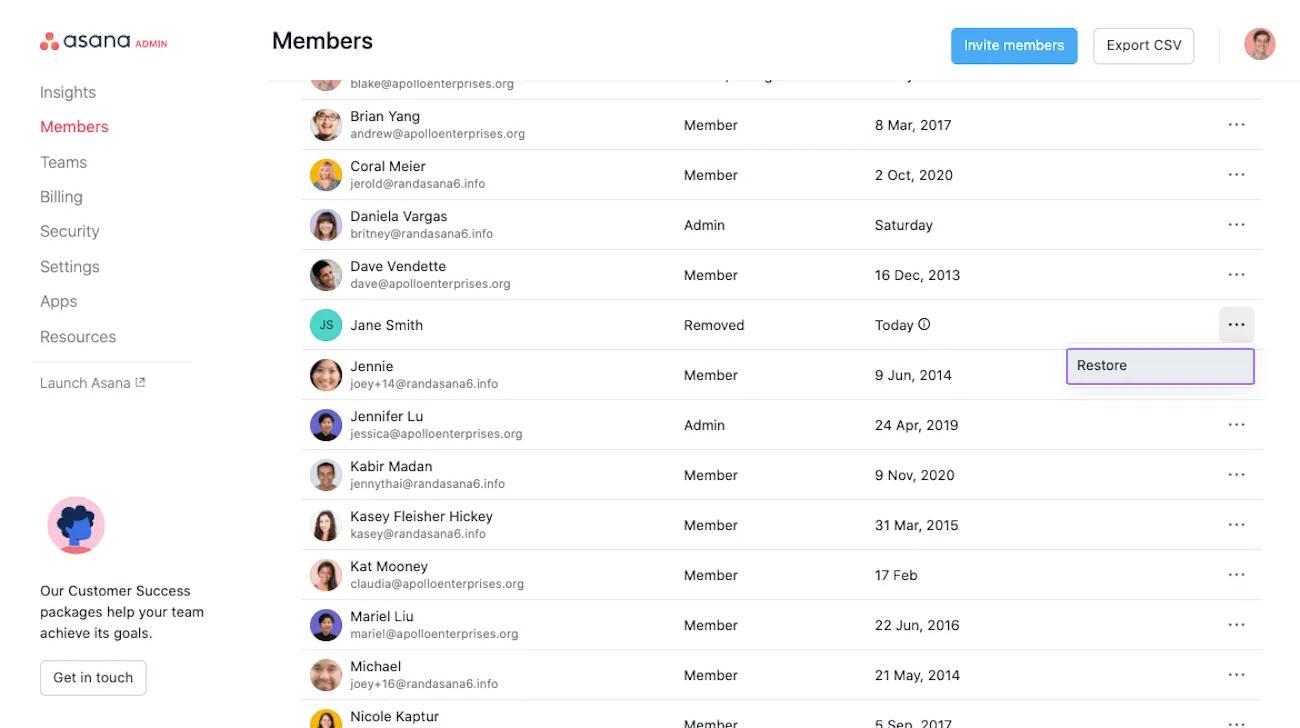
Über den Tab „Mitglieder“ können Sie ein entferntes Mitgliedskonto wiederherstellen. Klicken Sie dann auf das Drei-Punkte-Symbol und wählen Sie Wiederherstellen.
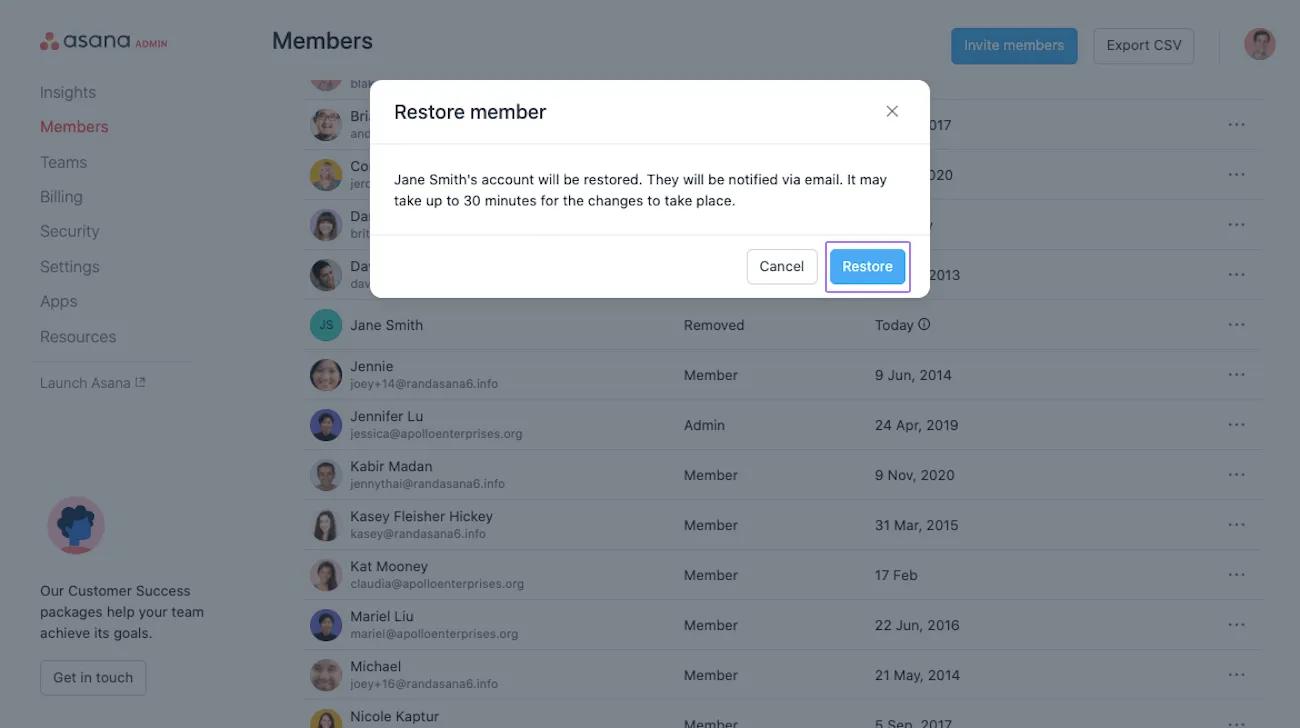
Wählen Sie im nächsten Fenster Wiederherstellen.
Über die Admin-Konsole können Sie jederzeit ein Team in einer Abteilung erstellen.
So erstellen Sie ein neues Team in einer Abteilung:
Administratoren können Nutzern über den Teams-Tab mehrere Lizenzen gleichzeitig zuweisen, indem sie „Lizenzen zuweisen“ auswählen. Dadurch werden automatisch Lizenzen für alle nicht lizenzierten, kostenlosen Nutzer zugewiesen, die sich in diesen Teams befinden. Wenn Nutzer innerhalb der Teams bereits in verschiedenen Abteilungen sind, werden sie nicht zu Ihrem Abonnement hinzugefügt.
Administratoren einer Abteilung können ihre Teamliste über den Tab **Teams** in ihrer Admin-Konsole als CSV exportieren.
Sie erhalten dann eine E-Mail mit dem Link zum Herunterladen der CSV-Datei.
Administratoren einer Abteilung können Daten von Abteilungsmitgliedern über den Tab **Mitglieder** in der Admin-Konsole der Abteilung als CSV exportieren.
In Ihrer Admin-Konsole:
Sie erhalten dann eine E-Mail mit dem Link zum Herunterladen der CSV-Datei.
Eine Abteilung darf mehrere Admins haben. Abteilungsadmins können andere Mitglieder der Abteilung zu Admins ernennen und müssen nicht mehr zu jedem Team in der Abteilung dazugehören.
Diese Funktion ist besonders für große Abteilungen von Nutzen, in welchen nicht alle Admin-Aufgaben von einer Person allein übernommen werden können.
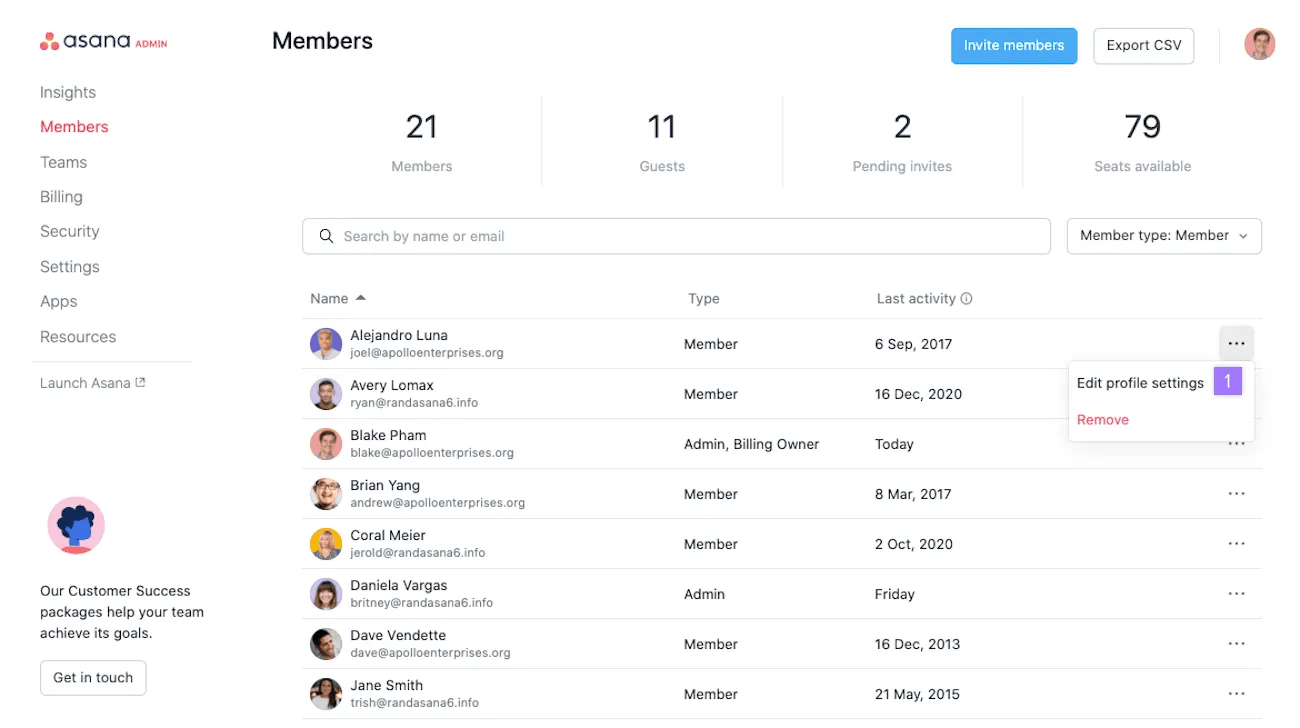
Anschließend wählen Sie unter Art der Mitgliedschaft Admin und klicken dann auf Änderungen speichern.
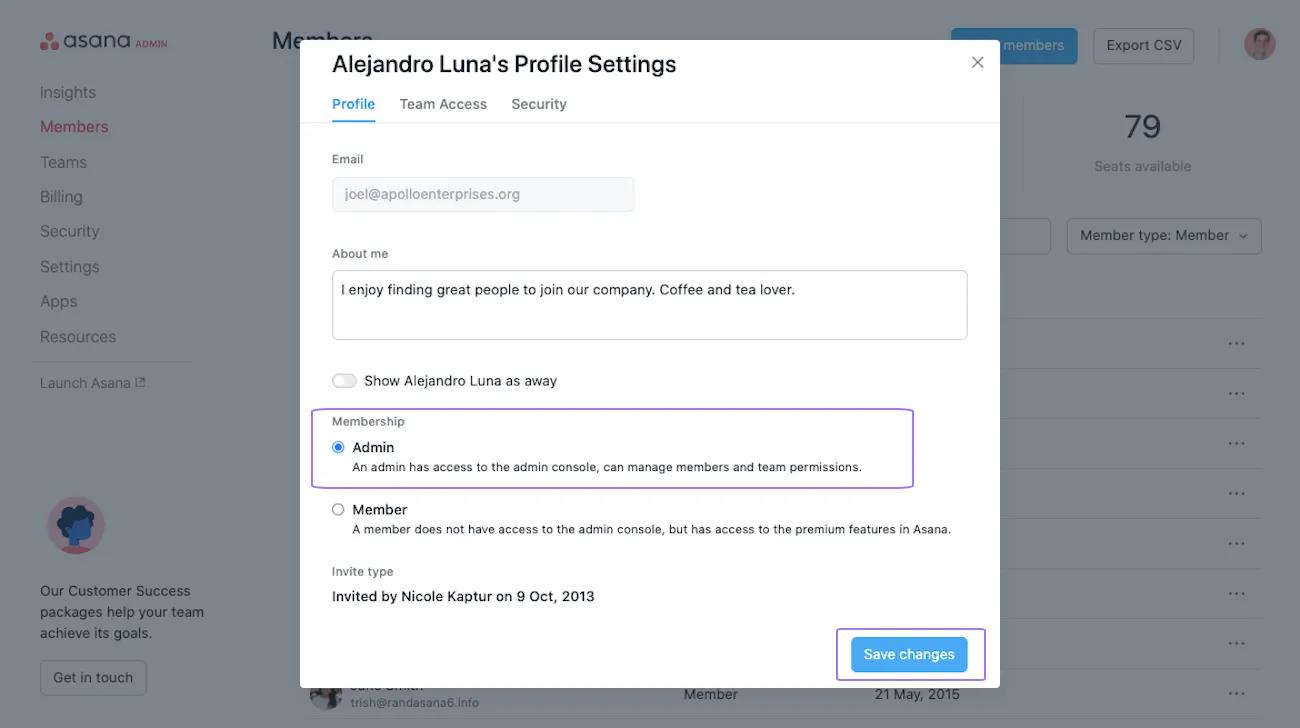
Hier können Sie einen Administrator hinzufügen und die Administratoren einer Abteilung einsehen.
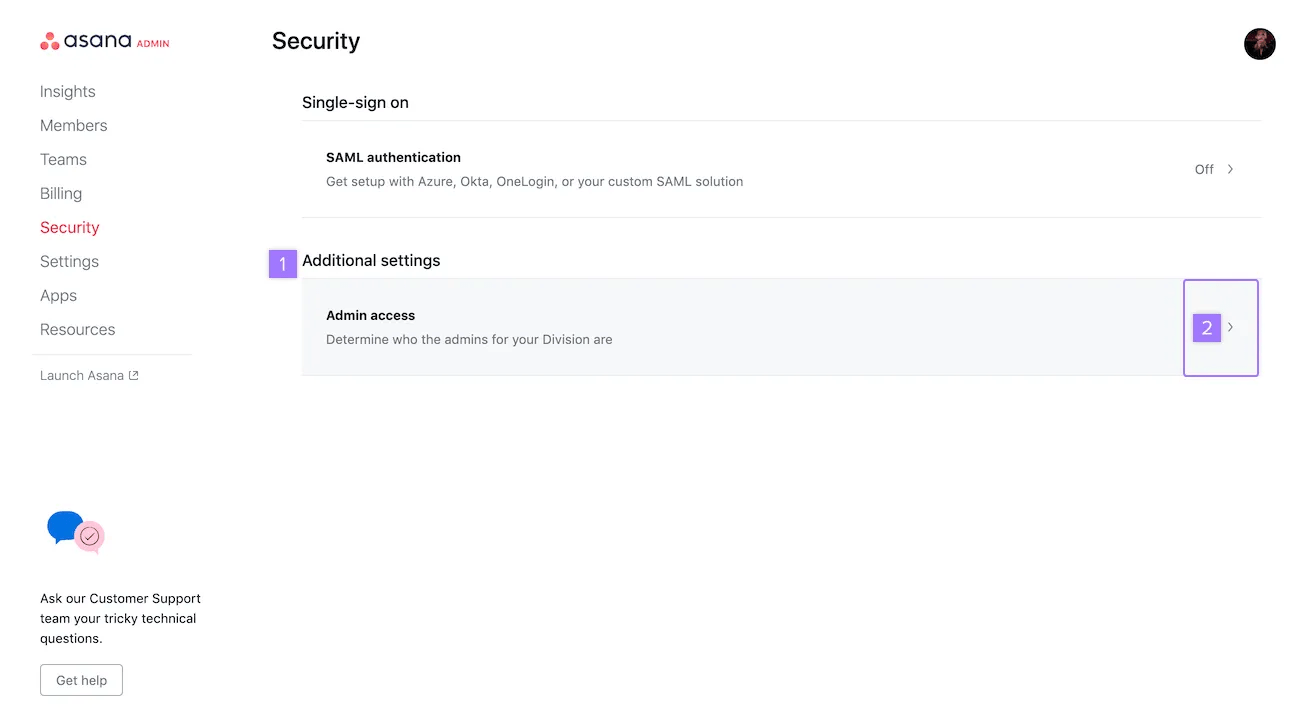
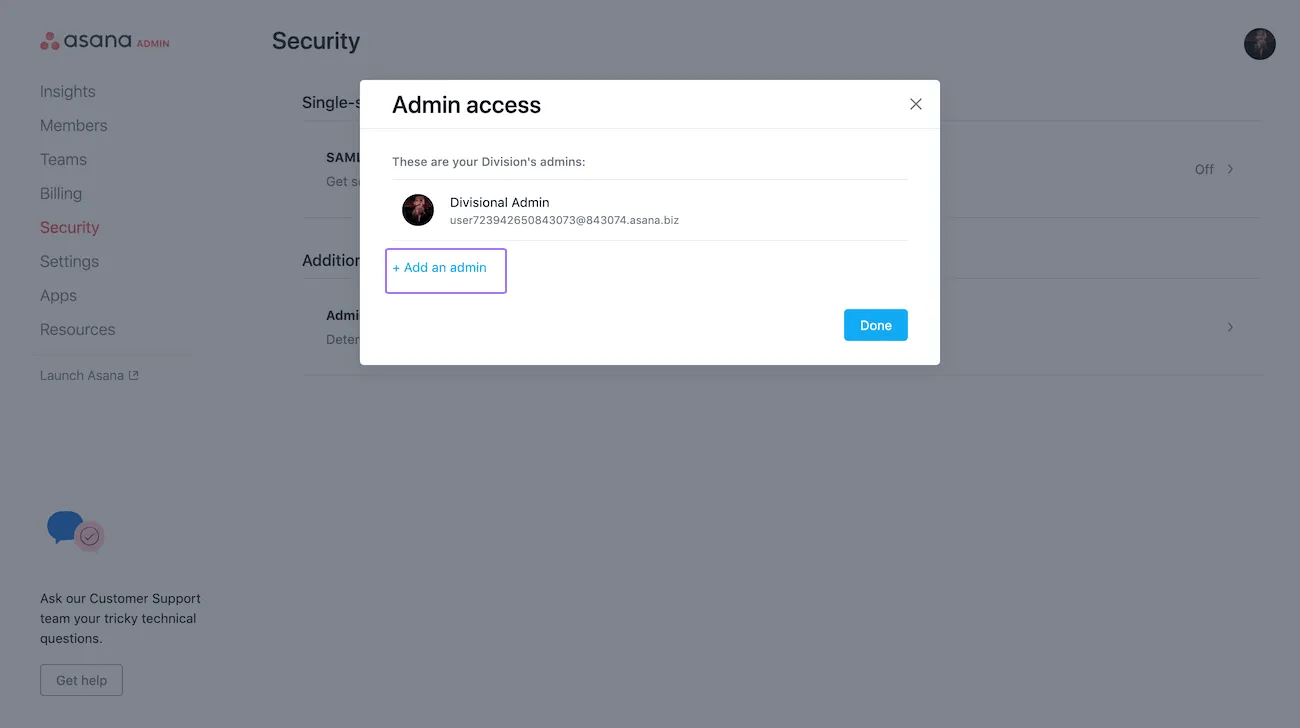
Ein Pop-up-Fenster erscheint und ermöglicht es Ihnen, einen Administrator hinzuzufügen. Von hier werden Sie zur Mitgliederliste weitergeleitet, wo Sie bestimmen können, wem Sie Admin-Zugriff gewähren.
Dieser Artikel wurde mit KI übersetzt.
Feedback zur Übersetzung geben.