PLATEFORME
CAPACITÉS
Équipes
Dans cet article
Cet article explique comment les administrateurs de division peuvent gérer les membres et les équipes via la console d’administration des divisions.
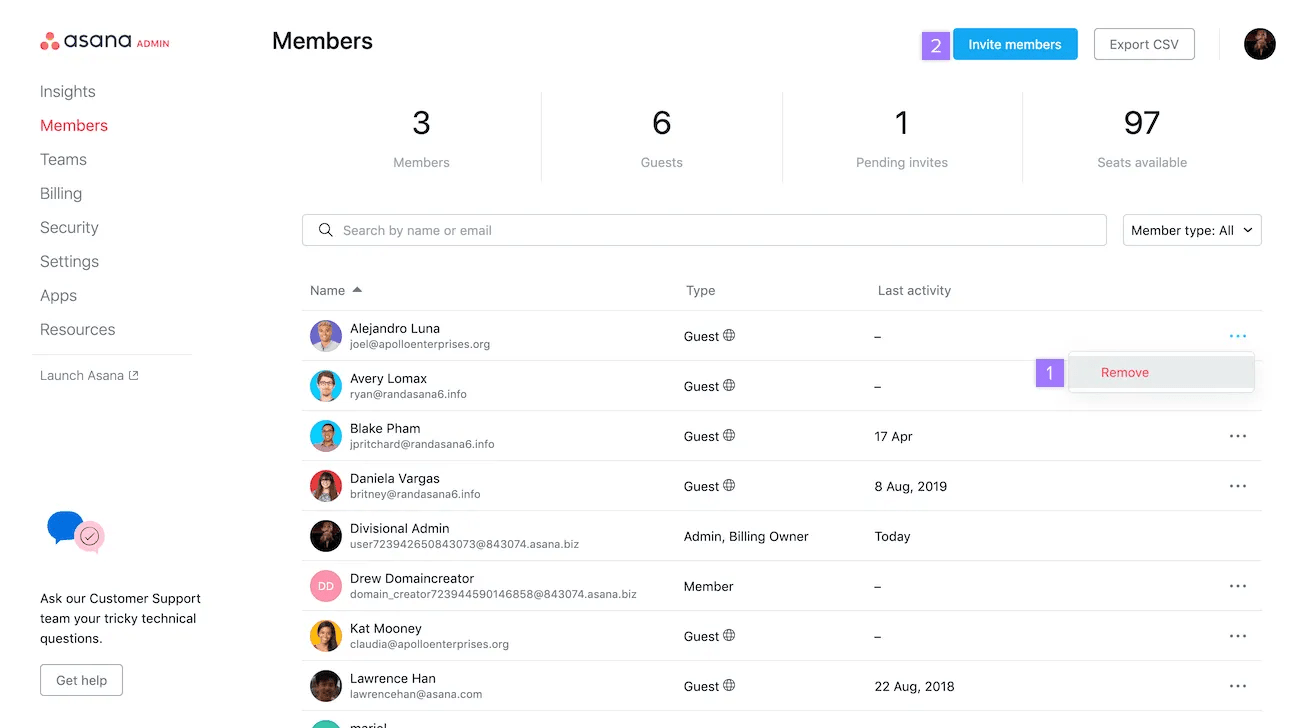
Les administrateurs de division peuvent retirer des utilisateurs de celle-ci depuis l’onglet Membres de la console d’administration des divisions. Cela ne désactivera pas le compte de l’utilisateur en question, lequel fera toujours partie de l’organisation. Celui-ci ne comptera cependant plus comme une place payante. Les invités peuvent être retirés des divisions de la même façon.
Veuillez noter que lorsqu’un utilisateur est retiré d’une division, sa licence payante est supprimée, mais il ne recevra pas de notification à ce sujet, car il n’a pas été retiré de l’organisation. Si un utilisateur est retiré de l’organisation, il recevra un e-mail pour l’en informer.
Retirer un utilisateur d’une division ne le supprime pas de l’organisation ni de toutes autres équipes ou divisions dont il fait partie. Pour savoir comment désactiver un membre de l’organisation, consultez la section Désactiver un membre de l’organisation depuis la console d’administration des divisions ci-dessous.
Note
Retirer un utilisateur d’une équipe ne le supprime pas de votre division. Les administrateurs doivent le supprimer de l’onglet Membres de la console d’administration.
Pour retirer un membre de votre organisation depuis la console d’administration des divisions, accédez à l’onglet Membres de votre console d’administration.
Recherchez le nom de la personne en faisant défiler la page vers le bas ou en utilisant la barre de recherche. Ensuite, cliquez sur les trois points en face de son nom, puis sur Retirer.
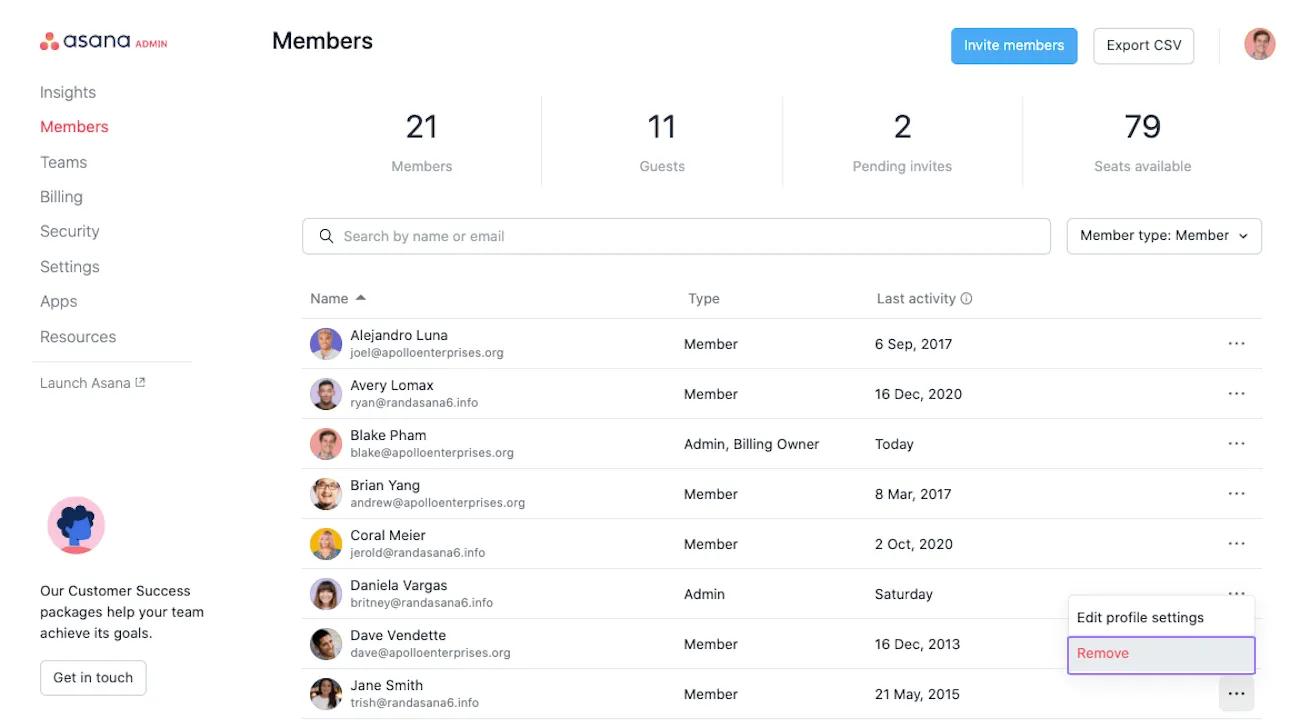
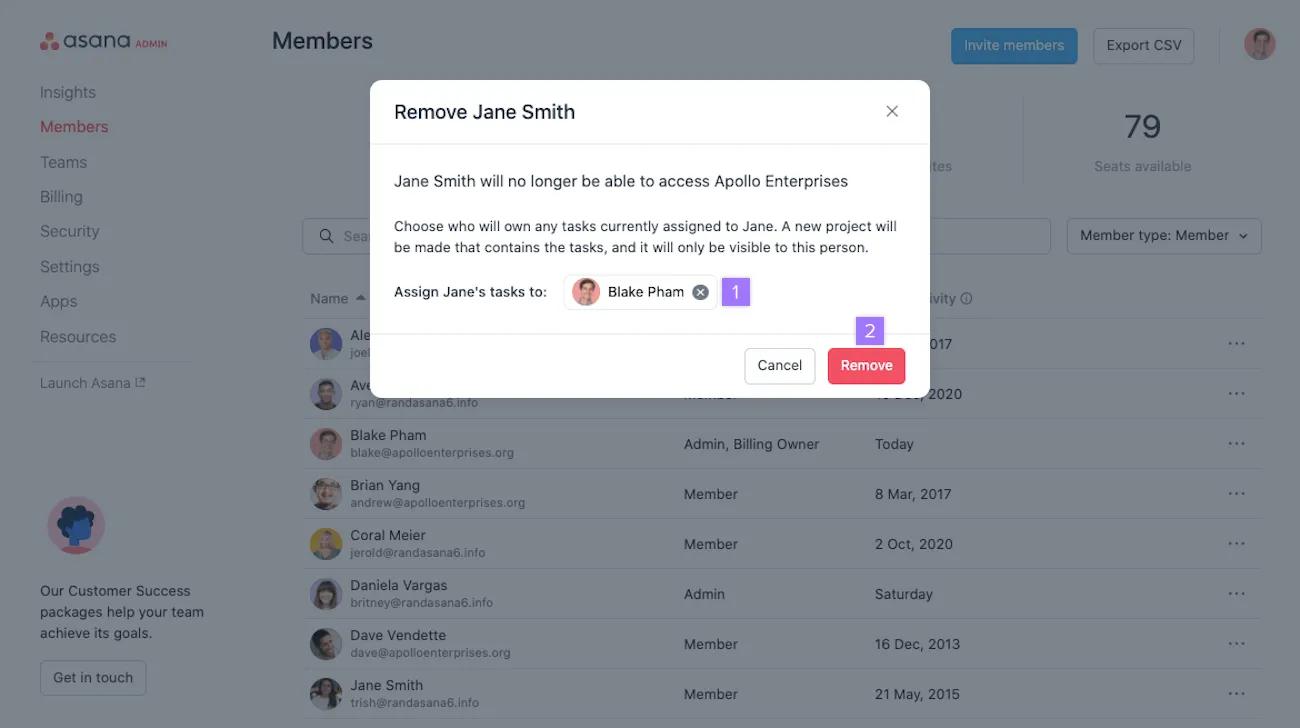
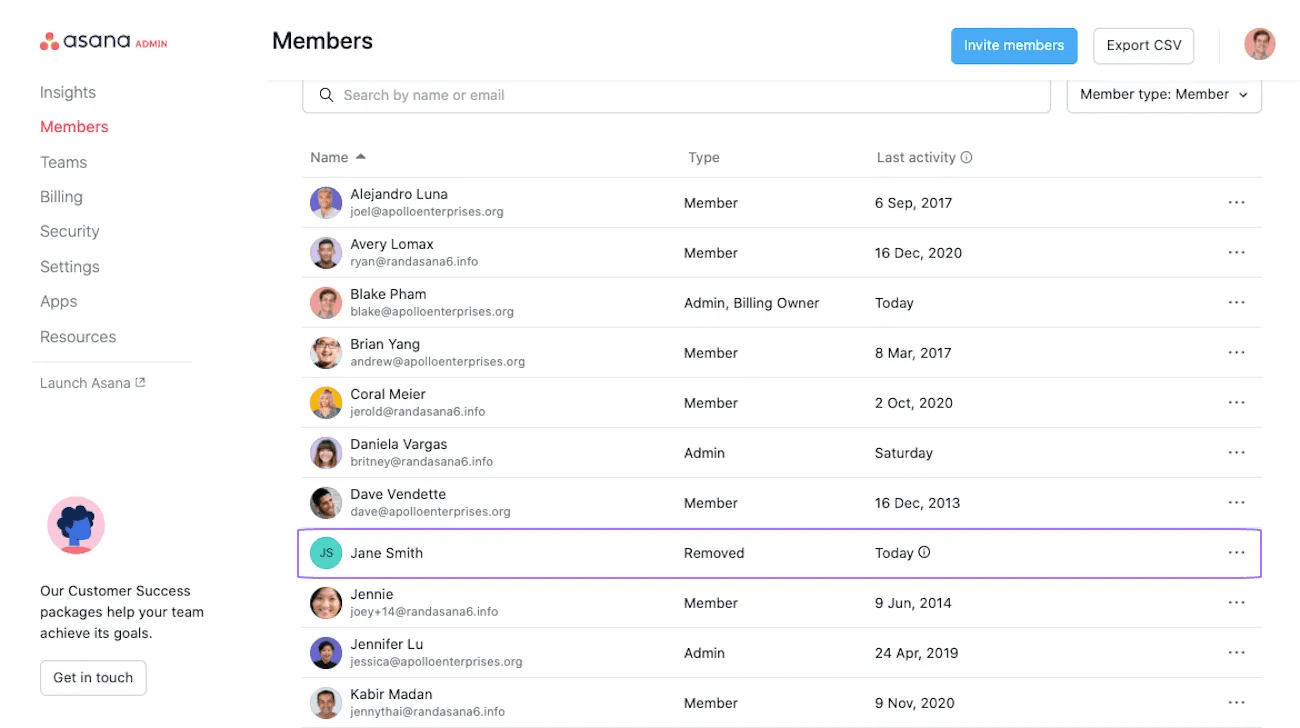
Le statut Retiré s’affiche alors à côté du membre désactivé, dans votre liste de membres. Les utilisateurs désactivés recevront un e-mail les informant de la désactivation du compte.
Une fois que vous avez désactivé un utilisateur de votre organisation depuis votre console d’administration des divisions, un projet privé contenant les tâches qui lui étaient attribuées est automatiquement créé. Vous pouvez attribuer ces tâches à un autre membre de votre division ou à vous-même. Cette procédure vous permet de facilement attribuer les tâches en attente à l’utilisateur qui saura les gérer au mieux.
Si besoin, vous pouvez alors déléguer ces tâches. Pour cela, sélectionnez-en plusieurs à la fois, ce qui vous permet de leur appliquer des actions communes, pour notamment toutes les attribuer d’un coup à un autre membre de la division ou à vous-même.
La date de désactivation s’affiche dans la colonne Dernière activité.
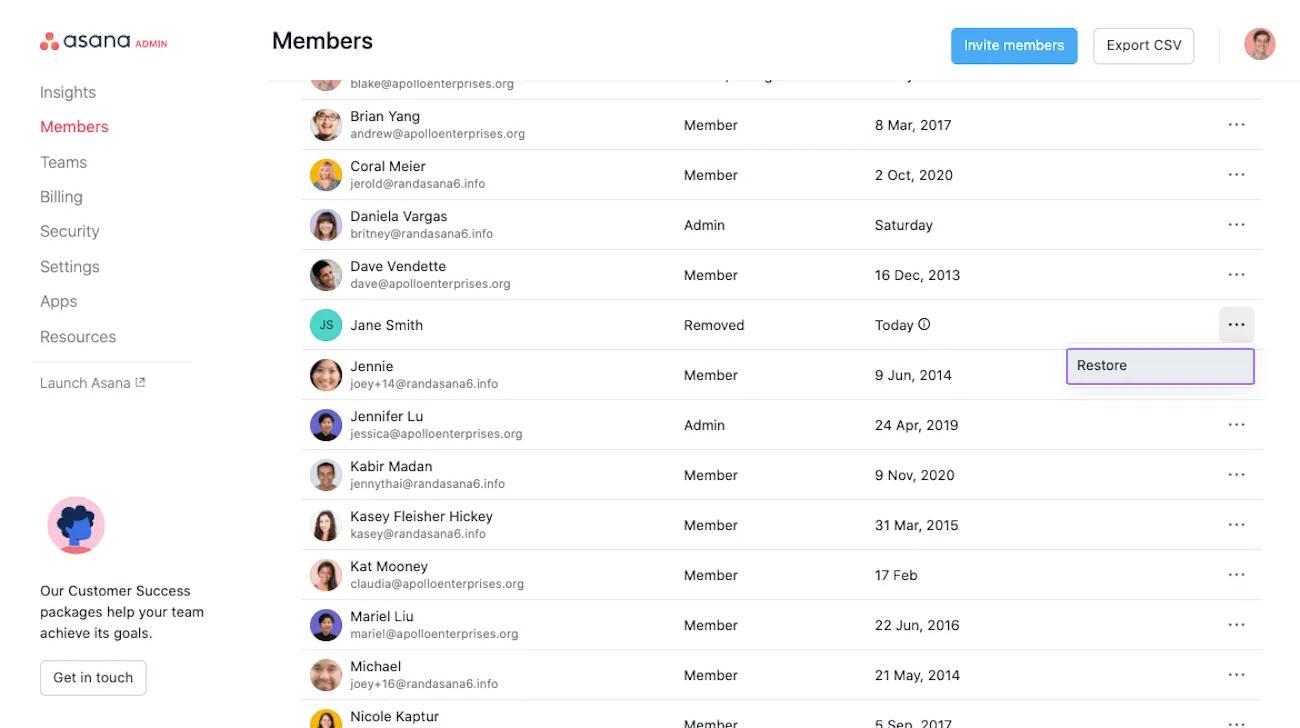
Pour réintégrer un membre désactivé, commencez par rechercher son nom dans l’onglet Membres. Cliquez ensuite sur les trois points, puis sur Réintégrer.
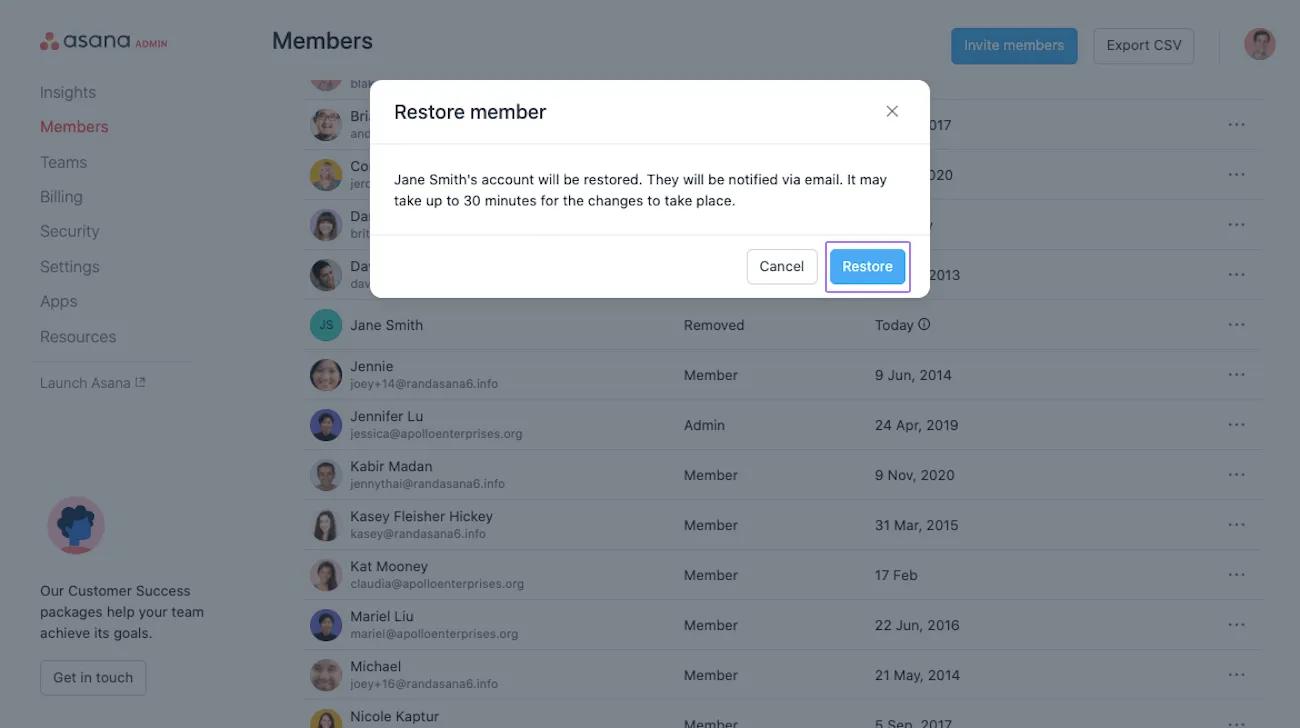
Dans la fenêtre suivante, sélectionnez Réintégrer.
Vous pouvez à tout moment créer des équipes au sein d’une division, directement depuis la console d’administration.
Pour créer une nouvelle équipe au sein d’une division :
Les administrateurs peuvent attribuer des licences de manière groupée aux utilisateurs via l’onglet Équipes en sélectionnant « Attribuer des licences ». Cela attribuera automatiquement des licences à tous les utilisateurs sans licence et gratuits qui font partie de ces équipes. Si les utilisateurs au sein des équipes sont déjà dans des divisions différentes, ils ne seront pas ajoutés à votre inscription.
Les administrateurs d’une division peuvent exporter la liste de leur équipe au format CSV depuis l’onglet Équipes de la console d’administration.
Vous recevez alors un e-mail contenant un lien pour télécharger le fichier CSV.
Les administrateurs d’une division peuvent exporter les données des membres de la division au format CSV depuis l’onglet Membres de la console d’administration des divisions.
Depuis votre console d’administration :
Vous recevez alors un e-mail contenant un lien pour télécharger le fichier CSV.
Plusieurs administrateurs peuvent être désignés au sein d’une division. Les administrateurs d’une division peuvent nommer administrateurs d’autres membres de la division, et ce, sans avoir besoin de faire partie de chaque équipe qui la compose.
Cette fonctionnalité est adaptée aux divisions étendues, où un seul membre ne pourrait s’occuper de l’ensemble des tâches d’administration.
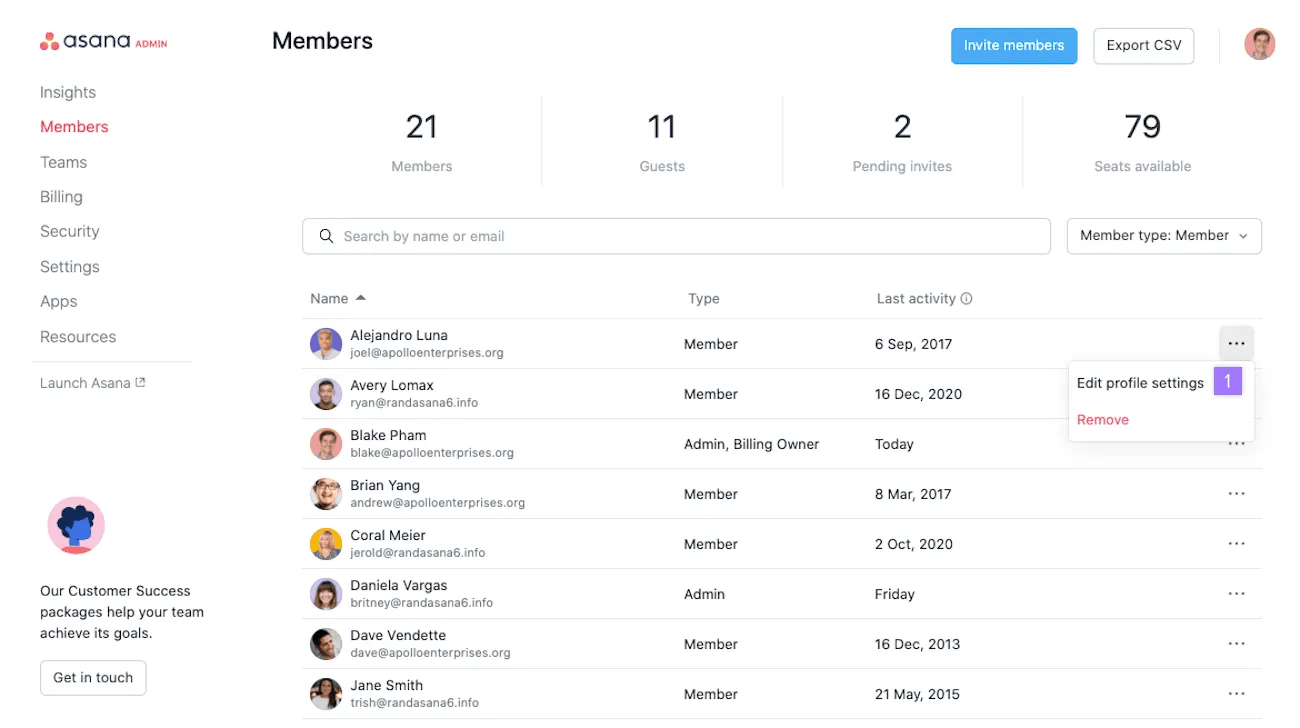
Ensuite, sous Type d’adhésion, sélectionnez Administrateur, puis cliquez sur Enregistrer les modifications.
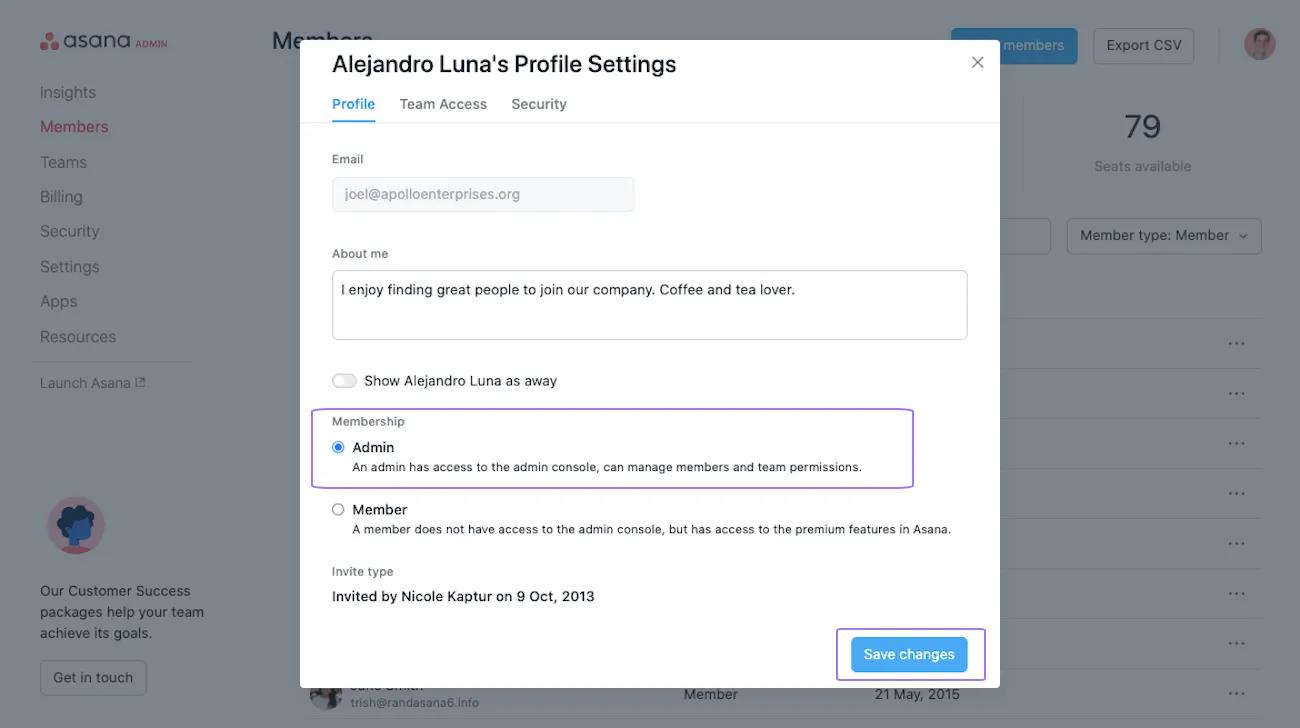
Vous pouvez ajouter un autre administrateur et afficher les administrateurs de votre division.
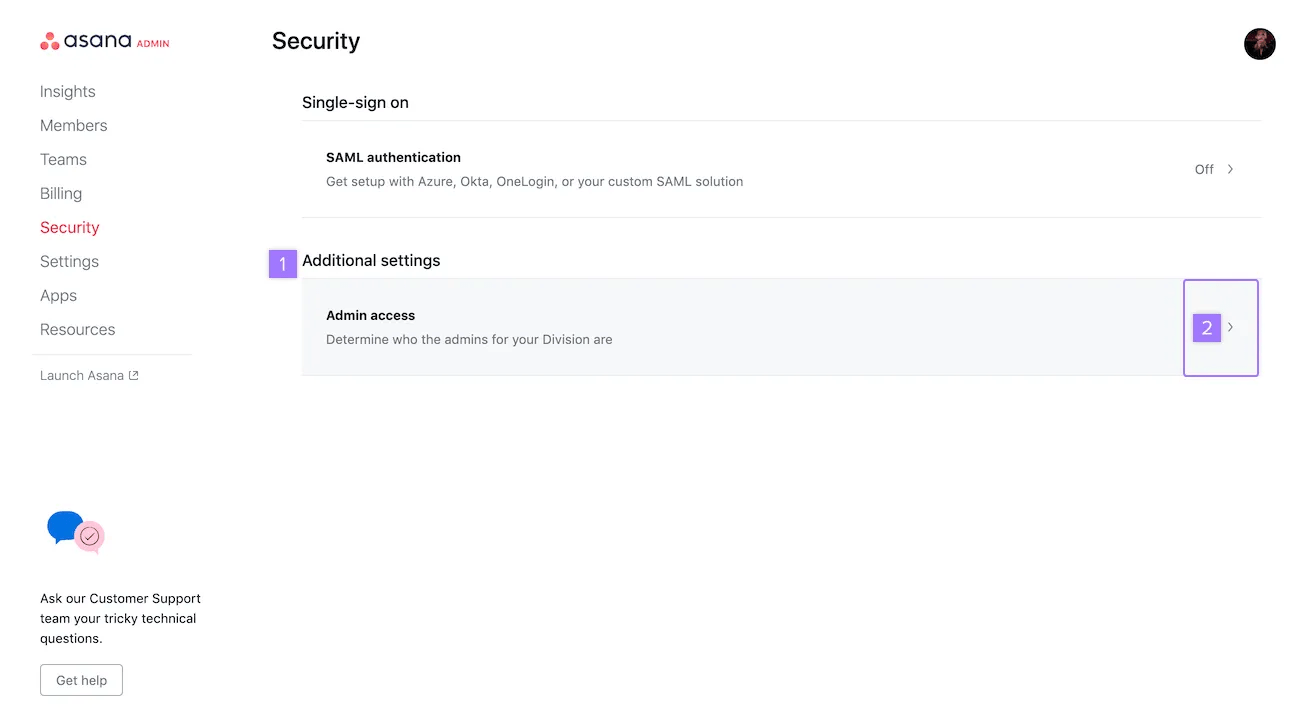
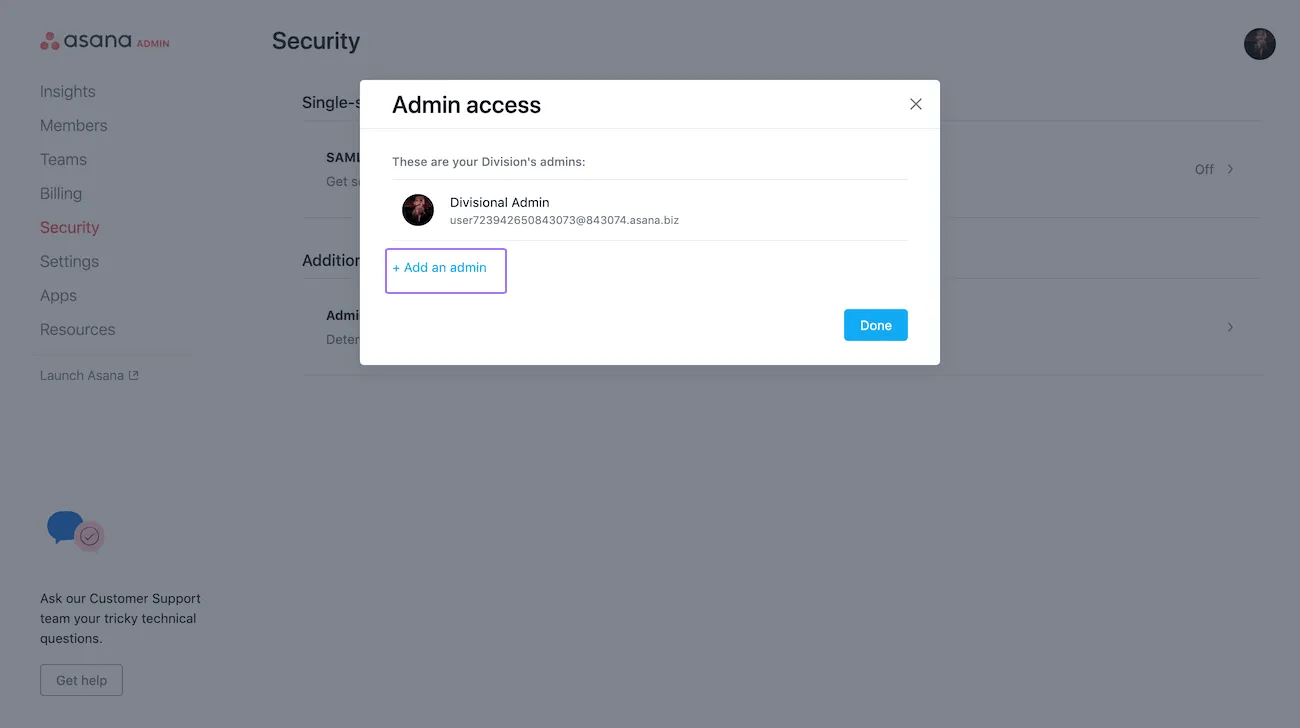
La fenêtre qui s’affiche vous invite à Ajouter un administrateur. Vous êtes ensuite redirigé vers la liste des membres où vous pouvez définir à quel membre vous souhaitez accorder l’accès administrateur.
Cet article a été traduit par l’IA.
Donnez votre avis sur la traduction.