La scheda Membri offre agli amministratori una panoramica completa dei membri dell’organizzazione, inclusa la possibilità di invitarne di nuovi, assegnare privilegi amministrativi e disattivarli o rimuoverli in base alle esigenze.
Articoli correlati
Gestire tutti i membri di un’organizzazione
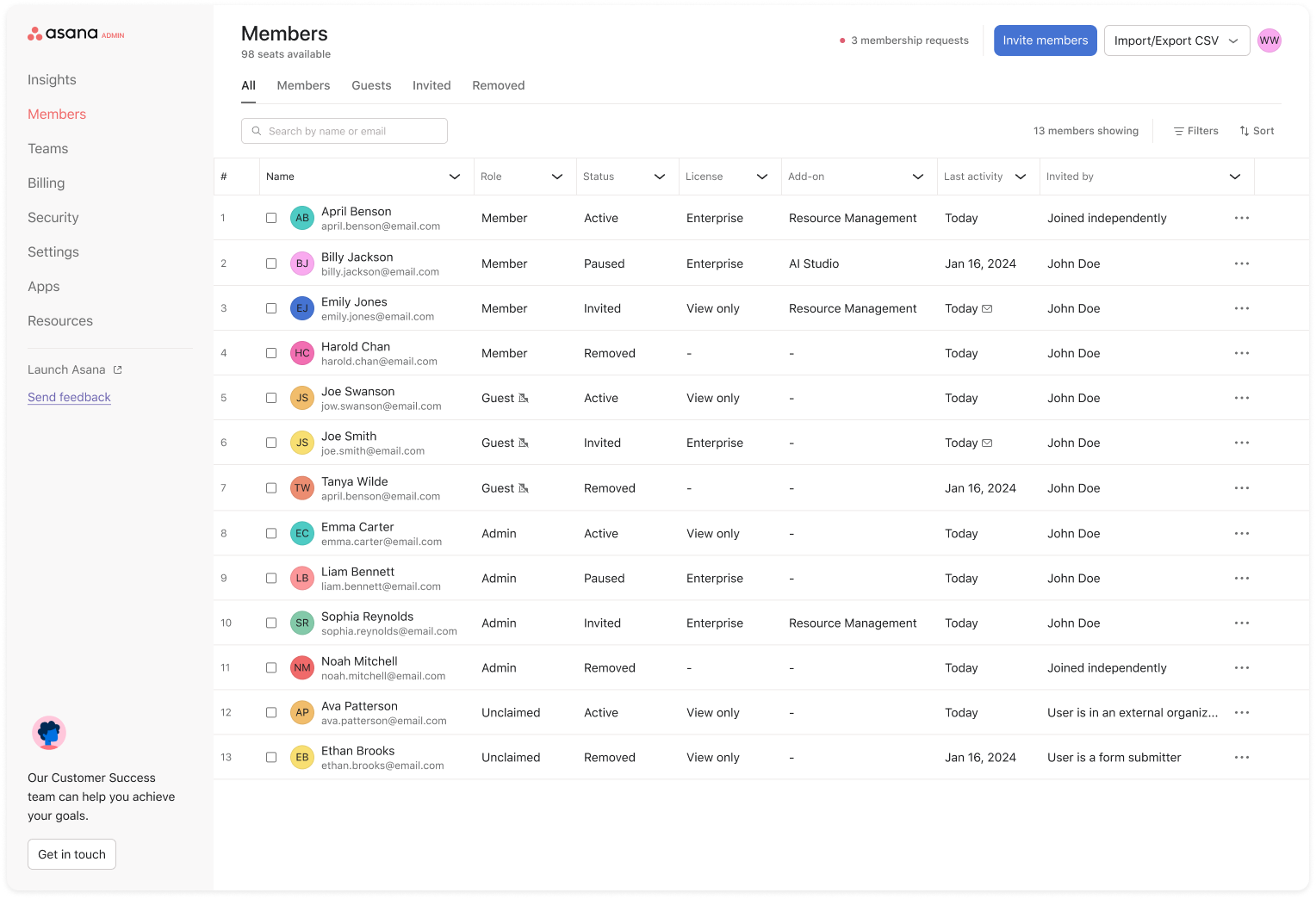
La scheda Membri offre una chiara panoramica delle persone nella tua organizzazione, con colonne che evidenziano a colpo d’occhio i dettagli importanti dell’account.
- Nome: mostra il nome e l’indirizzo email dell’utente
- Ruolo: indica se la persona è un membro, un ospite, un amministratore o un utente non assegnato
- Stato: mostra se l’utente è attivo, sospeso, invitato o rimosso da Asana
- Licenza: mostra il tipo di licenza assegnato all’utente (ad esempio, Enterprise o Solo visualizzazione)
- Add-on: mostra gli add-on assegnati all’utente
- Ultima attività: mostra la data più recente in cui l’utente è stato attivo su Asana
- Su invito di: mostra come l’utente si è unito all’organizzazione
 Nota
Nota
Le azioni di filtro verranno implementate in modo incrementale tra la fine del 2025 e l’inizio del 2026. Potresti non visualizzare immediatamente queste opzioni nella Console di amministrazione.
Azioni in blocco nell’elenco dei membri
Nota
Le azioni in blocco verranno implementate in modo incrementale tra la fine del 2025 e l’inizio del 2026. Potresti non visualizzare immediatamente queste opzioni nella Console di amministrazione.
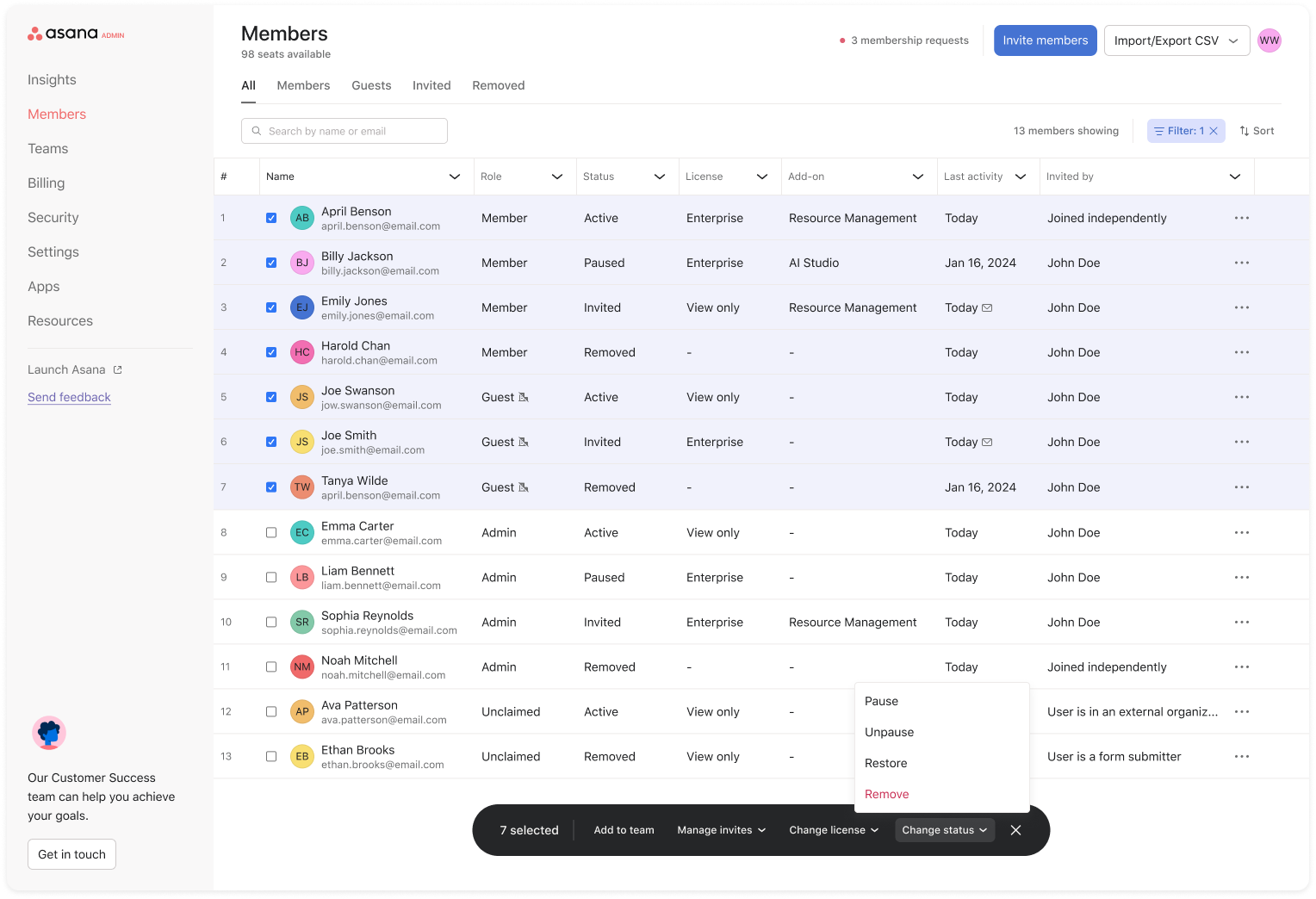
Le azioni in blocco sono disponibili nella pagina Membri. Gli amministratori possono selezionare più righe utilizzando le caselle di controllo o:
Quando vengono selezionate una o più righe, la barra delle azioni in blocco viene visualizzata nella parte inferiore della pagina. Da qui, gli amministratori possono:
Modificare lo stato: mettere in pausa o riattivare un utente, oppure rimuovere o ripristinare un utente
Cambiare licenza: assegnare una licenza Enterprise o di sola visualizzazione
(In arrivo) Gestire gli inviti: inviare nuovamente o annullare gli inviti
(In arrivo) Aggiungere al team
Disattivare un membro dell’organizzazione
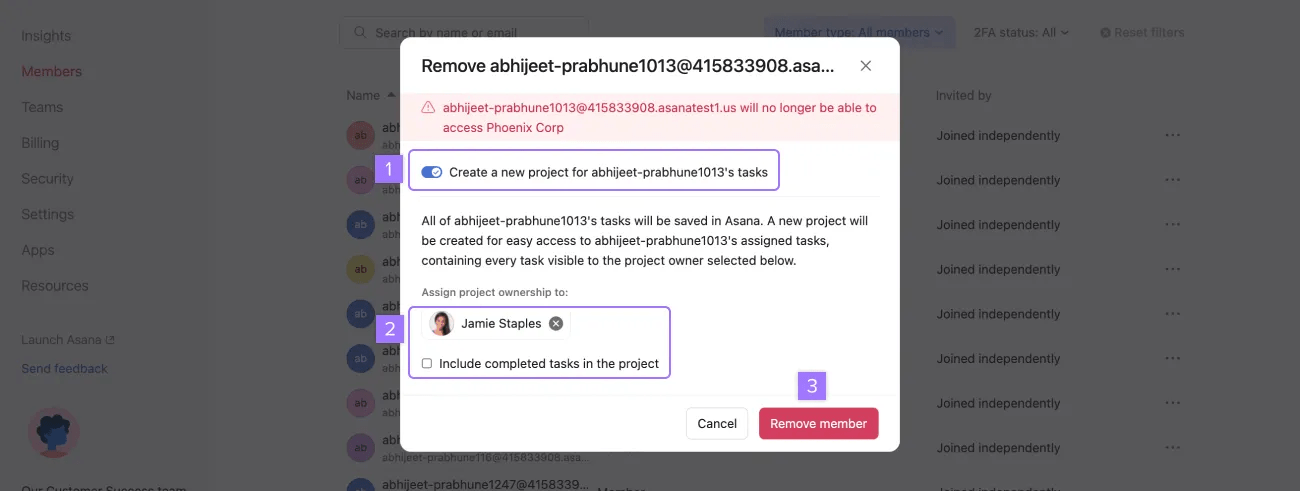
Per rimuovere una persona dalla tua organizzazione, vai alla scheda Membri della Console di amministrazione. Clicca sull’Icona con tre puntini accanto al nome della persona e seleziona Rimuovi.
Dalla scheda successiva, puoi:
- creare un nuovo progetto privato per i membri per le attività del membro che stai rimuovendo
- Scegliere il membro a cui vuoi riassegnare il progetto
- Cliccare su Rimuovi membro per confermare la disattivazione.
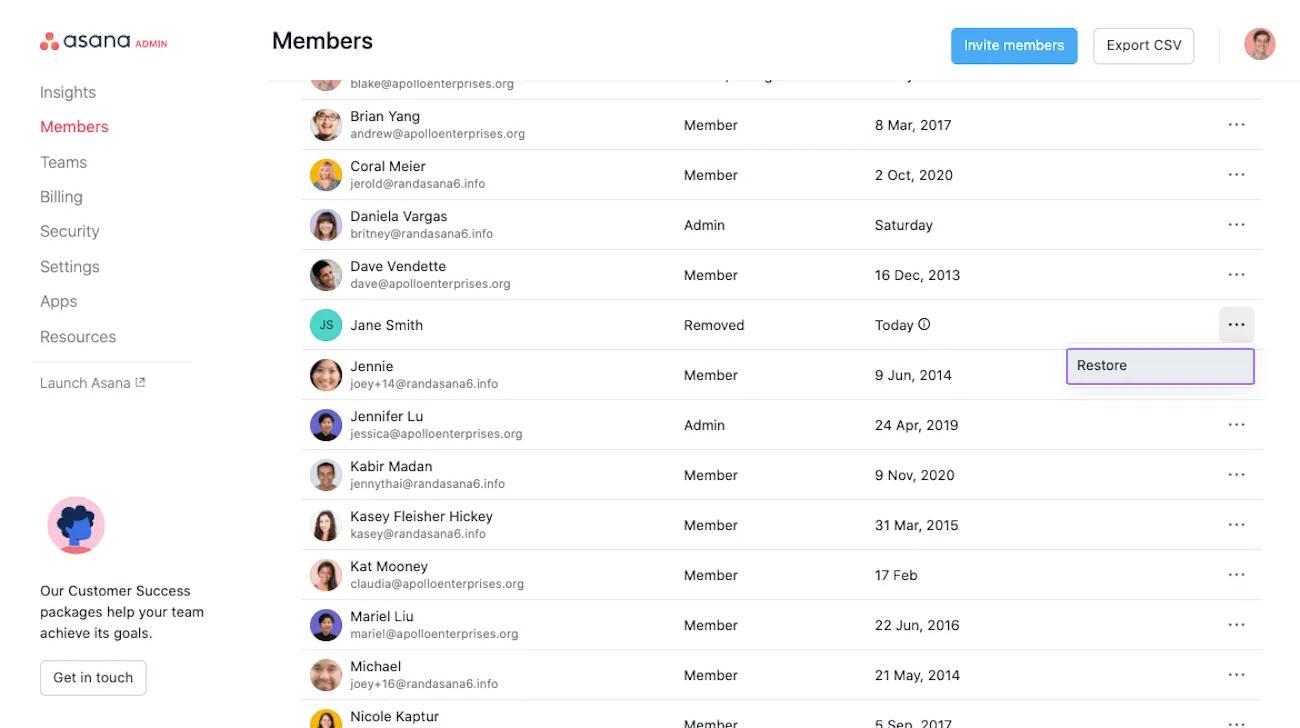
Il membro disattivato apparirà nella lista dei membri come Rimosso.
Cosa succede alle attività di una persona che è stata rimossa?
Dopo aver rimosso un utente dalla tua organizzazione, verrà generato automaticamente un progetto privato per i membri contenente le attività precedentemente assegnategli. Puoi assegnarle a te o a un altro membro della tua organizzazione. In questo modo puoi assegnare facilmente le attività in sospeso alla persona più indicata.
Un metodo semplice per gestire la riassegnazione consiste nell’effettuare una selezione multipla, che consentirà di eseguire le stesse azioni su più attività contemporaneamente e anche di assegnarle in blocco a te o ad altri membri dell’organizzazione.
Per maggiori informazioni, consulta il nostro articolo sulle domande frequenti.
Nota
La data della disattivazione apparirà nella colonna Ultima attività.
Ripristinare un membro o un ospite disattivato
Disponibile nei piani a pagamento, la riattivazione automatica consente agli utenti precedentemente disattivati che tornano su Asana di accedere ai loro dati precedenti, inclusi progetti e team, a condizione che tornino con lo stesso indirizzo email utilizzato in precedenza.
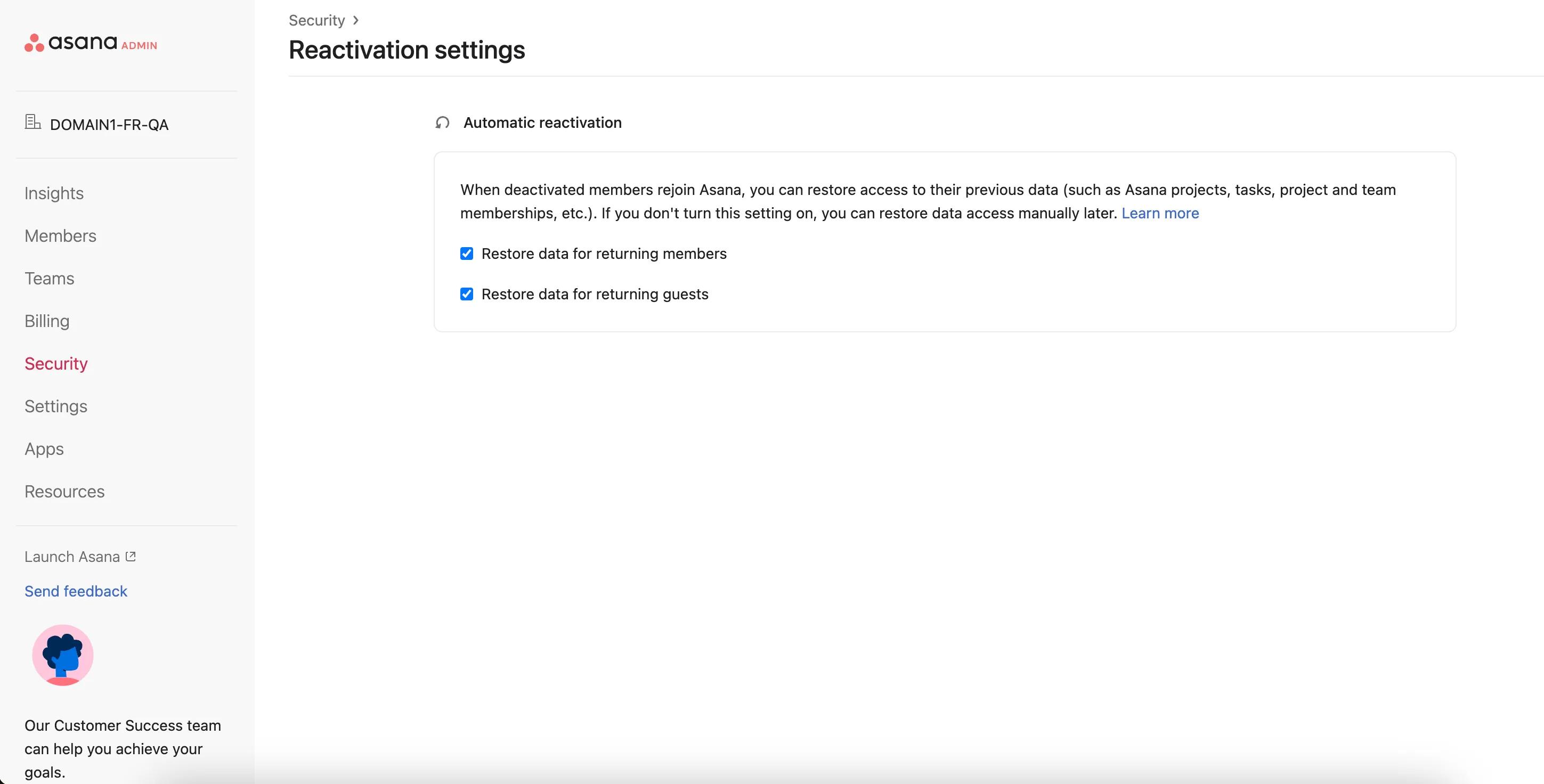
La riattivazione automatica può essere configurata nella scheda Sicurezza nella barra laterale e quindi cliccando su Impostazioni di riattivazione. Qui puoi scegliere di attivare o disattivare questa funzionalità per membri o ospiti. Se scegli di disattivare questa impostazione, potrai comunque ripristinare manualmente l’accesso ai dati. Solo gli amministratori avanzati possono riattivare questa funzionalità una volta disattivata.
Nota
La riattivazione dell’utente avviene solo dopo che l’utente accetta l’invito o completa l’iscrizione ad Asana sul sito web. Il solo invito di un utente non lo riattiva.
La riattivazione automatica sarà disponibile solo per gli utenti che sono stati disattivati meno di due anni prima.
Puoi ripristinare un membro disattivato cercandone il nome nella scheda Membri. Poi, clicca sull’Icona con i tre puntini e seleziona Ripristina.
Se la riattivazione non va a buon fine, l’amministratore della tua organizzazione riceverà un’attività che lo invita a contattare il
team di assistenza.
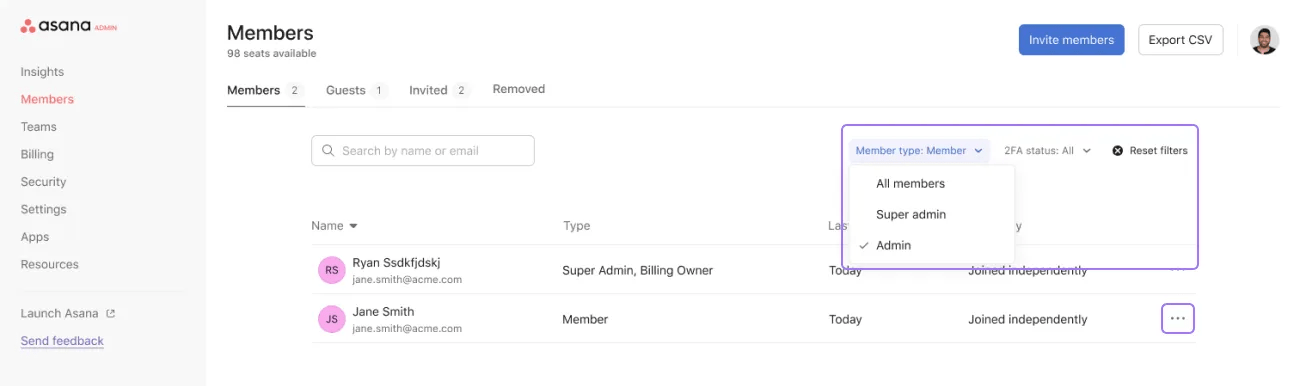
Filtrare per tipo di membro
Per filtrare l’elenco dei membri per tipo, clicca sulla freccia a discesa accanto al filtro del tipo di membro.
Accesso ai team
La scheda Accesso ai team nelle impostazioni del profilo di un membro fornisce agli amministratori approfondimenti sui dati di accesso di utenti specifici e la possibilità di modificare l’appartenenza.
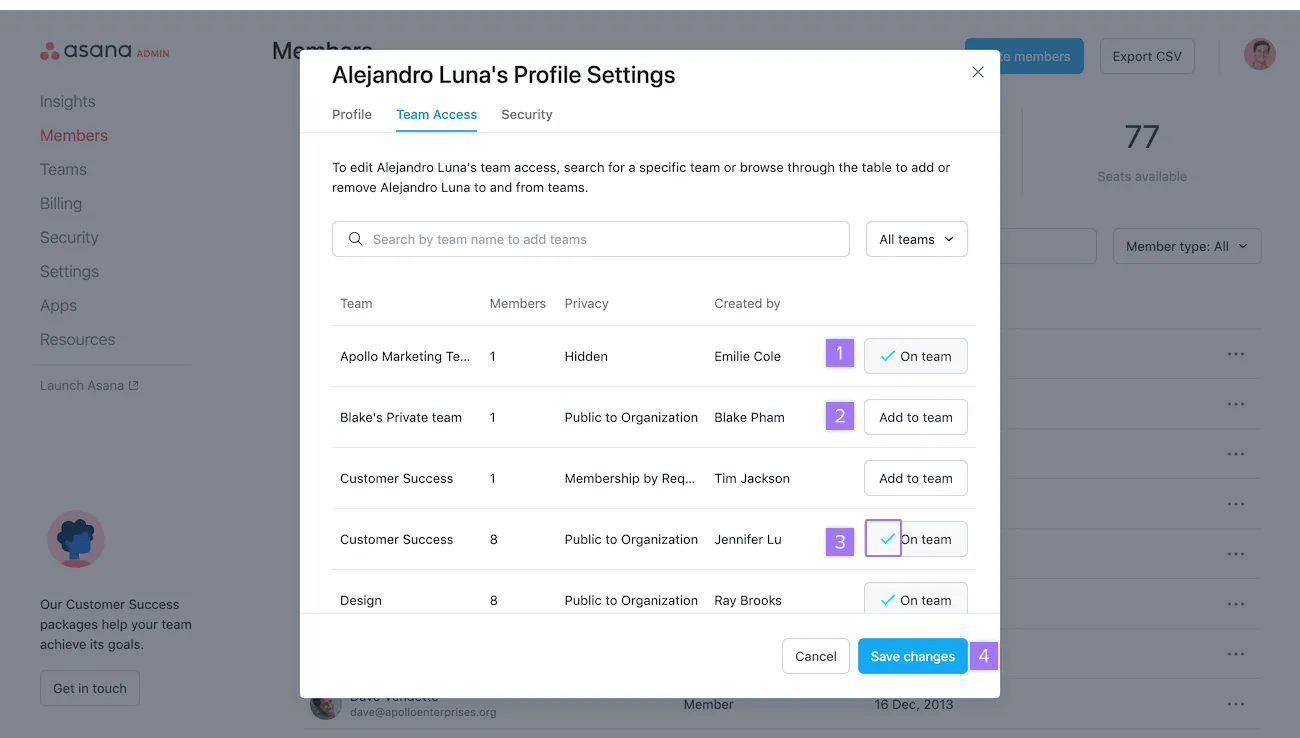
Da Modifica impostazioni del profilo, gli amministratori possono andare alle impostazioni del profilo di un utente per accedere e gestire i team. Per accedere alle impostazioni di un membro, clicca sull’Icona con i tre puntini e poi su Modifica impostazioni profilo.
Da qui vai alla scheda Accesso al team, dove potrai cercare i team, modificare l’accesso ai team e aggiungere o rimuovere membri dai team.
Clicca su Accesso ai team per:
- visualizzare i team di cui fa parte un utente
- aggiungere un utente a qualsiasi team dell’organizzazione
- deselezionare l’utente per rimuoverlo da qualsiasi team
- Salvare le modifiche dopo un aggiornamento
Esportare i dati sull'appartenenza ai team in CSV
Per esportare i dati sull'appartenenza ai team in CSV, clicca su Esporta CSV nell'angolo in alto a destra. Riceverai un'email con il link per il download.
Il file CSV scaricato ha i seguenti campi:
- Nome
- Indirizzo email
- Reparto
- Data di ingresso nell'organizzazione
- Su invito di
- Email dell’autore dell’invito
- Data del primo accesso
- Metodo di accesso
- Stato AMF
- Ultima attività
- Tipo
- Numero di team
- Team
- Numero di progetti
- Progetti
Nota
Hai bisogno di aiuto per gestire i membri dell’organizzazione su Asana? Chiedi alla community.

 Agentic Work Management
 Asana Service Management
 Command by Asana
 StackAI di Asana