La nuova navigazione di Asana ti aiuta a trovare il tuo lavoro più velocemente, raggruppando gli strumenti in base al tipo di attività che stai svolgendo. Organizza l'interfaccia in modalità chiare, in modo che sia più facile passare dalla pianificazione all'esecuzione del lavoro, alla creazione di processi, all'acquisizione di informazioni e alla comprensione della tua organizzazione.
Ecco un esempio di come appare la nuova navigazione:
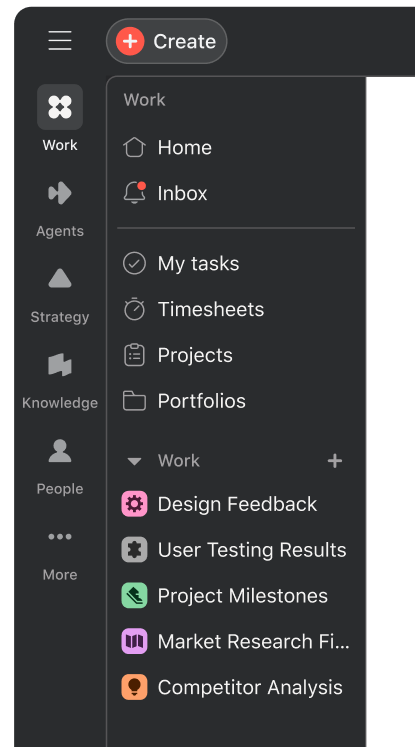
In precedenza, tutte le funzionalità si trovavano in un'unica barra laterale. Ciò rendeva più difficile trovare strumenti potenti. Questa nuova navigazione introduce spazi dedicati per diversi contesti di lavoro. In questo modo l'interfaccia rimane mirata, ma ti dà comunque accesso a tutto ciò che utilizzi su Asana.
Ecco un esempio di come appariva la navigazione precedente:
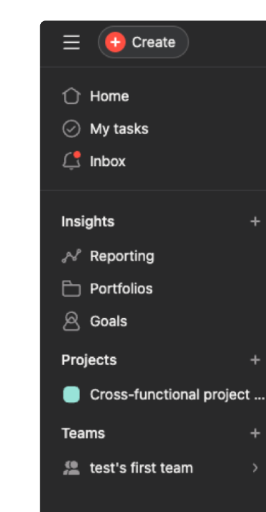
Il tuo lavoro in sé non cambia. Le modalità sono un livello organizzativo sugli stessi dati connessi di cui già disponi. Le tue attività, i tuoi progetti, i tuoi obiettivi e i tuoi processi rimangono collegati esattamente come prima.
Trova il tuo lavoro
Vedrai nuove Sezioni nella barra laterale di sinistra. Queste raggruppano gli strumenti correlati in modo che tu possa orientarti.
Lavoro
In questa Sezione troverai Home, Posta in arrivo, Le mie attività, progetti e portfolio. Questa Sezione è dedicata a concentrarsi sulle attività e a portare a termine il lavoro.
Agenti
In questa Sezione troverai AI Teammates, insieme agli elementi fondamentali per la gestione dei flussi di lavoro, tra cui modelli di aggiornamento di stato, campi personalizzati, regole, moduli, tipi di attività e aggregazioni. Questa Sezione è dedicata alla progettazione, all'implementazione e alla gestione dei processi e dell'IA che potenziano la tua organizzazione su larga scala.
Strategia
In questa Sezione troverai gli obiettivi recenti e preferiti, le viste della gestione delle risorse, i piani di capacità e i resoconti. Questa Sezione è dedicata al monitoraggio e alla definizione della strategia aziendale.
Informazioni
In questa Sezione troverai Pagine e Riunioni. Questa Sezione è dedicata all'acquisizione e all'organizzazione delle informazioni su Asana e al loro collegamento al lavoro che ne consente la realizzazione.
- Pagine: scrivi, condividi e collabora alle conoscenze scritte collegate al lavoro del tuo team.
- Riunioni: trasforma le riunioni in attività e contesto per far avanzare il lavoro
Azienda
In questa Sezione troverai i team e i profili utente. Questa Sezione è dedicata a comprendere ciò che è importante per i team e le persone in tutta la tua organizzazione.
Prodotti Asana aggiuntivi
Asana rilascerà diversi nuovi prodotti nei prossimi mesi. Li troverai elencati in Altro nella barra laterale:
- Asana Client Management: per i team che si occupano del lavoro per i clienti
- Asana Service Management: per i team di assistenza come IT, Risorse umane, servizi generali e ufficio legale
- Command by Asana: per i team di sviluppatori
- StackAI di Asana: per la creazione e l'esecuzione di flussi di lavoro critici
Per i prodotti che non sono ancora stati rilasciati, puoi aggiungerti alla lista d'attesa per ricevere una notifica quando saranno disponibili.
Una volta che la tua organizzazione ha accesso a uno di questi prodotti, questo appare come una sezione a sé stante nella barra laterale accanto alle modalità esistenti, in modo che tu possa passare da una all'altra senza cambiare strumento. I tuoi progetti, attività e obiettivi esistenti non verranno modificati.
Selezionando StackAI by Asana, la piattaforma StackAI si apre in una nuova scheda.
Preferiti nella nuova navigazione
Tutto il contenuto aggiunto ai preferiti si trova nella singola scheda a cui è associato.
- I progetti e i portfolio aggiunti ai preferiti si trovano in Lavoro
- I modelli di progetto, i campi personalizzati, le regole, i moduli e le aggregazioni aggiunti ai preferiti si trovano in Agenti
- Puoi trovare obiettivi preferiti, dashboard, piani di capacità e viste della gestione delle risorse in Strategia
- Puoi trovare le pagine e le riunioni preferite in Knowledge
- Puoi trovare i team e i profili utente aggiunti ai preferiti in Azienda
- Le ricerche preferite vengono visualizzate in ogni modalità
Visibilità
Vedrai solo ciò a cui hai accesso. Ad esempio:
- Modelli di progetto: puoi visualizzare solo i modelli di progetto dei team a cui sei stato invitato
- Campi personalizzati: gli utenti che sono amministratori, editor o utenti del campo vedranno i campi ai quali hanno accesso
- Regole: gli utenti possono visualizzare le regole nell'indice se sono proprietari delle regole o membri dei progetti in cui le regole sono configurate. Gli utenti possono modificare solo le regole configurate nei progetti per i quali dispongono di autorizzazioni di amministratore o editor.
- Moduli: i moduli hanno un modello di accesso unico. I moduli che si trovano in progetti privati non sono visibili agli utenti a meno che non siano stati invitati a inviare il modulo. Dopo che un utente ha visualizzato un modulo, questo sarà disponibile nell’elenco dei moduli. L'utente può disattivare o eliminare il modulo solo se ha accesso in modifica o come amministratore al progetto a cui il modulo è associato.
- Aggregazioni: gli utenti possono visualizzare le aggregazioni per le quali dispongono dell'accesso come utente, editor o amministratore dell'aggregazione. Solo gli utenti con autorizzazioni di amministratore o editor possono modificare le aggregazioni. Se un'aggregazione è privata per i suoi membri, solo gli utenti che hanno accesso a quell'aggregazione possono visualizzarla nel loro elenco.
 Agentic Work Management
 Asana Service Management
 Asana Client Management
 Command by Asana
 StackAI di Asana



