KAPABILITAS
Jenis Perusahaan
Akun Asana bebas biaya dan bersifat individu. Akun Asana memberikan akses ke ruang kerja bersama dan organisasi untuk berkolaborasi dengan pengguna Asana lainnya.
Dengan satu akun Asana, Anda dapat bergabung ke beberapa Ruang Kerja dan organisasi untuk berkolaborasi dengan berbagai grup pengguna Asana. Ruang Kerja dan organisasi tempat Anda berada ini adalah entitas terpisah, masing-masing memiliki kumpulan orang, proyek, dan tugas. Pembuatan Ruang Kerja bergantung pada jenis alamat email di akun Anda (pribadi vs perusahaan).
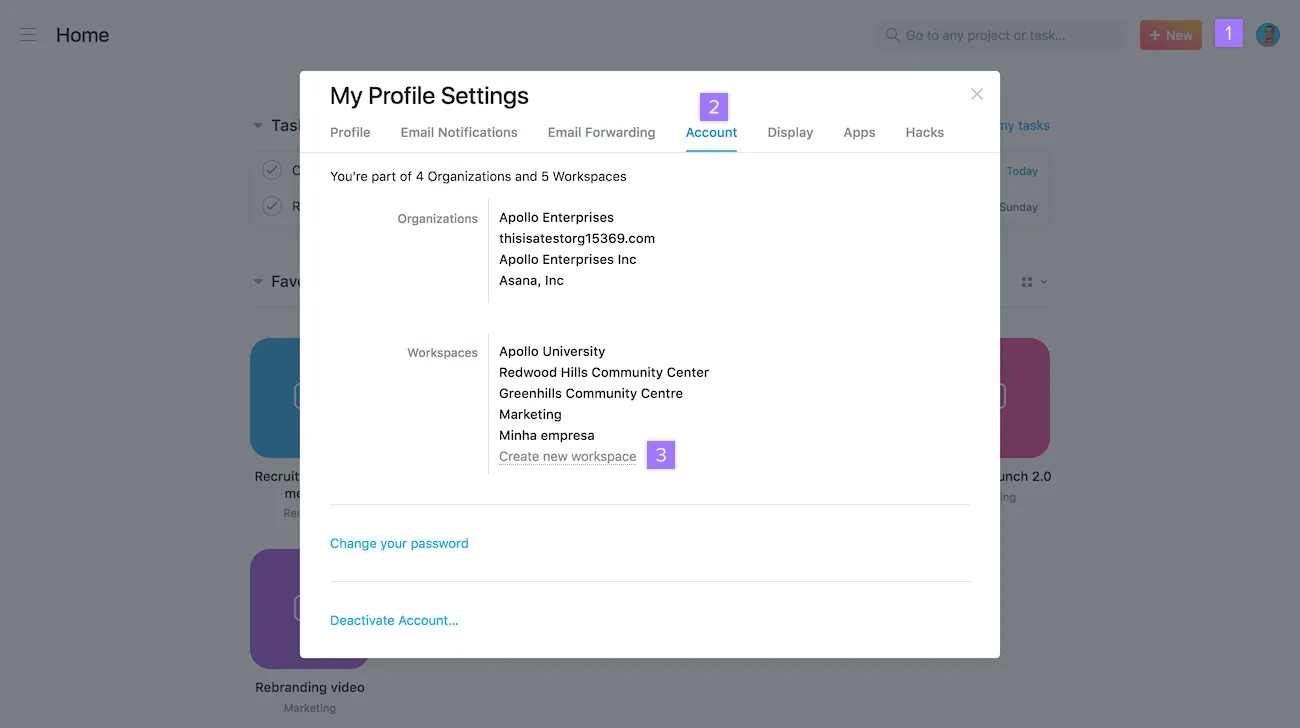
Buat Ruang Kerja untuk berkolaborasi dengan orang lain di Asana.
Hanya akun yang menggunakan alamat email pribadi yang dapat membuat ruang kerja baru, kecuali akun tersebut adalah admin. Non-admin tidak dapat membuat Ruang Kerja menggunakan alamat email perusahaan.
Catatan
Satu akun Asana dapat bergabung ke beberapa Ruang Kerja. Buat Ruang Kerja untuk berbagai kelompok orang yang ingin Anda ajak berkolaborasi.
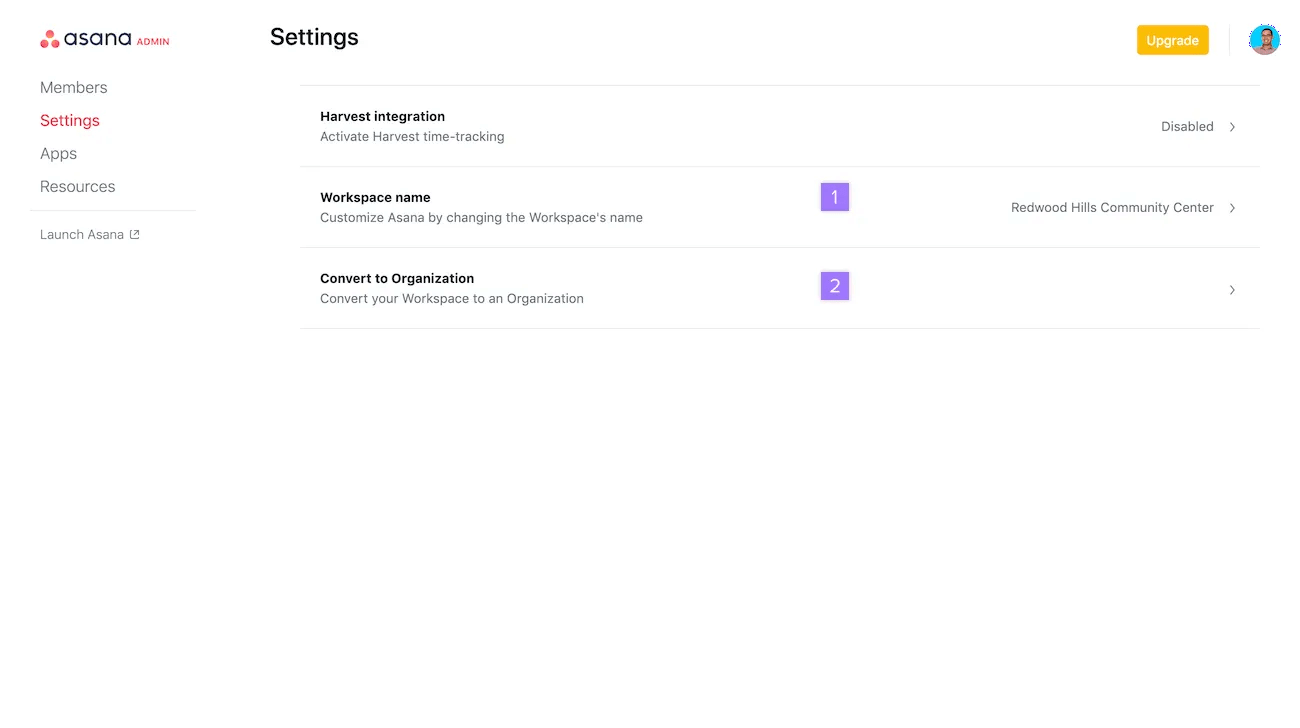
Jika Anda perlu membuat beberapa tim atau bekerja di berbagai bagian, Anda dapat mengonversi salah satu ruang kerja yang ada menjadi organisasi. Pelajari perbedaan antara Ruang Kerja dan organisasi di sini.
Anda harus menambahkan alamat email perusahaan ke akun Asana terlebih dahulu sebelum dapat mengubah Ruang Kerja menjadi Organisasi.
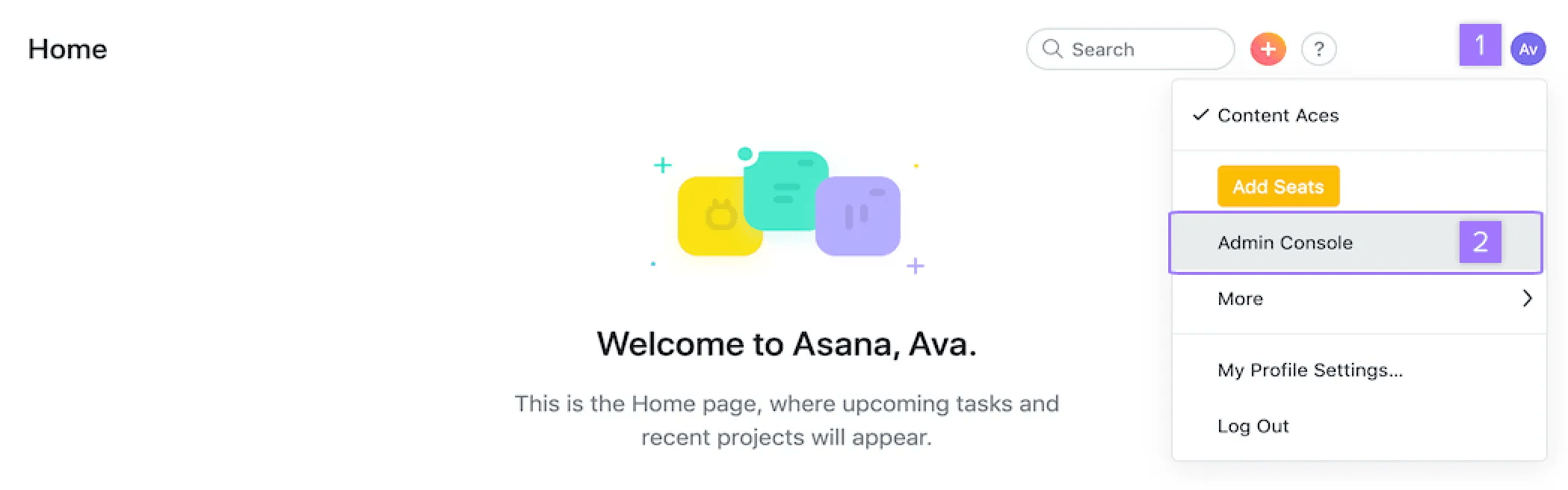
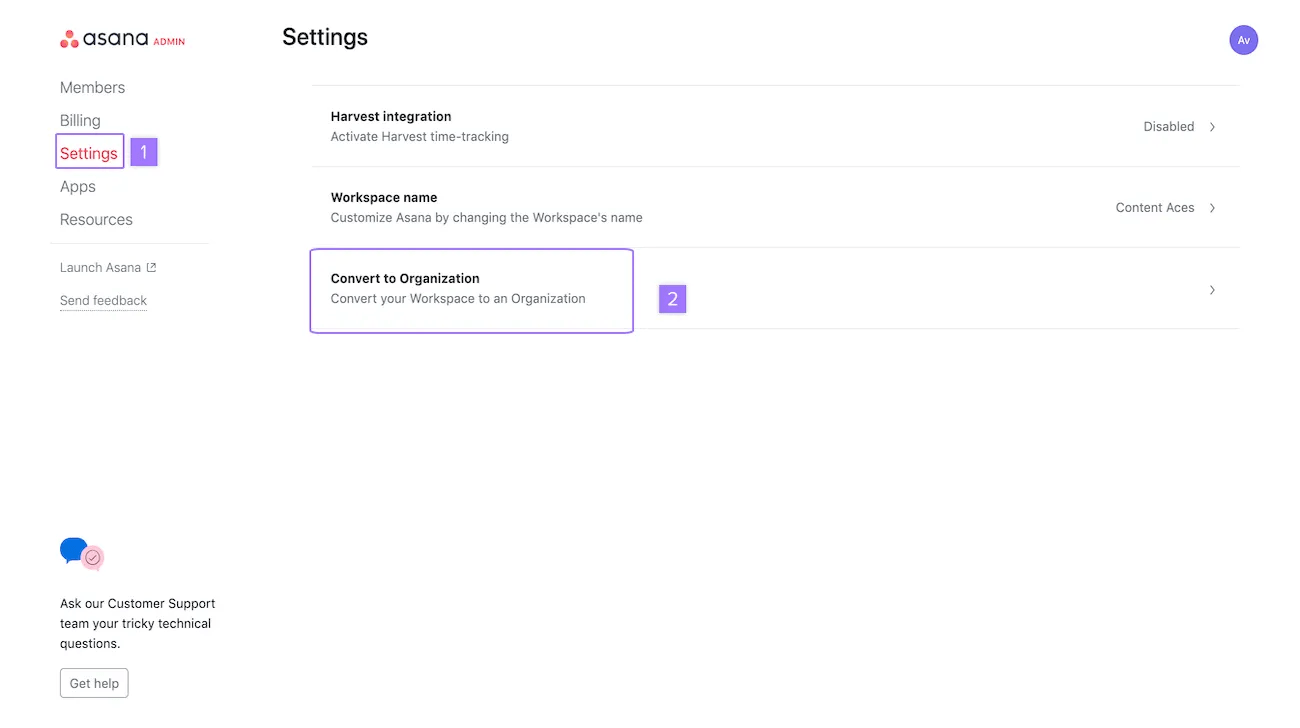
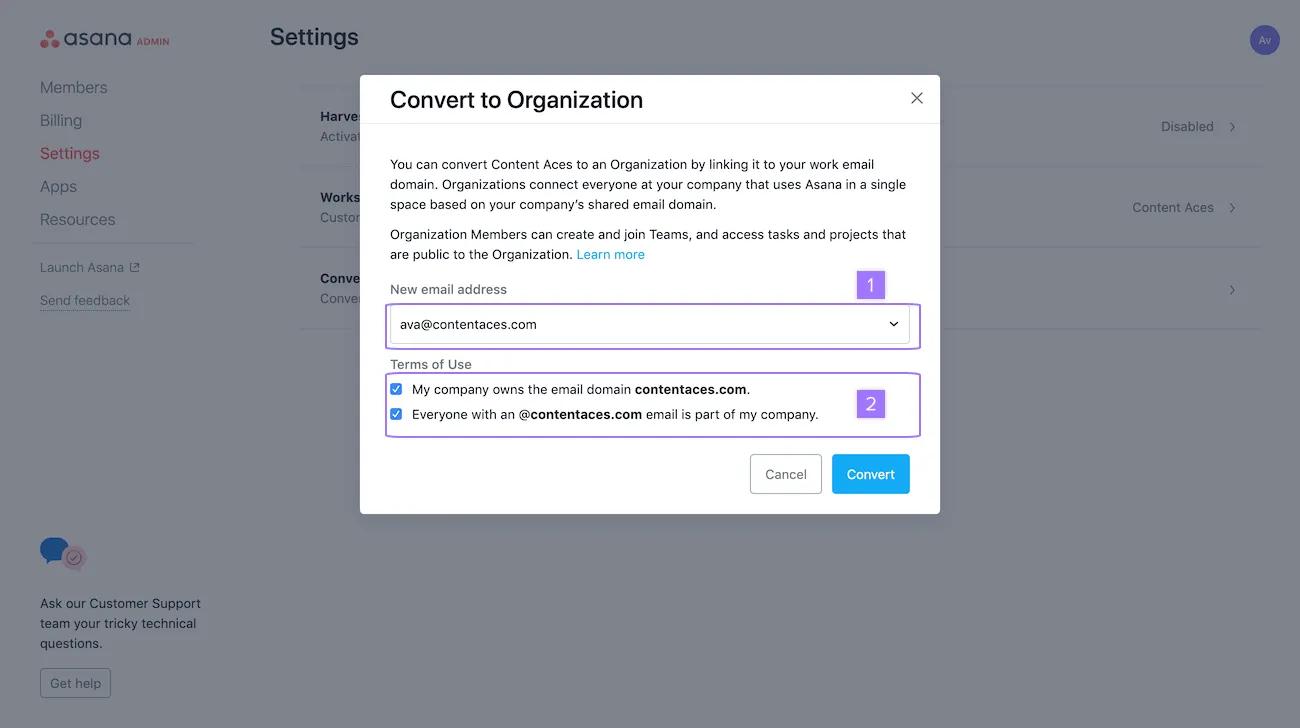
Jika domain email ini belum digunakan oleh organisasi lain, Anda akan diminta untuk mengklik tombol Konversikan.
Jika Anda berada di ruang kerja berbayar, hanya pemilik tagihan yang dapat mengonversinya menjadi organisasi.
Jika Anda kesulitan mengonversi salah satu ruang kerja yang ada menjadi organisasi dan Anda tidak melihat pesan bahwa domain email Anda sudah digunakan, harap hubungi tim Dukungan Asana dan sertakan informasi berikut:
Kami kemudian akan membantu Anda mengonversi Ruang Kerja terbesar menjadi organisasi baru.
Salin teks ini untuk mempercepat prosesnya:
Organisasi/Ruang Kerja utama:Domain email:Jika Anda memiliki domain email universitas bersama (mis.,
college.edu), Anda harus membuat subdomain berbeda (mis.,staff.college.edu) untuk membuat organisasi.
Akses menu Konsol Admin untuk:
Hanya anggota ruang kerja yang dapat mengakses konsol admin. Tamu tidak dapat mengaksesnya.
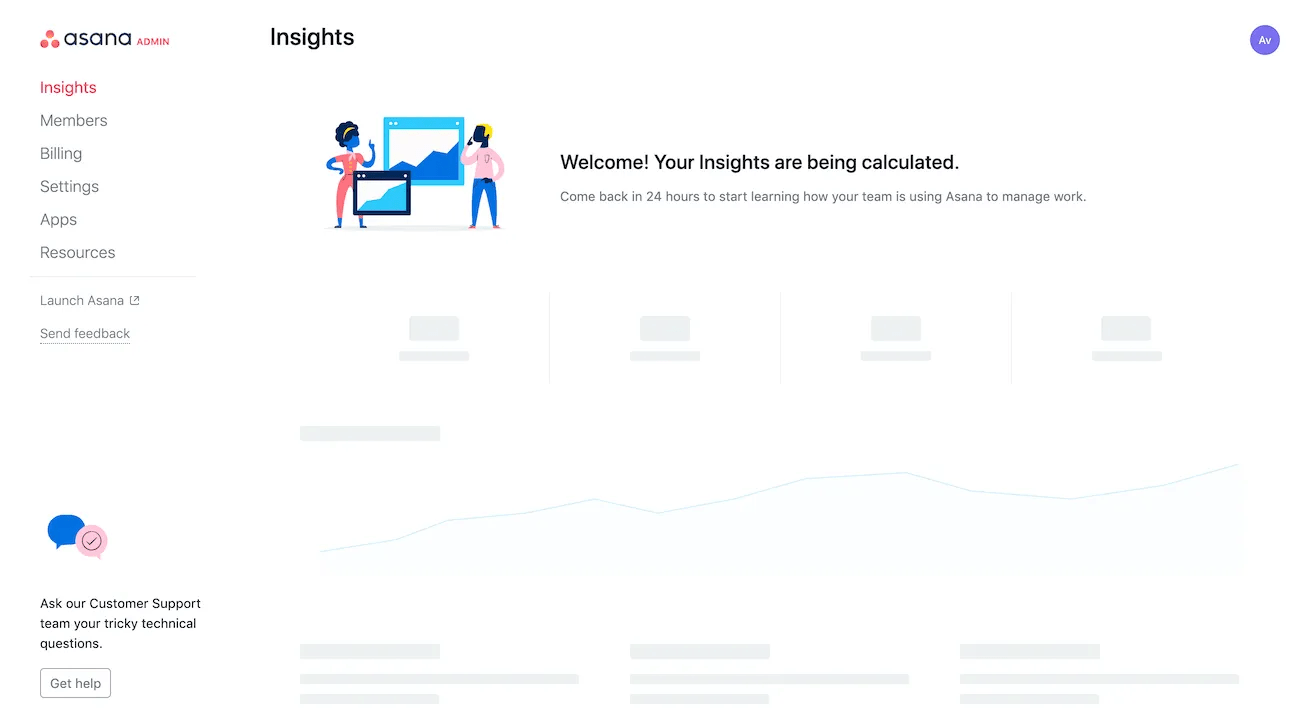
Dari konsol admin, Anda dapat mengakses tab berikut; Anggota, penagihan, Pengaturan, App, dan Sumber Daya:
Karena ruang kerja adalah ruang bersama, keluar dari ruang kerja tidak akan menghapus proyek dan tugas yang ada di dalamnya.
Jika Ruang Kerja tidak diperlukan lagi, Anda dapat menonaktifkannya dengan:
Setelah semuanya dihapus, dan Anda adalah satu-satunya anggota yang tersisa, Anda dapat keluar dari Ruang Kerja.
Ruang Kerja hanya dapat diakses oleh anggota yang diundang. Jika semua anggota telah dihapus, Ruang Kerja tidak dapat diakses lagi.
Ruang Kerja tidak dapat diarsipkan.
Artikel ini diterjemahkan oleh AI.
Kirim umpan balik terjemahan.