Piattaforma
ASANA AI
Tipo di azienda
Gli account Asana sono gratuiti e individuali. Gli account Asana consentono di accedere alle organizzazioni e agli spazi di lavoro condivisi per collaborare con altri utenti Asana.
Con un unico account Asana, puoi unirti a più spazi di lavoro e organizzazioni per collaborare con diversi gruppi di utenti Asana. Gli spazi di lavoro e le organizzazioni di cui fai parte sono delle entità separate, ognuna con il proprio insieme unico di persone, progetti e attività. La creazione dello spazio di lavoro dipende dal tipo di indirizzo email sul tuo account (Personal vs aziendale).
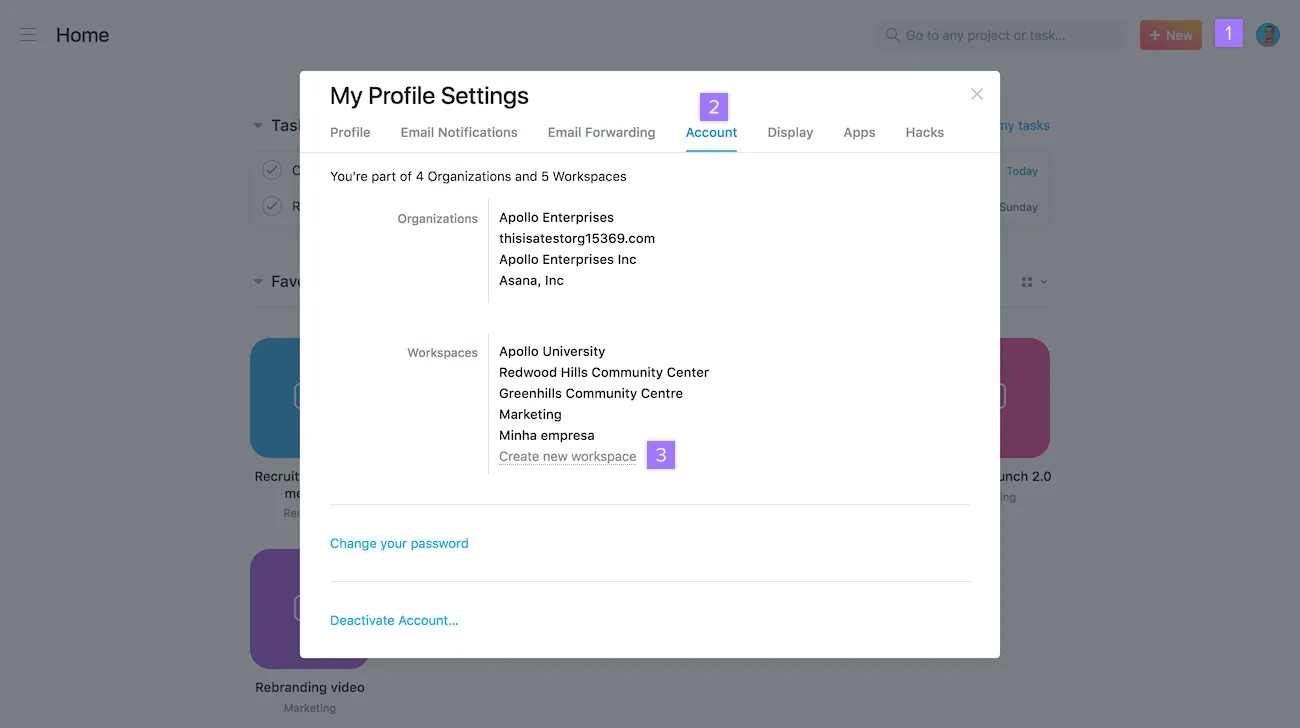
Crea uno spazio di lavoro per collaborare con altre persone su Asana.
Solo gli account che utilizzano indirizzi email Personal possono creare nuovi spazi di lavoro, a meno che non siano amministratori. Gli utenti non amministratori non possono creare spazi di lavoro utilizzando indirizzi email aziendali.
Nota
Con un solo account Asana puoi unirti a più spazi di lavoro. Crea spazi di lavoro per i diversi gruppi di persone con cui vuoi collaborare.
Se hai la necessità di creare più team o se lavori in reparti diversi, puoi convertire uno dei tuoi spazi di lavoro in un’organizzazione. Scopri le differenze tra gli spazi di lavoro e le organizzazioni qui.
Prima di poter convertire uno spazio di lavoro in un’organizzazione, devi aggiungere la tua email professionale al tuo account Asana.
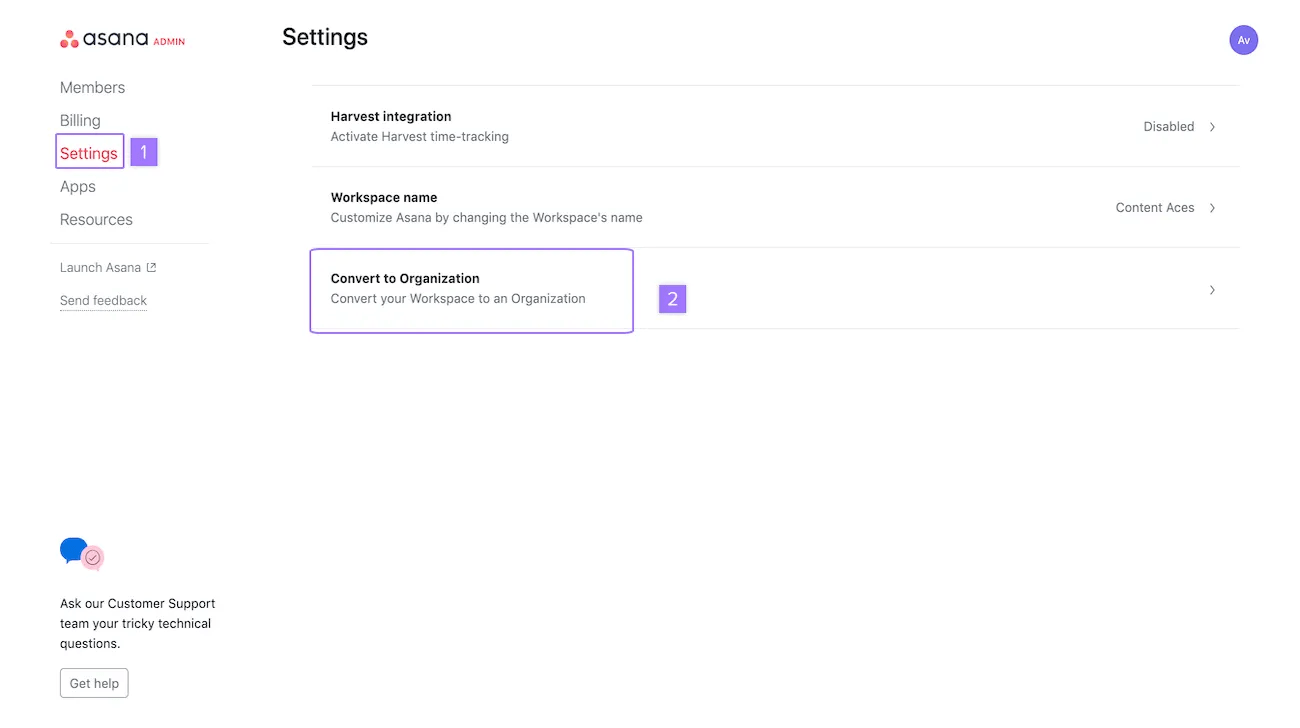
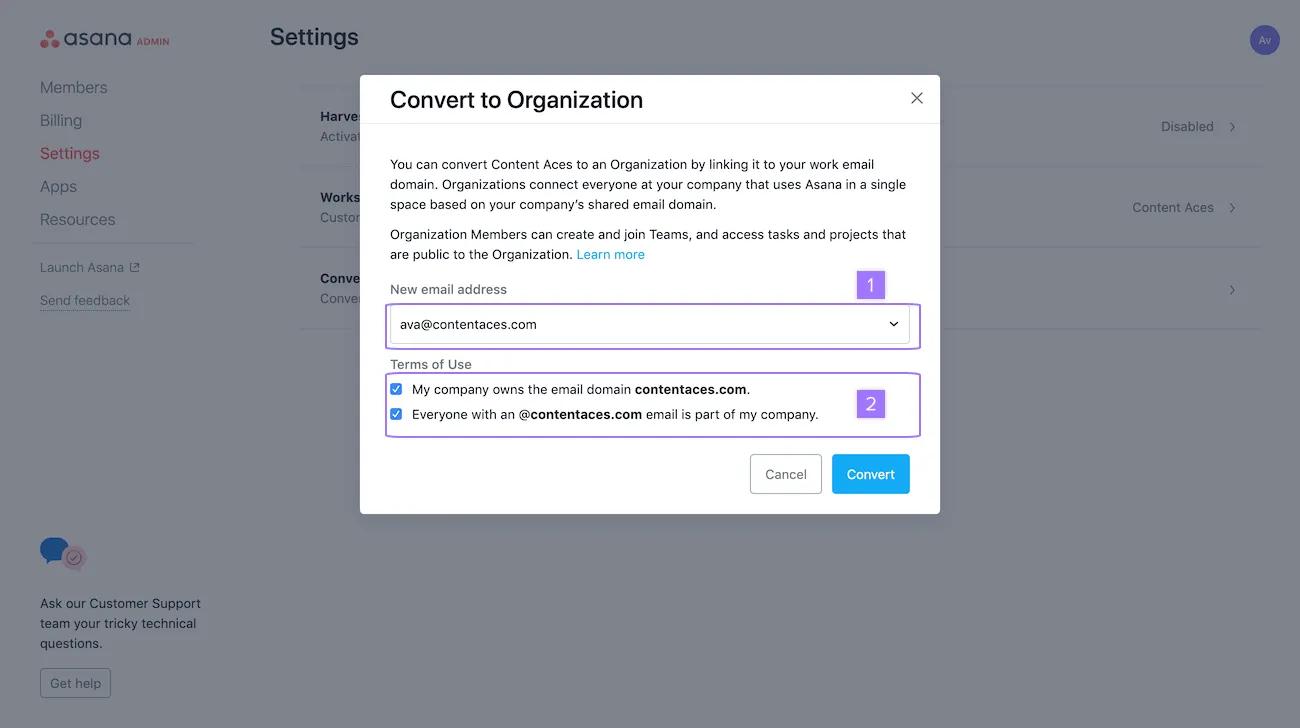
Se questo dominio email non è già in uso in un’altra organizzazione, ti verrà chiesto di cliccare sul pulsante Converti.
Se fai parte di uno spazio di lavoro a pagamento, solo il responsabile della fatturazione può convertirlo in un’organizzazione.
Se riscontri delle difficoltà nel convertire uno dei tuoi spazi di lavoro esistenti in un’organizzazione e non visualizzi il messaggio che indica che il tuo dominio email è già in uso, contatta il team di assistenza di Asana e includi le seguenti informazioni:
Ti aiuteremo a convertire il tuo spazio di lavoro più grande in una nuova organizzazione.
Copia questo testo per velocizzare il processo:
Organizzazione/spazio di lavoro principale:Dominio email:Se hai un dominio email universitario condiviso (es.
college.edu), sarà necessario un sottodominio separato (es.staff.college.edu) per creare un’organizzazione.
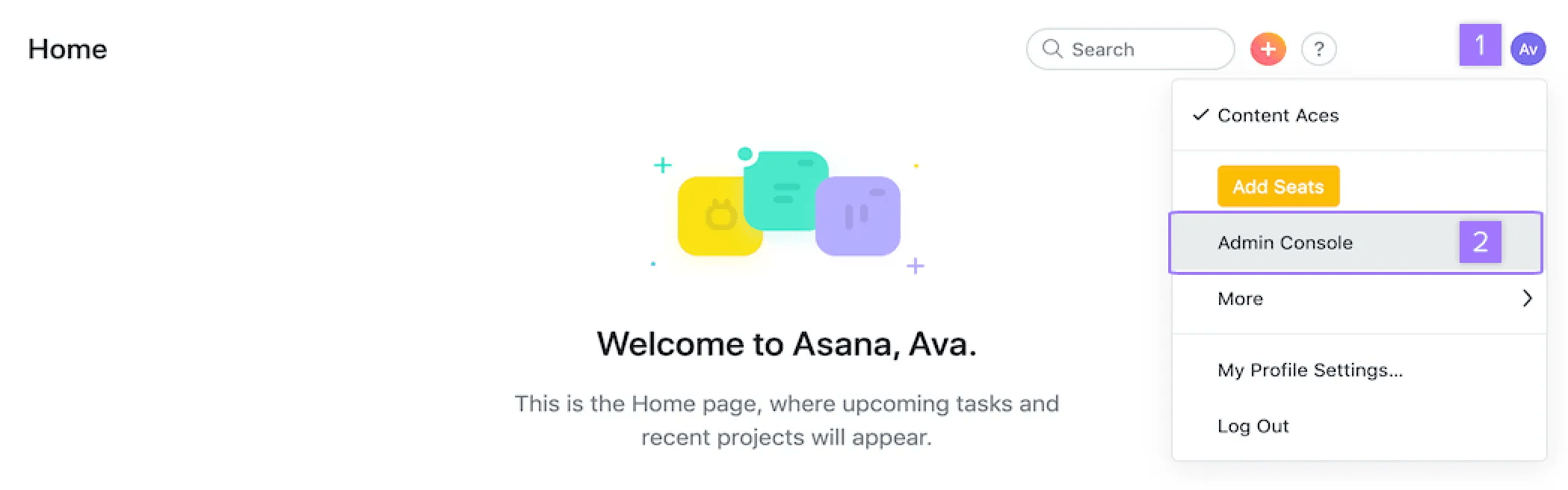
Accedi al menu della console di amministrazione per:
Solo i membri dello spazio di lavoro possono accedere alla console di amministrazione. Gli ospiti non possono.
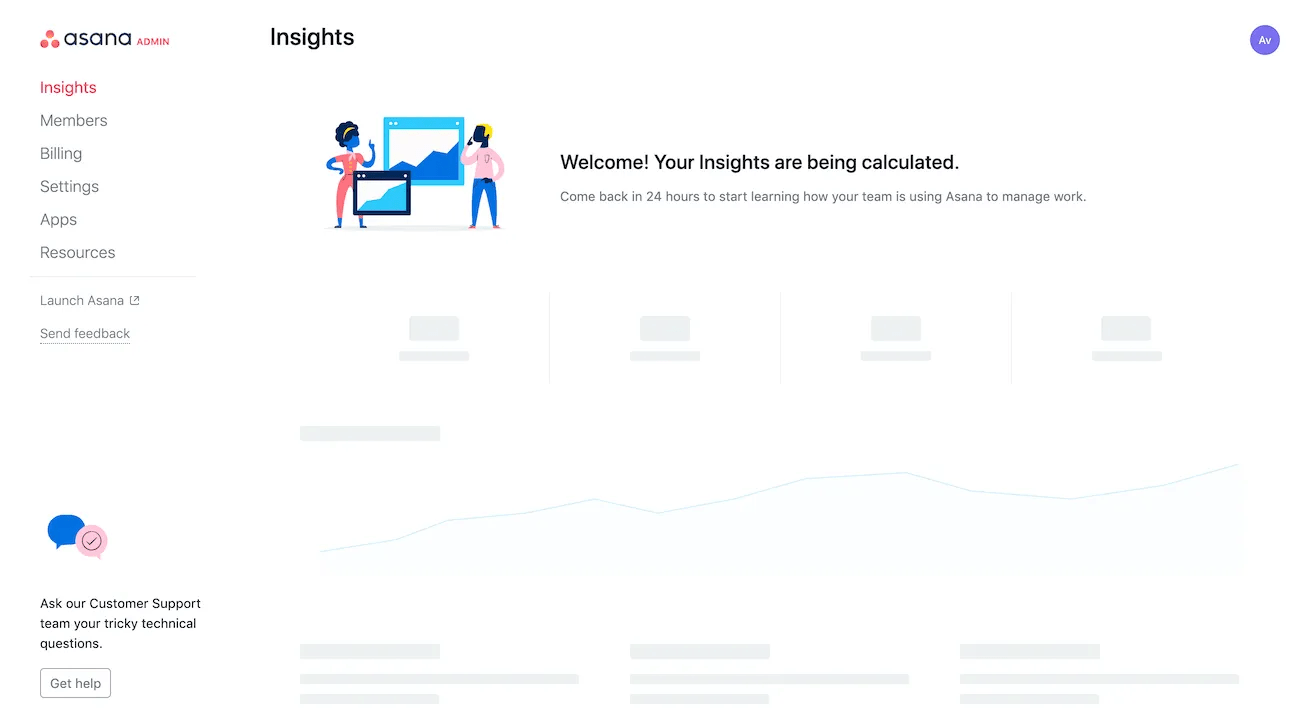
Dalla console di amministrazione puoi accedere alle seguenti schede: Membri, fatturazione, Impostazioni, App e Risorse.
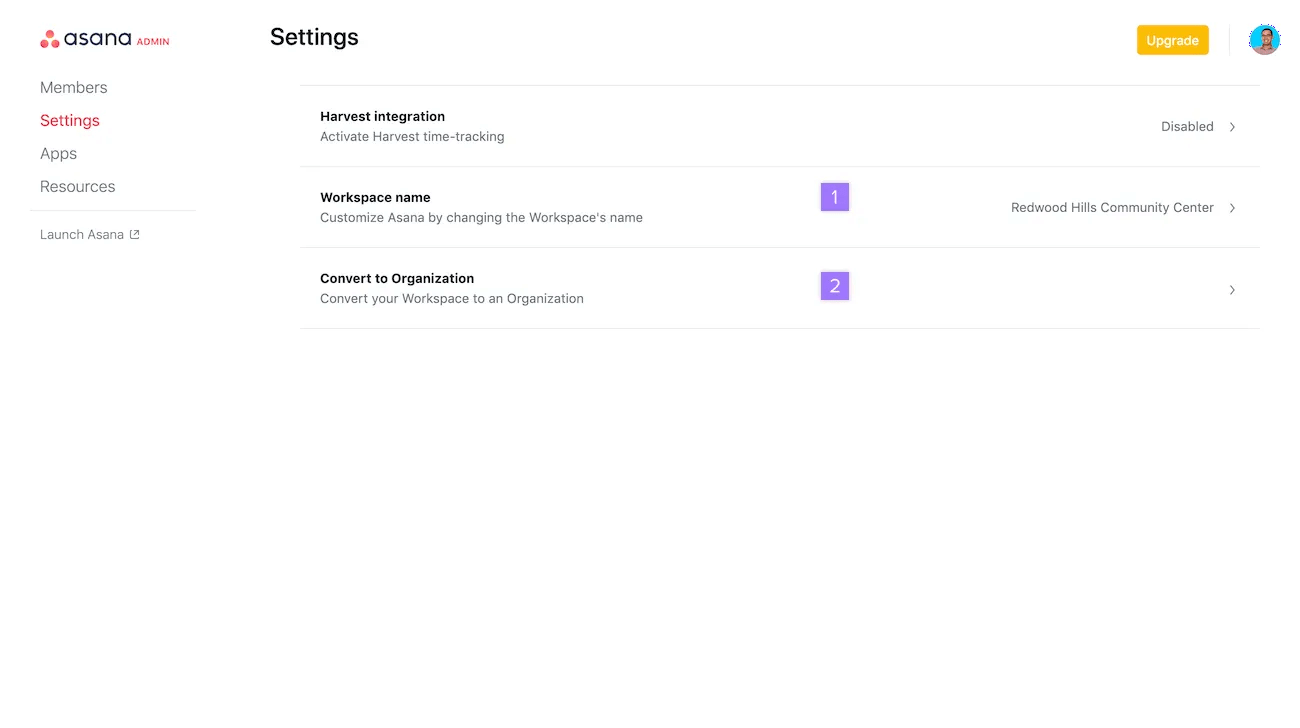
Abbandonare uno spazio di lavoro non comporta l’eliminazione dei progetti e delle attività al suo interno, poiché è uno spazio condiviso.
Se non hai più bisogno del tuo spazio di lavoro, puoi disattivarlo nei seguenti modi:
Dopo aver eliminato tutto ed essere rimasto l’unico membro, puoi abbandonare lo spazio di lavoro.
Solo chi è stato invitato può accedere a uno spazio di lavoro. Se tutti i membri sono stati rimossi, non sarà più possibile accedere allo spazio di lavoro.
Non è possibile archiviare gli spazi di lavoro.
Questo articolo è stato tradotto dall’IA.
Invia feedback sulla traduzione.

