Asana AI
Type bedrijf
Asana-accounts zijn gratis en gebonden aan individuele gebruikers. Asana-accounts verlenen toegang tot gedeelde werkruimtes en organisaties om samen te werken met andere Asana-gebruikers.
Met een enkel Asana-account kun je lid worden van meerdere werkruimtes en organisaties om samen te werken met verschillende groepen Asana-gebruikers. Deze werkruimtes en organisaties waartoe je behoort zijn hun eigen afzonderlijke entiteiten, elk met hun eigen unieke verzameling mensen, projecten, en taken. Werkruimteaanmaak is afhankelijk van het type e-mailadres in je account (persoonlijk versus bedrijf).
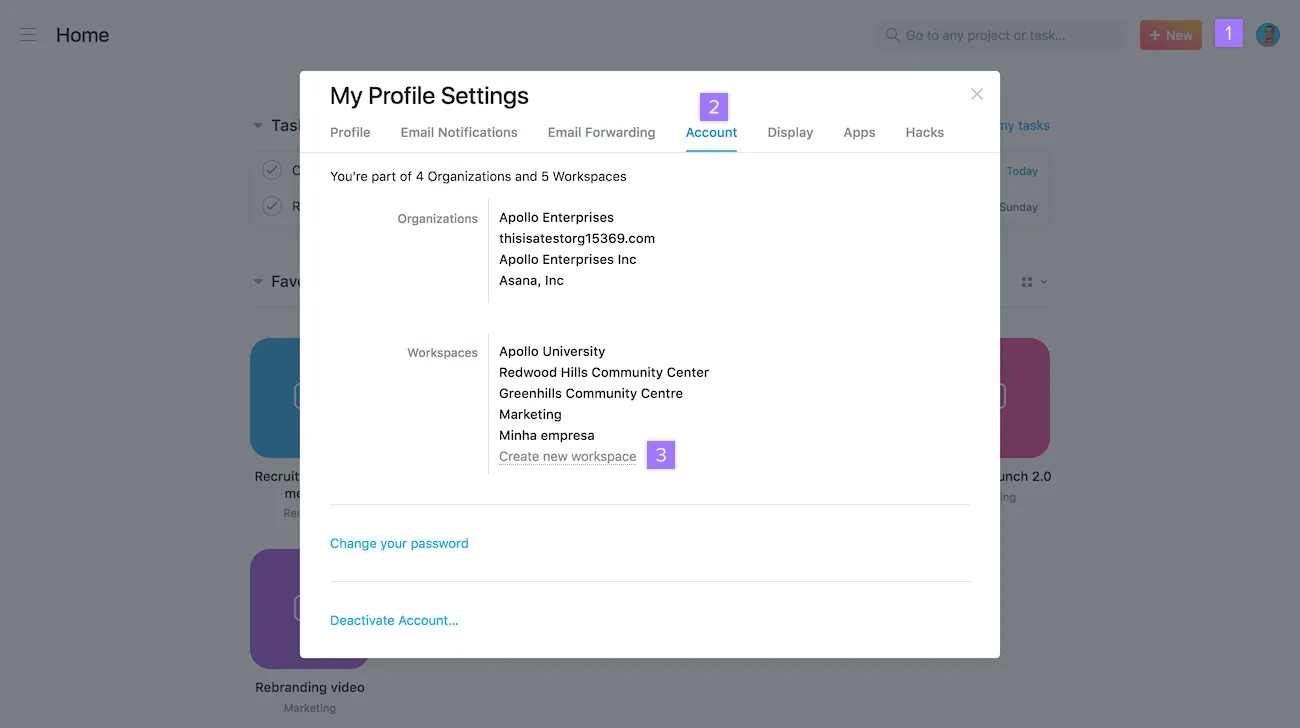
Een werkruimte maken om met andere mensen samen te werken in Asana.
Alleen accounts die persoonlijke e-mailadressen gebruiken, kunnen nieuwe werkruimtes maken, tenzij ze een beheerder zijn. Niet-beheerders kunnen geen werkruimte maken met behulp van e-mailadressen van het bedrijf.
Opmerking
Een enkele Asana-account kan lid worden van meerdere werkruimtes. Maak werkruimtes voor verschillende groepen mensen waar je mee wilt samenwerken.
Als je meerdere teams moet maken of voor verschillende afdelingen werkt, kan je een of meerdere van je bestaande werkruimtes omzetten in een organisatie. Lees hier meer over de verschillen tussen werkruimtes en organisaties.
Je moet eerst je bedrijfse-mailadres toevoegen aan je Asana-account voordat je een werkruimte kunt omzetten in een organisatie.
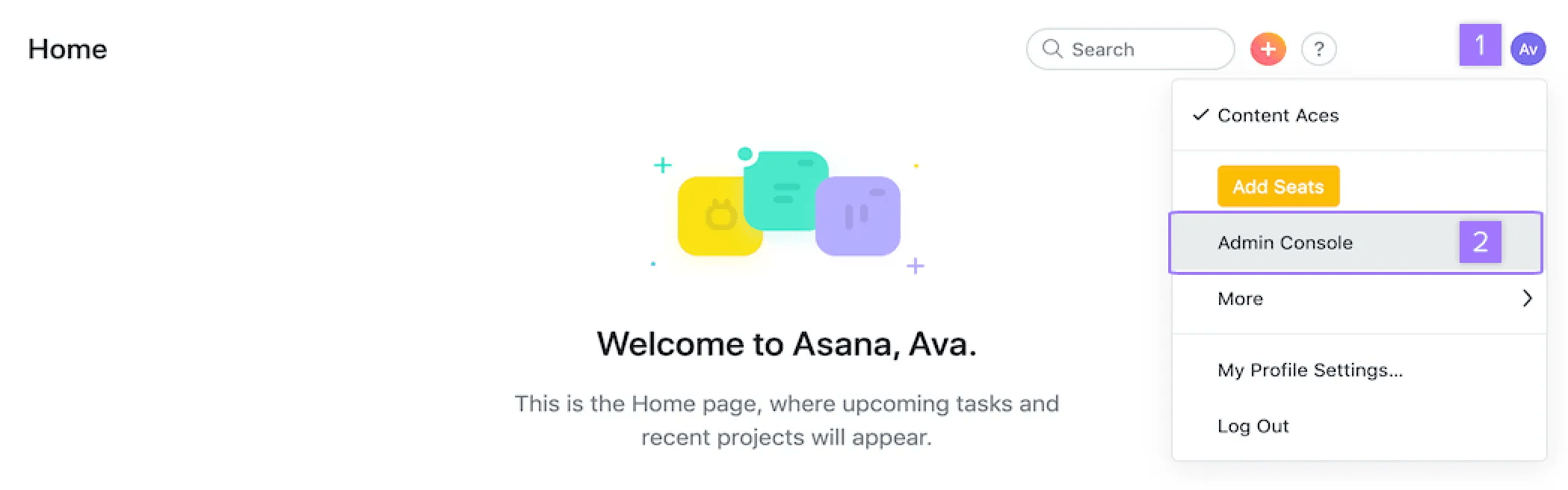
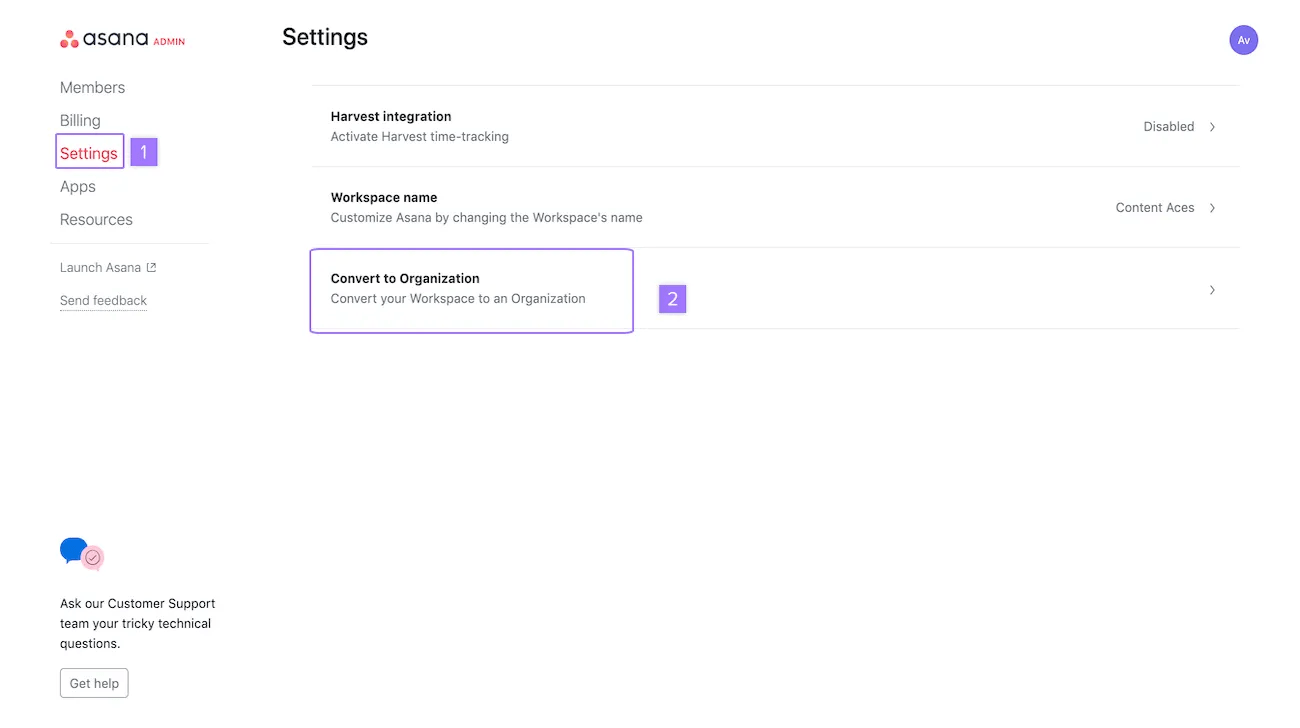
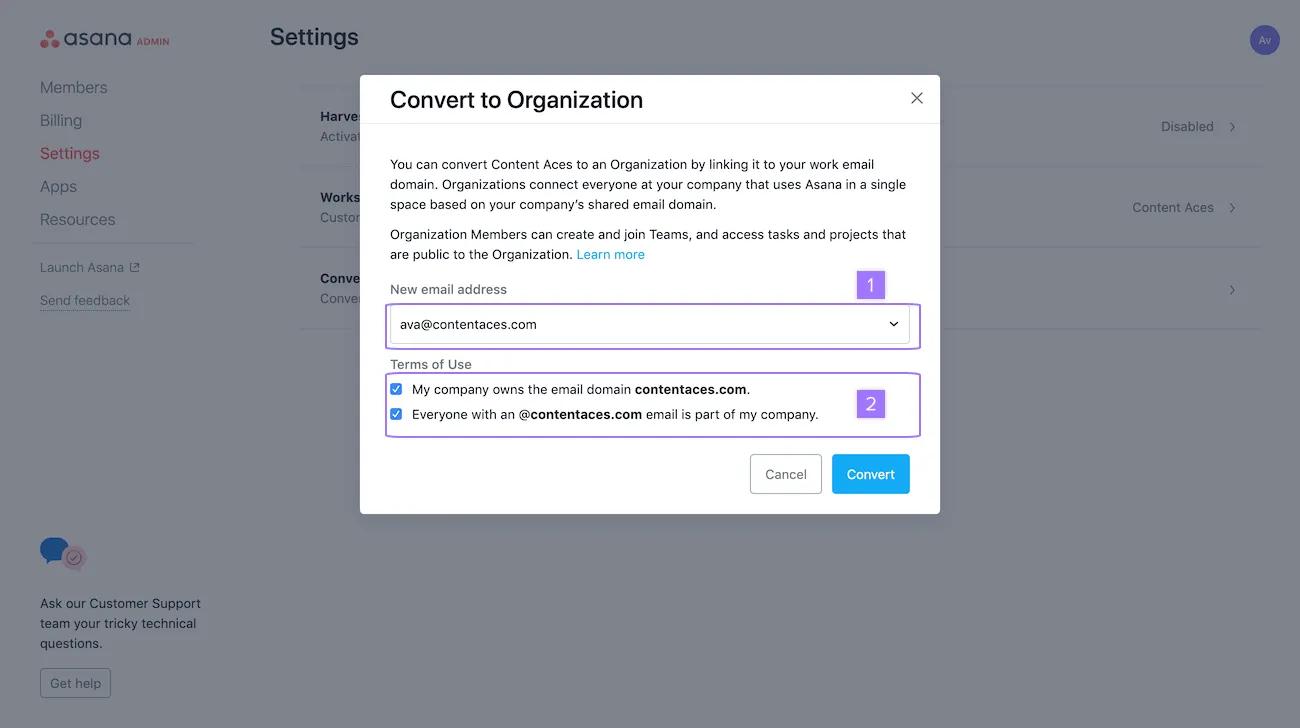
Als dit e-maildomein nog niet wordt gebruikt met een andere organisatie, zal je gevraagd worden om op de knop Omzetten te klikken.
Als je je in een betalende werkruimte bevindt, kan alleen de factureringsbeheerder deze omzetten in een organisatie.
Als je tegen moeilijkheden aanloopt bij het omzetten van je bestaande werkruimtes in een organisatie, en je geen bericht ziet dat je e-maildomein al in gebruik is, kun je contact opnemen met het ondersteuningsteam van Asana en de volgende informatie vermelden:
Wij helpen je dan om je grootste werkruimte om te zetten in een nieuwe organisatie.
Kopieer deze tekst om het proces te versnellen:
Primaire organisatie/werkruimte:E-maildomein:Als je een gedeeld e-maildomein van een universiteit hebt, (bijv.
college.edu), is er een apart subdomein vereist (bijv.staff.college.edu) om een organisatie te maken.
Open het menu van de beheerdersconsole om:
Alleen leden van de werkruimte hebben toegang tot de beheerdersconsole. Gasten niet.
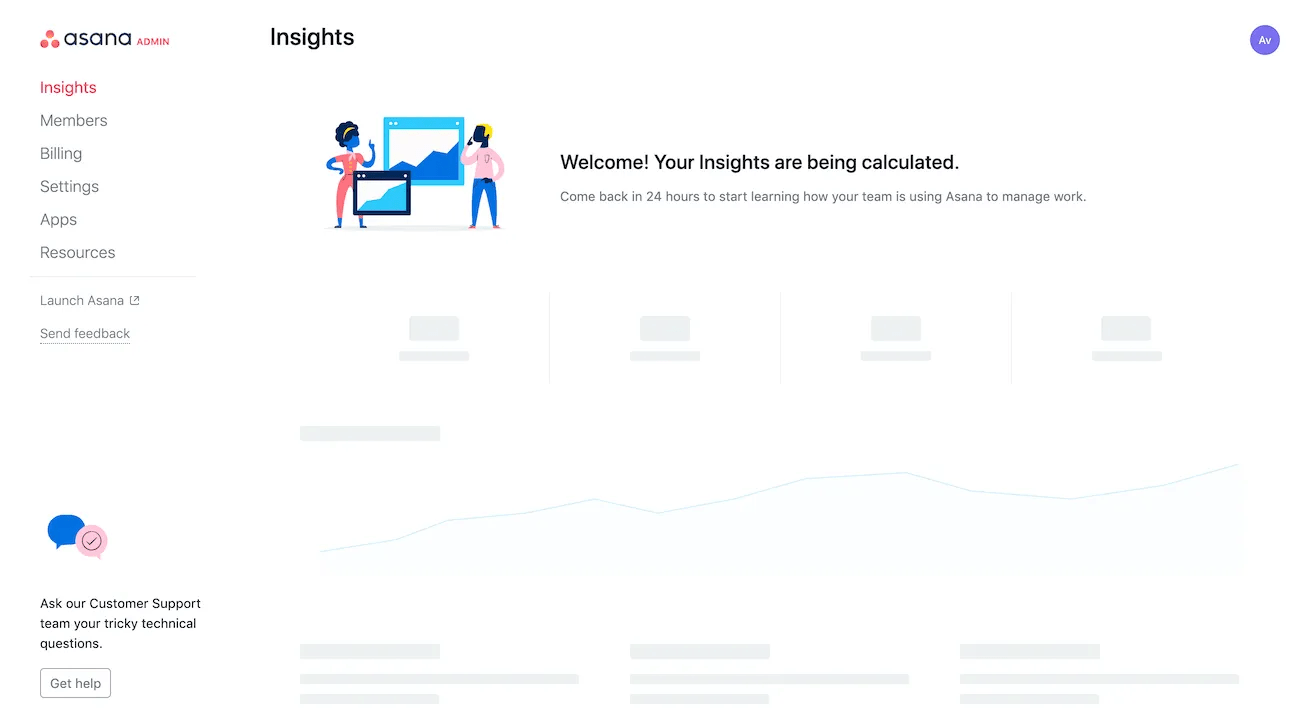
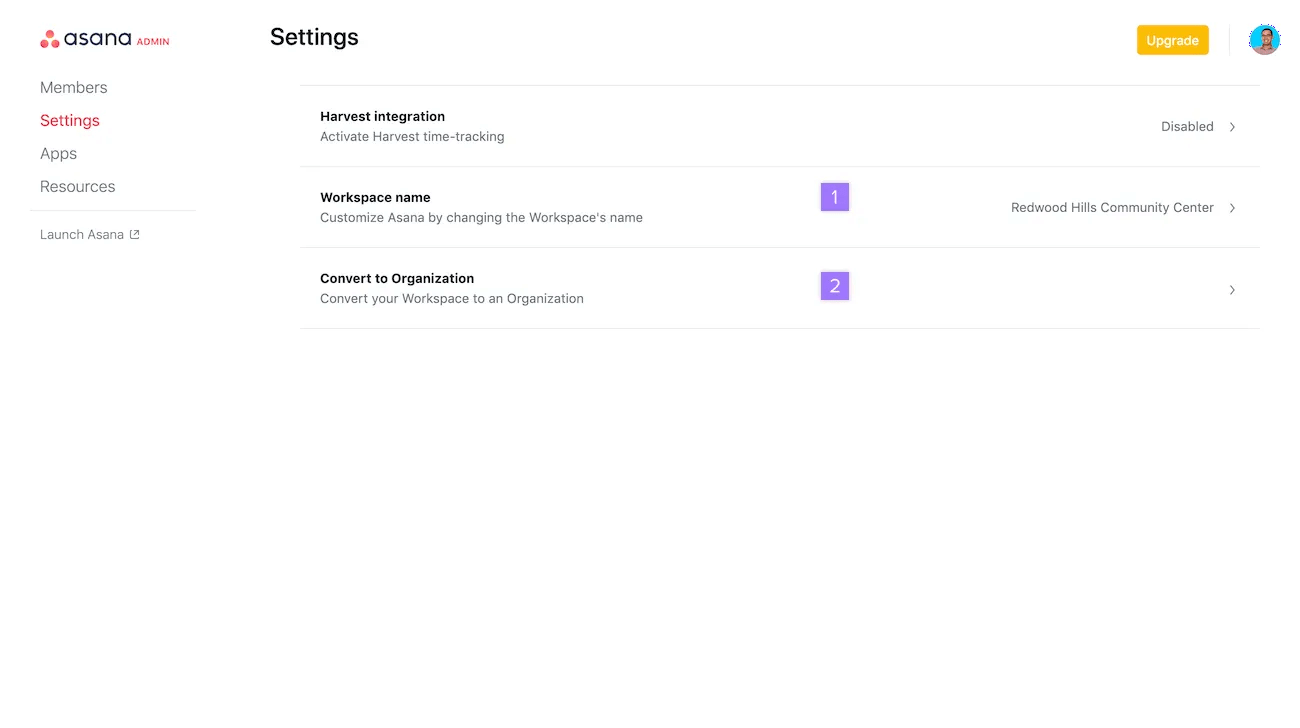
Vanuit de beheerdersconsole heb je toegang tot de volgende tabbladen: Leden, Facturering, Instellingen, Apps en Middelen:
Omdat werkruimtes gedeelde ruimtes zijn, worden de projecten en taken in de werkruimte niet verwijderd als je de werkruimte verlaat.
Als je je werkruimte niet meer nodig hebt, kan je deze uitschakelen door:
Zodra alles is verwijderd en je het enige overgebleven lid bent, kun je de werkruimte verlaten.
Werkruimte is alleen toegankelijk voor degenen die uitgenodigd zijn. Als alle leden verwijderd zijn, is de Werkruimte niet meer toegankelijk.
Het is niet mogelijk om werkruimtes te archiveren.
Dit artikel is vertaald met AI.
Feedback over de vertaling versturen.

