Loading

Onderwerpen

Dit artikel helpt je om je weg te vinden in Asana en om je weergave in te stellen volgens je voorkeuren.

Gerelateerde artikelen

Gearchiveerde projecten vinden

Klik in je Zijbalk op je Team om de overzichtspagina te bekijken. Klik in de Sectie Projecten op Filteren om alle gearchiveerde projecten binnen je Team weer te geven.

Doelen, portfolio's en rapporten vinden

  • Deze zijn te vinden in de Zijbalk, onder de Sectie Inzichten. Misschien moet je naar beneden scrollen om deze Sectie te zien.
  • Als je gemakkelijker toegang wilt tot deze functies, sleep je de Sectie naar de bovenkant van je Zijbalk.
  • Je kunt ook afzonderlijke doelen, portfolio's en rapporten een ster geven om ze vast te zetten in de Sectie met een ster.

Mijn verwijderde Taken vinden

Om je verwijderde Items te vinden en te beheren:

  1. Klik op de zoekbalk bovenaan je Asana-venster.
  2. Kijk in het menu dat verschijnt onder de Sectie Opgeslagen zoekopdrachten.
  3. Selecteer Verwijderd om de speciale weergave te openen.

Alle verwijderde Taken, berichten en projecten worden hier gedurende 30 dagen bewaard. Zodra deze periode is verstreken, of als een Item definitief is verwijderd, kan het niet meer worden hersteld.

Voor meer details over het herstellen van verwijderd werk, zie Verwijderde taken, projecten en meer herstellen.

Sectie Projecten blijft veranderen

  • Je projecten zijn mogelijk ingesteld op recente projecten. Je kunt deze instelling wijzigen naar belangrijkste projecten. Topprojecten toont projecten die voor jou relevant zijn op basis van je interacties met projecten.
  • Je kunt projecten ook een ster geven om een lijst met werk samen te stellen. Deze projecten worden weergegeven in de Sectie met ster.

Projecten toevoegen aan en verwijderen uit de Sectie Projecten in mijn Zijbalk

  • Je kunt geen projecten handmatig aan deze Sectie toevoegen of eruit verwijderen, omdat er ofwel je belangrijkste projecten ofwel je recente projecten worden weergegeven.
  • Om projecten handmatig aan je Zijbalk toe te voegen, kun je ze toevoegen aan je Sectie met ster.

Opgeslagen zoekopdrachten vinden

  • Standaard opgeslagen zoekopdrachten zijn verwijderd uit de Zijbalk. Als je echter op de zoekbalk klikt, worden er drie opgeslagen zoekopdrachten weergegeven: Taken die ik heb gemaakt, Taken die ik aan anderen heb toegewezen en Recent voltooide taken.
  • Je kunt opgeslagen zoekopdrachten mogelijk ook zien in de Sectie met ster als je zoekopdrachten hebt die je eerder als favoriet hebt gemarkeerd.
  • Je kunt er ook meer maken door te zoeken naar wat je wilt en vervolgens de zoekpagina met een ster te markeren.

Beschikbaar in talen

Asana is momenteel beschikbaar in het Engels, traditioneel Chinees, Russisch, Nederlands, Pools, Italiaans, Zweeds, Koreaans, Frans, Duits, Portugees, Spaans en Japans. Wissel van taal op het tabblad Weergave in Mijn instellingen.

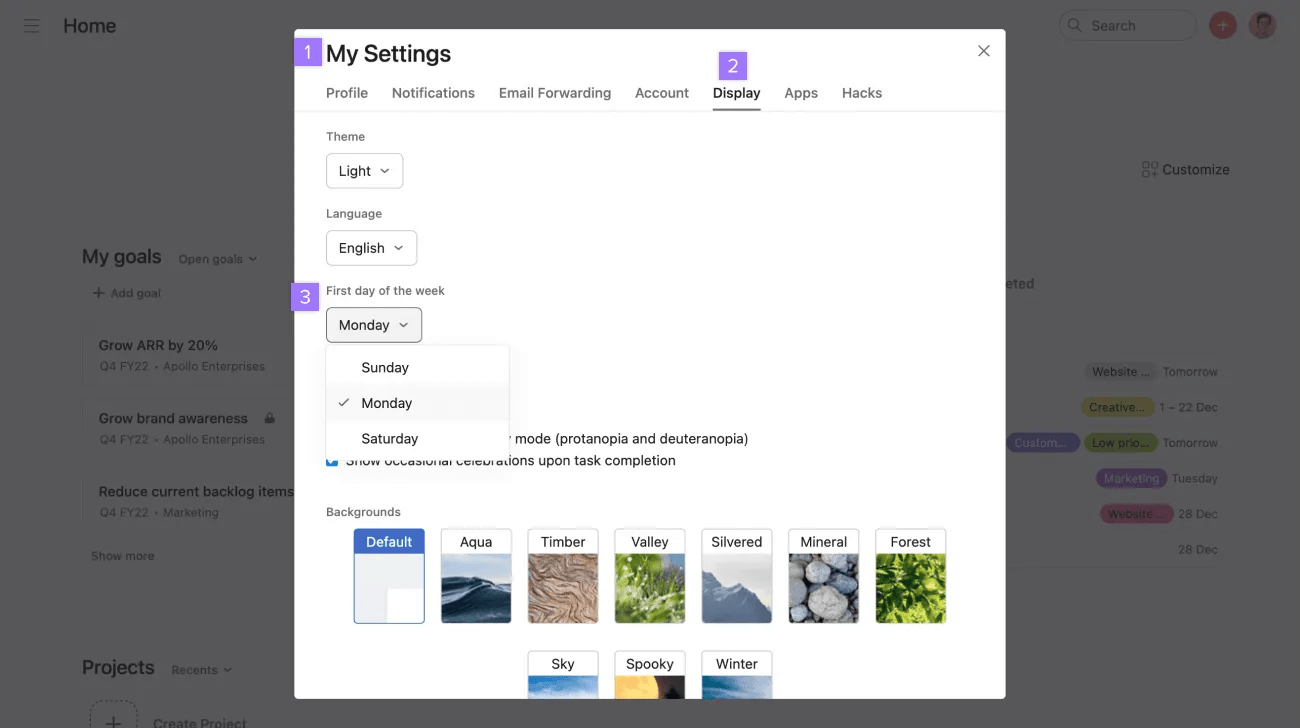
Agendaweergave wijzigen zodat maandag de eerste dag van de week is

Als je je Agendaweergave zo wilt aanpassen dat maandag de eerste dag van de week is, open dan Mijn instellingen, ga naar het tabblad Weergave en selecteer dan Maandag in de Vervolgkeuze.
calendar-start-day

Waar kan ik tekstlinks in Asana toevoegen?

U kunt een link toevoegen aan een Taak via de knop Link invoegen, en in het veld voor reacties op Taken via de knop Tekst met opmaak.

De tijdzone veranderen in Asana

De klok van Asana wordt bepaald door de tijdzone-instelling van uw computer. Dat betekent dat als je op vakantie gaat of naar het buitenland reist en de tijdzone van je computer verandert, je tijdzone in Asana ook zal veranderen.

Hoe zit dat met e-mailherinneringen?

Het is momenteel niet mogelijk om de tijdsinstellingen voor e-mails te veranderen. Zoals het nu is, zijn ze gebaseerd op de PST-tijdzone (Pacific Standard Time). Dit is 8 uur later dan de Coordinated Universal Time (UTC).

AVG-beleid bij Asana

Volgens de Algemene Verordening Gegevensbescherming moeten organisaties die persoonsgegevens van EU-ingezetenen verzamelen, bijhouden, gebruiken of anderszins verwerken (ongeacht de locatie van de organisatie) bepaalde privacy- en beveiligingswaarborgen voor die gegevens toepassen. Asana heeft een uitgebreid AVG-nalevingsprogramma opgesteld. Lees over de belangrijke stappen die Asana heeft genomen om haar praktijken in overeenstemming te brengen met de AVG.

Note iconOpmerking

Dit artikel is vertaald met AI.

Feedback over de vertaling versturen.

Wordt geladen
Navigatie- en weergave-instellingen gebruiken | Asana-helpcentrum