Produkte
AI Platform
Art des Unternehmens

Besuchen Sie unsere Preisübersichtsseite, um weitere Informationen zu erhalten.
Die Notizenansicht steht allen Asana-Nutzern zur Verfügung, unabhängig von ihrem Abo-Level.
Die Notizansicht ermöglicht es Ihnen, mehrere Notizen-Tabs innerhalb eines Projekts oder Portfolios flexibel hinzuzufügen und anzupassen. Verwenden Sie diesen Tab, um Meetingnotizen zu machen, wichtige Informationen zu sammeln, externe Links zu organisieren, Ideen zu notieren und vieles mehr. Die Notizansicht dient als eigene, anpassbare Ansicht für alle Ihre Projektnotizen.
Erstellen Sie einfach Besprechungsnotizen, organisieren Sie wichtige Informationen und erfassen Sie Ideen – alles innerhalb Ihrer Asana-Projekte und -Portfolios. Sie können mehrere Notizen-Tabs in einem einzelnen Projekt oder Portfolio erstellen, um verschiedene Arten von Informationen getrennt und übersichtlich zu halten.
So fügen Sie die Beschreibungsansicht hinzu:
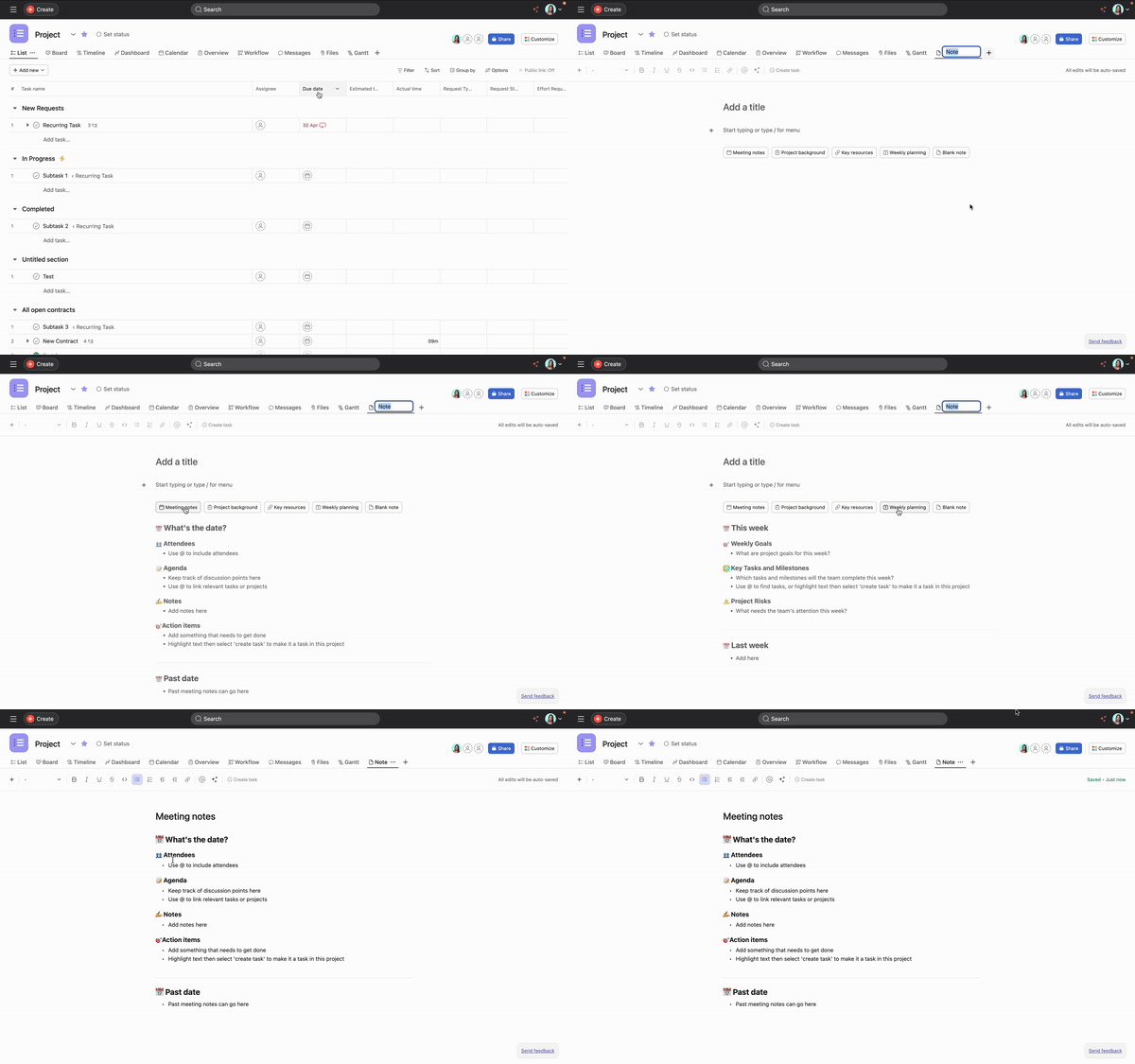
Sie können mehrere Notizen-Tabs hinzufügen, indem Sie die oben genannten Schritte wiederholen. Passen Sie jeden Tab an die Bedürfnisse Ihres Teams an – verwenden Sie sie für Tagesordnungen und Meeting-Notizen, wichtige Referenzinformationen, Brainstorming-Ideen und vieles mehr.
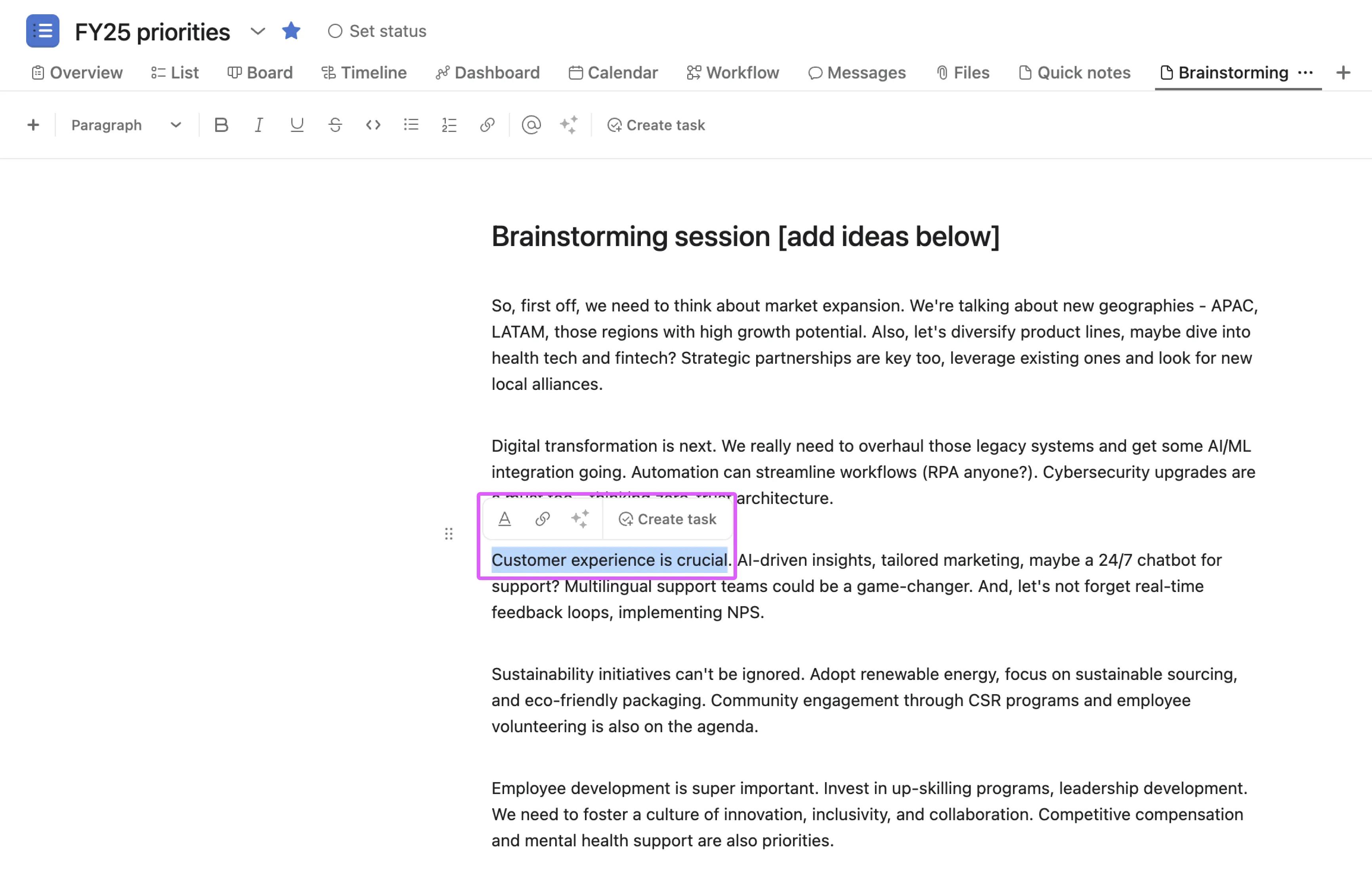
Sie können schnell eine Aufgabe im selben Projekt erstellen, indem Sie einen beliebigen Textabschnitt markieren und „Aufgabe erstellen“ auswählen. Die neu erstellte Aufgabe wird zum Projekt hinzugefügt, und der Text wird in einen Link umgewandelt.
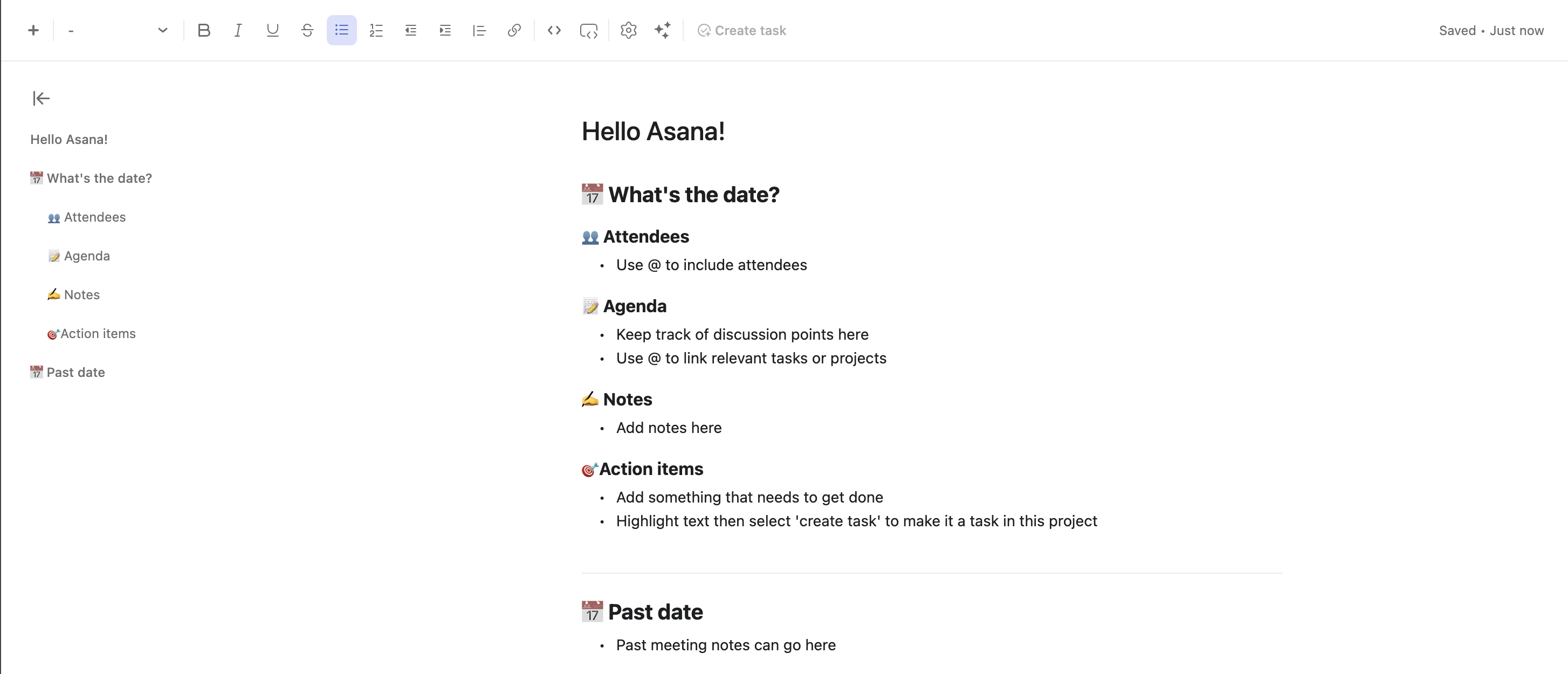
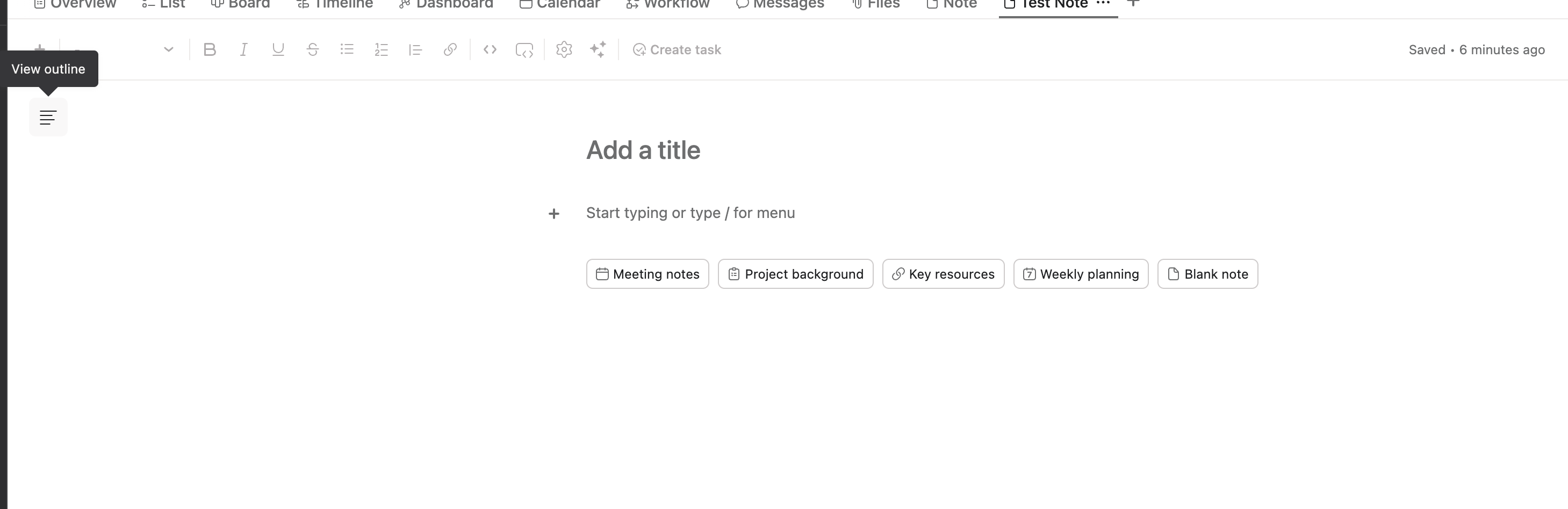
Wenn Sie ein Inhaltsverzeichnis zu Ihren Projektnotizen hinzufügen, können Sie schnell durch Notizen scrollen und sich auf bestimmte Textabschnitte konzentrieren. Das Inhaltsverzeichnis enthält den Titel der Notiz sowie H1- und H2-Überschriften, um die Navigation innerhalb eines Dokuments zu erleichtern.
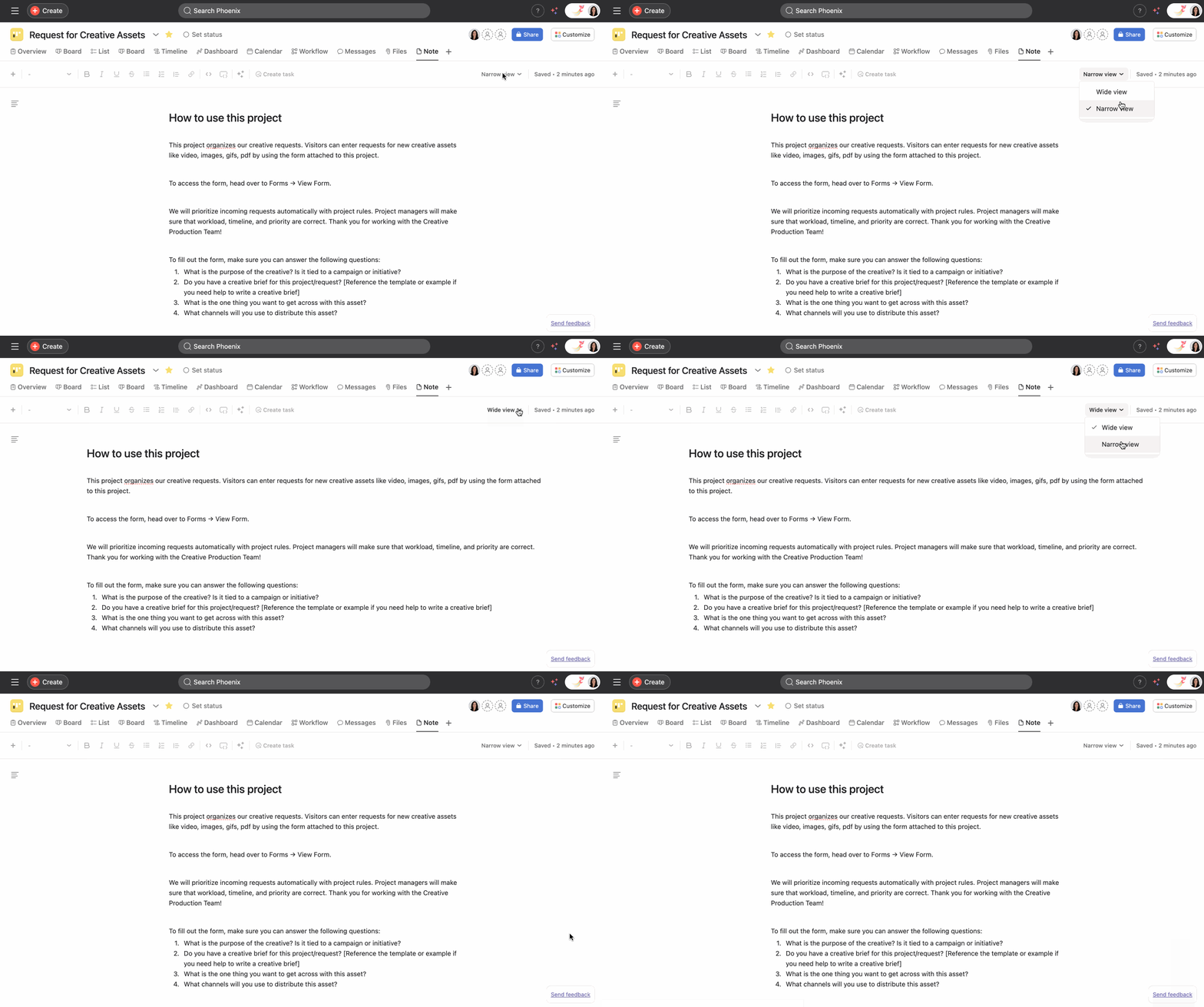
Sie können die Breite Ihrer Notizen anpassen, indem Sie oben rechts in Ihrem Projekt auf den Dropdown-Pfeil klicken und zwischen der schmalen und der breiten Ansicht wählen. Die Standardansicht für Projektnotizen ist die schmale Ansicht.
Um Ihre Notizen-Ansicht zu löschen, klicken Sie mit der rechten Maustaste auf die Registerkarte Notizen und wählen Sie Entfernen aus.
Beachten Sie, dass Sie den Inhalt des Tabs „Notizen“ nicht wiederherstellen können, wenn Sie ihn löschen.
Sie können unter Windows die Tastenkombination Command+F oder Strg+F verwenden, um schnell nach einem bestimmten Text auf einer Seite zu suchen. Dabei wird die Anzahl der Übereinstimmungen angezeigt, die aktuelle Übereinstimmung hervorgehoben und die Möglichkeit geboten, durch alle Übereinstimmungen zu navigieren.
So suchen Sie innerhalb von Notizen:
Hinweis
Dieser Artikel wurde mit KI übersetzt.
Feedback zur Übersetzung geben.

