PIATTAFORMA
FUNZIONALITÀ
Tipo di azienda
La vista Note è disponibile per tutti gli utenti di Asana, indipendentemente dal livello di abbonamento.
La vista Note consente di aggiungere e personalizzare in modo flessibile più schede di note all’interno di un progetto o di un portfolio. Usa questa scheda per prendere appunti sulle riunioni, consolidare le informazioni essenziali, organizzare i link esterni, annotare le idee e altro ancora. La vista Note funge da vista dedicata e personalizzabile per tutte le note dei tuoi progetti.
Prendi facilmente appunti sulle riunioni, organizza le informazioni chiave e raccogli le idee all’interno dei tuoi progetti e portfolio di Asana. Puoi creare più schede di note in un singolo progetto o portfolio per mantenere separati e organizzati diversi tipi di informazioni.
Per aggiungere la vista Note:
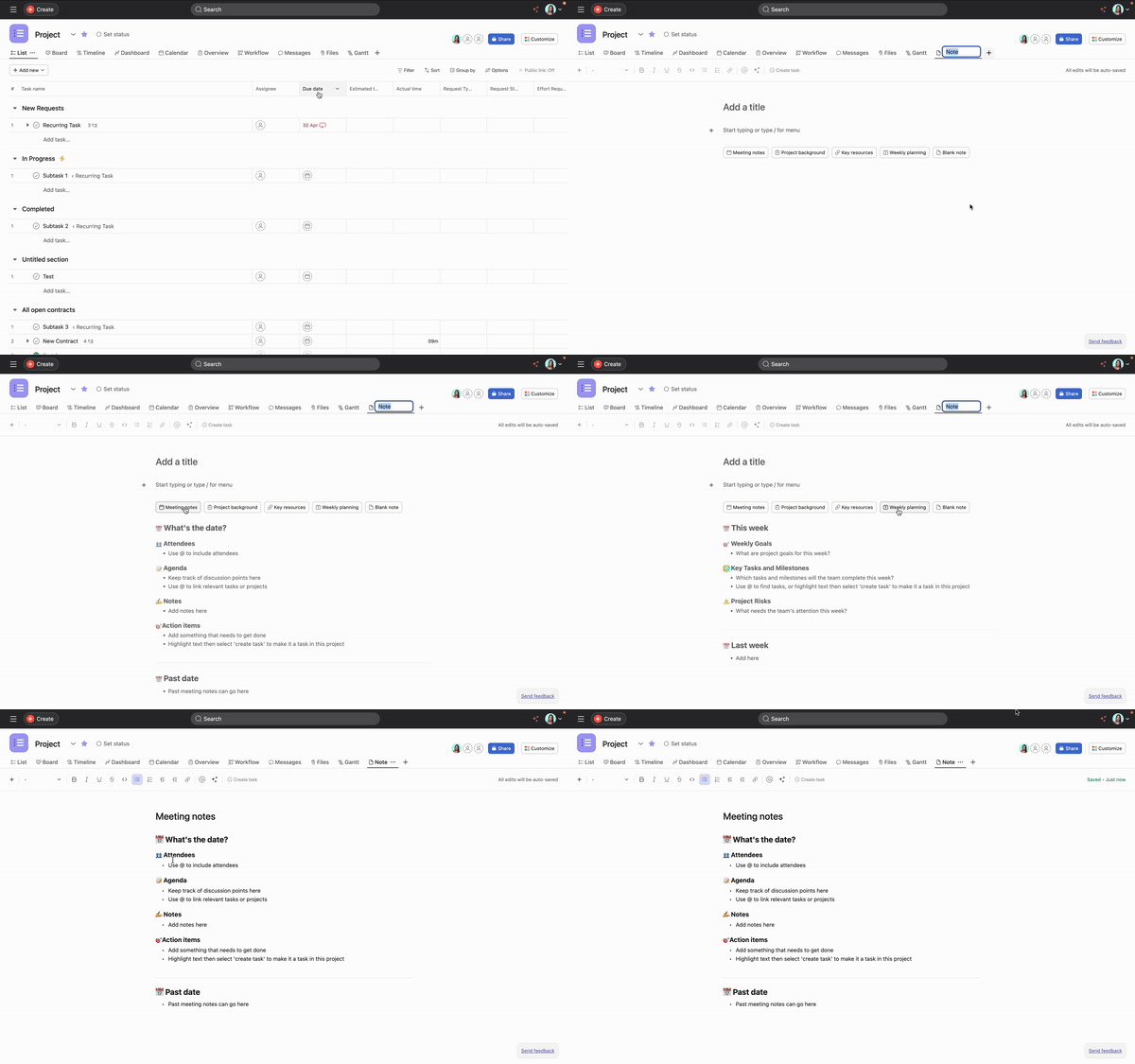
Puoi aggiungere più schede Note ripetendo i passaggi precedenti. Personalizza ogni scheda per soddisfare le esigenze del tuo team: usale per gli ordini del giorno e le note delle riunioni, le informazioni di riferimento importanti, le idee di brainstorming e altro ancora.
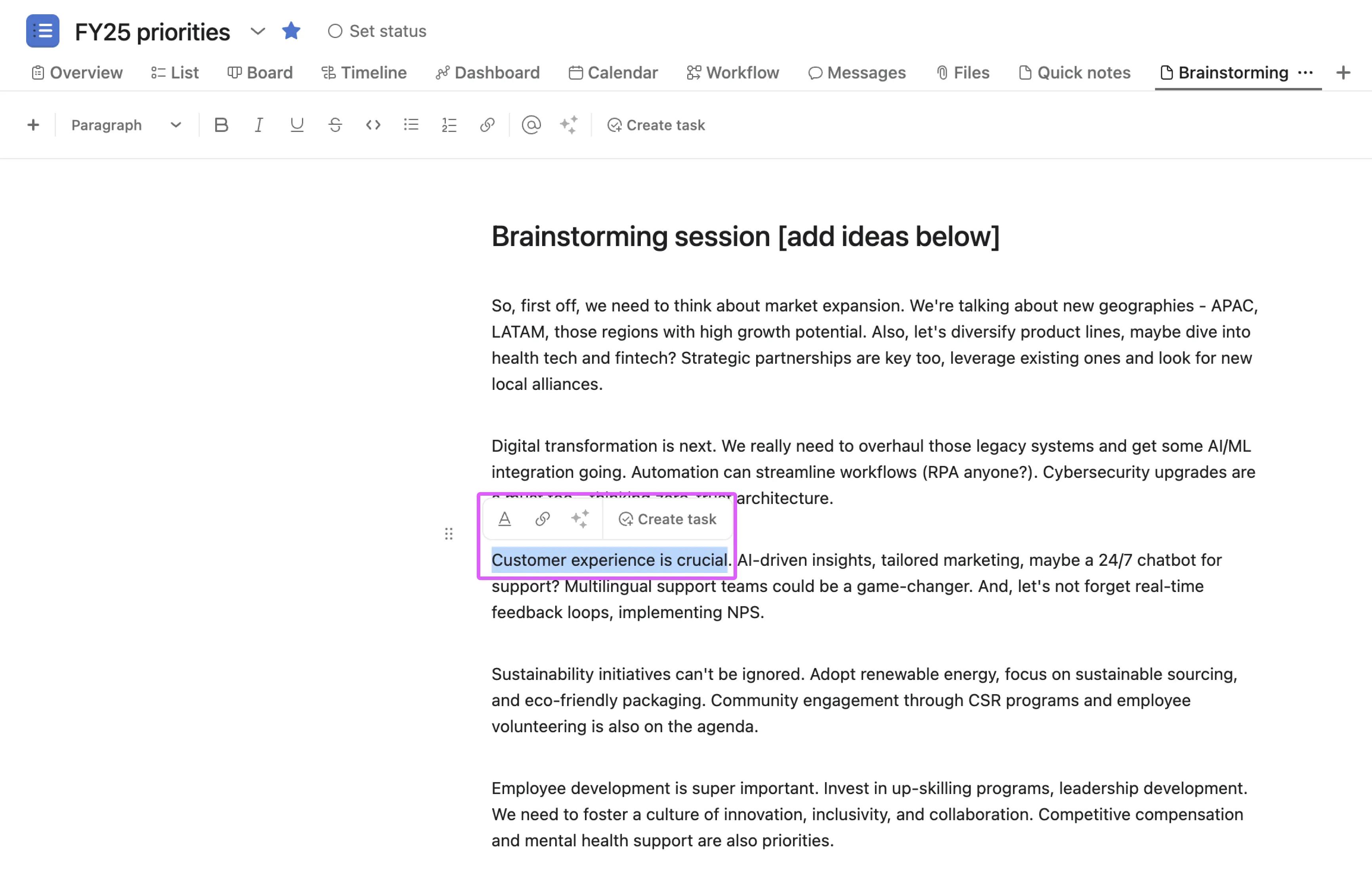
Puoi creare rapidamente un’attività nello stesso progetto evidenziando qualsiasi parte di testo e selezionando Crea attività. La nuova attività creata viene aggiunta al progetto e il testo si trasforma in un link.
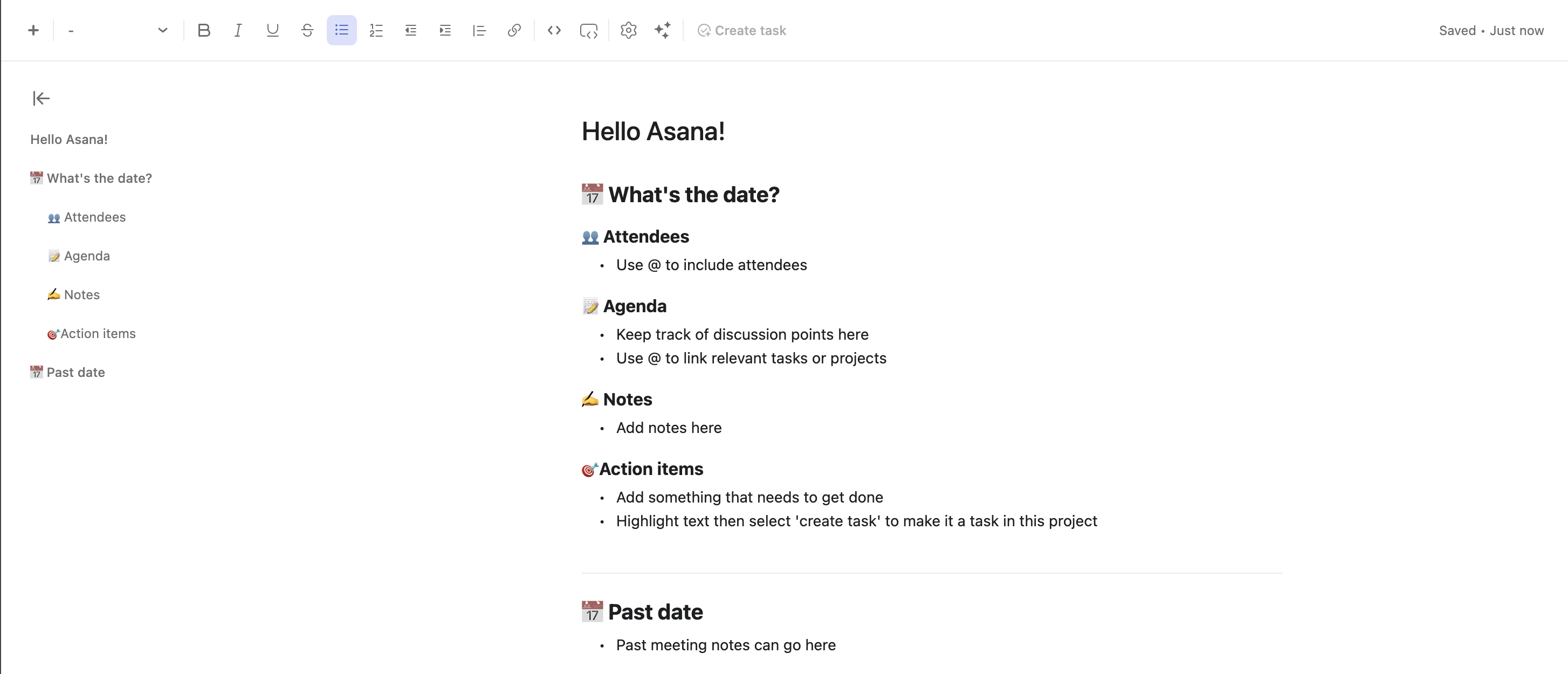
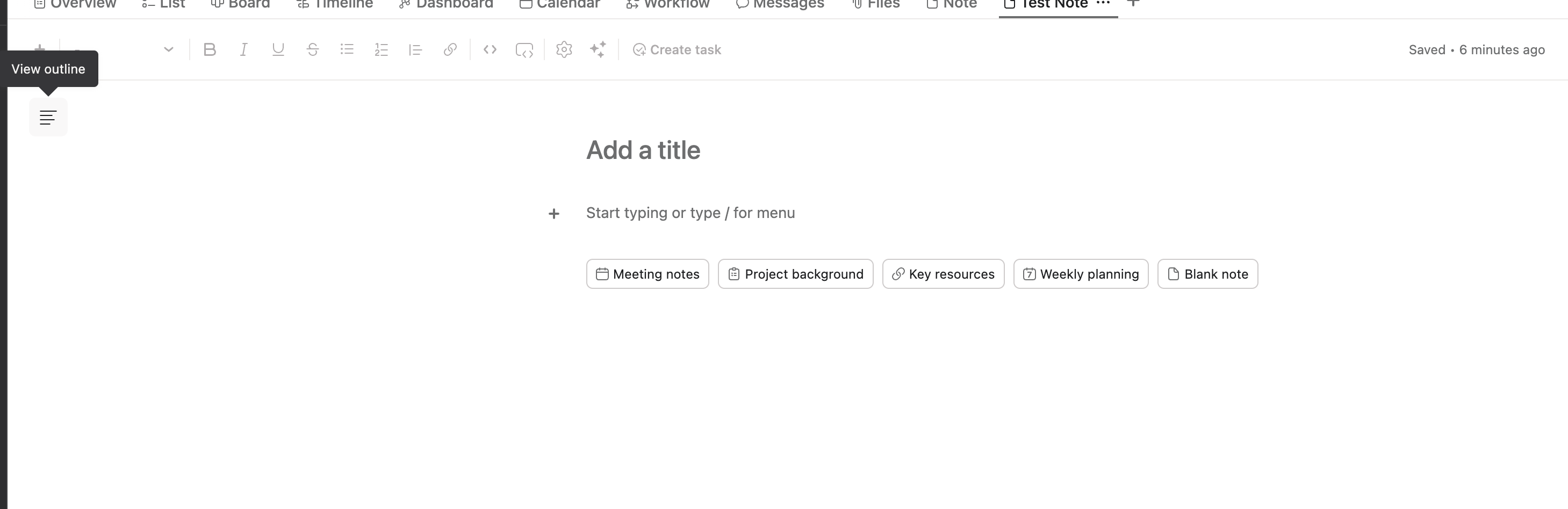
 Sommario nella vista Note
Aggiungi un sommario alle note del progetto per scorrere rapidamente le note e concentrarti su sezioni specifiche. Il sommario include il titolo della nota insieme alle intestazioni H1 e H2 per facilitare la navigazione all’interno di un documento.
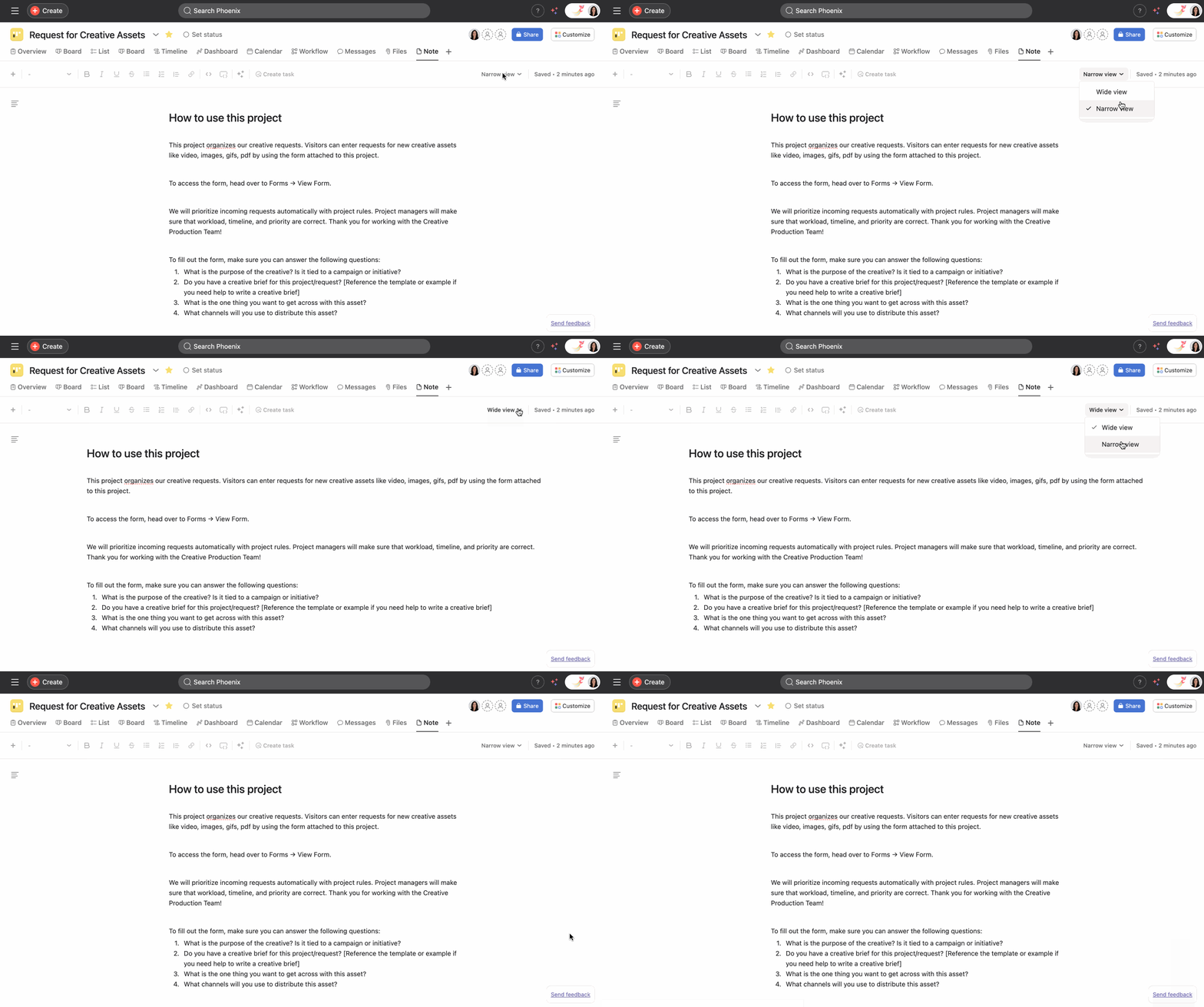
Puoi personalizzare la larghezza delle tue note cliccando sulla freccia a discesa in alto a destra del progetto e scegliendo tra Vista stretta e Vista larga. La vista predefinita per le note dei progetti è Vista stretta.
Per eliminare la vista delle note, clicca con il pulsante destro del mouse sulla scheda Note e seleziona Rimuovi.
Tieni presente che se elimini la scheda Note, non potrai recuperare il suo contenuto.
Nota
Questo articolo è stato tradotto dall’IA.
Invia feedback sulla traduzione.