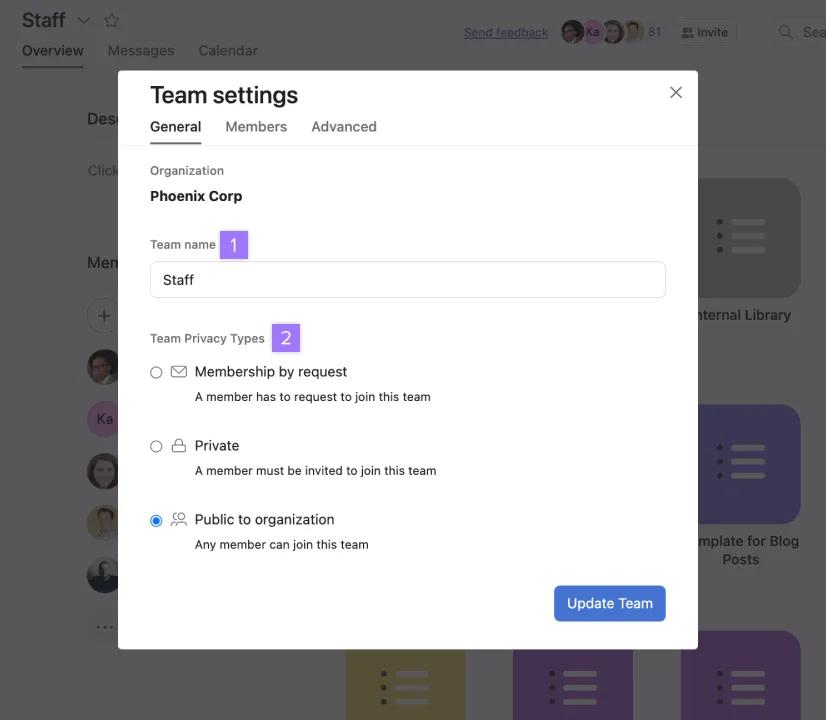
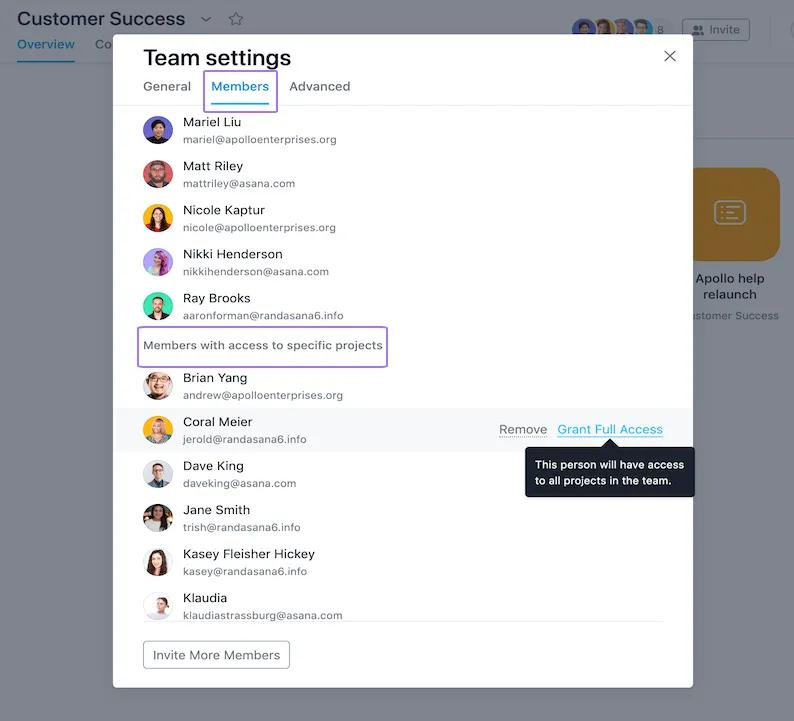
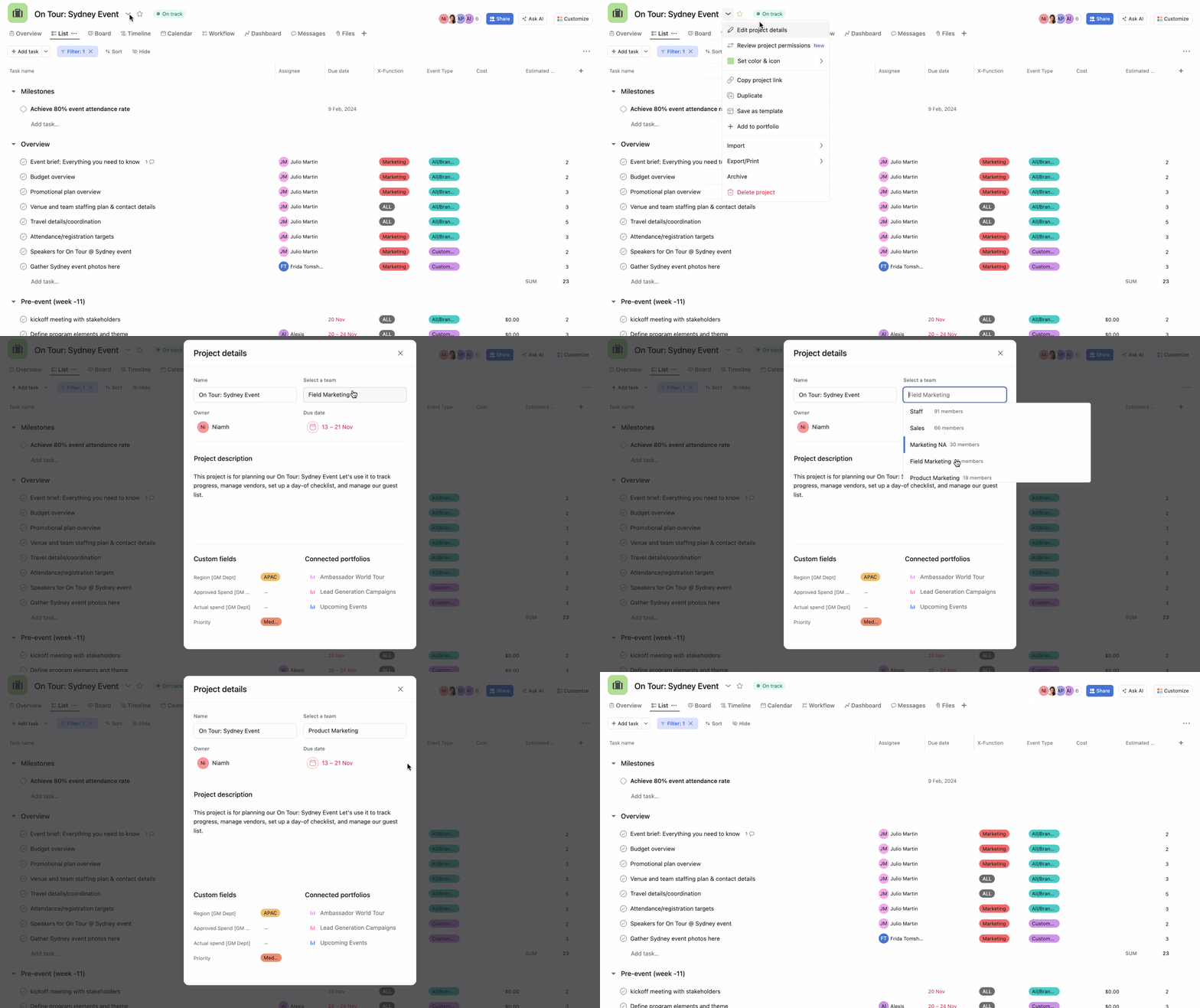
I team sono sottogruppi di persone nella tua organizzazione che collaborano insieme ai progetti. Ogni team ha i propri membri, amministratori, progetti, messaggi e calendari.
Un utente che si unisce a un’organizzazione non viene automaticamente aggiunto ai relativi team, ma dovrà crearne uno o unirsi ai team di quell’organizzazione. Un membro di un’organizzazione può far parte di più team contemporaneamente.
Trovare team
Se sei membro di un'organizzazione, nella barra laterale troverai due elenchi dei suoi team. Il primo include i team di cui sei membro, mentre il secondo si riferisce ai team che puoi esplorare e a cui puoi unirti o richiedere l’accesso.
Se sei un membro con accesso a un progetto specifico di un’organizzazione, nella barra laterale vedrai l’elenco dei team a cui puoi accedere. I membri con accesso a un progetto specifico non possono vedere gli altri team dell’organizzazione.
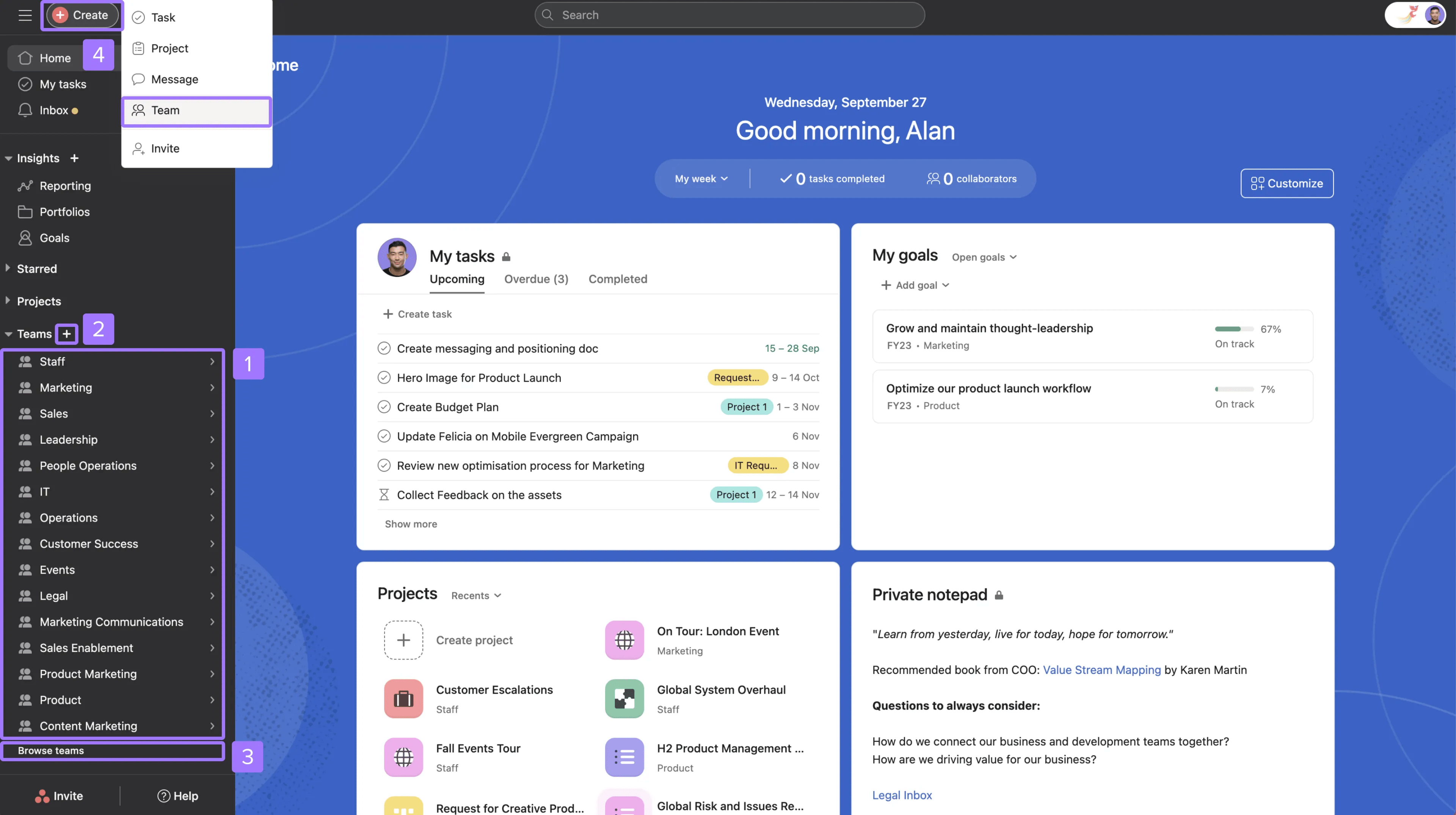
Dalla barra laterale, puoi:
- visualizzare i team di cui fai parte e accedere alla pagina del tuo team
Creare un nuovo team
- esplorare e unirti ad altri team dell'organizzazione
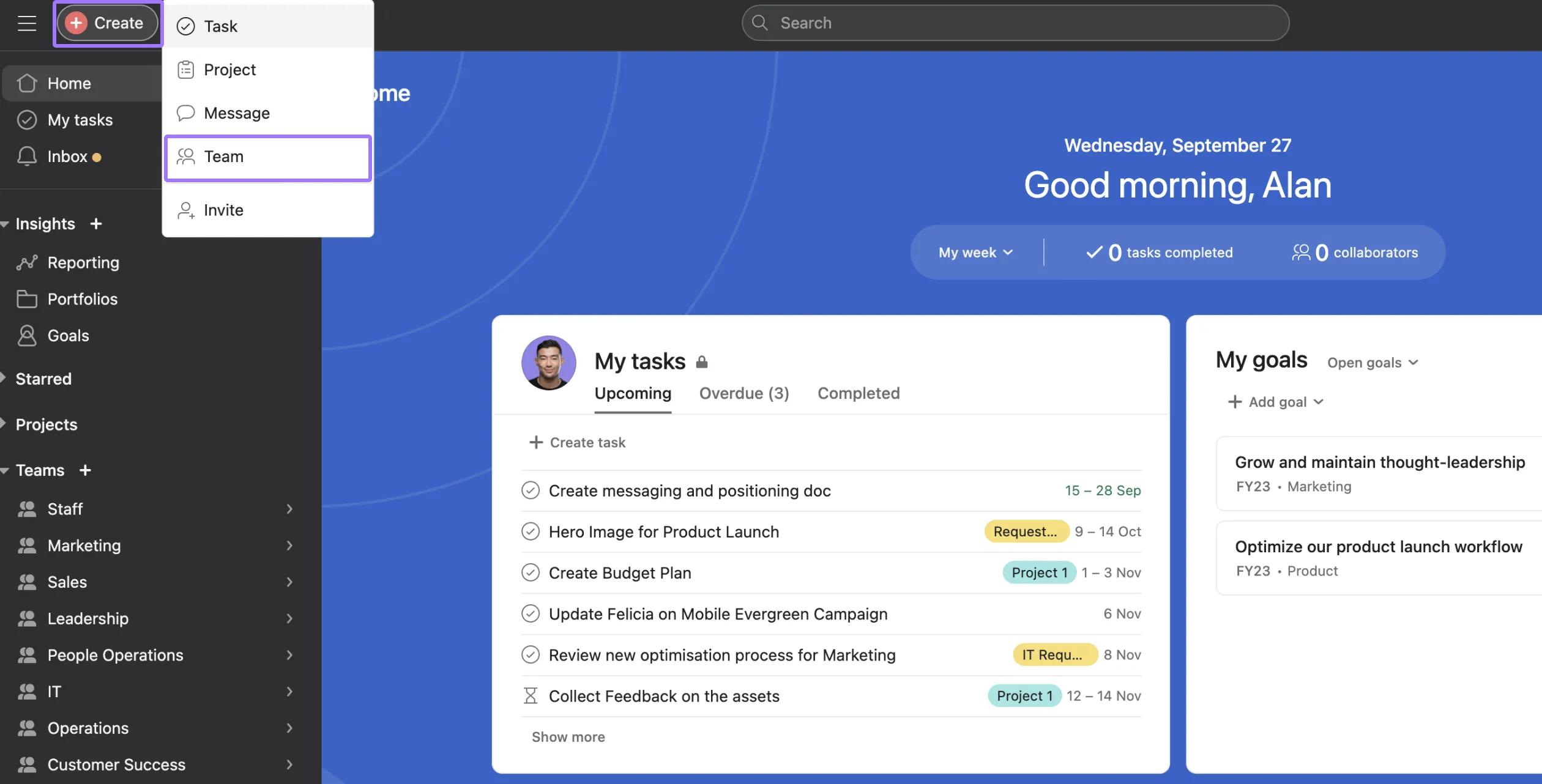
- creare un team utilizzando il pulsante di aggiunta rapida
Se nella barra laterale non è presente nessun team, significa che ti trovi in uno spazio di lavoro anziché in un’organizzazione. Scopri come creare un’organizzazione qui.
 Nota
Nota
Scopri i suggerimenti per la configurazione dei team nel forum.
Pagina del team
Le pagine dei team migliorano la collaborazione e la condivisione delle informazioni all’interno dei team. La pagina del team mira a semplificare la comunicazione del team, migliorare la visibilità delle attività del team e fornire un hub centralizzato per le risorse del team.
Le paginei team consentono ai team di organizzare il lavoro e di collegare diversi tipi di attività in un unico posto, aggiungendo link a portfolio, progetti, modelli, moduli e link esterni, oppure allegando file. Inoltre, la personalizzazione dell’identità del team e la scheda consentono un’esperienza di navigazione fluida.
La pagina del team è uno spazio centralizzato, dal quale puoi accedere a tutto il lavoro del tuo team. Vi puoi trovare quattro schede: Panoramica, Tutto il lavoro, Messaggi e Calendario. Puoi anche aggiungere nuove schede Note alla pagina del team.
Nota
Puoi impostare quale scheda è quella di destinazione predefinita per il tuo team.
I dati aggiunti in precedenza, come progetti o modelli, sono disponibili in Tutto il lavoro.
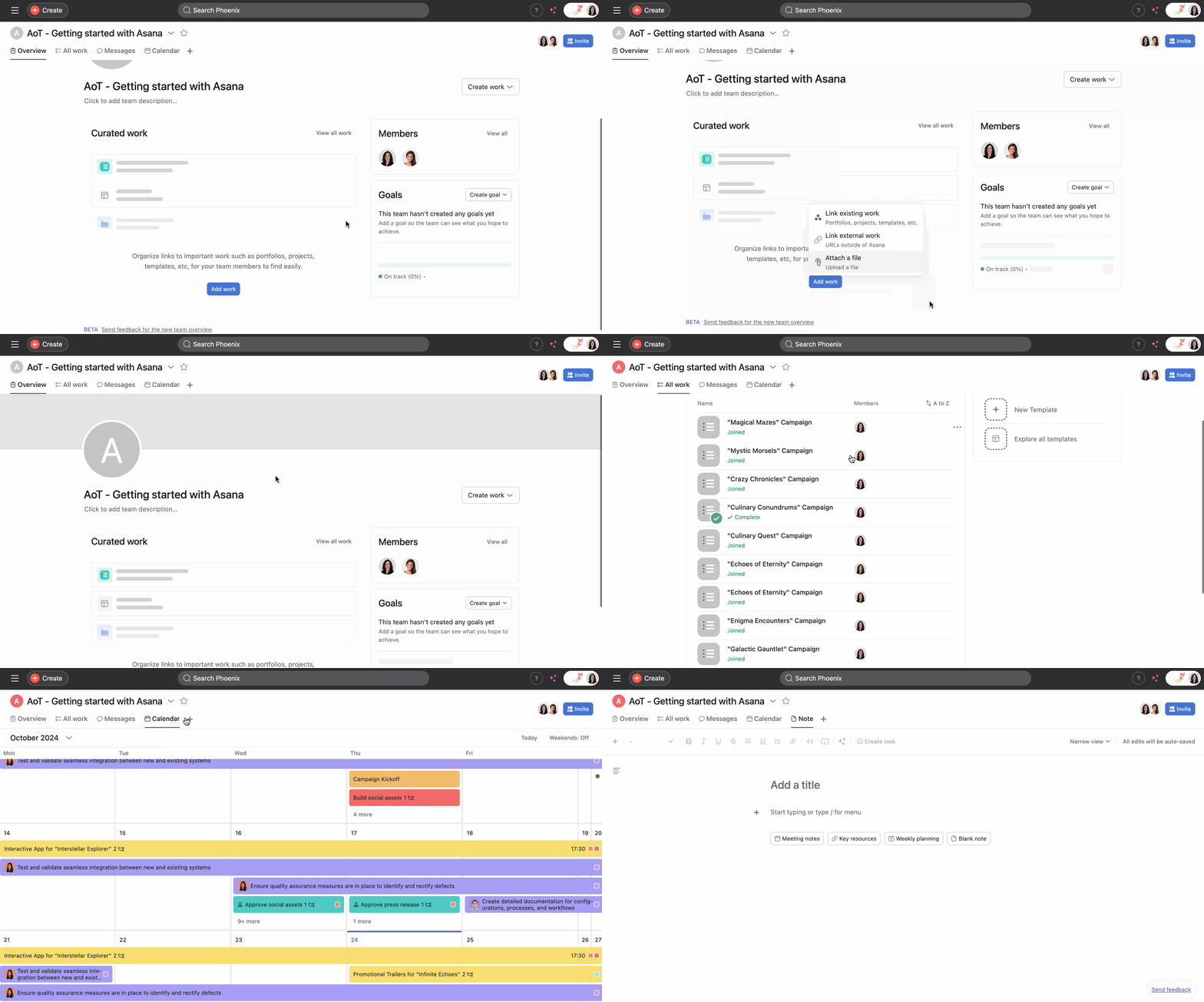
Vantaggi della pagina del team
- Migliore collaborazione del team grazie a un hub di informazioni centralizzato
- Maggiore visibilità sulle attività e sull’avanzamento del team
- Accesso semplificato alle risorse del team e alle informazioni importanti
- Navigazione più intuitiva e interfaccia più facile da usare
- Migliore allineamento e produttività del team
Scheda Panoramica
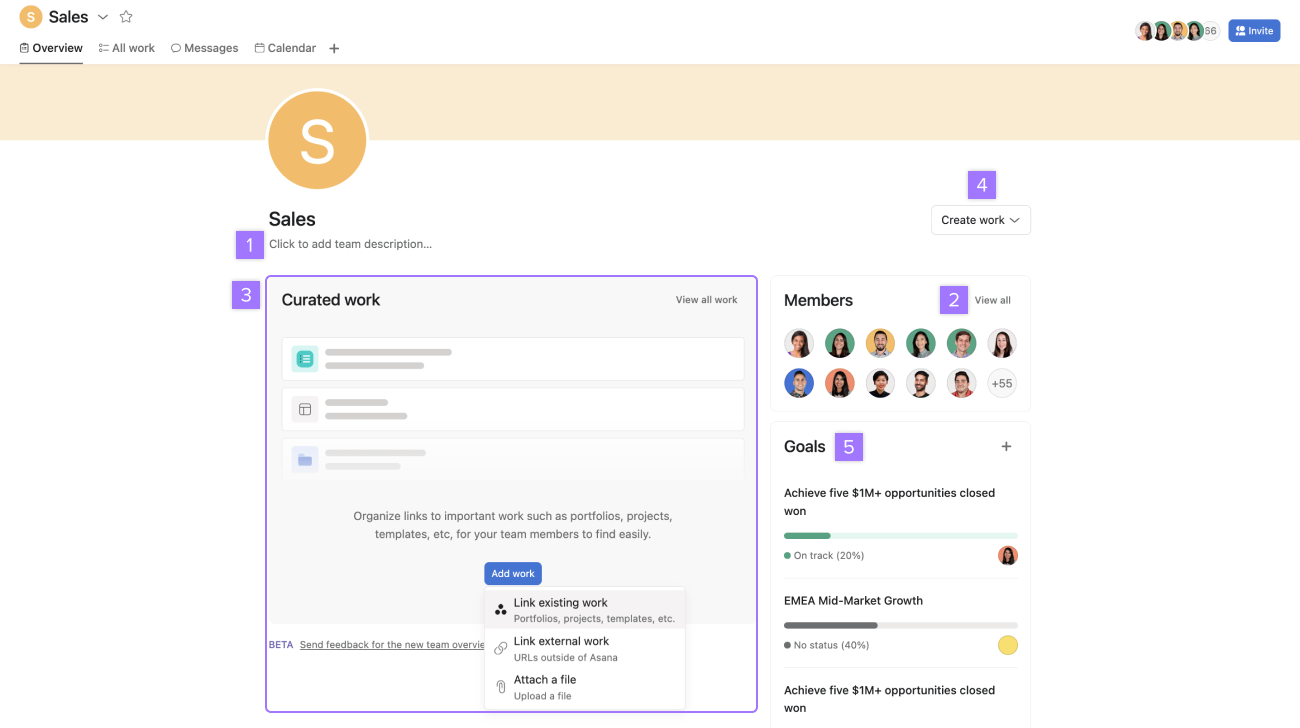
Dalla scheda Panoramica, puoi:
- visualizzare la descrizione del team
Visualizzare e gestire i membri del teamvisualizzare il lavoro curato dal team e aggiungere lavoro
- creare nuovi progetti
- visualizzare gli obiettivi del team
Gestisci il lavoro per il tuo team
- Aggiungi il tuo lavoro su Asana (portfolio, progetti, modelli, ecc.) direttamente alla pagina del tuo team
- Aggiungi link a documenti o siti web esterni (Google Docs, ecc.)
- Carica gli allegati pertinenti
- Crea sezioni e organizza il lavoro usando la funzionalità di trascinamento
- Rimuovi qualsiasi lavoro curato cliccando sui 3 puntini sul lato destro (la rimozione del lavoro curato rimuove solo il link al lavoro curato o al file allegato, non eliminerà il lavoro stesso)
Nota
Il lavoro privato aggiunto alla pagina del team non verrà condiviso automaticamente con i membri del team. Solo le persone che hanno già accesso a tale lavoro potranno visualizzarlo.
Icona e banner del team
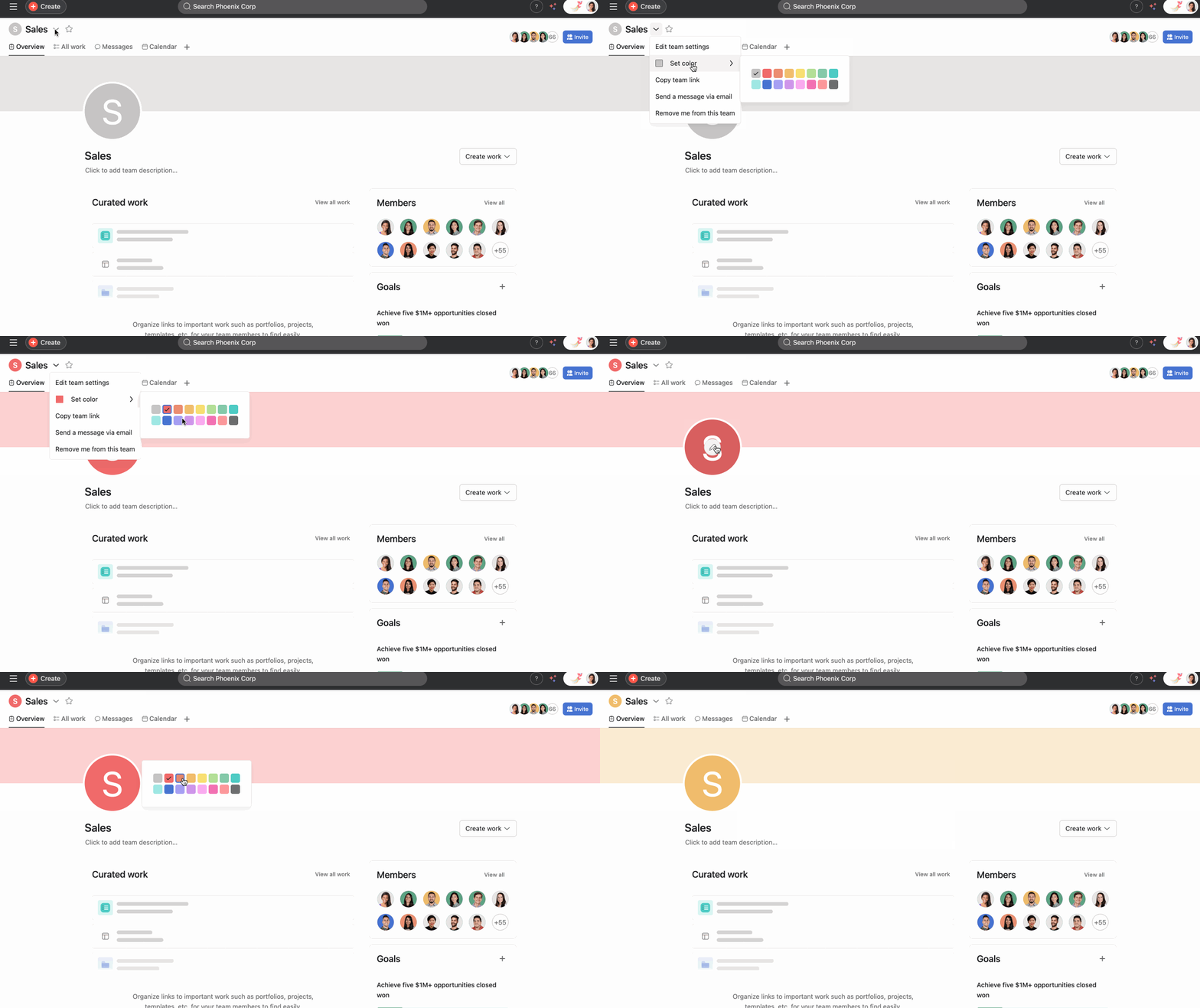
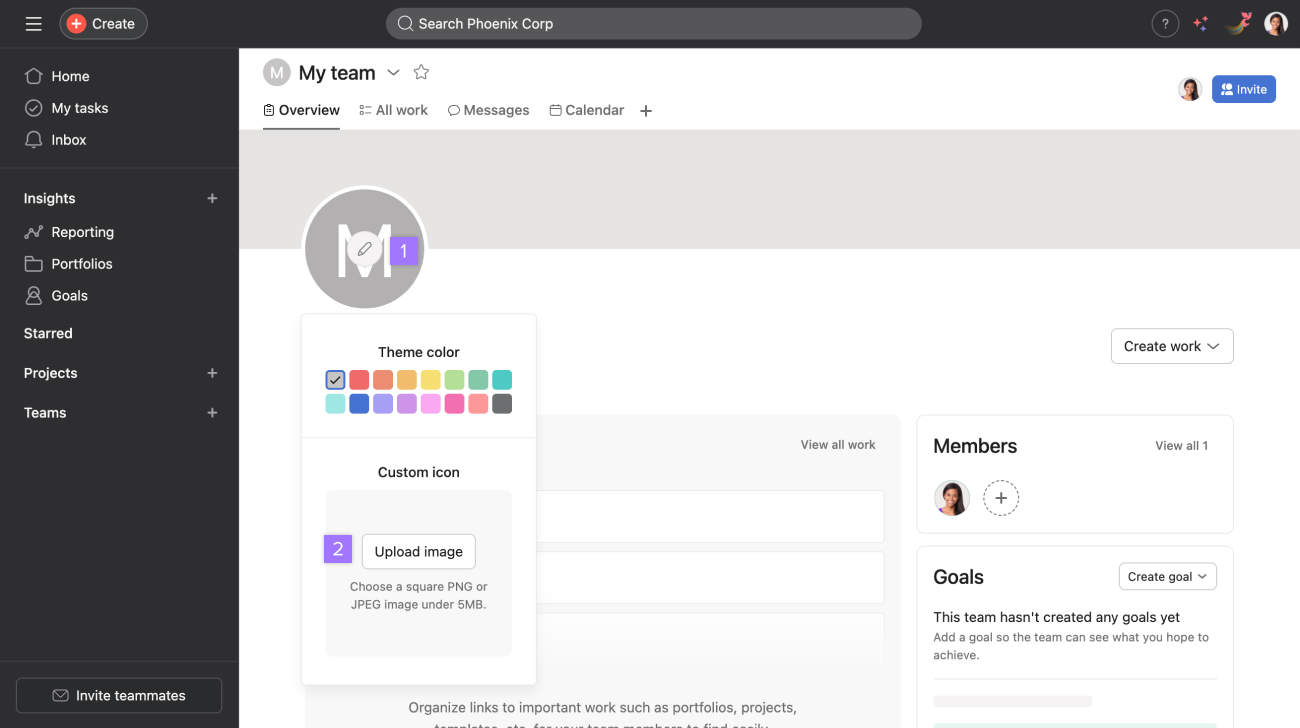
Personalizza il modo in cui viene visualizzato il nome del tuo team scegliendo un colore o un’icona personalizzata.
- Clicca sulla freccia a discesa accanto al nome del team per scegliere un colore oppure clicca sull’icona della matita direttamente sull’icona del team.
- Usa un’emoji nel nome del team per visualizzare l’icona come emoji.
Per aggiungere un’icona personalizzata, clicca sull’icona a forma di matita nell’icona del team e clicca su Carica immagine. L’icona sarà visibile dalla pagina del team.
Scheda Tutto il lavoro
I progetti condivisi con il team o di proprietà del team e i modelli di progetto sono disponibili in Tutto il lavoro.
Note del team
Le note del team ti consentono di aggiungere e personalizzare in modo flessibile più schede di note all'interno della pagina del team. Utilizza questa scheda per documentare il processo di onboarding o i flussi di lavoro del tuo team, consolidare le informazioni essenziali, organizzare i link esterni, annotare le idee e altro ancora.
Per aggiungere la vista note al tuo team:
- Vai alla pagina del team.
- Clicca sul pulsante + Aggiungi scheda
- Seleziona Nota dal menu a discesa
- Inizia a scrivere la nota o usa un modello
Se lo desideri, puoi rinominare la scheda delle note cliccando sulla scheda Note o impostarla come scheda di destinazione predefinita.
Informazioni aggiuntive
- Solo gli utenti con l’autorizzazione per modificare la pagina del team potranno aggiungere/rimuovere il lavoro curato o modificare la nuova funzionalità delle note del team.
- Le note e gli allegati caricati associati ai team sono visibili ai membri del team o a coloro che possono unirsi a tali team senza approvazioni. Ciò significa che i membri del team possono visualizzare le note e gli allegati associati a tutti i team (pubblici, privati o adesione su richiesta), mentre i membri dell’organizzazione possono visualizzare anche gli allegati associati ai team pubblici anche se non sono membri del team.
- I nomi dei link esterni saranno sempre pubblici.
Nota
Di recente abbiamo aggiornato le autorizzazioni per i team con adesione su richiesta per limitare l’accesso alle note e agli allegati ai soli membri. Abbiamo apportato questa modifica in vista del rilascio di nuove opzioni di condivisione delle note.
Domande frequenti
Posso tornare al vecchio layout delle pagine del team?
No, l’aggiornamento delle pagine del team è una modifica permanente volta a migliorare la collaborazione. Tuttavia, accogliamo con favore il tuo feedback per aiutarci a migliorare continuamente la funzionalità.
Chi può modificare la pagina del team?
Per impostazione predefinita, tutti i membri del team possono modificare e contribuire alla pagina del team (che include il nome del team, il contenuto della pagina e la struttura). Gli amministratori del team possono scegliere di modificare le autorizzazioni in modo che solo gli amministratori del team siano in grado di modificare, nel qual caso gli altri membri possono visualizzare e interagire con la pagina ma non modificarla.
Come faccio ad aggiungere sezioni personalizzate alla pagina del mio team?
Chiunque disponga delle autorizzazioni per modificare la pagina del team può aggiungere sezioni personalizzate cliccando sul pulsante Aggiungi sezione nella sezione “Attività curate” nella pagina “Panoramica” della pagina del team.
Gestire gli elenchi dei progetti del team
La sezione Progetti mostra i progetti associati al tuo team.
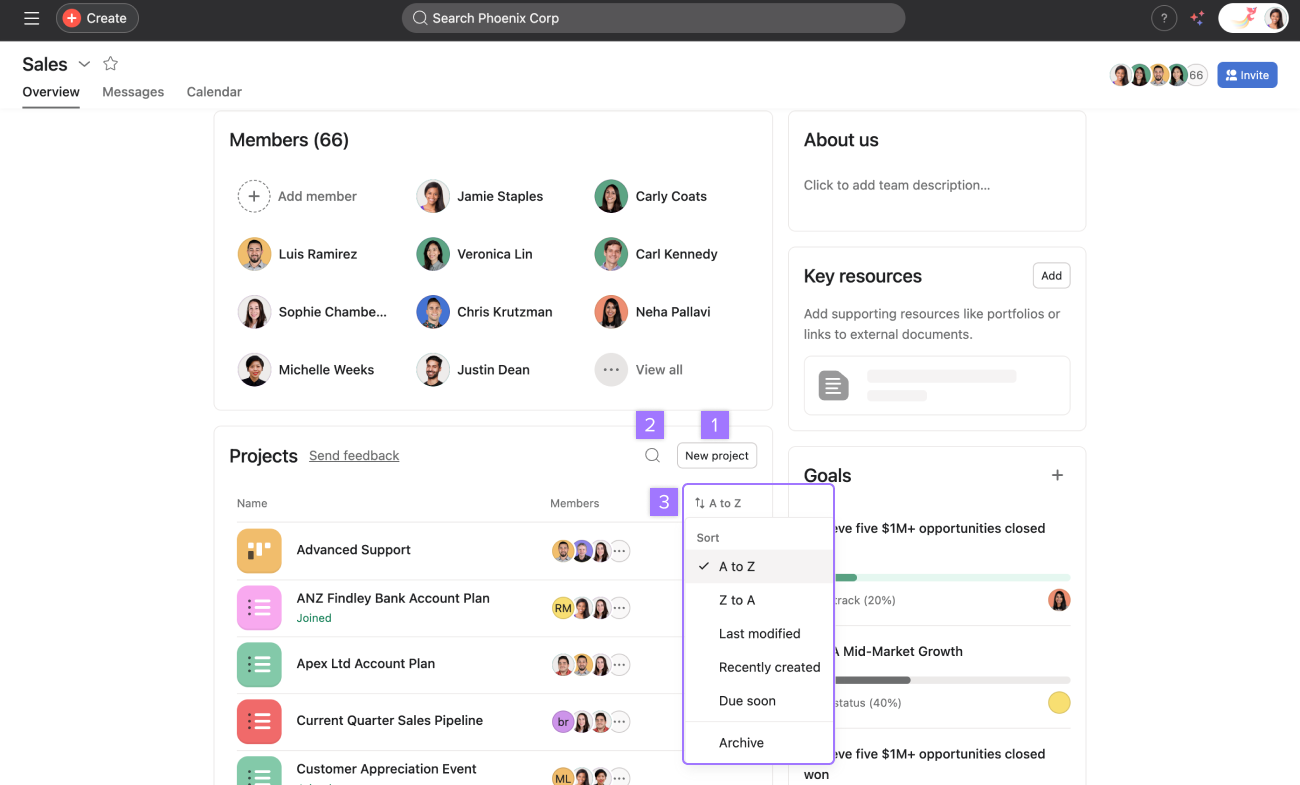
Da questa sezione puoi:
- creare nuovi progetti per il tuo team
- Cercare progetti
Visualizzare i progetti attivi e archiviati associati al tuo team
L’ordine di questo elenco determina i progetti che vengono visualizzati nel menu a comparsa del team nella barra laterale.
Puoi fissare i progetti importanti in cima all’elenco per accedervi più rapidamente.
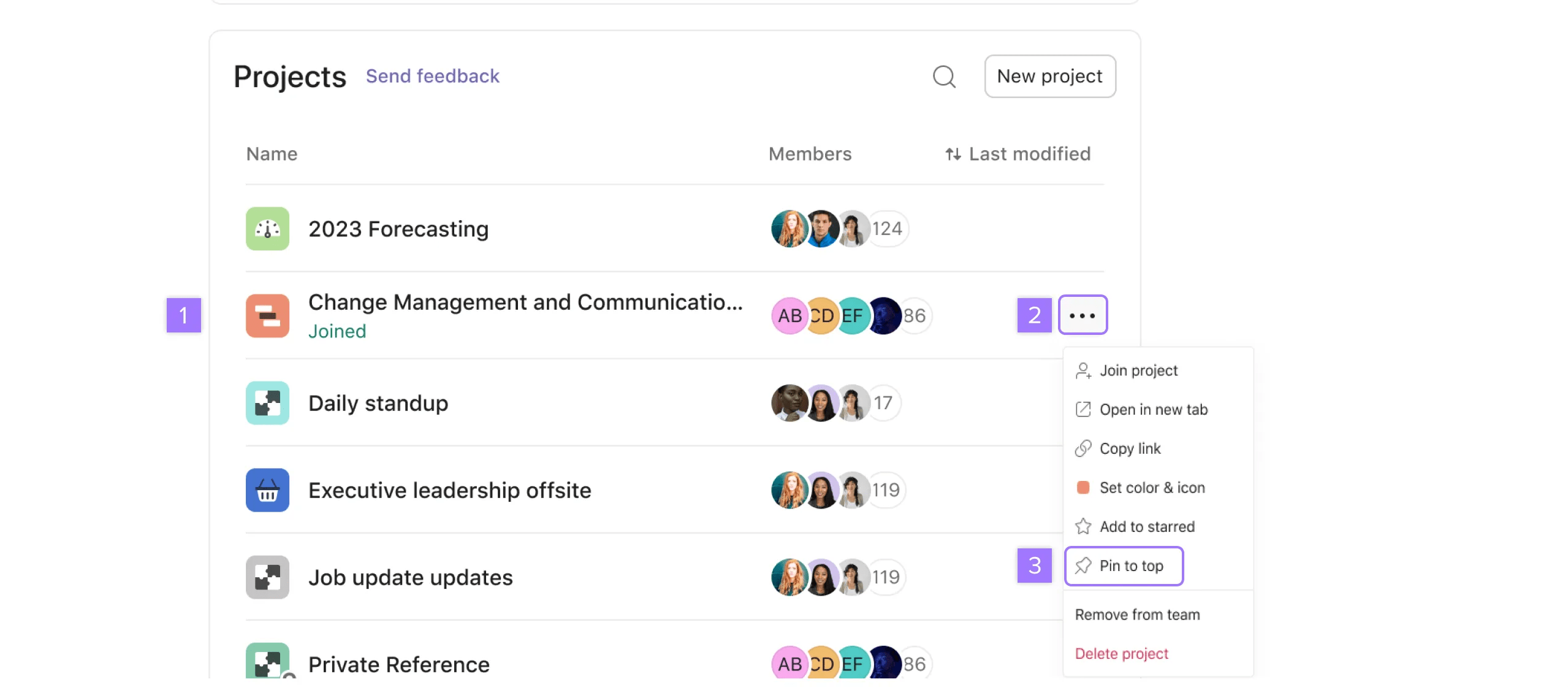
Come fissare un progetto:
- Passa il mouse sul progetto che desideri fissare.
- Clicca sull'icona con i tre puntini
- Clicca su Fissa in alto
Per rimuovere un elemento fissato, clicca sull’Icona con i tre puntini e seleziona Rimuovi.
Per riorganizzare i progetti fissati in alto:
- Passa il puntatore del mouse su un progetto fissato in alto.
- Trascina il progetto nell’ordine desiderato.
Nota
Solo i progetti fissati possono essere riorganizzati manualmente.
Se gestisci un numero elevato di progetti del team, utilizza i portfolio per organizzarli e monitorarli in un unico posto.
L’ordine dei progetti fissati verrà visualizzato nel riquadro a comparsa del team nella barra laterale.
Risorse principali
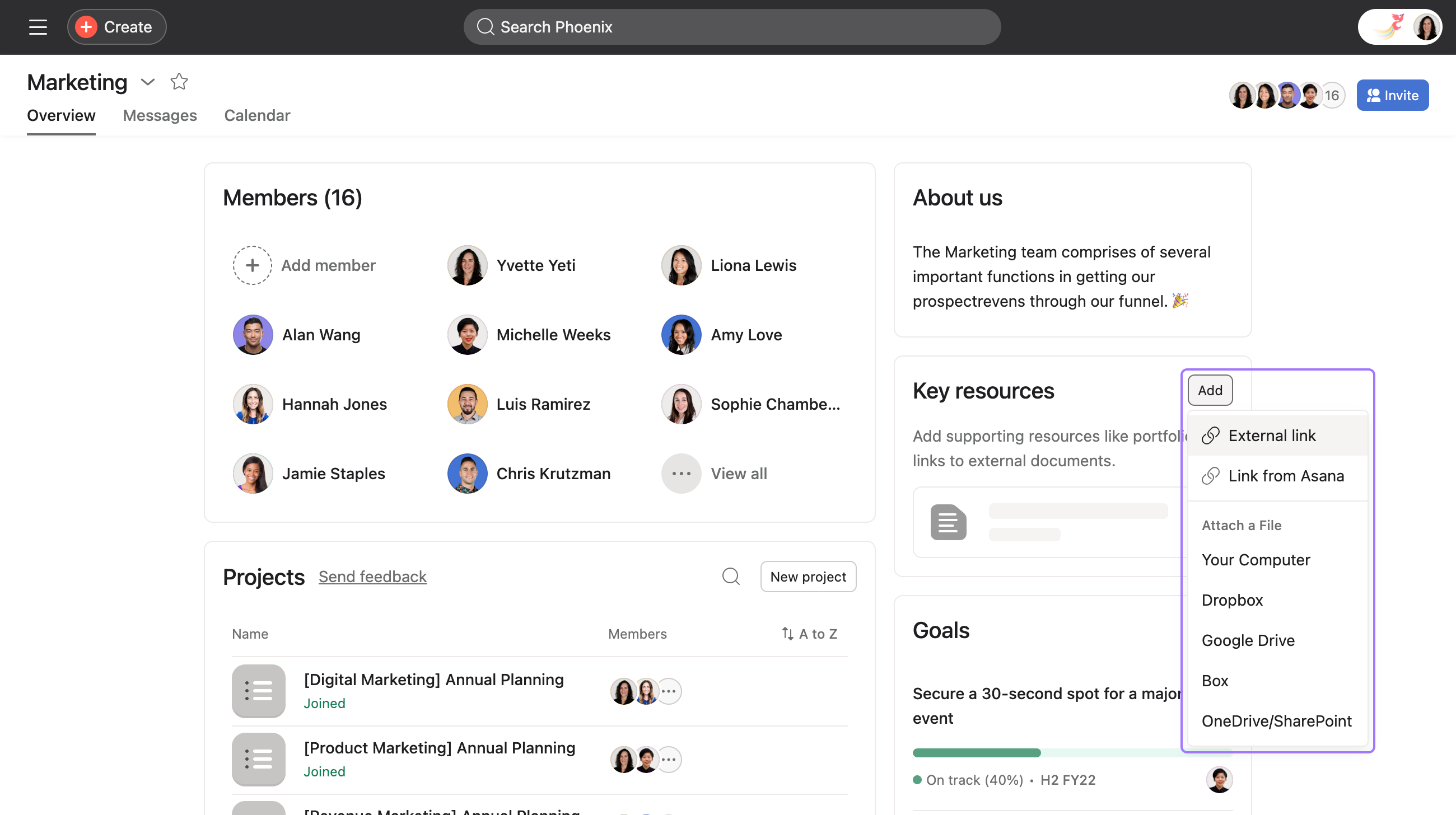
Per aggiungere risorse chiave alla pagina di panoramica del team:
- Clicca sul pulsante Aggiungi
- Scegli di aggiungere un link esterno o clicca su Link da Asana per collegare un progetto o un portfolio di Asana.
- Seleziona un’opzione in Allega un file per aggiungere documenti esterni
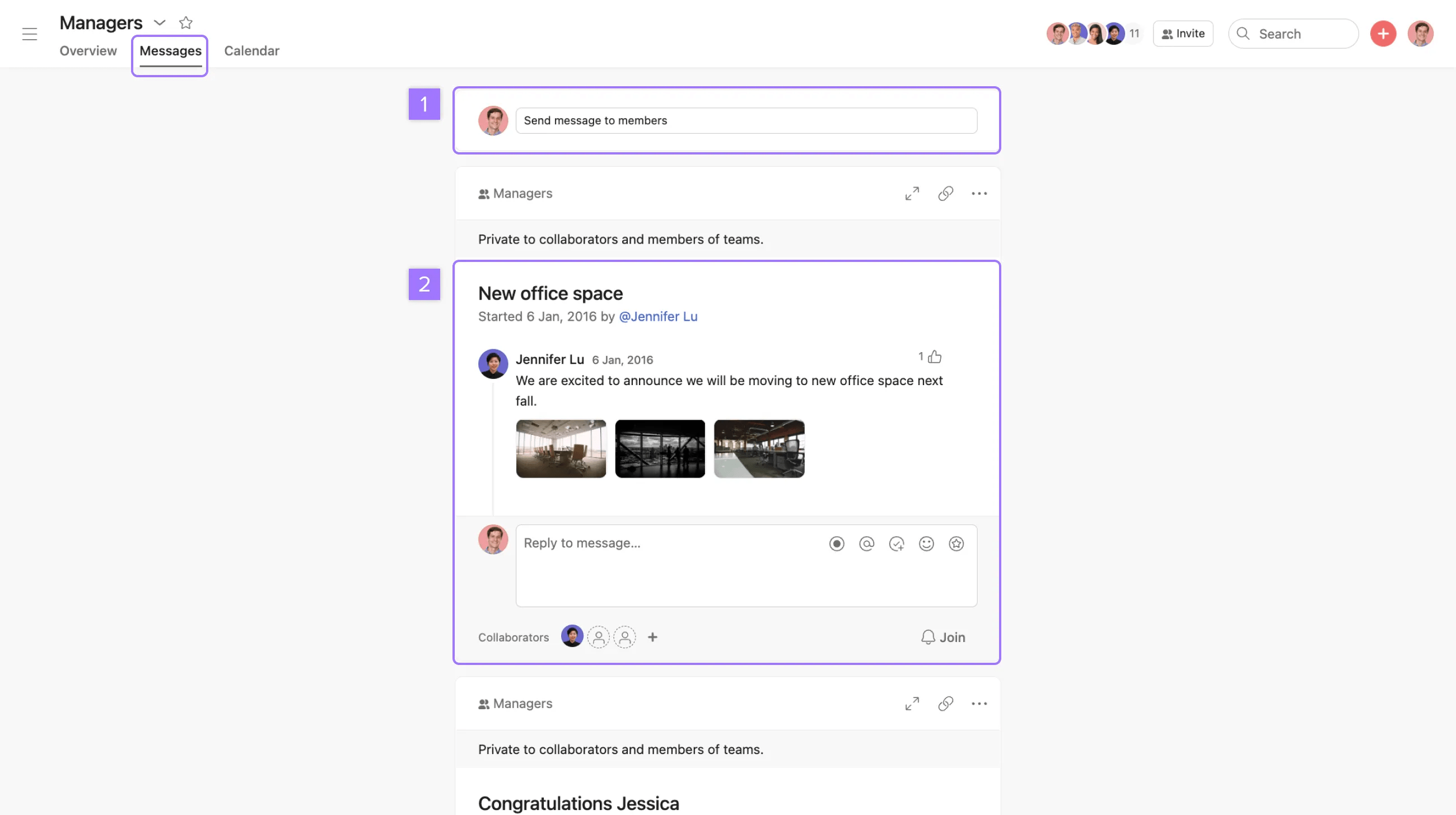
Messaggi
Usa i messaggi per condividere gli annunci in un team, celebrare i traguardi più importanti o parlare di più progetti contemporaneamente.
Dalla scheda Messaggi, puoi:
- inviare un nuovo messaggio ai membri
- visualizzare i messaggi precedenti
Calendario
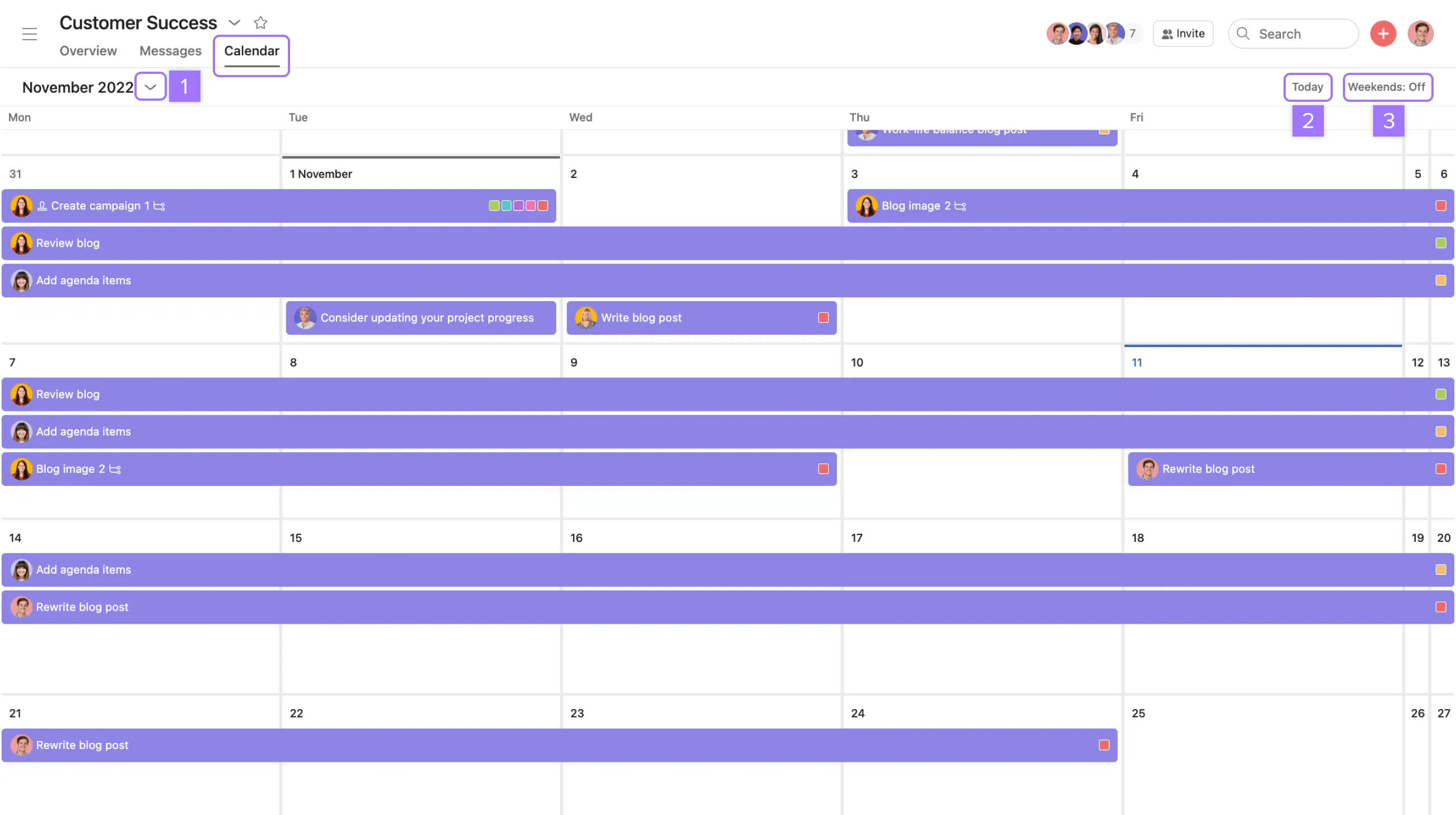
I calendari del team mostrano le attività di tutti i progetti del tuo team. Sono un ottimo strumento per restare informati su ciò a cui lavorerà il team nei giorni e nelle settimane a venire.
Dalla scheda Calendario, puoi:
- cliccare sulla freccia a discesa per visualizzare un altro mese o anno
- cliccare su Oggi per tornare a visualizzare la settimana o il mese in corso
- cliccare sull’icona Fine settimana per attivare o disattivare i fine settimana nel calendario
Nota
I calendari del team sono di sola lettura, quindi non è possibile aggiungere attività. Aggiungi attività a un progetto per farle apparire nel calendario del team.
Creare un team
Crea un nuovo team per iniziare a collaborare con i tuoi colleghi in un’organizzazione.
Puoi farlo dalla console di amministrazione, dalla barra laterale o con il pulsante di aggiunta rapida.
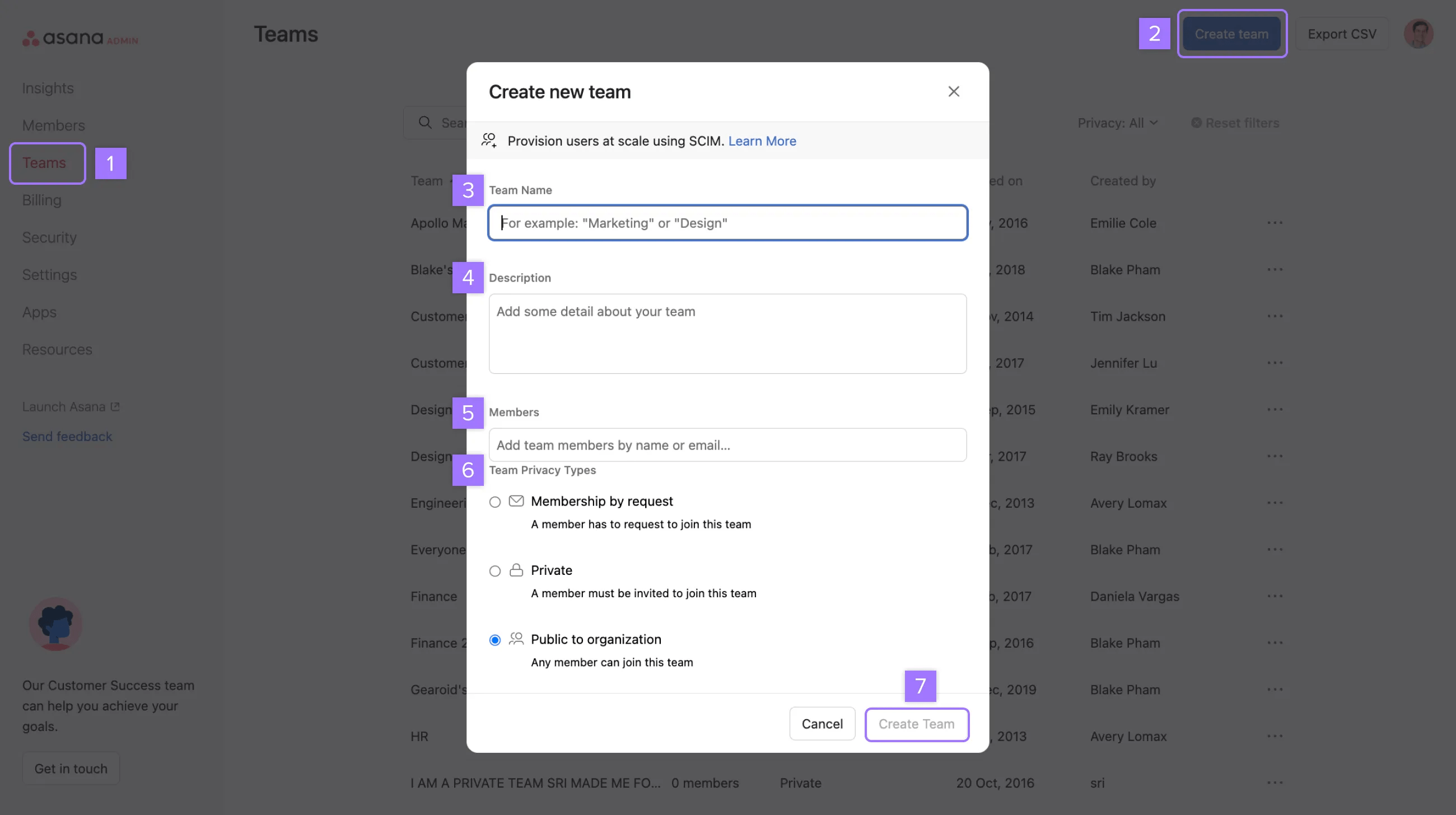
Come creare un team tramite la console di amministrazione:
- Dalla console di amministrazione, vai a Team nella barra laterale.
- Clicca sul pulsante Crea team nell’angolo in alto a destra.
- Una finestra pop-up Crea nuovo team ti chiederà di aggiungere il nome del tuo team
- Puoi quindi aggiungere una descrizione per il tuo team, oppure utilizzare Asana AI per creare una descrizione del team
- Aggiungi membri
- Scegli le impostazioni di privacy del team
- Clicca su Crea team
Puoi cercare altri team all’interno della tua organizzazione tramite la barra di ricerca e richiedere di unirti a uno di essi se desideri accedere ai relativi progetti e collaborare con altri membri del team.
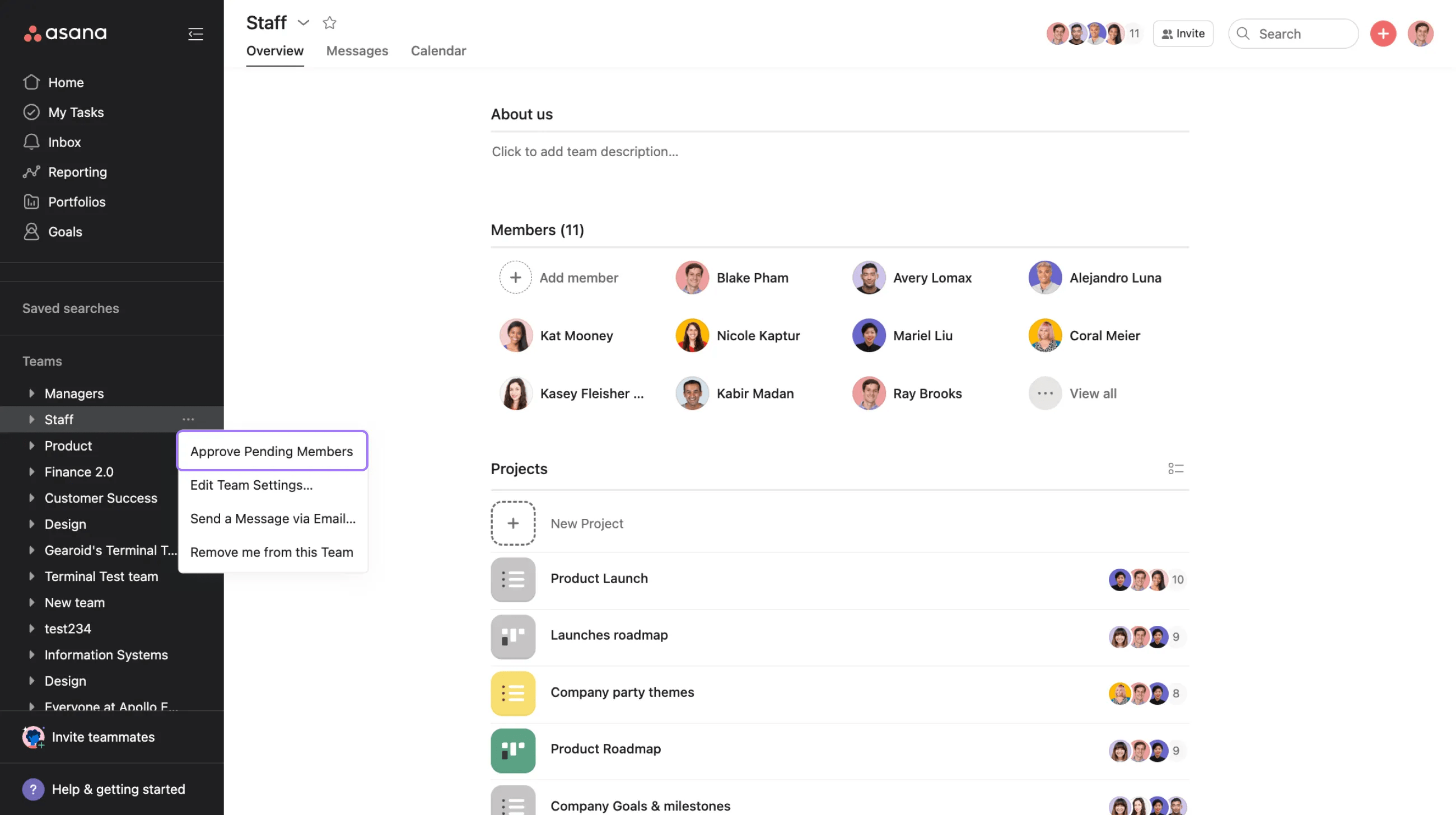
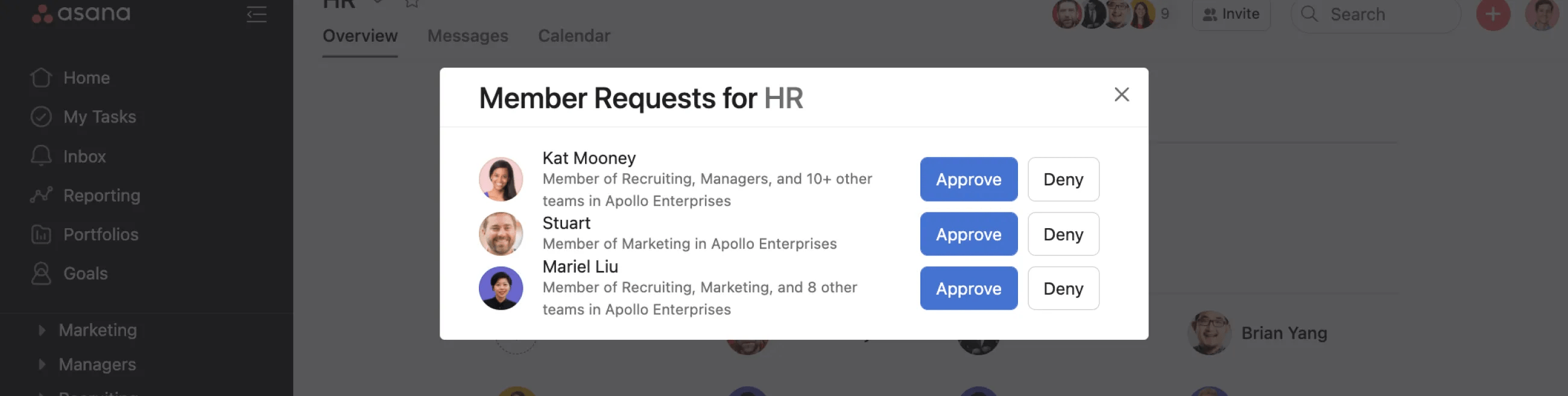
Per impostazione predefinita, tutti i membri correnti del team ricevono le notifiche via email relative alle richieste di adesione al team e chiunque può approvarle. Tuttavia, l’amministratore del team può far sì che queste notifiche arrivino solo agli amministratori del team.
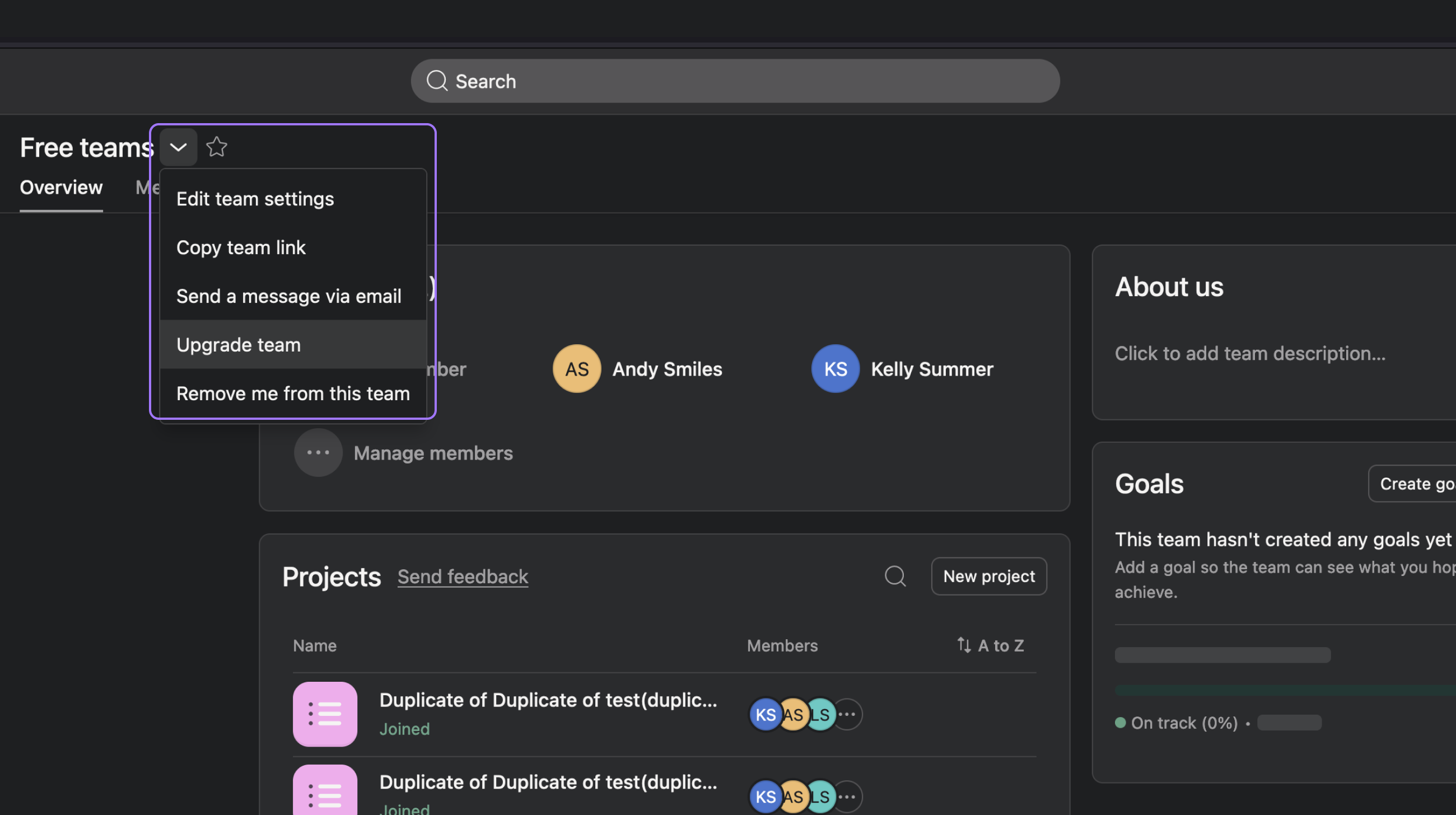
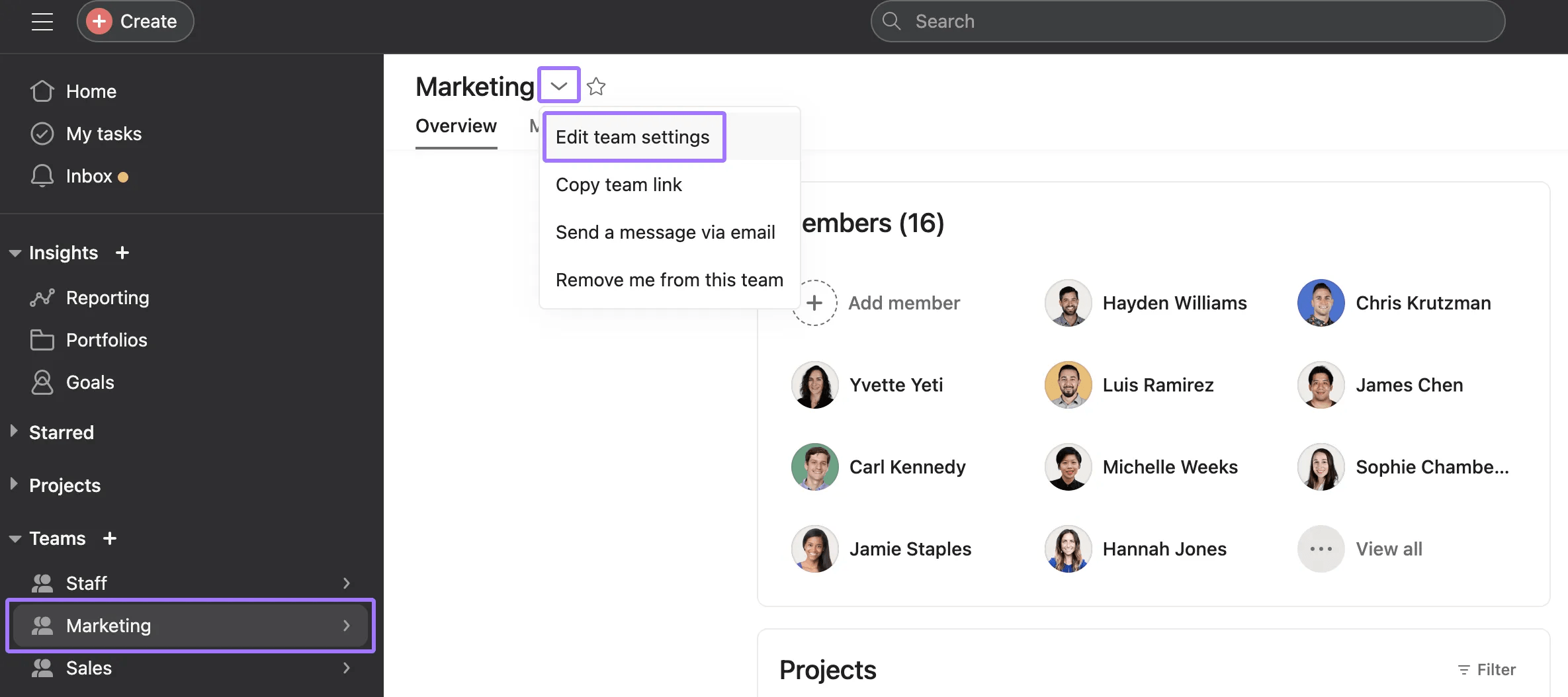
Accedi alle impostazioni del team per modificarne il nome, impostarne le autorizzazioni e le notifiche di approvazione delle modifiche, gestirne i membri o eliminarlo.
Quando i membri vengono rimossi da un team che fa parte di un’organizzazione, avranno ancora accesso alle attività a loro assegnate. Solo quando verranno rimossi dall’organizzazione le loro attività verranno inserite in un progetto per l’amministratore.
Se un team viene eliminato, tutti i suoi membri riceveranno una notifica via email dell’eliminazione. La persona che ha eliminato il team riceverà un link di recupero.
Quando elimini un team, verranno eliminati anche i relativi progetti, compresi quelli con impostazioni di privacy diverse, come quelli privati per i membri, che potresti non essere in grado di visualizzare.
 Agentic Work Management
 Asana Service Management
 Command by Asana
 StackAI di Asana