I portfolio forniscono una visione globale di tutti i tuoi progetti importanti in un unico posto. Con la gestione dei portfolio di progetti puoi organizzare i tuoi progetti più importanti, tenerne sotto controllo lo stato in tempo reale e svolgere analisi dettagliate per ottenere maggiori informazioni, mantenendo nel frattempo il tuo team aggiornato sull’avanzamento. Puoi anche accedere ai portfolio su dispositivi Android e iOS.
Scopri come sfruttare i portfolio nella nostra formazione virtuale Approfondimenti con i resoconti. Registrati ora.
Creare un portfolio
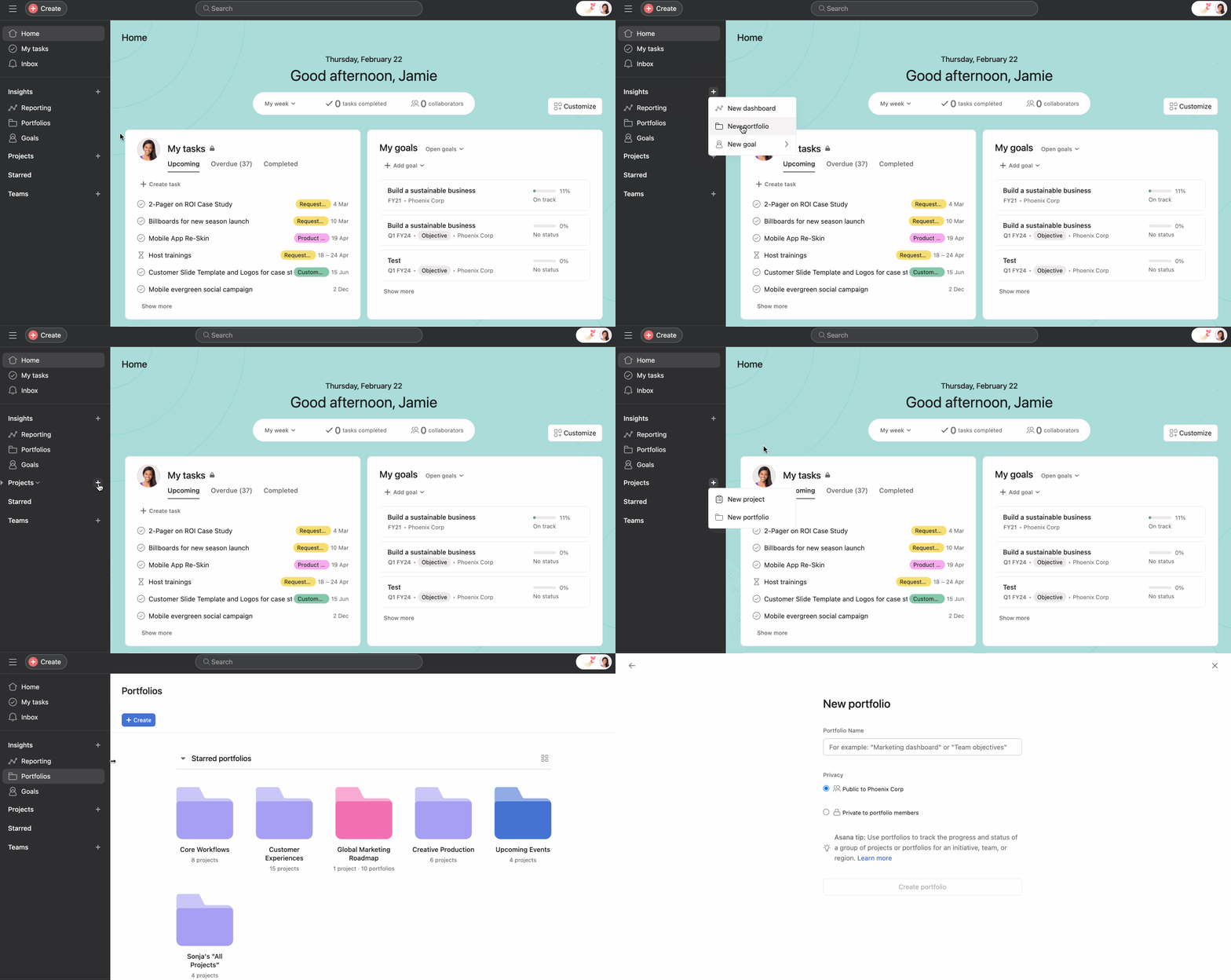
Esistono diversi modi per creare un portfolio:
Clicca sul pulsante Progetti + nella barra laterale e poi su Nuovo portfolio
Clicca sul pulsante Approfondimenti + nella barra laterale e poi su Nuovo portfolio
Vai a Portfolio nella barra laterale e clicca su +Crea
/div
Aggiungere progetti ai portfolio
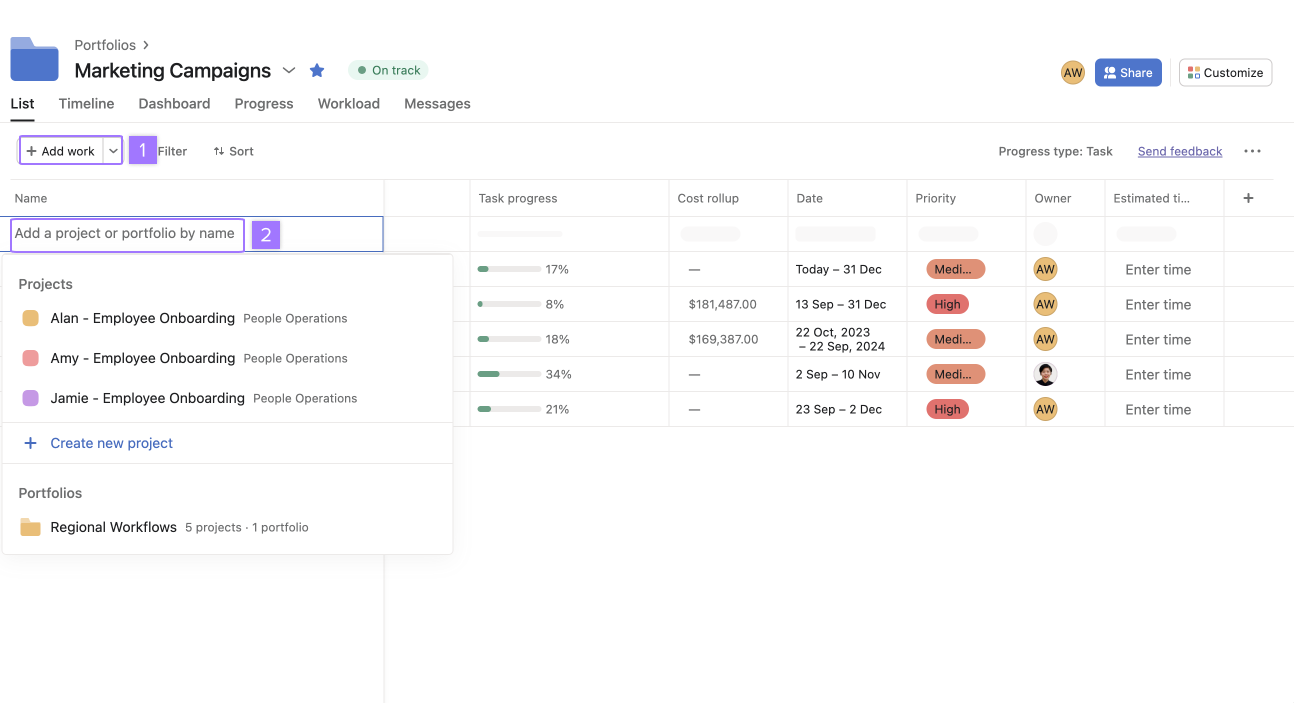
Puoi aggiungere progetti dall'interno di un portfolio nei seguenti modi:
Clicca su Aggiungi lavoro per cercare un progetto esistente
Crea un nuovo progetto cliccando sulla freccia a discesa accanto a + Aggiungi lavoro e selezionando Crea nuovo progetto
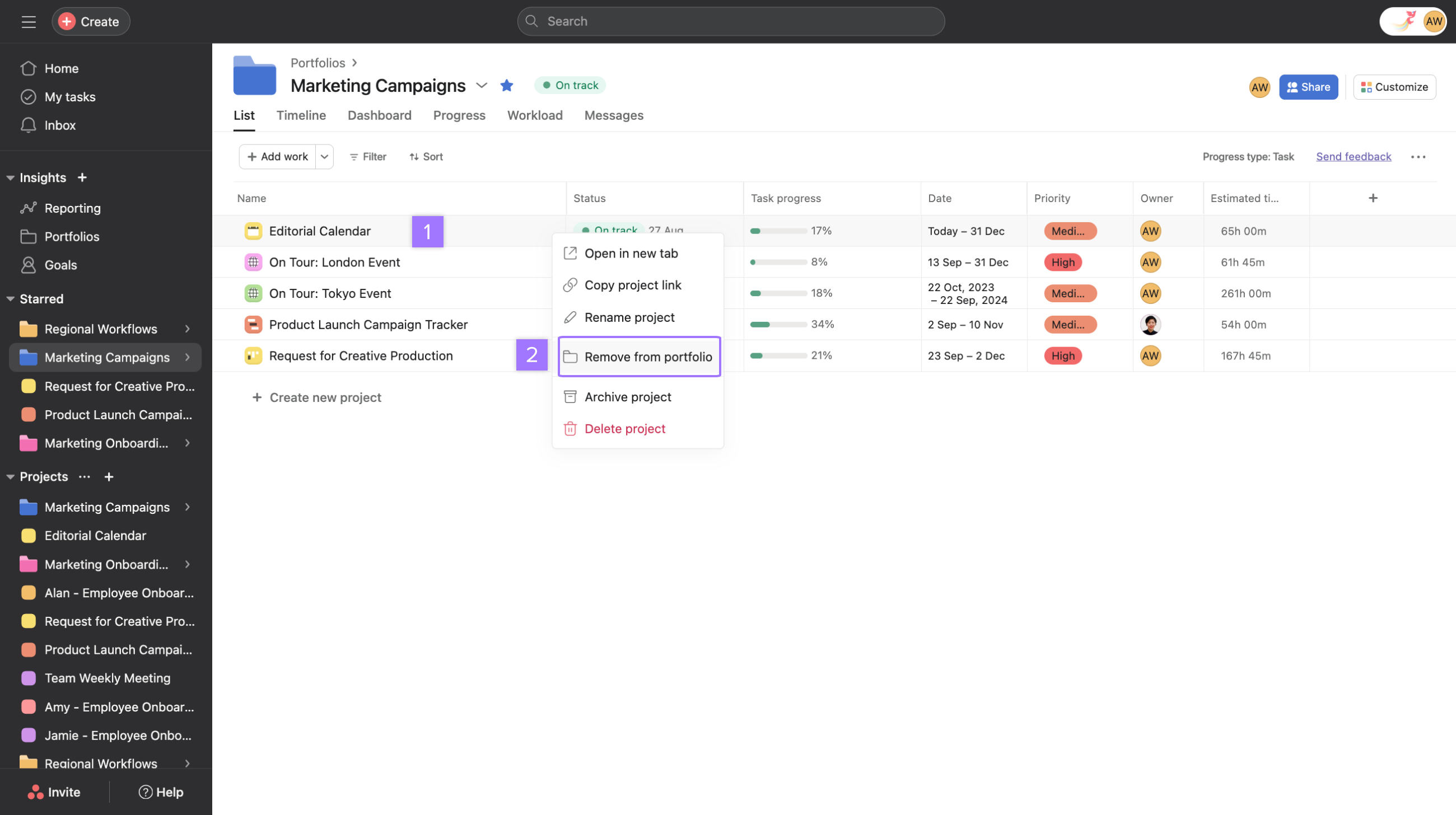
Puoi rimuovere un progetto dal tuo portfolio in qualsiasi momento.
Come rimuovere un progetto da un portfolio:
Clicca con il pulsante destro del mouse sulla colonna del nome del progetto e seleziona Rimuovi dal portfolio
Vai alla scheda panoramica del progetto, scorri verso il basso fino a Portfolio collegati, clicca sull’icona con tre puntini accanto al nome del portfolio e clicca su Rimuovi dal portfolio
Nota
Scopri i suggerimenti per organizzare e gestire i portfolio nel forum.
Archiviare i portfolio
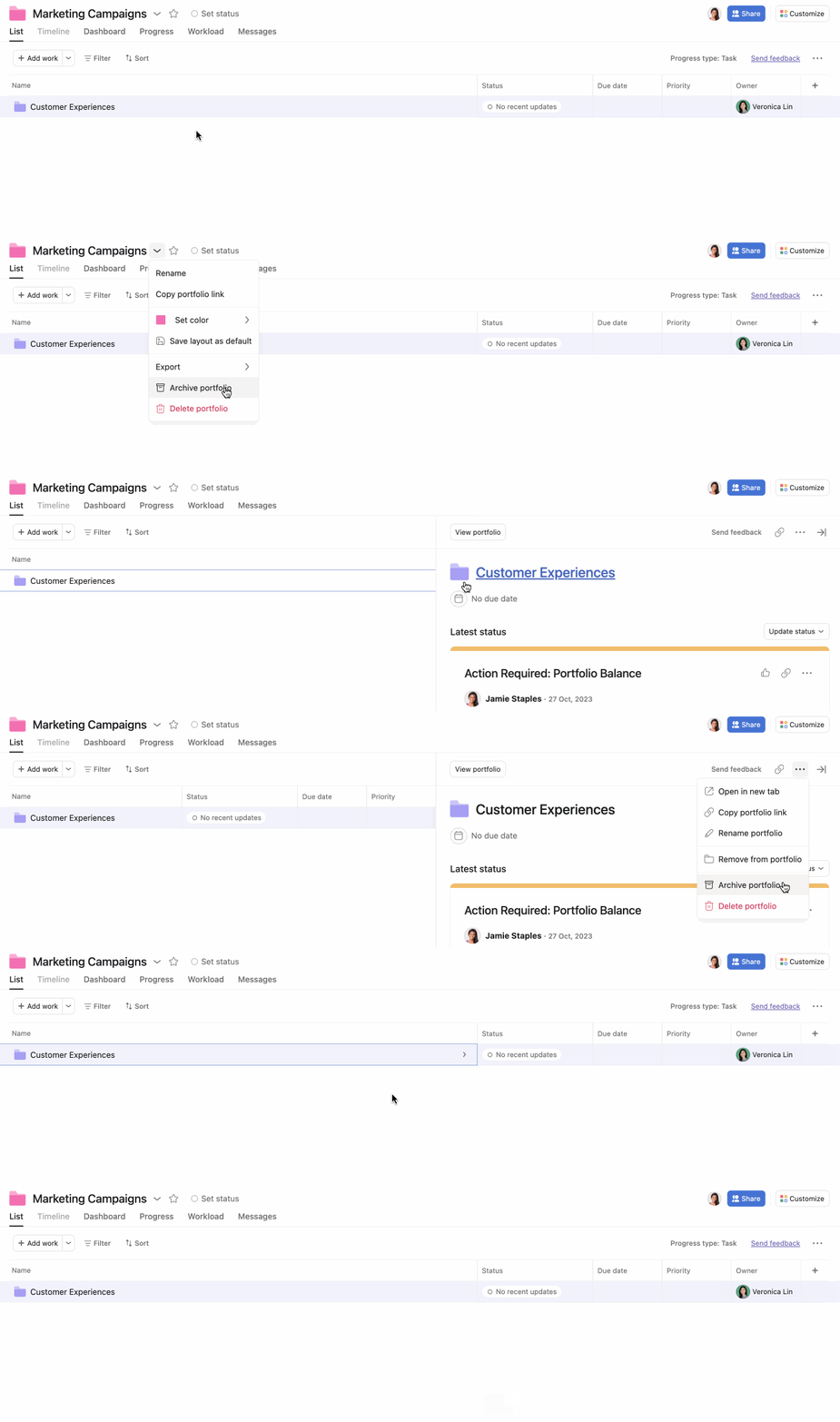
L’archiviazione dei portfolio ti consente di archiviare i portfolio che non sono più attivi, aiutandoti a concentrarti sui portfolio attivi preservando al contempo la cronologia del portfolio.
Esistono tre metodi per archiviare un portfolio:
Dal menu a discesa accanto al nome del portfolio
Cliccando sull’icona con i tre puntini nel pannello dei dettagli del portfolio
Cliccando con il pulsante destro del mouse su un portfolio e selezionando Archivia portfolio
Un portfolio archiviato:
visualizzerà un banner nella parte superiore della pagina del portfolio che indica che è archiviato
Mostrerà un’icona di archiviazione accanto al nome.
sarà comunque accessibile tramite la ricerca, ovunque appaia nell’interfaccia utente (come preferiti, pagine del team, all’interno di altri portfolio, ecc.) o tramite un link
Nota
I portfolio archiviati non vengono conteggiati ai fini dei limiti dei portfolio.
Per annullare l’archiviazione di un portfolio:
Clicca su Annulla archiviazione portfolio dal menu a discesa all’interno del portfolio o del pannello dei dettagli.
Clicca sul pulsante Ripristina nel banner dell’archivio nel portfolio.
Clicca con il pulsante destro del mouse su un portfolio e seleziona Annulla archiviazione portfolio
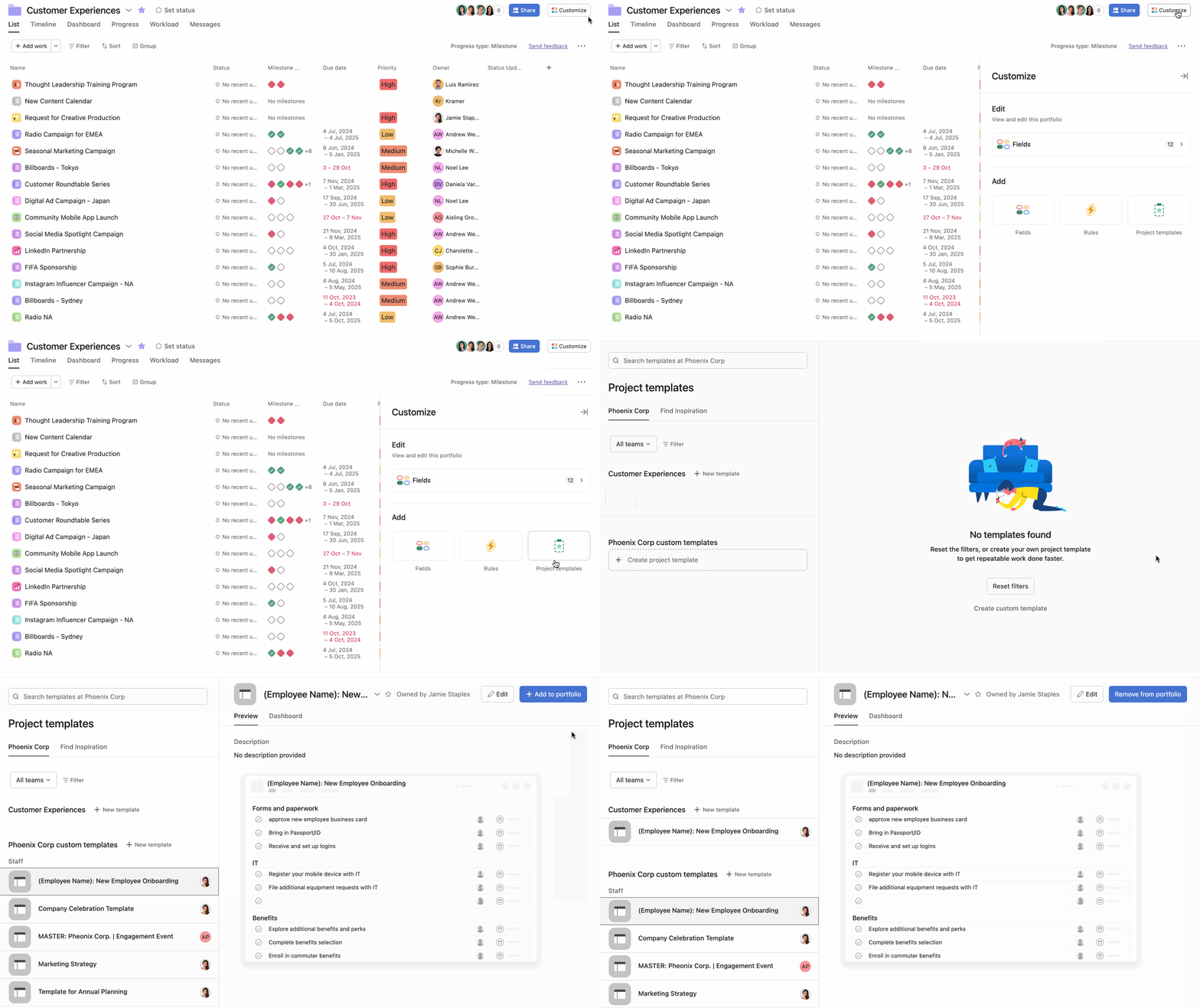
Aggiungere modelli di progetto ai portfolio
Clicca su Personalizza
Scorri verso il basso fino a Modelli di progetto
Seleziona un modello e clicca sul pulsante + Aggiungi al portfolio
Nota
Quando un modello di progetto viene aggiunto al portfolio, apparirà nel menu a discesa Aggiungi lavoro e potrà essere usato per creare nuovi progetti dall'interno del portfolio.
Per rimuovere un modello dal portfolio, clicca sul pulsante Rimuovi dal portfolio. L’opzione Rimuovi dal portfolio apparirà solo per i modelli che sono stati aggiunti al portfolio.
Portfolio nidificati
Aggiungere portfolio all'interno di portfolio ti consente di integrare e monitorare il lavoro in più progetti senza problemi. Ciò ti permette di monitorare il lavoro con facilità e di comunicare lo stato di avanzamento agli stakeholder.
Clicca su +Aggiungi lavoro e seleziona o digita il nome di un portfolio
Clicca sulla freccia a discesa accanto a +Aggiungi lavoro e seleziona Crea nuovo portfolio
Nota
Nei portfolio che contengono altri portfolio, le schede della cronologia sono disattivate. Per attivarle, rimuovi tutti i portfolio nidificati.
Panoramica del progetto
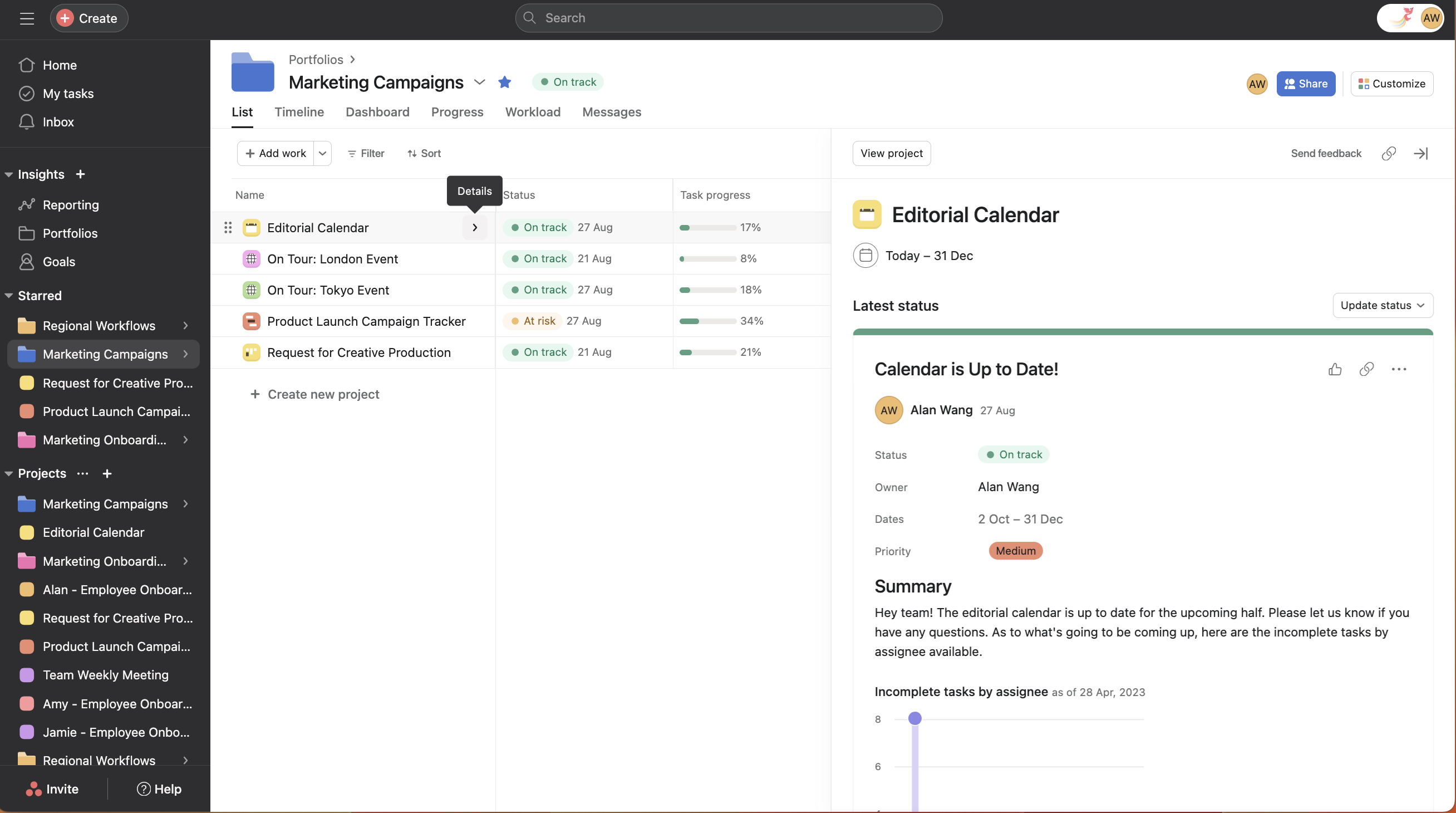
Clicca su un progetto del portfolio per visualizzare il pannello destro.
Per i progetti del portfolio, dal pannello destro puoi:
Accedere direttamente al progetto per visualizzarne attività, risorse e cronologia.
Condividere il progetto con altri stakeholder
copiare il link, rimuovere e rinominare il progetto
Chiudere il pannello destro.
Aggiungere o modificare una data di scadenza o un intervallo di date
Aggiornare o richiedere un aggiornamento di stato
Visualizzare, commentare e condividere l’ultimo aggiornamento di stato
Visualizza gli aggiornamenti di stato precedenti
Visualizzare la descrizione del progetto dalla panoramica del progetto
Visualizzare i membri del progetto
Per i portfolio nidificati, dal pannello destro del portfolio puoi:
Accedere direttamente al progetto per visualizzarne attività, risorse e cronologia.
Condividere il progetto con altri stakeholder
copiare il link, rimuovere e rinominare il progetto
Chiudere il pannello destro.
Aggiungere o modificare una data di scadenza o un intervallo di date
Aggiornare o richiedere un aggiornamento di stato
Visualizzare, commentare e condividere l’ultimo aggiornamento di stato
Visualizza gli aggiornamenti di stato precedenti
Visualizza la descrizione del progetto dalla panoramica del progetto
Visualizzare i membri del progetto
Visualizzare gli elementi di contenuto del portfolio nidificato e il relativo stato
Nota
Scopri di più sulle diverse viste portfolio e su come personalizzare la vista portfolio.
Nota
Ti piace tutto questo? Inizia a utilizzare Asana con una prova gratuita oggi stesso. Prova gratis

Nota