Producten


AI Platform


Type bedrijf
In dit artikel

Ga naar onze pagina met prijzen voor meer informatie.
Projectsjablonen kunnen je Team heel wat tijd besparen door je in staat te stellen gestandaardiseerde projecten te maken om je Workflow te stroomlijnen. Met onze projectsjabloonbouwer kun je in één oogopslag alle elementen en aspecten van je projectsjabloon zien, en die van je Team.
Met projectsjablonen kun je aangepaste, herbruikbare sjablonen maken om je Team te helpen nieuwe projecten in enkele seconden op te starten. Voor meer informatie over het maken en gebruiken van projectsjablonen, raadpleeg het artikel 'Sjablonen maken en gebruiken'.
Ontdek gratis aangepaste projectsjablonen. Start vandaag nog een gratis Asana-proefperiode.
Opmerking
Bekijk op het forum hoe anderen projectsjablonen maken en aanpassen.
Om projectsjablonen te vinden, navigeer je naar het tabblad Lijst van je Team en selecteer je het sjabloon dat je wilt gebruiken.
Je kunt ook de zoekbalk gebruiken om naar een sjabloon te zoeken.
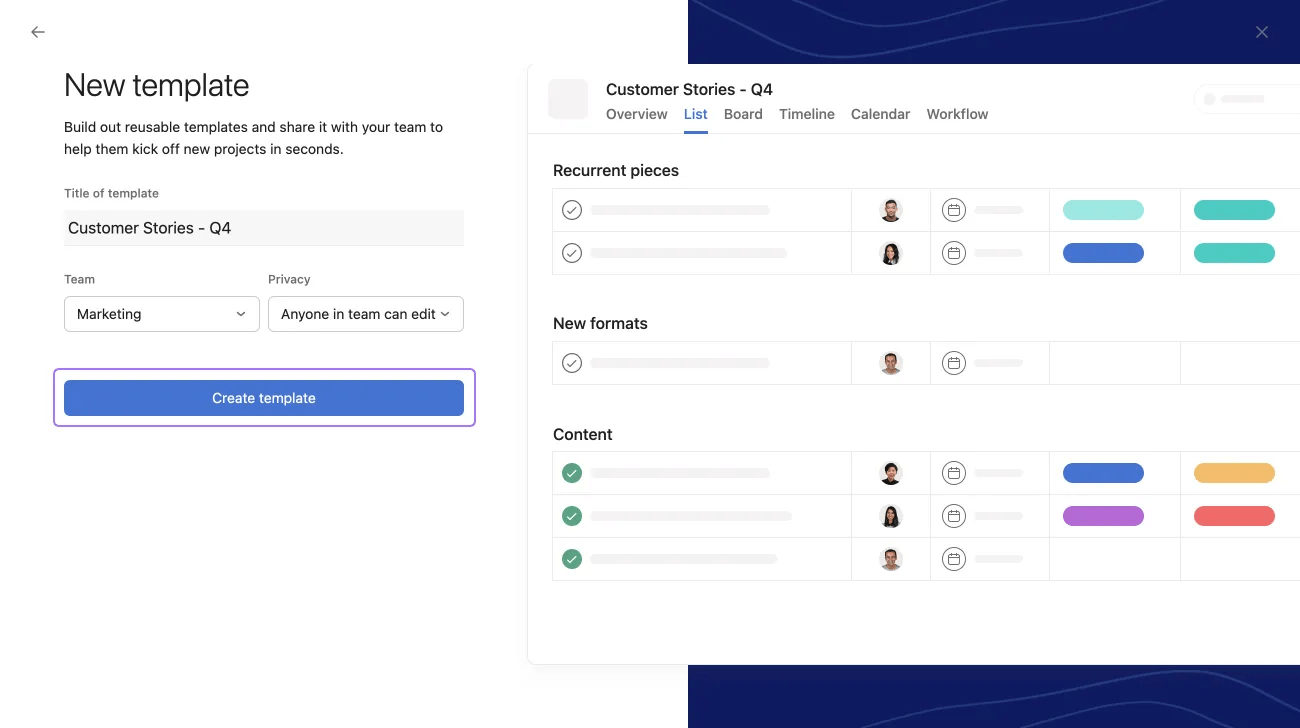
Hier kun je je projectsjabloon een naam geven en het delen met je Team. Je kunt ook de privacy-instellingen van het sjabloon aanpassen voor het delen met je Team, je Team toestemming geven om het te bewerken of het privé maken voor Projectleden. Eens je dit hebt gedaan, klik je op Een nieuw sjabloon maken.
Je sjabloon wordt nu gegenereerd, zodat je kunt beginnen met het bouwen en aanpassen aan je behoeften.
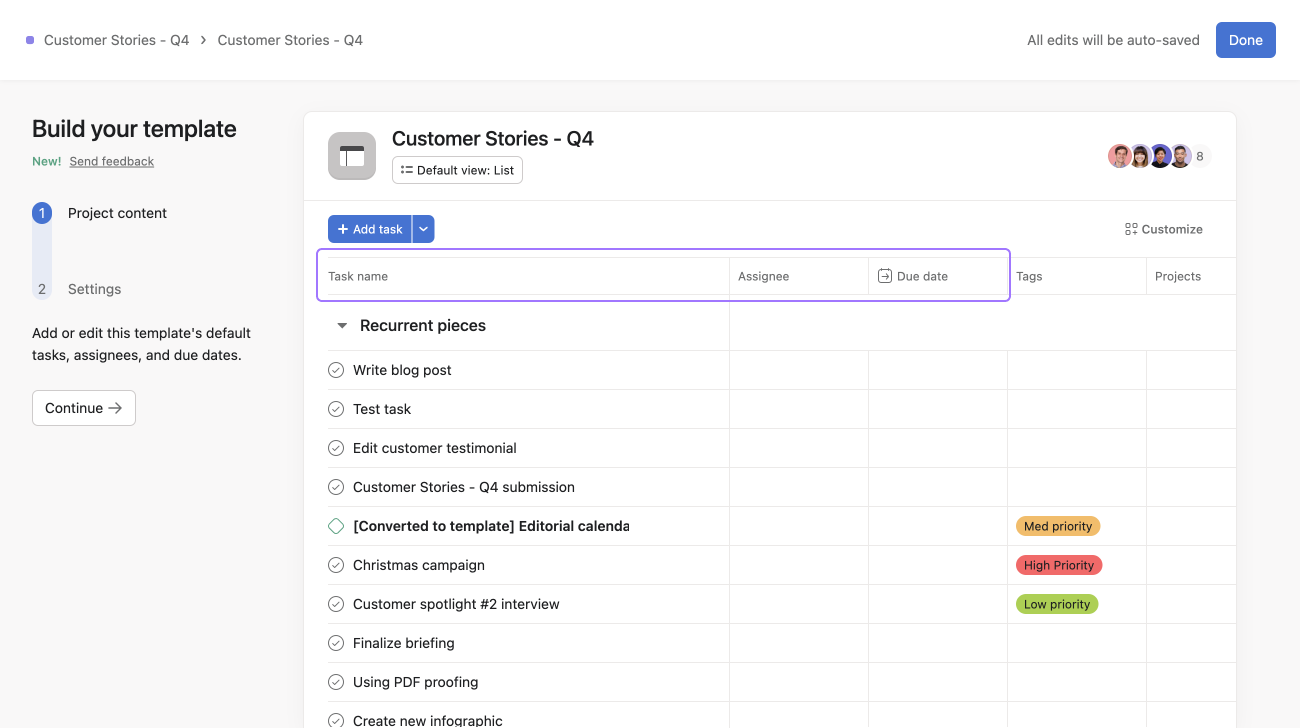
Hier heb je de optie om de standaardtaken, verantwoordelijken en vervaldatums van het sjabloon toe te voegen of te bewerken.
Datums in projectsjablonen zijn relatief. Dit maakt het gemakkelijker om Taken te volgen door te laten zien hoeveel dagen er tussen de startdatum en de einddatum van het project liggen.
Datums binnen projectsjablonen zijn nu relatief ten opzichte van de startdatum of de einddatum van het project dat op basis van het sjabloon is gemaakt.
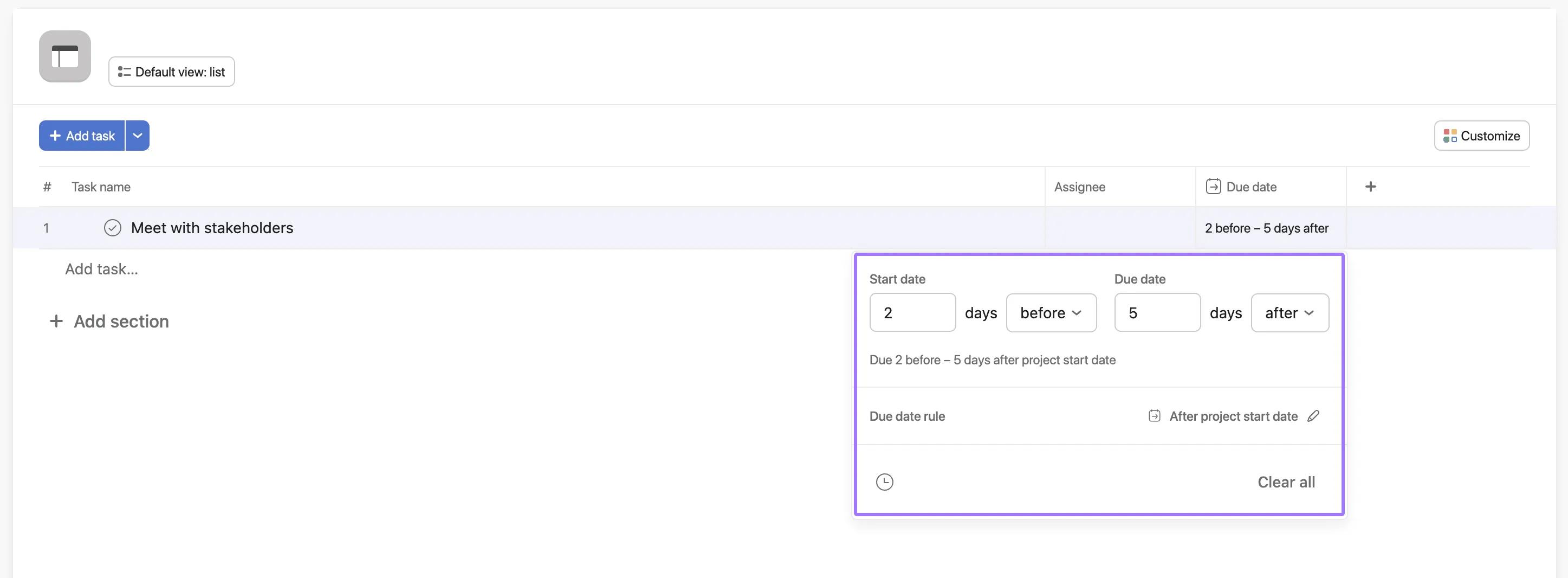
Als je naar de datumkiezer gaat, kun je start- en/of einddatums instellen bij het maken van je projectsjabloon, waarbinnen Asana alle bijbehorende Taken zal plannen. Alleen relatieve datums (bijv. 3 dagen nadat het project begonnen is) zullen in deze kiezer getoond worden.
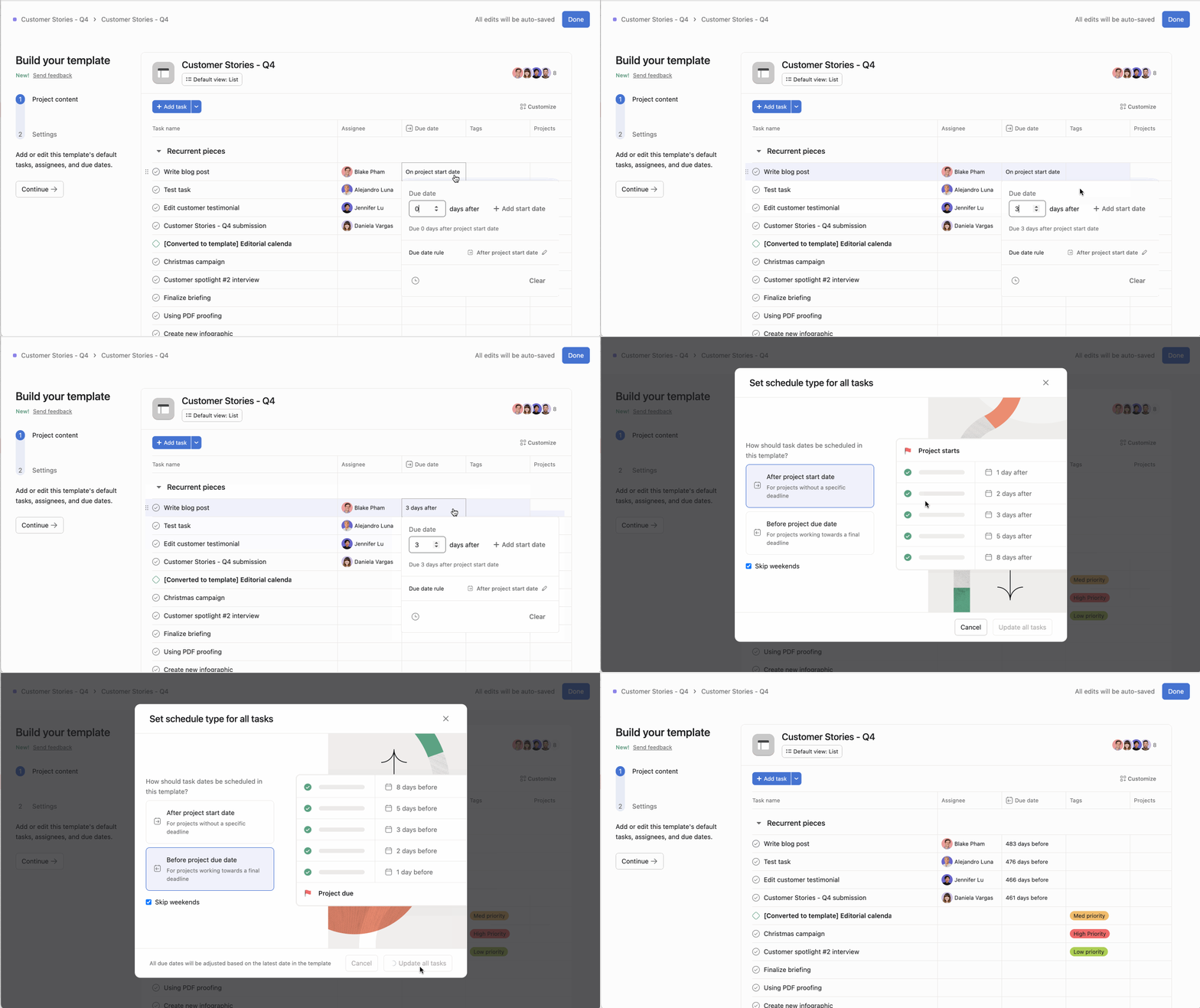
Wanneer u Taken plant in een aangepast projectsjabloon, hebt u uitgebreide opties om relatieve Vervaldatums in te stellen op basis van de tijdlijn van het project:
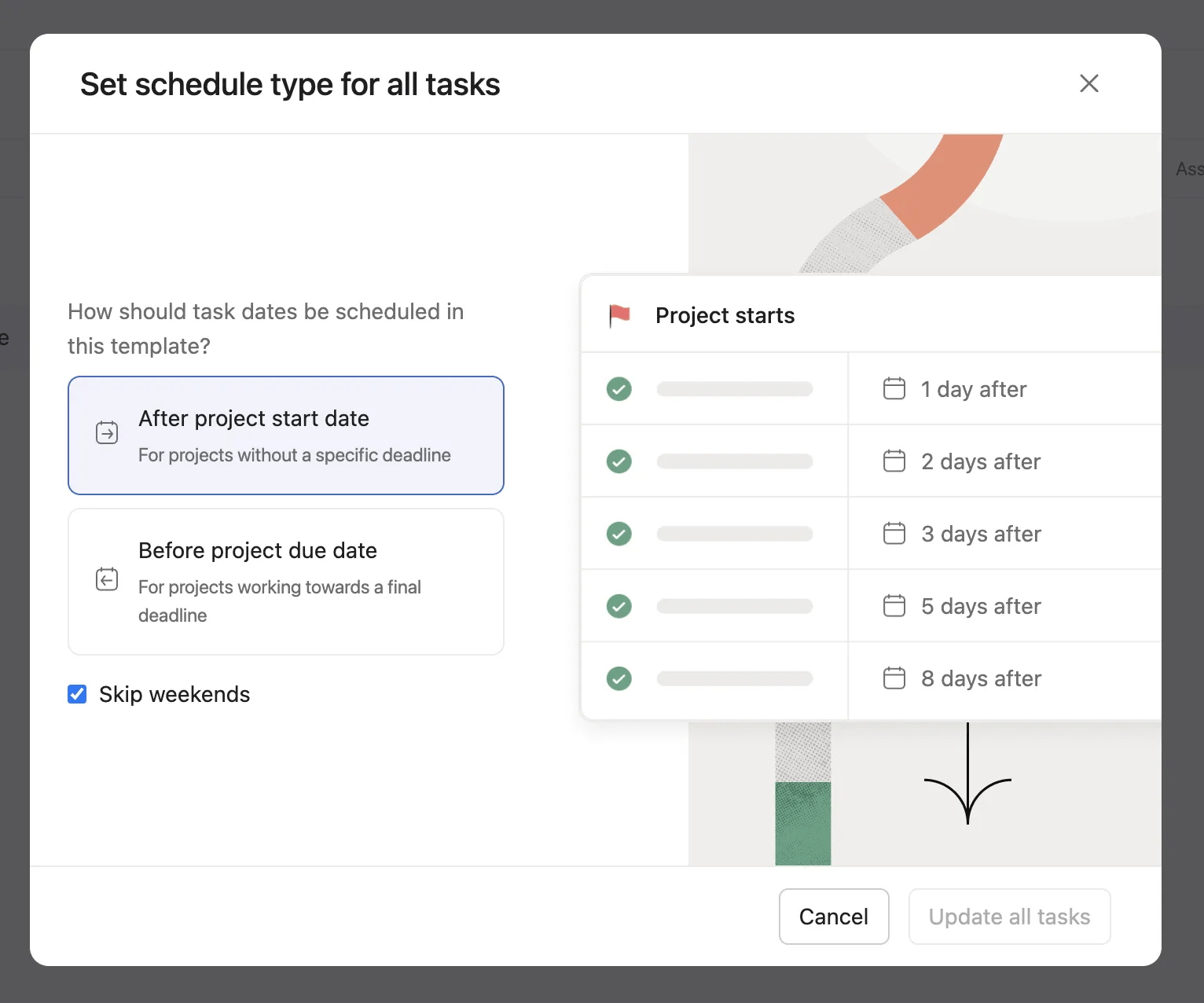
Stel in dat taakdatums automatisch worden aangepast op basis van de startdatum van het project wanneer het op basis van het sjabloon wordt aangemaakt. Je kunt een willekeurig aantal dagen vóór of na de startdatum van het project opgeven.
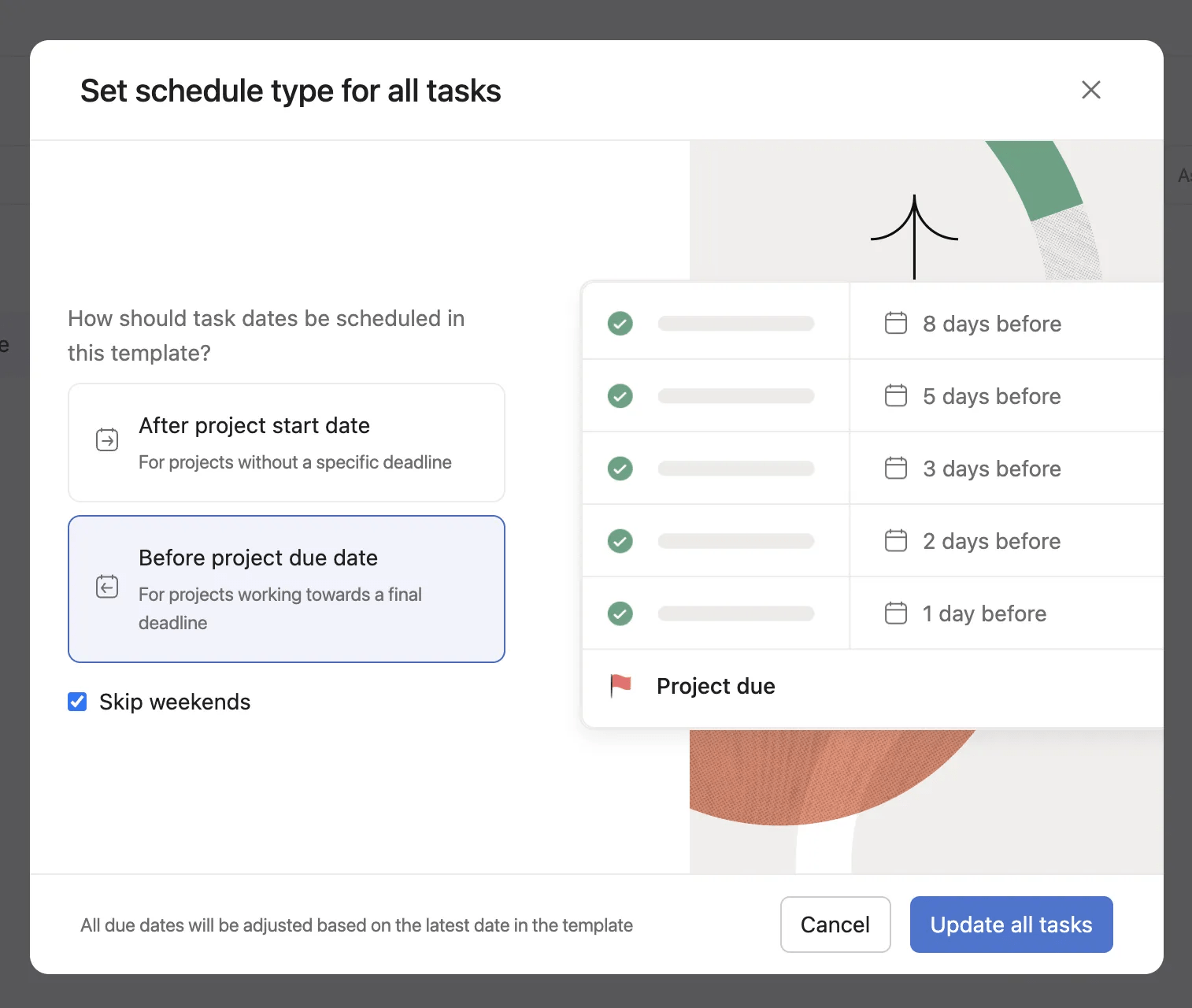
Stel in dat taakdatums automatisch worden aangepast aan de vervaldatum van het project wanneer het op basis van het sjabloon wordt aangemaakt. Met deze optie kunt u instellen dat Taken een willekeurig aantal dagen vóór of na de Vervaldatum van het project plaatsvinden.
Je hebt ook de mogelijkheid om geen datums op te nemen of om weekenden over te slaan.
Zodra u datums gekozen hebt, hebt u ook de mogelijkheid om op Tijd toevoegen te klikken, links onderaan het scherm van de datumkiezer. Dit zal u automatisch naar een Vervaltijd met een overeenkomstige starttijd leiden.
Relatieve vervaldatums vóór en na werken in combinatie met het hierboven beschreven planningstype. In aangepaste projectsjablonen kunt u relatieve Vervaldatums instellen op een willekeurig aantal dagen vóór of na de startdatum van het project, of op een willekeurig aantal dagen vóór of na de vervaldatum van het project.
Sjablonen kunnen op maat gemaakt en aangepast worden door naar het menu Aanpassen te gaan in de rechterhoek van het sjabloon.
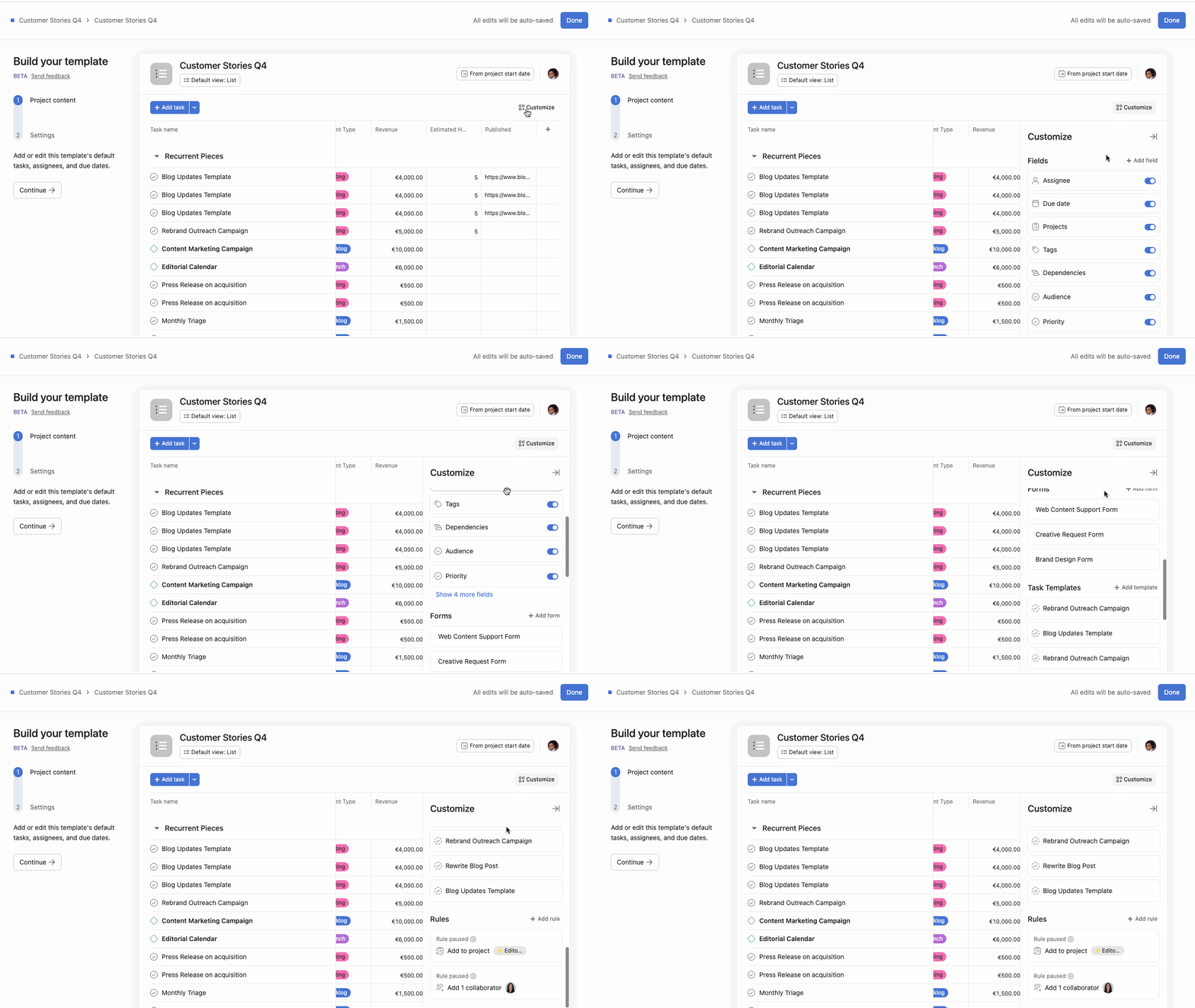
Van hieruit kunt u velden, formulieren, taaksjablonen en regels aanpassen.
Bovendien hebt u de mogelijkheid om elk veld van uw keuze toe te voegen, te bewerken of te verwijderen. Zodra je de taakdatums en de aangepaste velden hebt gekozen, klik je op Doorgaan links van je projectsjabloon.
Taken toegewezen in een projectsjabloon verschijnen niet in de Mijn taken van de verantwoordelijke.
Voeg Teams toe aan een projectsjabloon, zodat ze onmiddellijk worden toegevoegd, zonder dat je mensen afzonderlijk hoeft toe te voegen. Klik op Projectleden, typ de naam van het Team en klik op Toevoegen.
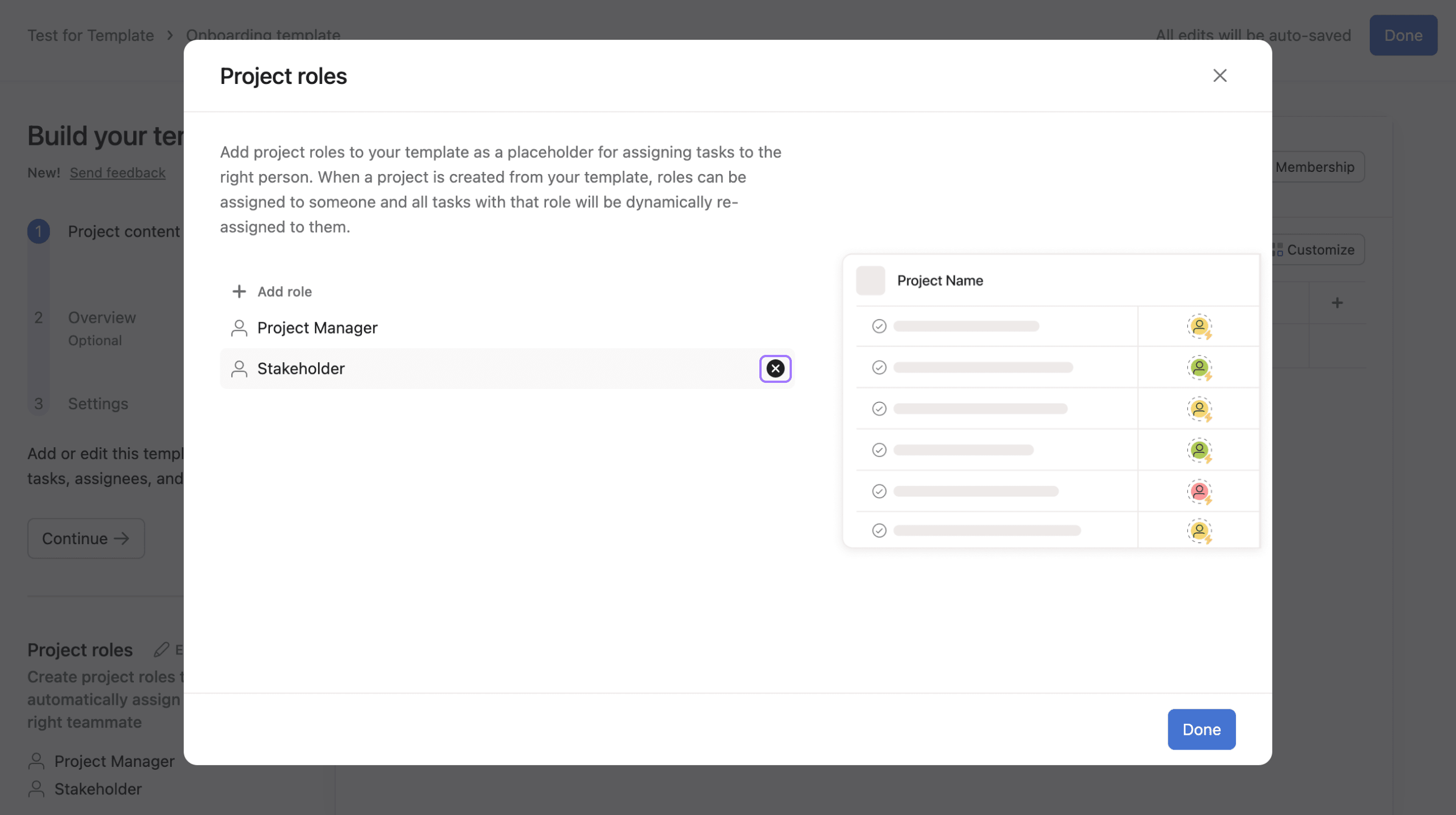
Je kunt nu rollen toevoegen aan projectsjablonen. Rollen maken plaatshouders aan die automatisch taken aan de juiste Teamgenoot toewijzen wanneer het sjabloon wordt gebruikt. Projectrollen zijn beschikbaar op Asana Advanced-, Enterprise- en Enterprise+ -niveaus, evenals legacy tiers Business en Legacy Enterprise.
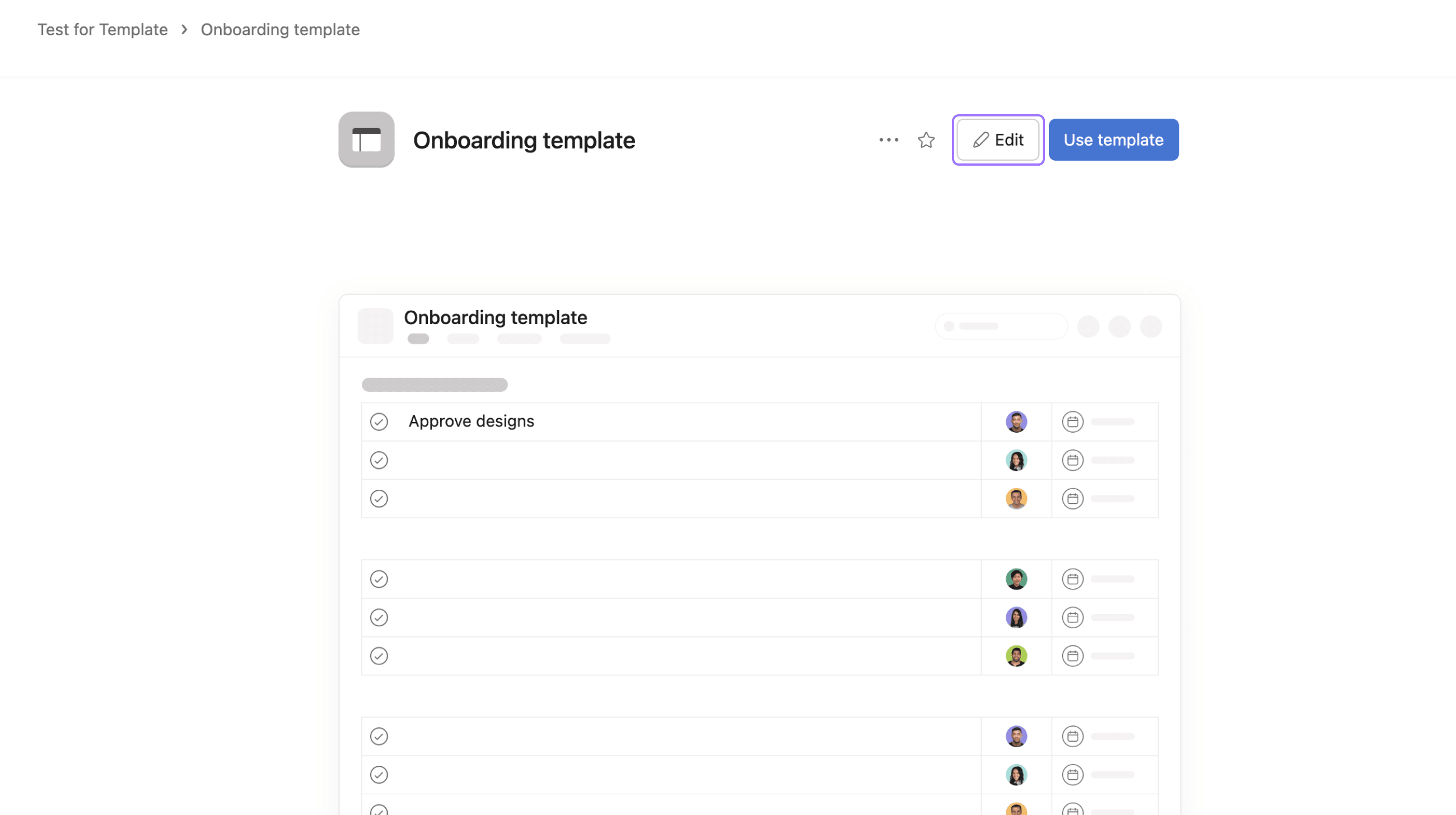
Om een rol aan een projectsjabloon toe te voegen, maak je eerst een nieuw projectsjabloon aan of klik je op Bewerken in de rechterbovenhoek van een bestaand sjabloon.
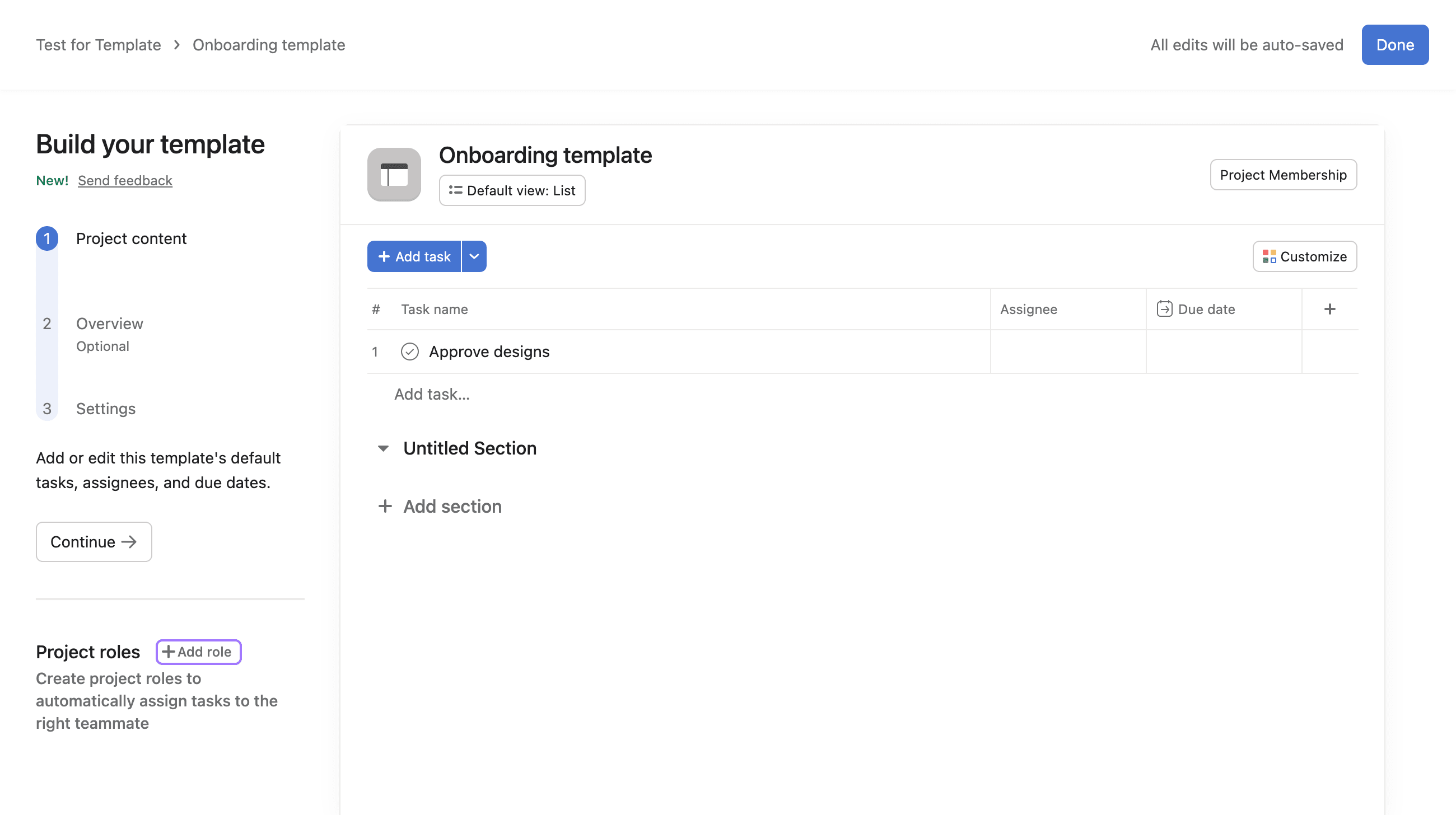
Klik op de knop + Rol toevoegen in de Zijbalk om te beginnen met het toevoegen van projectrollen.
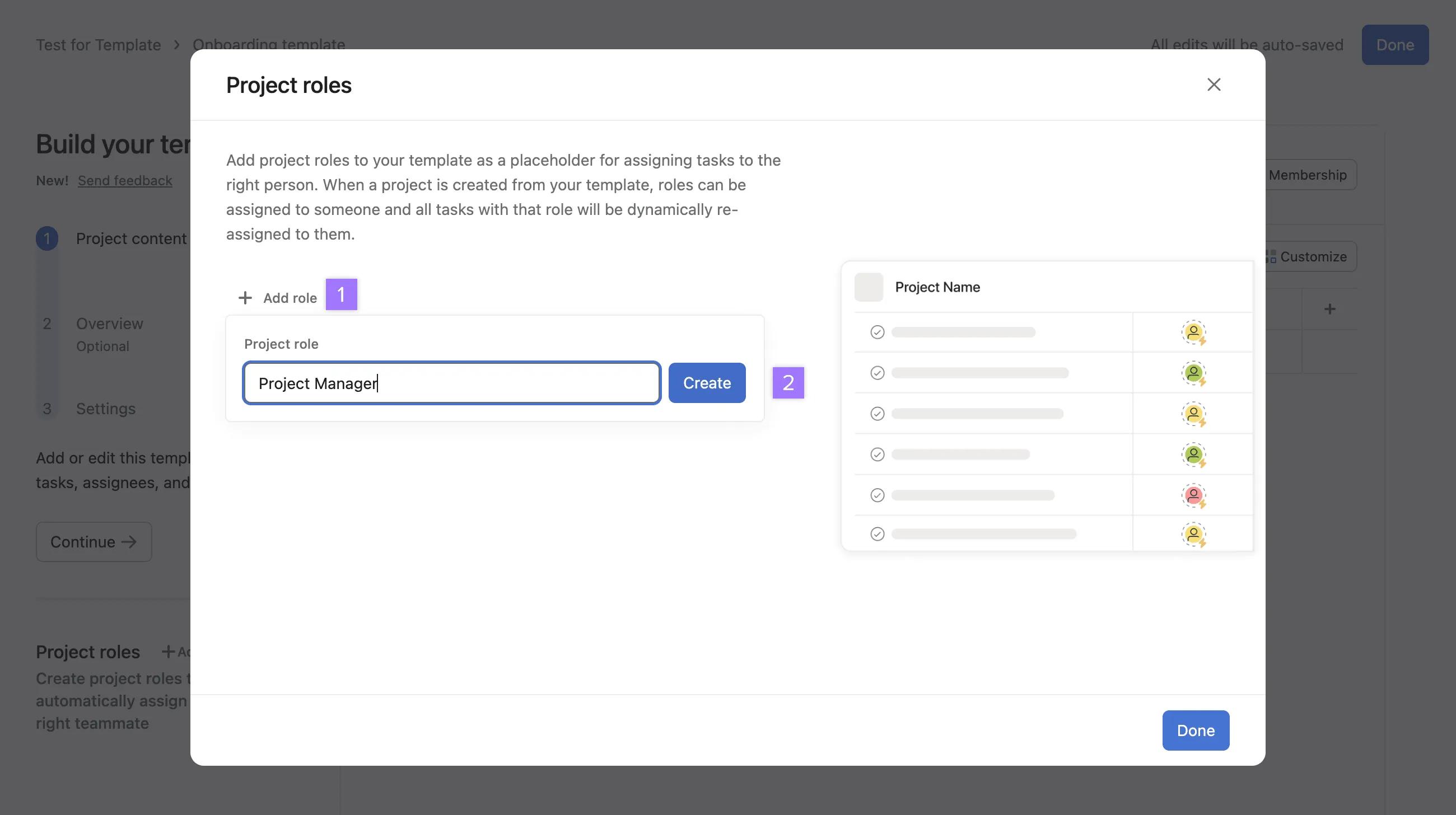
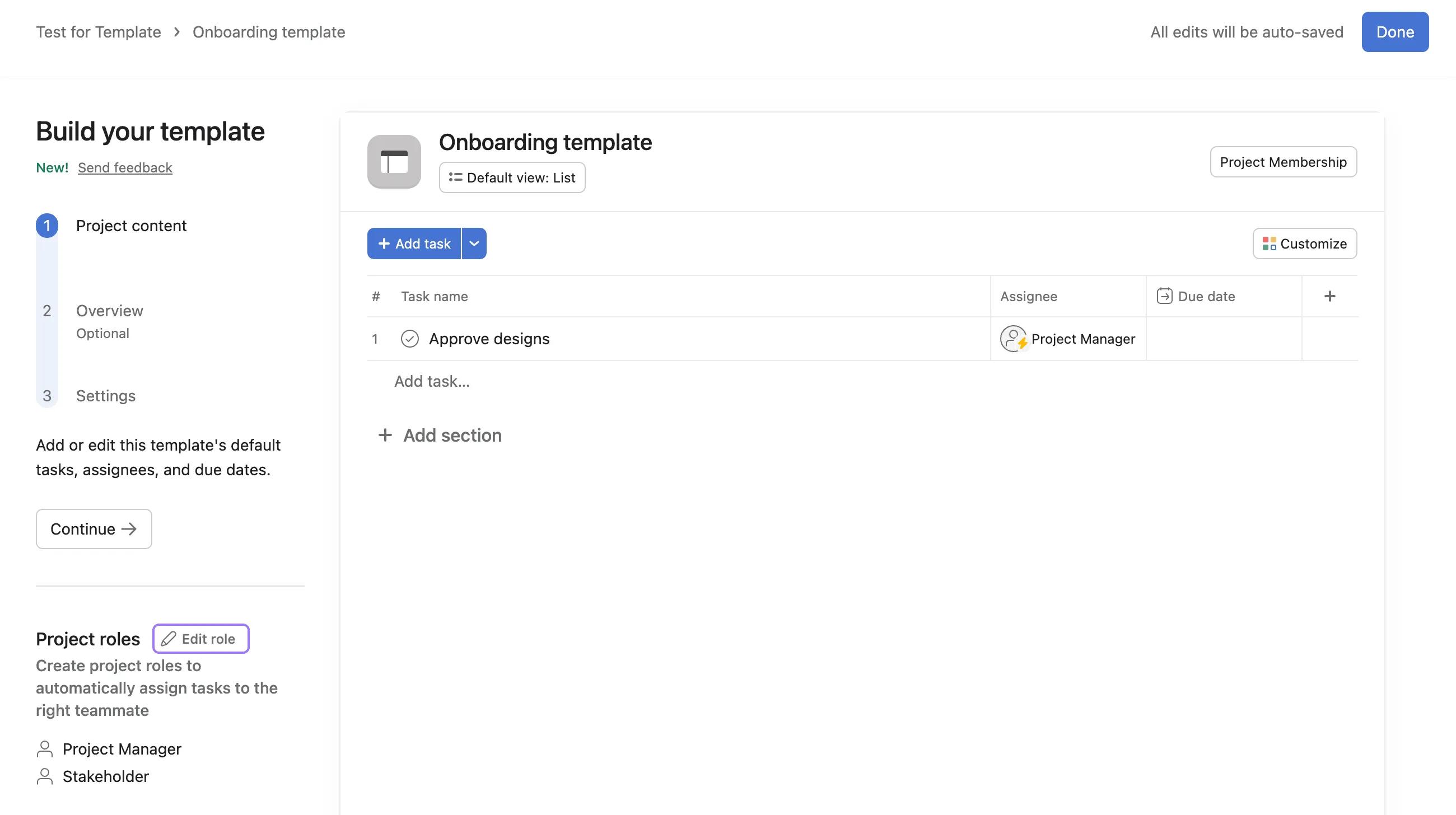
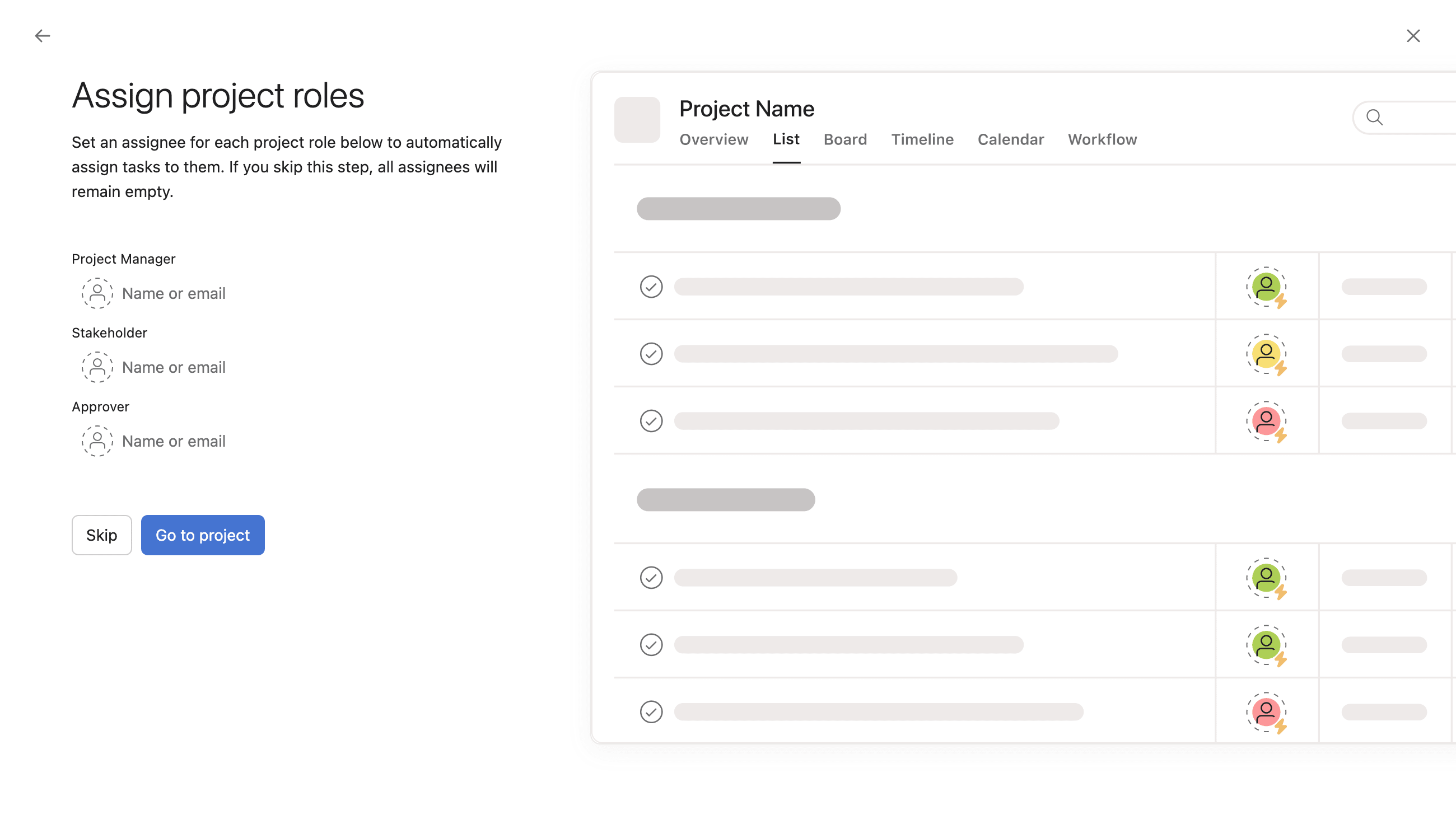
Houd er rekening mee dat als deze stap wordt overgeslagen, de Verantwoordelijke achteraf niet kan worden toegevoegd, wat betekent dat het veld Verantwoordelijke leeg blijft. Het wordt daarom aanbevolen om de Verantwoordelijke toe te voegen bij de eerste Aanmaak.
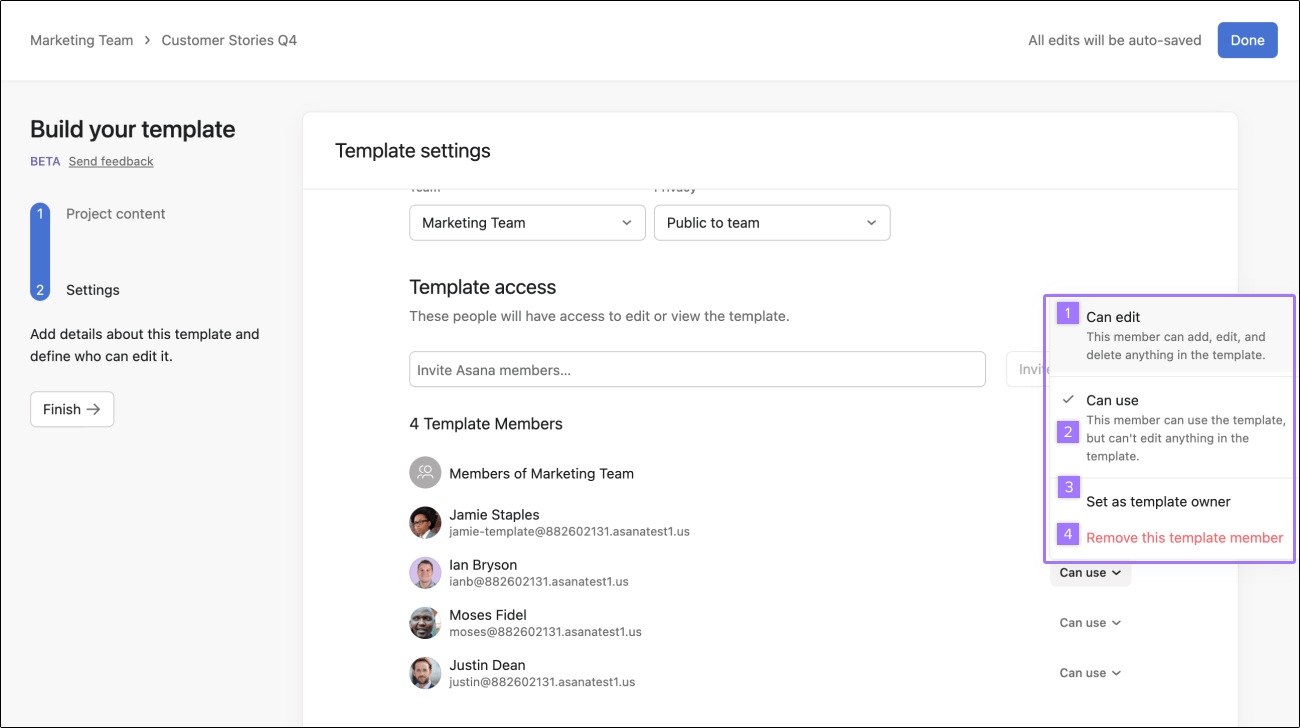
Bij het instellen van projecttoestemmingen kun je kiezen uit de volgende instellingen:
Sjablooneigenaars kunnen beslissen of leden projectsjablonen mogen bewerken of gebruiken.
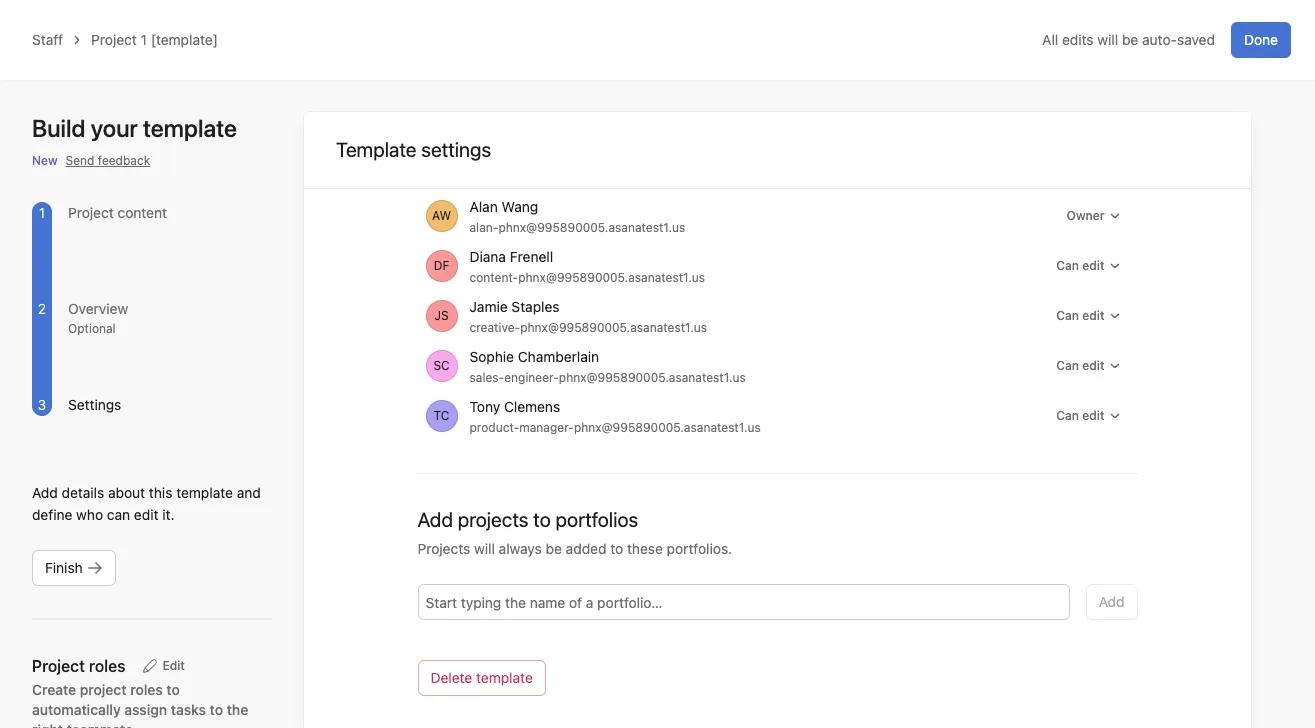
U kunt de Bouwer ook gebruiken om projecten aan portfolio's toe te voegen. Dit betekent dat alle projecten die met dit sjabloon worden gemaakt, worden toegevoegd aan de geselecteerde portfolio.
U kunt de Bouwer ook gebruiken om een sjabloon vanaf nul te maken:
Als uw Team eenmaal zijn eerste sjabloon gemaakt heeft, kunt u ook een nieuw sjabloon maken vanaf de teampagina, in de Sectie sjablonen.
Projectsjablonen in een bepaald Team kunnen gemakkelijk bekeken en geïdentificeerd worden door gewoon naar de teampagina te gaan.
Van hieruit kunnen de sjablonen gemakkelijk bewerkt en gewist worden door op het driepunten-pictogram te klikken, rechts bovenaan het sjabloon.
Beschikbaar op de Asana-niveaus Enterprise en Enterprise+, evenals legacy tier Legacy Enterprise.
Ga naar onze pagina met prijzen voor meer informatie.
Gebruikers kunnen bundels aan projectsjablonen toevoegen via het menu Aanpassen wanneer ze een project maken op basis van een projectsjabloon. Met Bundels in projectsjablonen kunnen gebruikers hun projecten en workflows standaardiseren en beheren, zelfs nadat een project is gemaakt. Dit betekent het volgende:
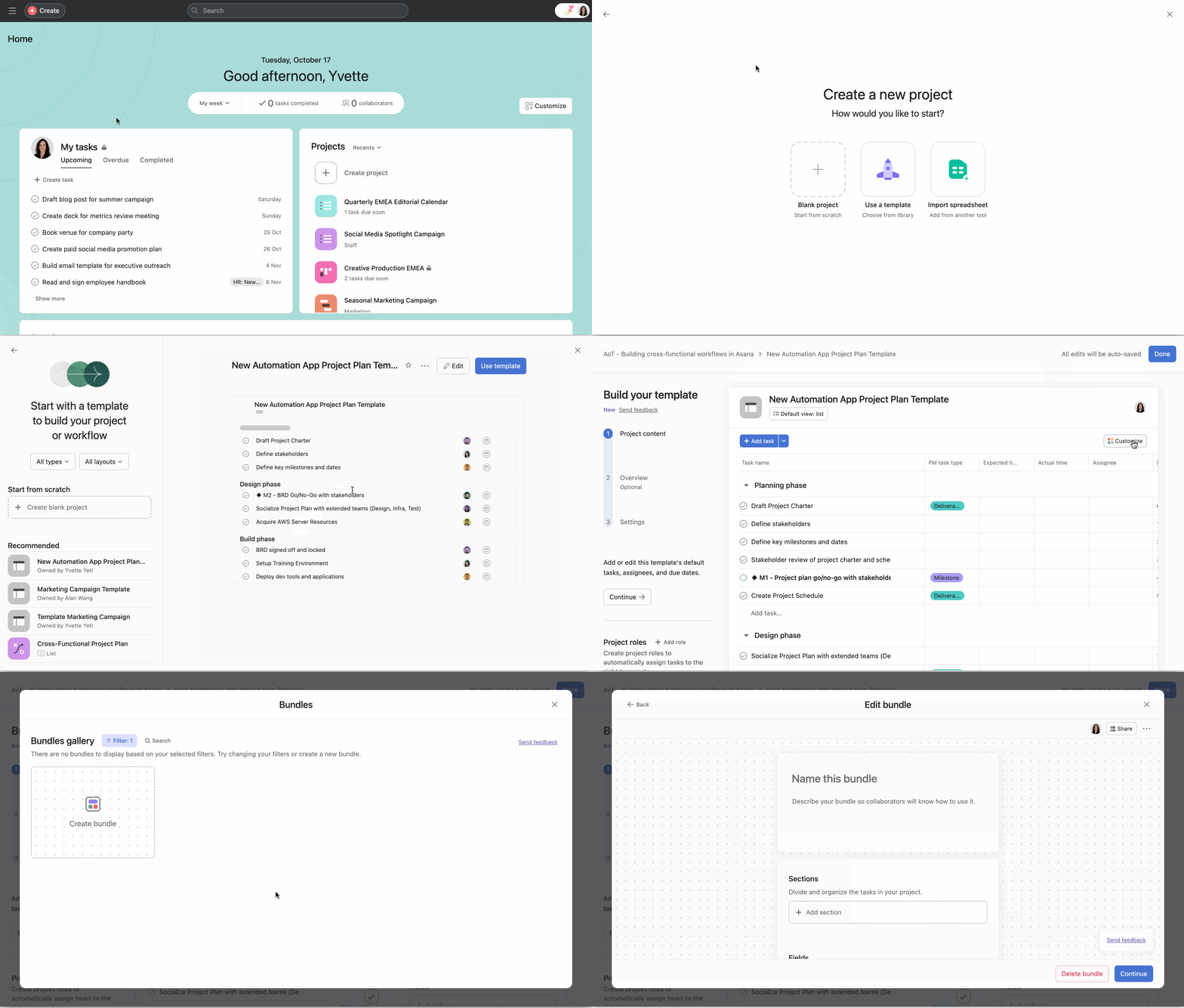
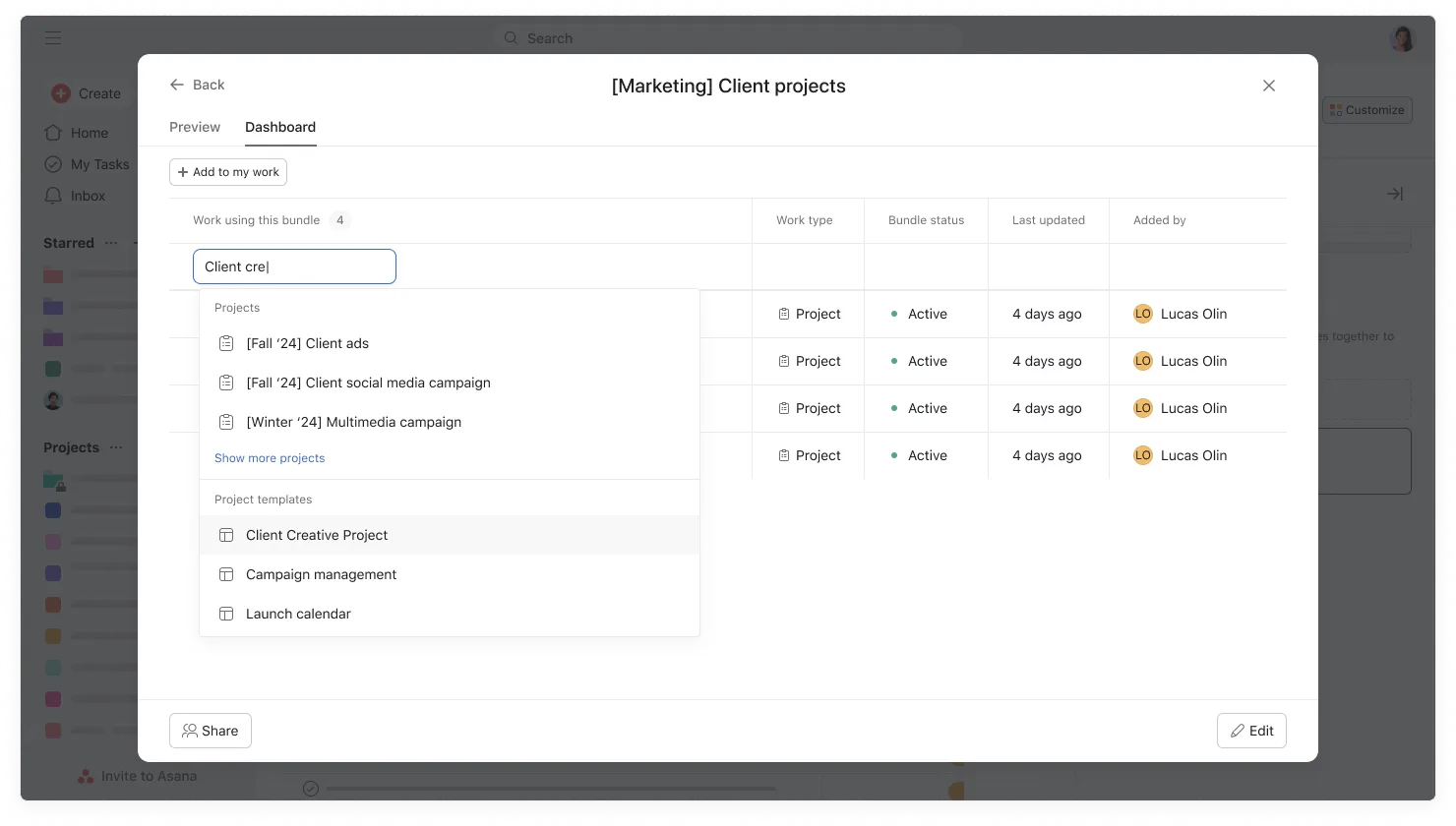
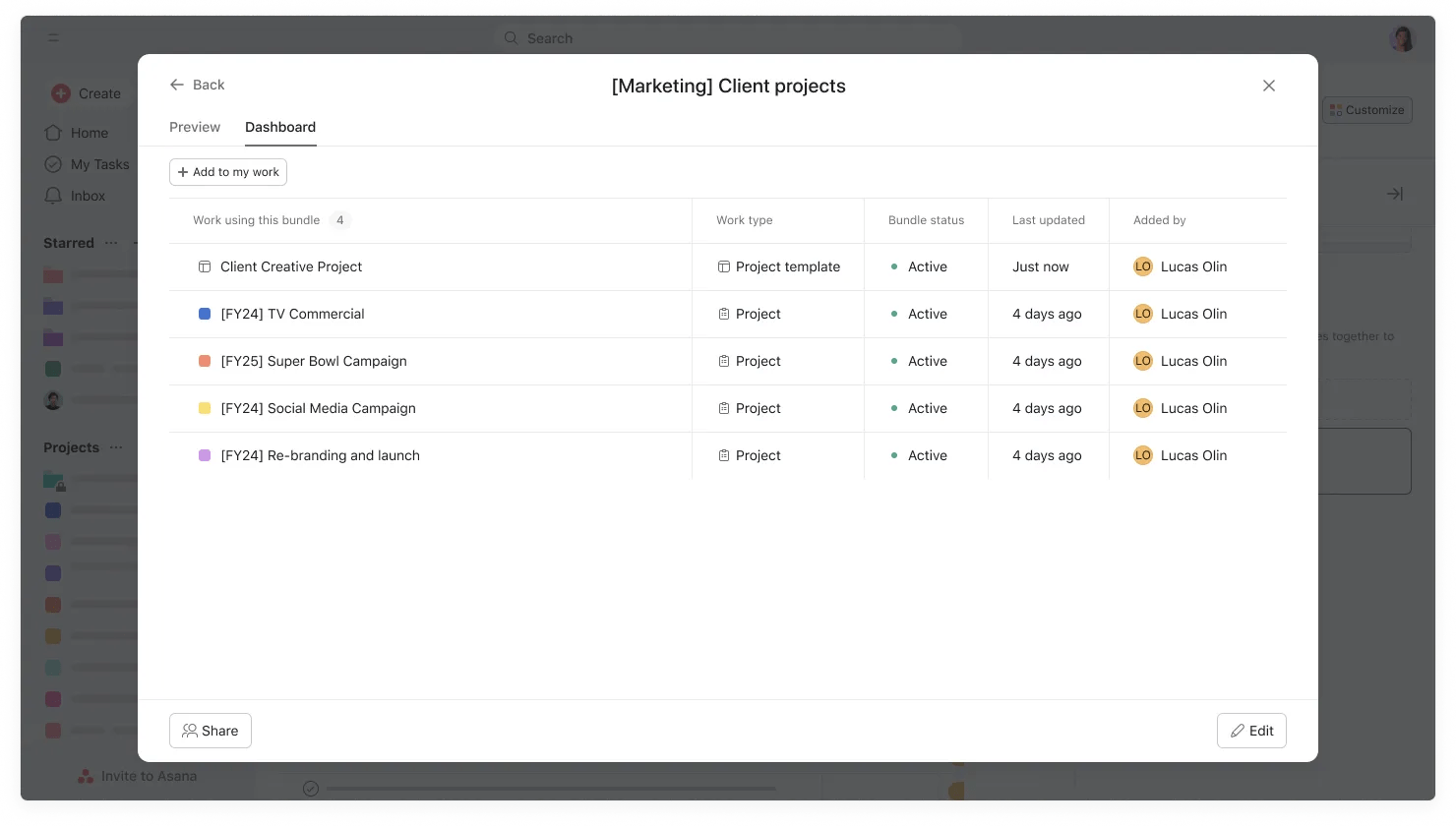
Nadat je een bundel hebt gemaakt of een bestaande bundel uit de galerij hebt geselecteerd, moet je de bundel via het Dashboard voor bundelbeheer aan het projectsjabloon toevoegen, zodat de bundel in het sjabloon wordt opgenomen.
Een bundel kan ook rechtstreeks vanuit het Dashboard voor bundelbeheer op een projectsjabloon worden toegepast, zoals hieronder wordt weergegeven.
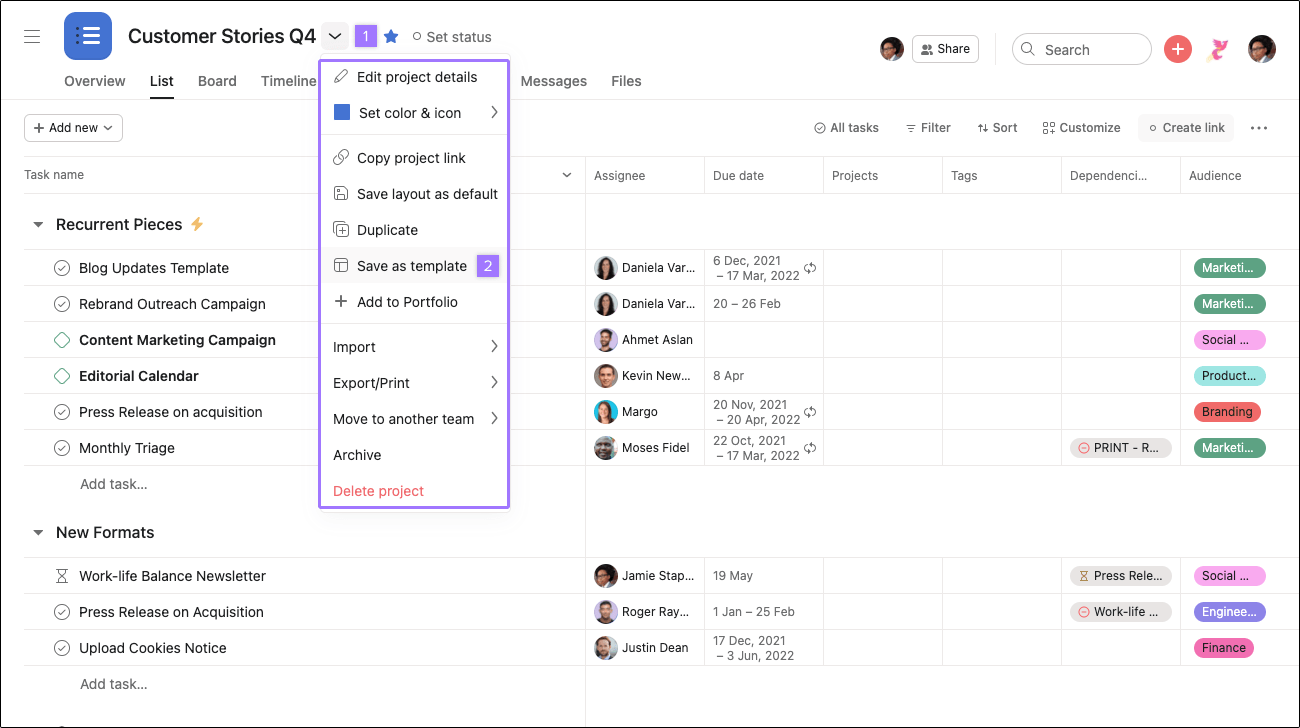
Klik op het vervolgkeuzepijltje naast de projecttitel, selecteer 'Opslaan als sjabloon', geef je sjabloon een naam en kies de privacy-instellingen voordat je op 'Een nieuw sjabloon maken' klikt.
Datums in sjablonen zijn relatief ten opzichte van de startdatum of de vervaldatum van het project, waardoor je bij het maken van een nieuw project kunt instellen dat taken een bepaald aantal dagen voor of na deze referentiepunten moeten plaatsvinden.
Ja, projectrollen zijn beschikbaar op de niveaus Advanced, Enterprise en Enterprise+ en creëren tijdelijke aanduidingen die automatisch taken toewijzen aan de juiste Teamgenoot wanneer je het sjabloon gebruikt.
Bevalt het wat je ziet? Ga vandaag nog aan de slag met een gratis Asana-proefperiode. Probeer het gratis
Dit artikel is vertaald met AI.
Feedback over de vertaling versturen.

