Producten


AI Platform


Type bedrijf
In dit artikel

Ga naar onze pagina met prijzen voor meer informatie.
Beschikbaar op de Asana-niveaus Starter, Advanced, Enterprise en Enterprise+, evenals legacy tiers Premium, Business en Legacy Enterprise. Bepaalde functies binnen formulieren, zoals vertakking, koptekst-aanpassing, meerdere formulieren per project en aanpassing van bevestigingsberichten, zijn alleen beschikbaar voor de niveaus Advanced, Enterprise en Enterprise+, evenals de legacy niveaus Business en Legacy Enterprise.
Ga naar onze pagina met prijzen voor meer informatie.
Met Formulieren kan je standaardiseren hoe het werk voor je Team van start gaat, de nodige informatie verzamelen en ervoor zorgen dat er geen werk over het hoofd wordt gezien. Je kunt Formulieren gebruiken met interne en externe Teams, om informatie te verzamelen en te consolideren, en zo min mogelijk wrijving, heen en weer-verkeer of misverstanden voor je Team te veroorzaken.
Ontdek alles wat Asana-formulieren te bieden hebben. Start vandaag nog een gratis Asana Advanced-proefperiode.
Formulieren maken deel uit van Asana-projecten. Als iemand je formulier invult, zal de formulierindiening verschijnen als een nieuwe Taak in het project waarmee het verbonden is.
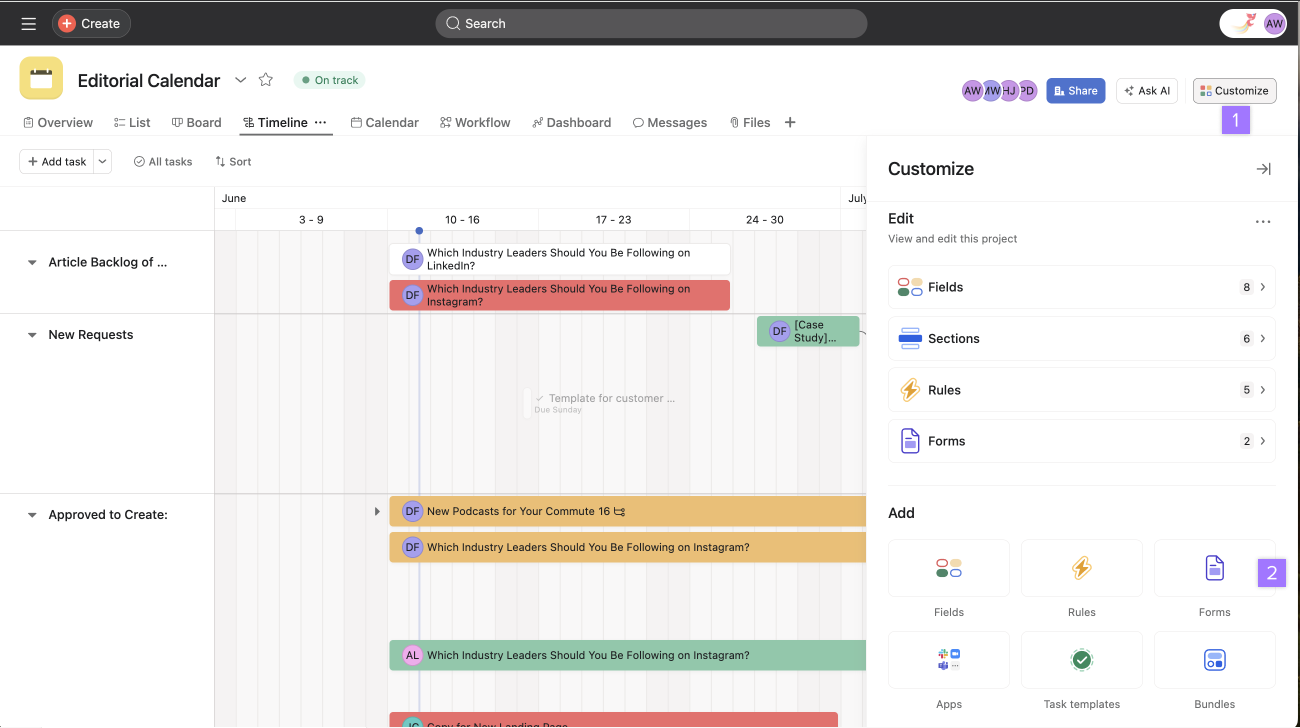
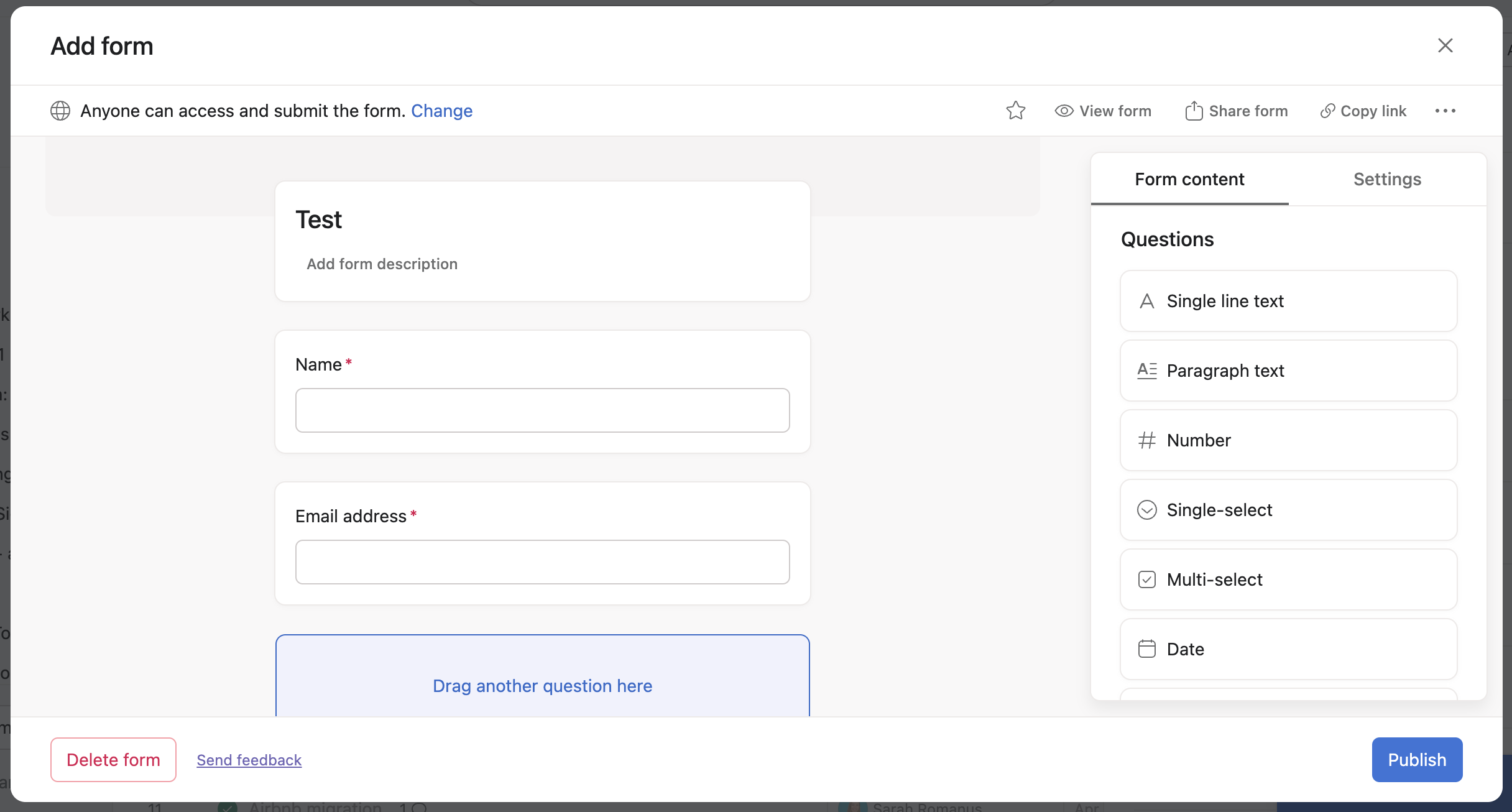
Op het tabblad Formulieren kun je formulieren maken, bewerken en delen. Je Formulieren krijgen dezelfde naam als het project waar ze mee verbonden zijn, maar je kunt de naam van je formulier wijzigen en een Beschrijving toevoegen om de indieners van het formulier aanwijzingen of informatie te geven.
Formulieren worden ook geleverd met twee standaardvragen, naam en e-mail, om ervoor te zorgen dat je de contactgegevens krijgt van de aanvragers. Je kunt ervoor kiezen om deze vragen te verwijderen wanneer je je formulier aanmaakt.
Opmerking
Het verwijderen van de e-mailvraag betekent dat de indieners geen e-mailbevestiging meer ontvangen in verband met hun indiening.
Voeg koppen toe aan je Formulieren om je vragen in Secties te ordenen.
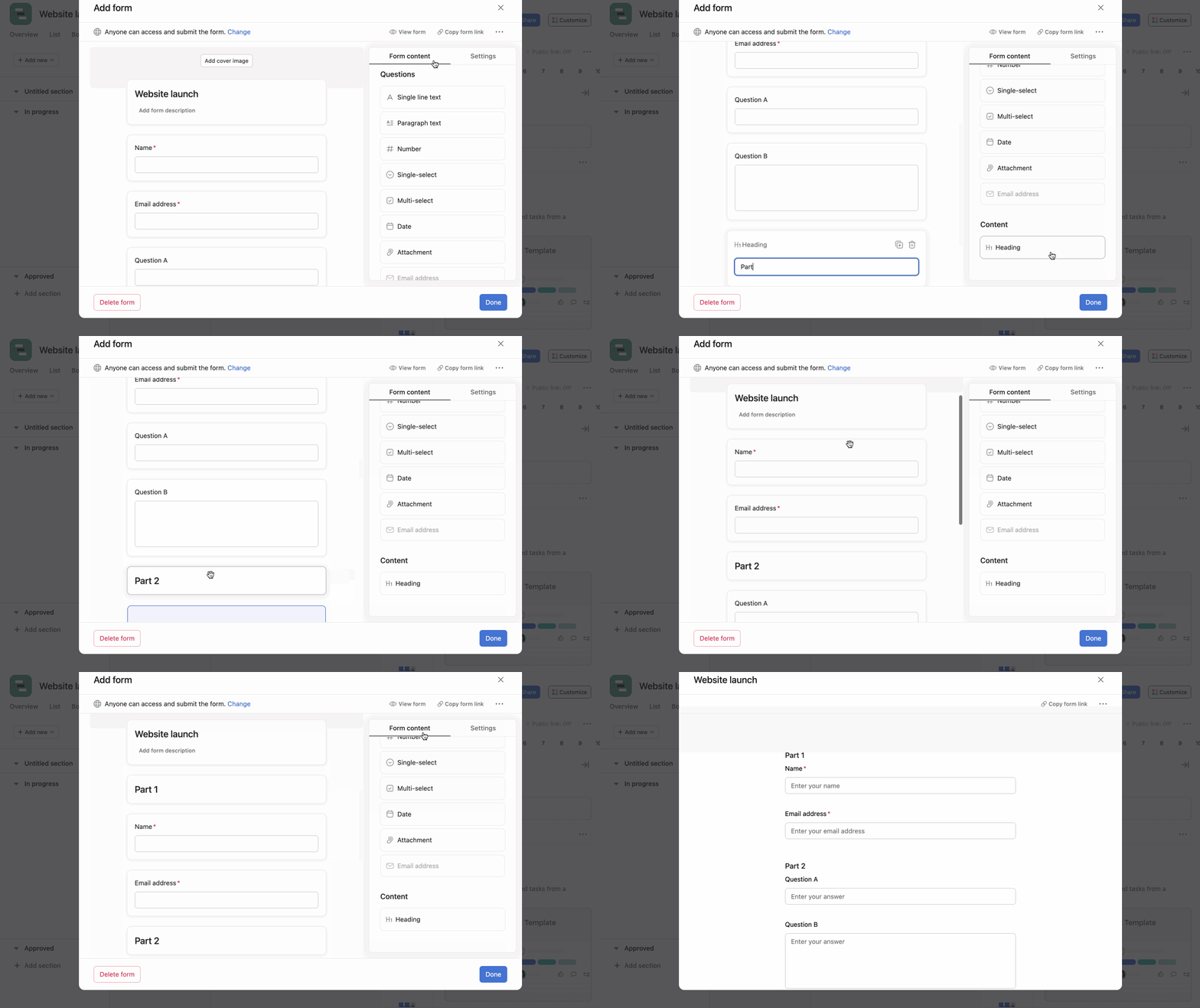
Je kunt ook met de muis over je Formulieren gaan en klikken op + Een koptekst toevoegen.
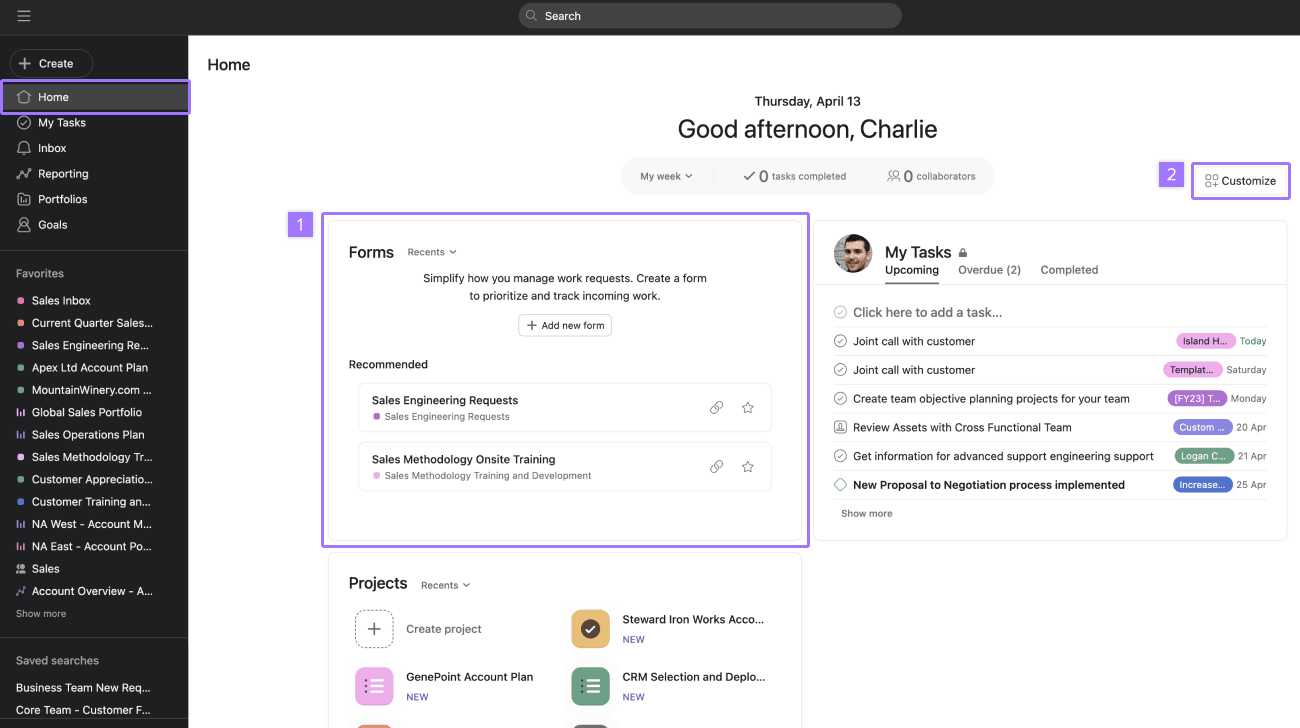
Je hebt rechtstreeks toegang tot Formulieren vanaf de Startpagina met de Formulieren-widget.
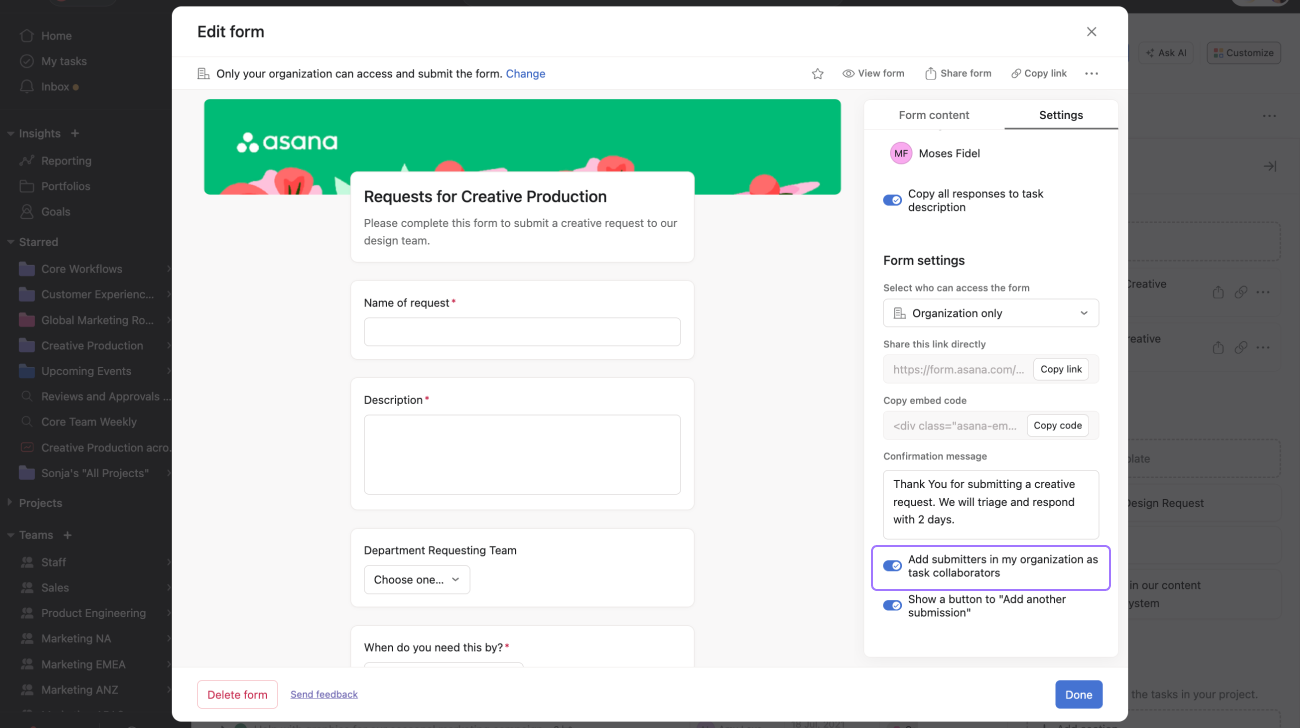
Hou indieners van formulieren in je organisatie op de hoogte door hen automatisch als Medewerker toe te voegen aan de Taak die werd gecreëerd door hun formulierinzending. Schakel de instelling aan of uit op het tabblad Instellingen.
Beschikbaar op Asana Advanced-, Enterprise- en Enterprise+ -niveaus, evenals legacy tiers Business en Legacy Enterprise.
Met vertakking van Formulieren kun je vervolgvragen maken die gekoppeld zijn aan bepaalde antwoorden op enkelkeuze- of meerkeuzevragen.
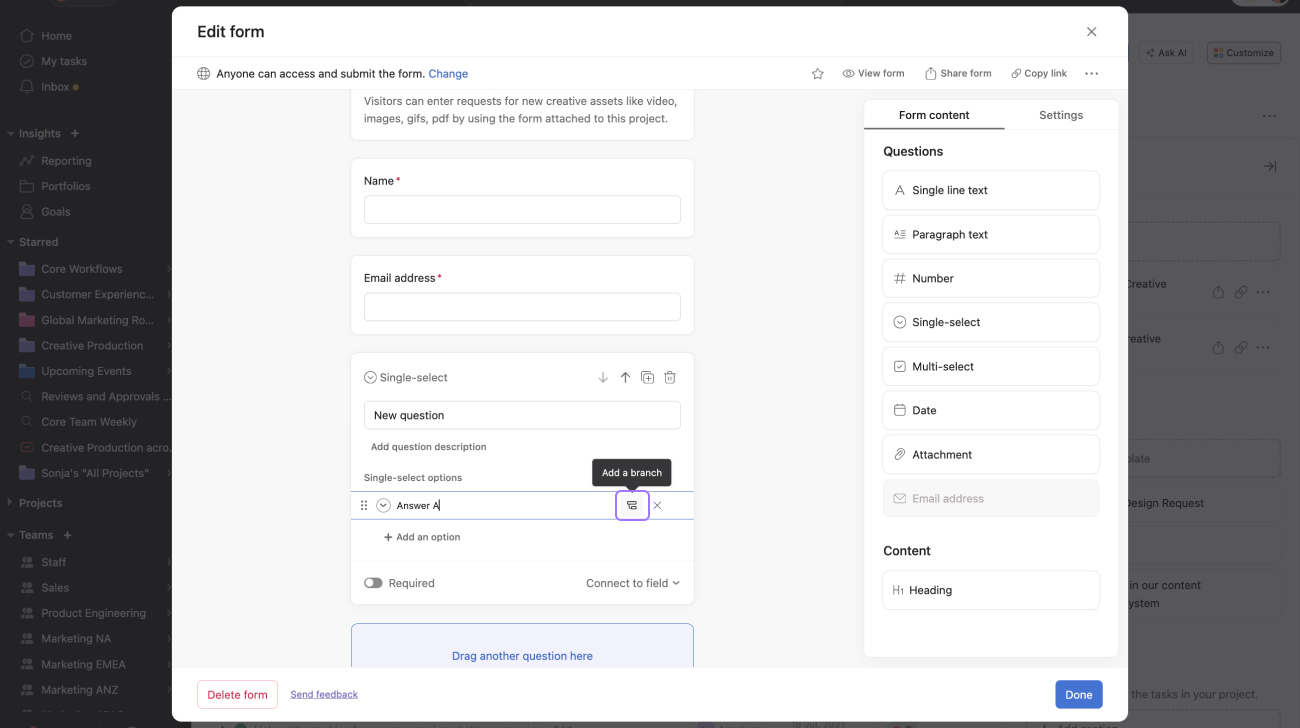
Binnen een vertakking kunt u maximaal vijf vertakkingsniveaus hebben.
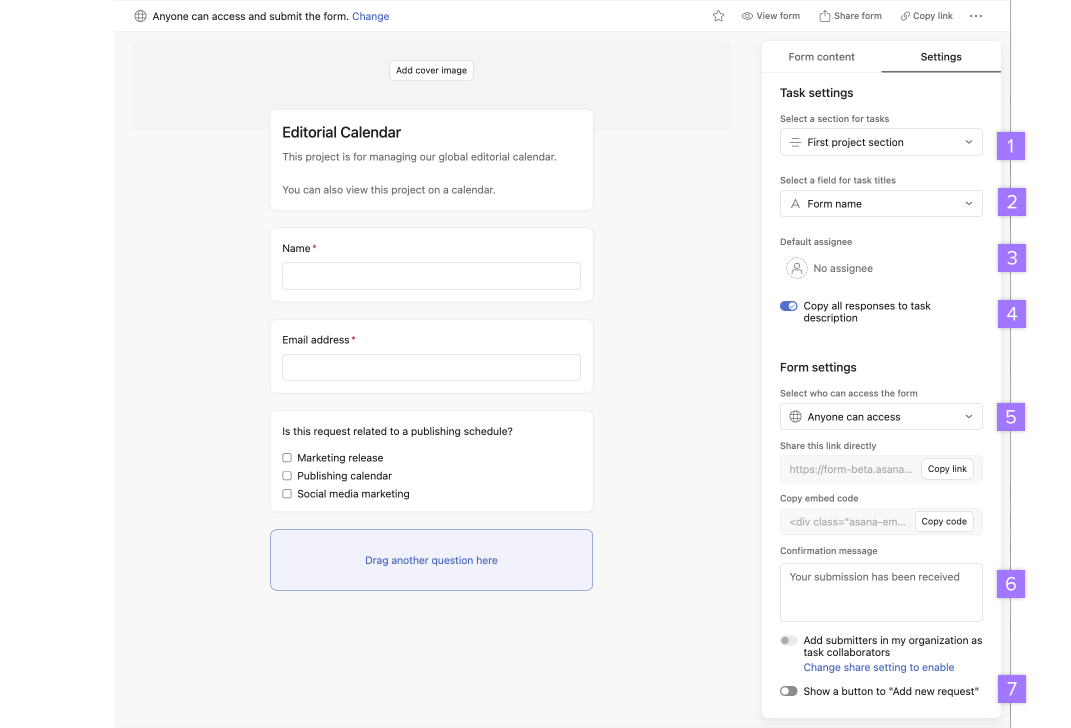
De mogelijkheid om een standaard verantwoordelijke en een aangepast bevestigingsbericht toe te voegen is beschikbaar op de Asana-niveaus Advanced, Enterprise en Enterprise+ , evenals de legacy-niveaus Business en Legacy Enterprise.
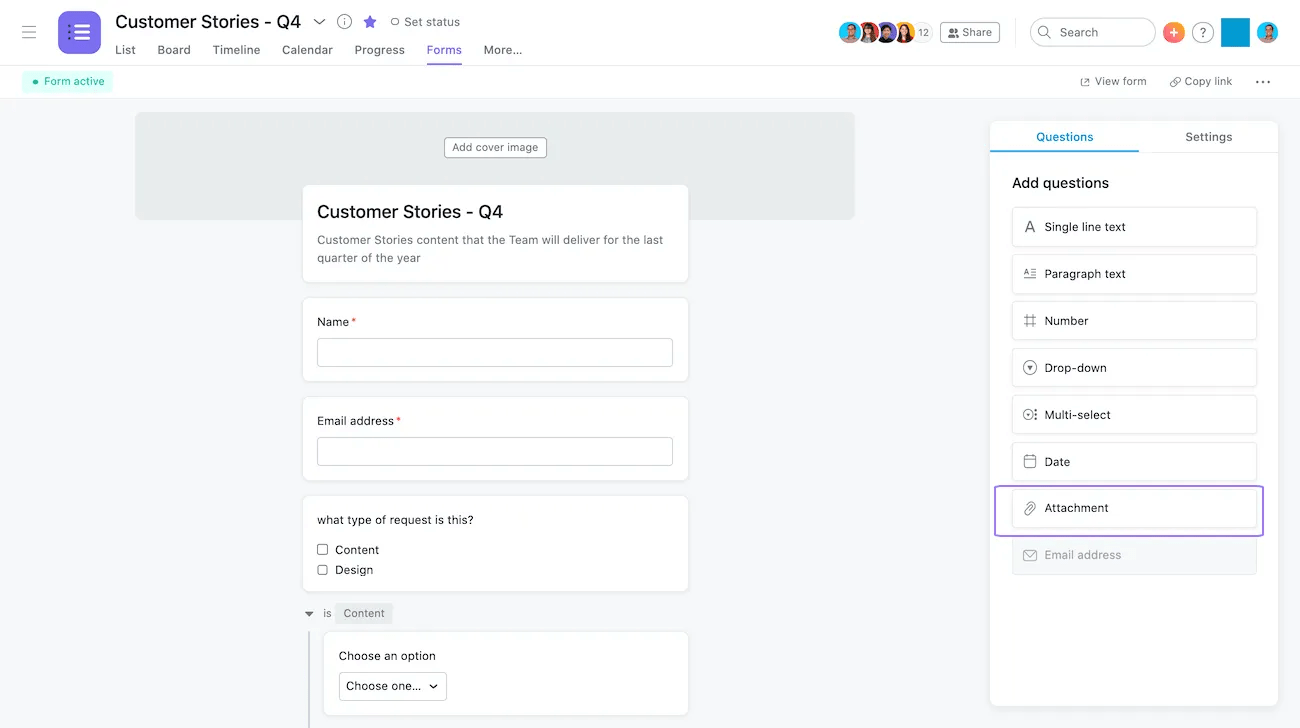
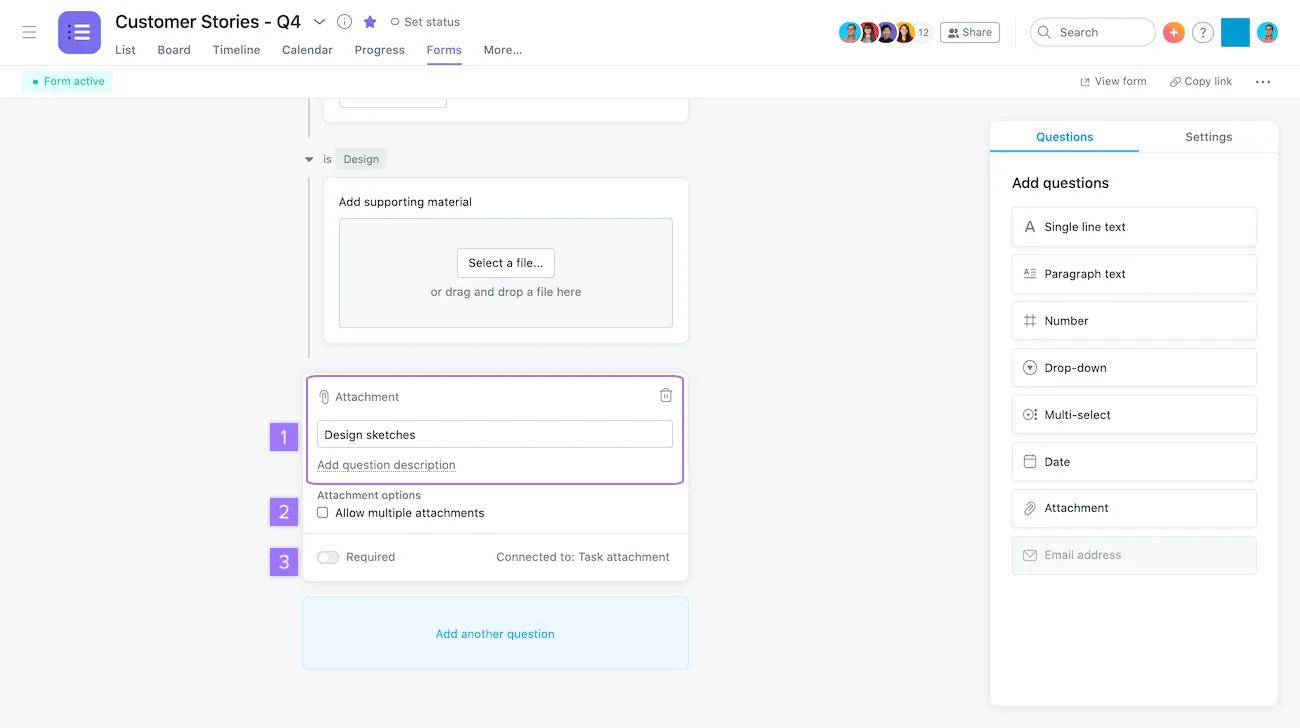
Voeg een bijlagevraag toe aan je Formulieren, zodat indieners creatieve briefings, afbeeldingen, documenten, PDF's en meer kunnen bijvoegen. Elke bijlage die aan een formulier wordt toegevoegd, wordt aan de Taak gekoppeld die in je project wordt aangemaakt zodra een formulier is ingediend.
Om een bijlage toe te voegen, klikt u op het Pictogram Bijlage onder uw vragenlijst.
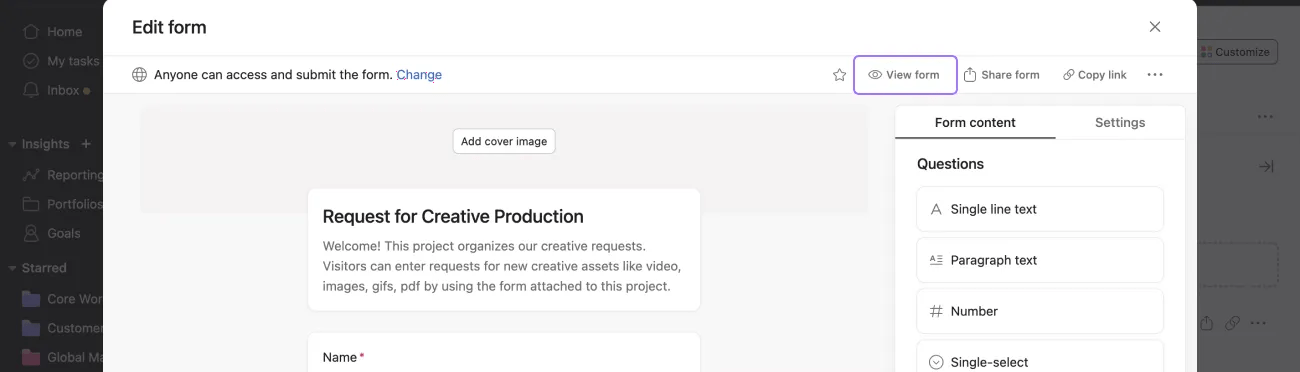
Terwijl je je Formulieren opbouwt, kan je het op elk moment bekijken om te zien hoe het eruit zal zien voor de indieners van het formulier door op 'Formulier bekijken' te klikken.
Door Asana gemaakte projectsjablonen omvatten Formulieren.
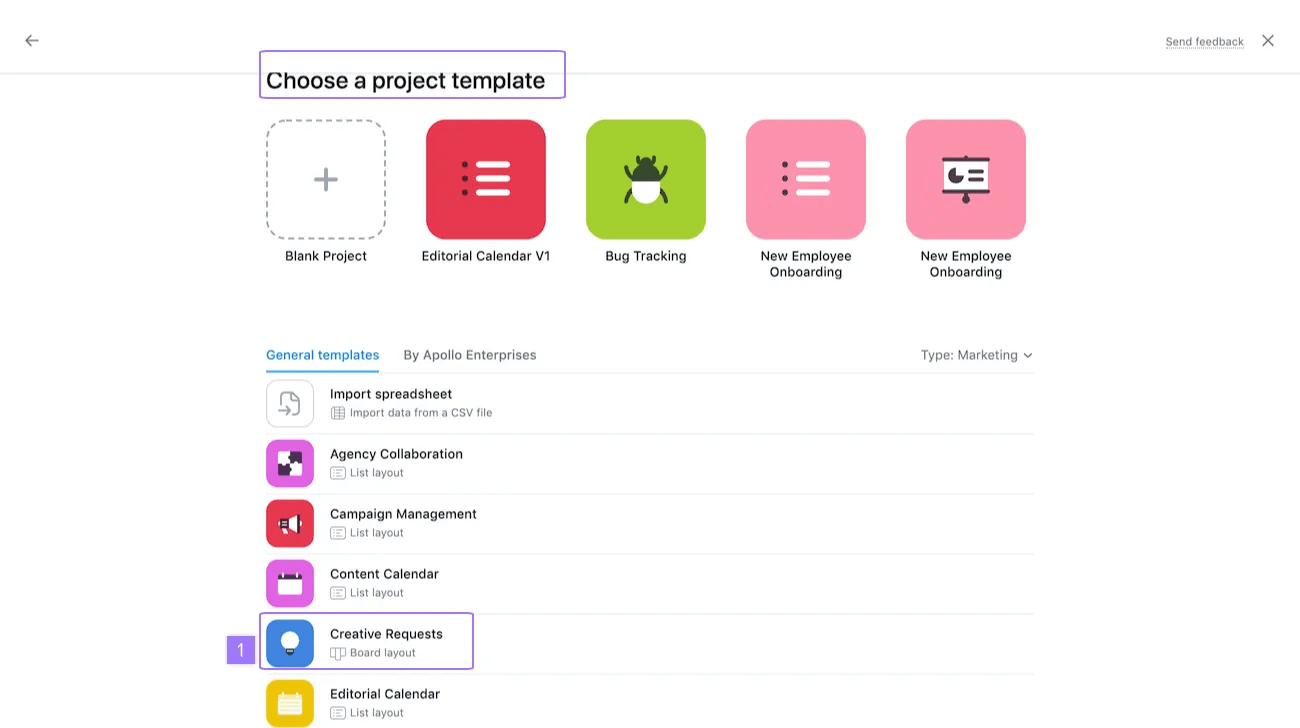
Vanuit de projectsjablonen word je doorgestuurd naar een formulier voor Creatieve aanvragen, dat alle creatieve aanvragen van je Team zal vastleggen en voor je ordenen.
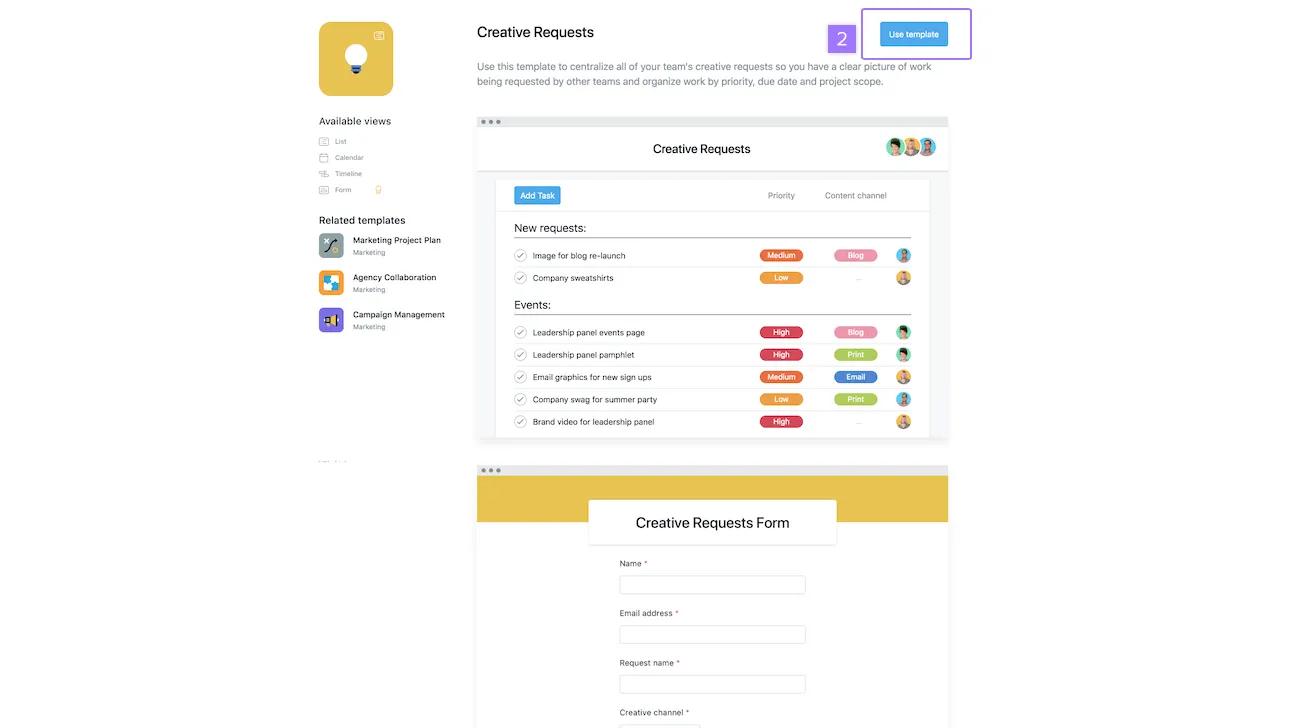
Wanneer je Sjabloon gebruiken kiest, kan je de sjabloon een andere naam geven en met je nieuwe project in formuliersjabloon aan de slag gaan.
U kunt de Sectie waarin het formulier wordt weergegeven opgeven in de formulierinstellingen voor sjablonen.
Bekijk tips van de community voor het maken van effectieve Formulieren.
Formulieren kunnen eenvoudig worden beheerd en ingediend via de Lijstweergave van het project met behulp van het Formulieren-pictogram.
Het Formulieren-pictogram vinden: Je vindt het Formulieren-pictogram in de projectlijstweergave, naast de projectnaam of de taken. Met dit Pictogram kun je Formulieren rechtstreeks vanuit het project openen en beheren.
Formulieren bewerken: Projectbewerkers en -beheerders kunnen op het Formulieren-pictogram klikken om het formulier en de bijbehorende instellingen te bewerken. Dit omvat het toevoegen of wijzigen van formuliervragen en het toewijzen van ingediende formulieren aan specifieke Secties.
Formulieren indienen: Reageerders en kijkers in het project kunnen het Formulieren-pictogram gebruiken om taken in te dienen via het formulier. Ze hebben geen bewerkingstoegang nodig om deze functie te gebruiken.
Wanneer je een formulier maakt of bewerkt, kun je bepalen waar de ingediende taken terechtkomen door de formulierinzendingen toe te wijzen aan een specifieke sectie van je project.
Toewijzing van Formulieren aan Secties versus regels: Als je een regel hebt ingesteld die formulierinzendingen automatisch naar een specifieke Sectie verplaatst, wordt deze regel niet overschreven door de instelling voor het toewijzen van Formulieren.
Standaardgedrag voor secties: Als je een formulier niet expliciet toewijst aan een sectie, gaan taken die via het formulier worden ingediend automatisch naar de 'eerste sectie in het project'. In de meeste gevallen is dit de Standaardsectie, die vaak wordt gebruikt in Bord- of Gantt-weergaven.
Standaardsectie verwijderen: Als je de standaardsectie uit je Lijstweergave wilt verwijderen, wijs je de formulierinzendingen gewoon toe aan een specifieke sectie. Na het toewijzen verdwijnt de Standaardsectie uit de Lijstweergave, waardoor je project georganiseerd blijft.
Als een gebruiker de Sectie waaraan het Formulier is toegewezen verwijdert, wordt het Formulier standaard weer toegewezen aan de eerste Sectie van het project.
Beschikbaar op Asana Advanced-, Enterprise- en Enterprise+ -niveaus, evenals legacy tiers Business en Legacy Enterprise.
Omdat elk project een andere doelstelling en functie heeft, is het heel belangrijk om verschillende types input en informatie te consolideren zodat projecten doeltreffend worden gebruikt. U kunt meerdere Formulieren per project maken om verschillende soorten Werkaanvragen binnen een bepaald project te ondersteunen. De mogelijkheid om meerdere Formulieren te maken, kan de Workflows stroomlijnen en ‘werk-over-werk’, dat de gebruiker vaak extra werk bezorgt, verminderen.
Werkaanvragen indienen en beheren op één plek. Ga aan de slag met een gratis Asana Advanced-proefperiode. Probeer het gratis
Het dupliceren van Formulieren kan je helpen tijd te besparen bij het herhalen van je intakeproces.
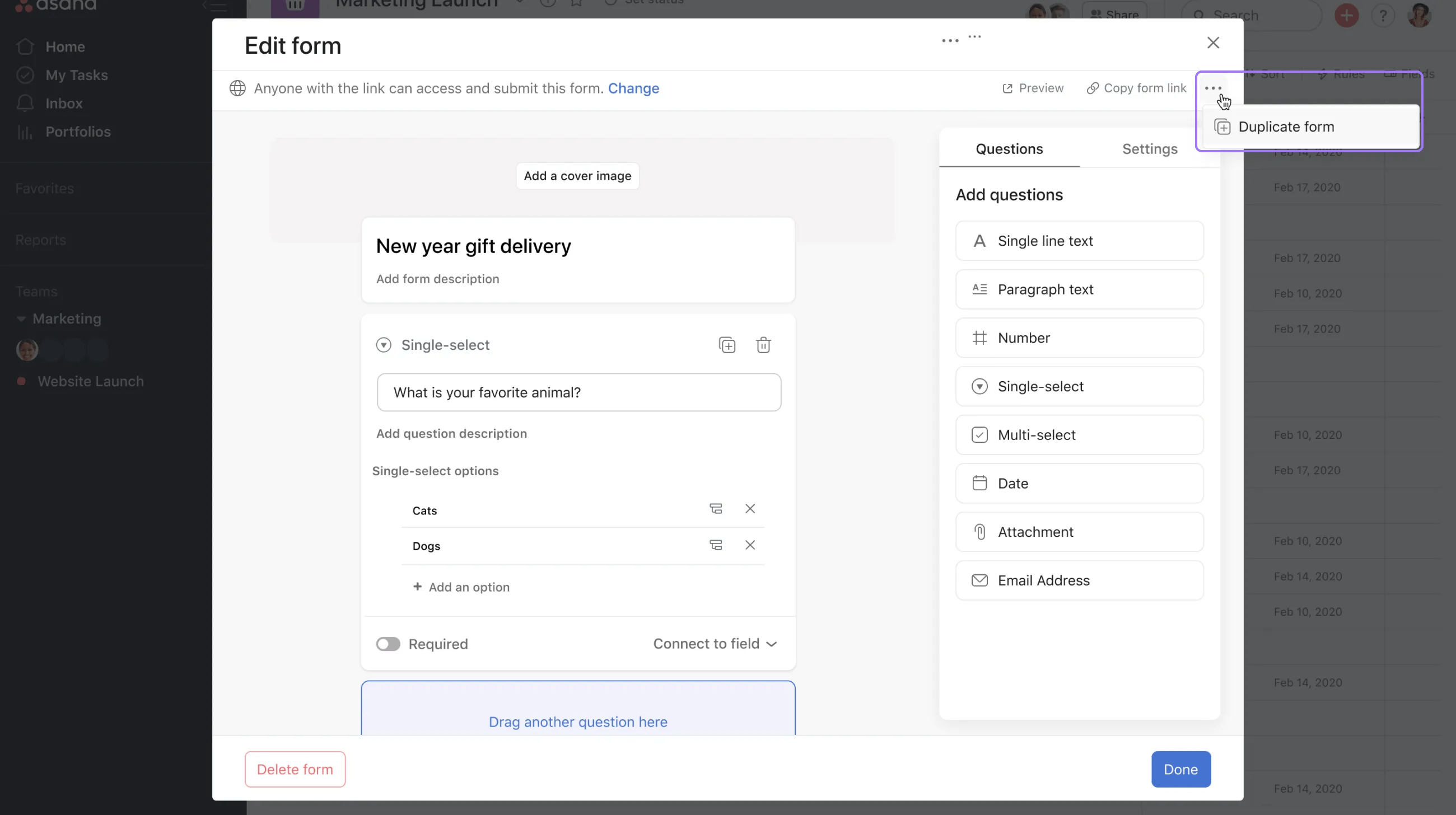
Om een formulier te dupliceren, klik je op het driepunten-pictogram in de rechterbovenhoek en kies je Dupliceer formulier.
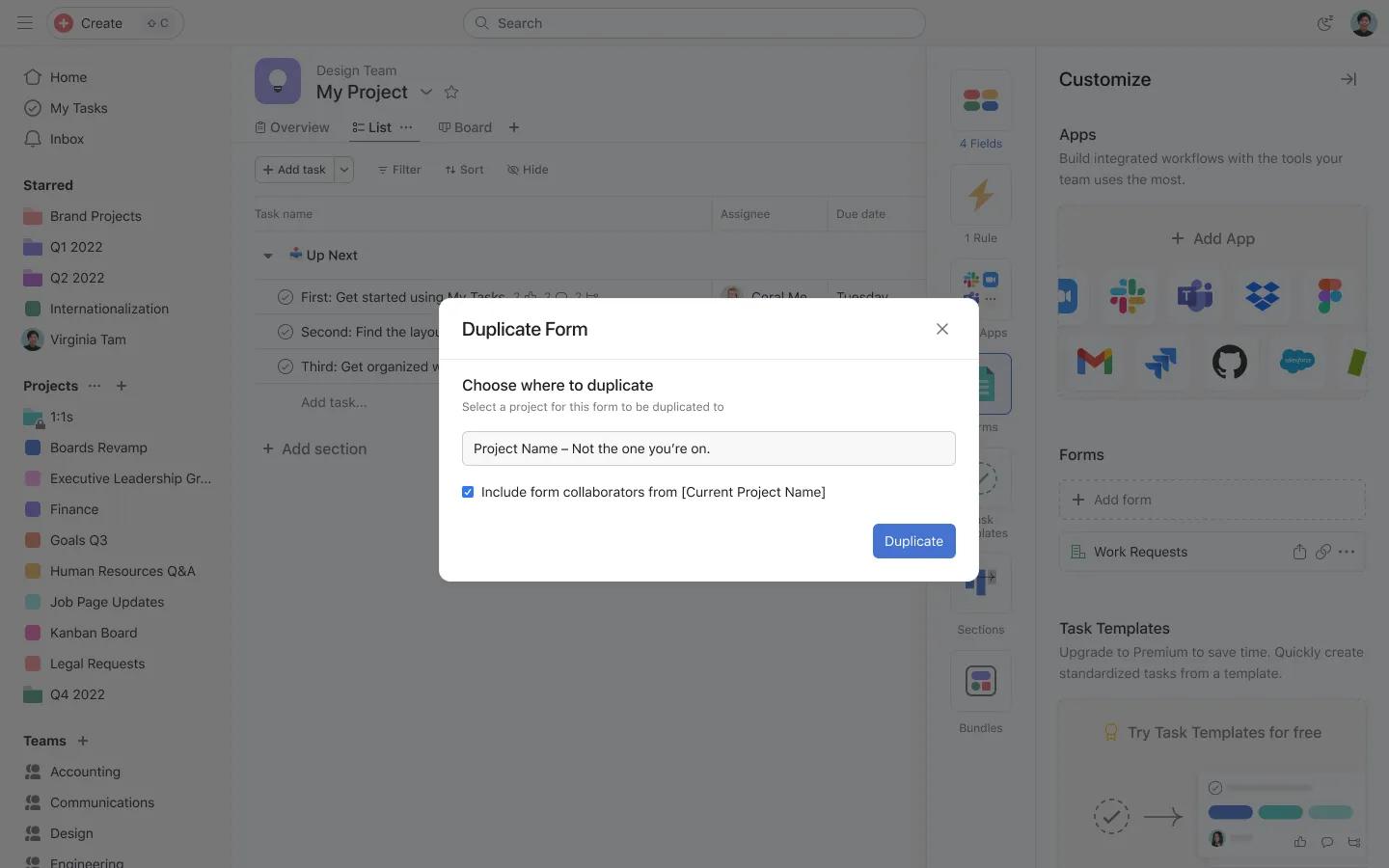
Vanaf hier kun je een project selecteren waarnaar dit Formulier moet worden gedupliceerd en op Dupliceren klikken.
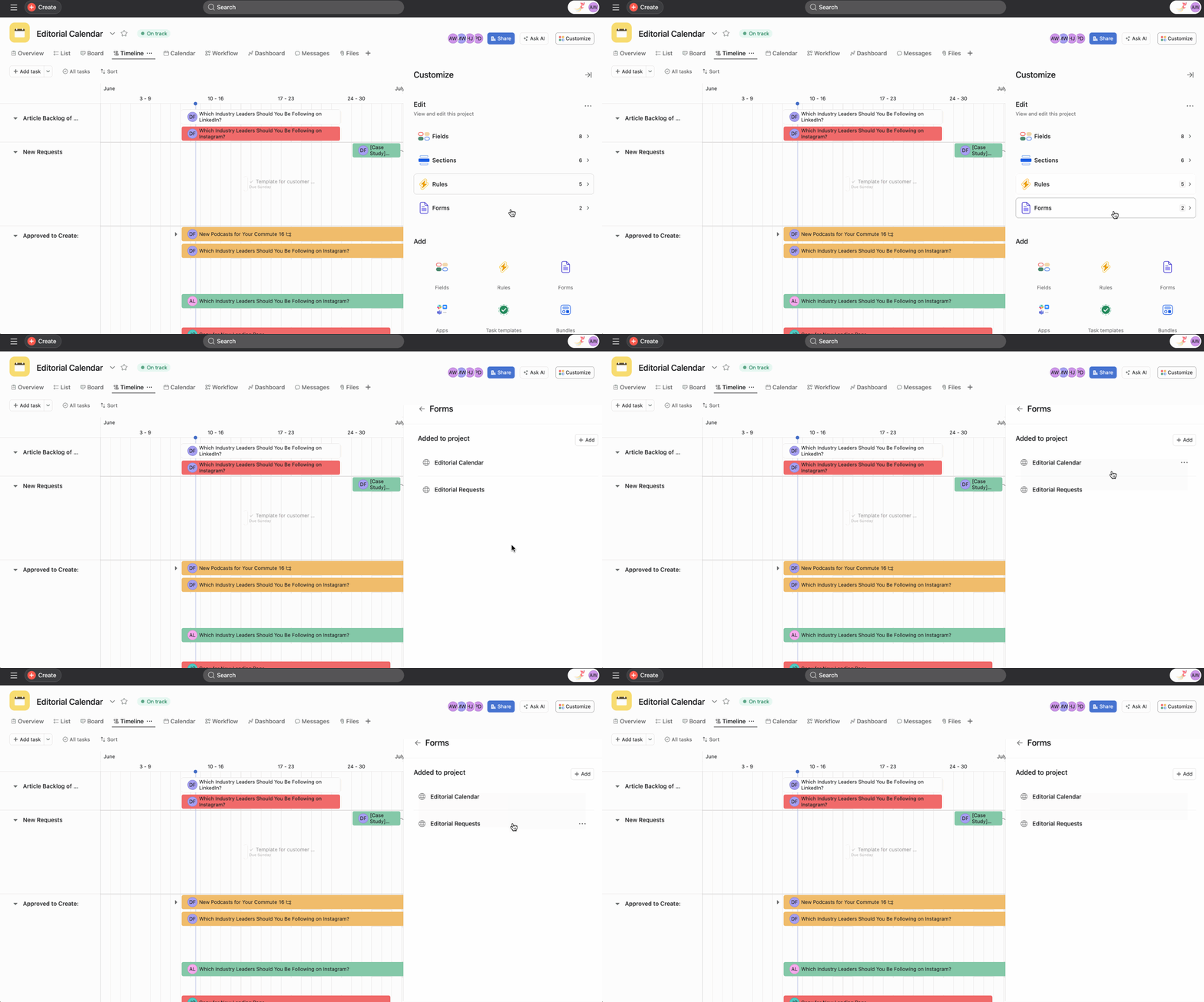
In het menu Aanpassen kun je al je Formulieren bekijken.
Je kunt maximaal 20 Formulieren in een project hebben.
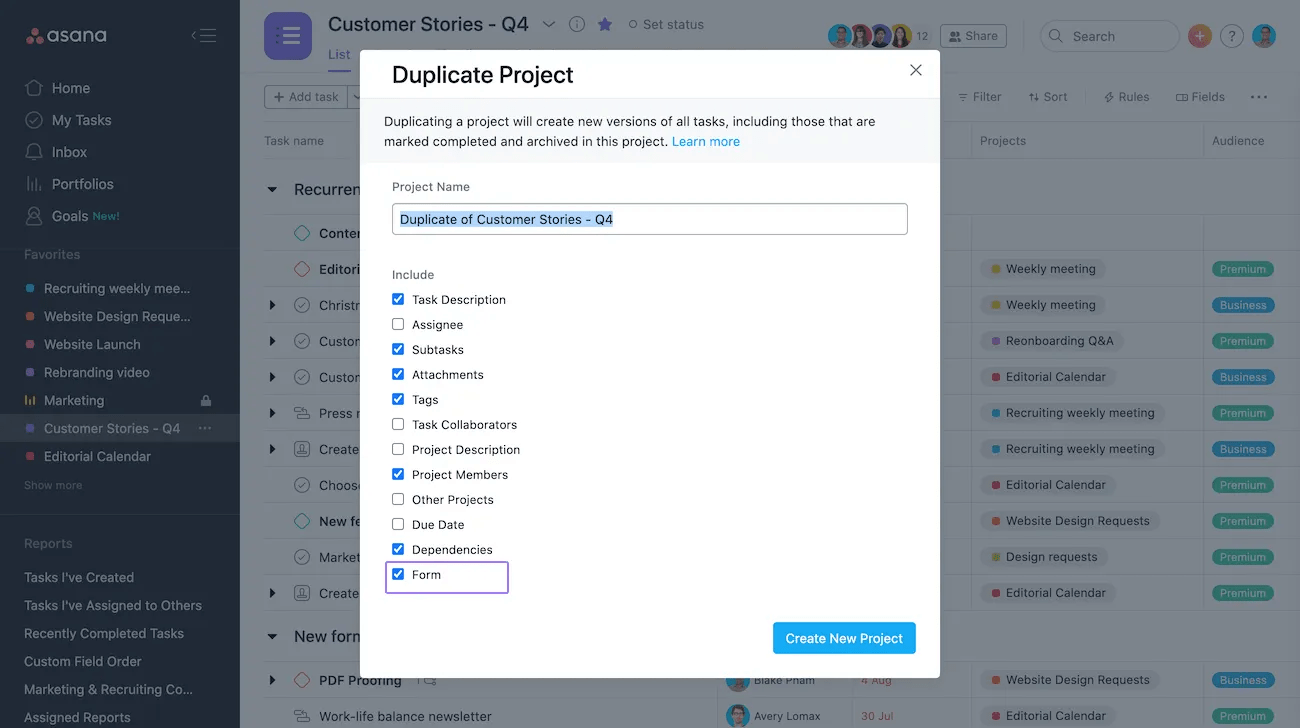
Wanneer je een project dupliceert, heb je ook de mogelijkheid om je Formulieren te dupliceren. Je hoeft alleen maar het selectievakje Formulieren aan te vinken bij het dupliceren van het gewenste project.
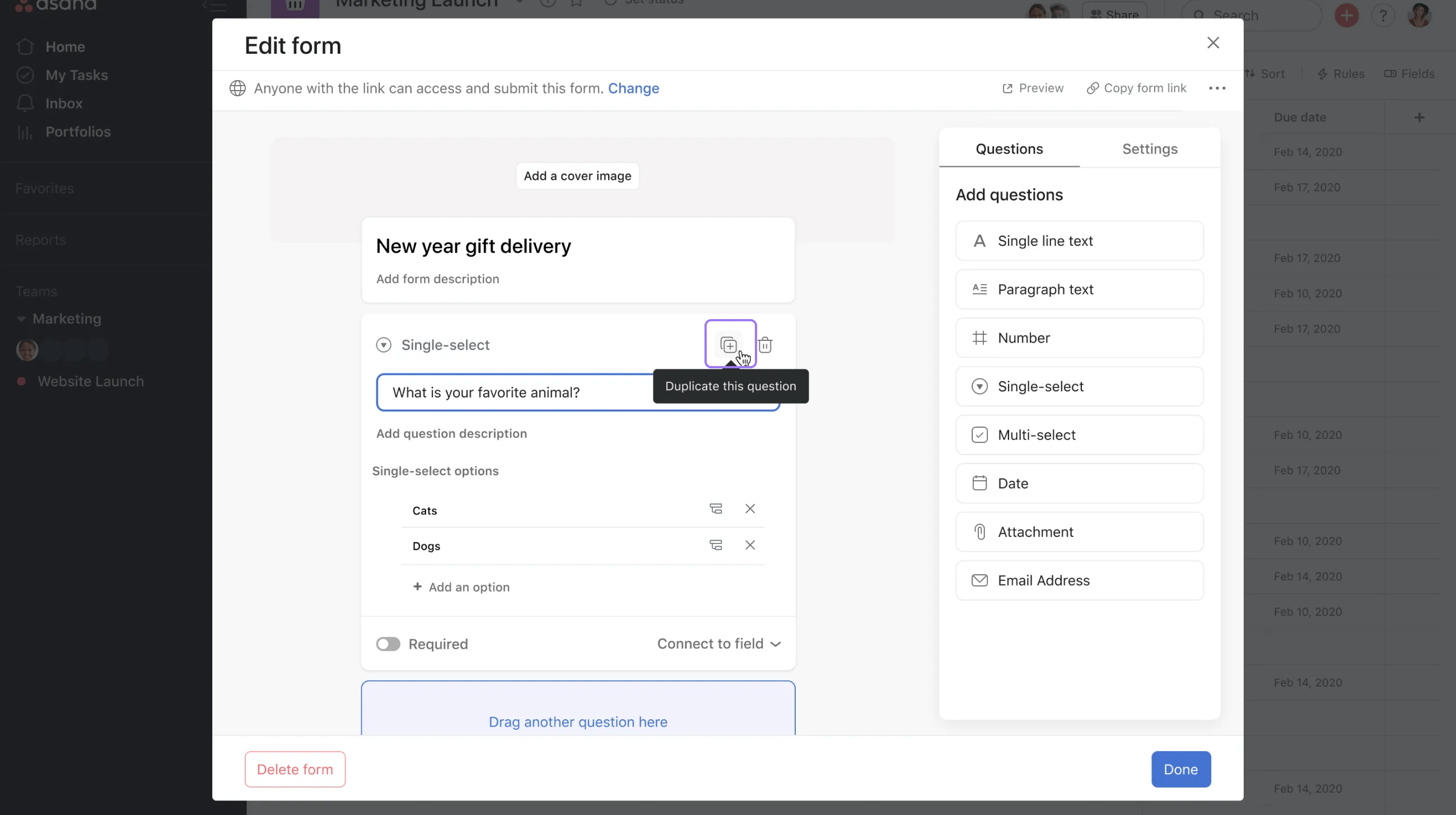
Om een vraag te dupliceren klik je op het + -pictogram. Je kunt dan de gedupliceerde vraag en zijn vertakkingen bewerken.
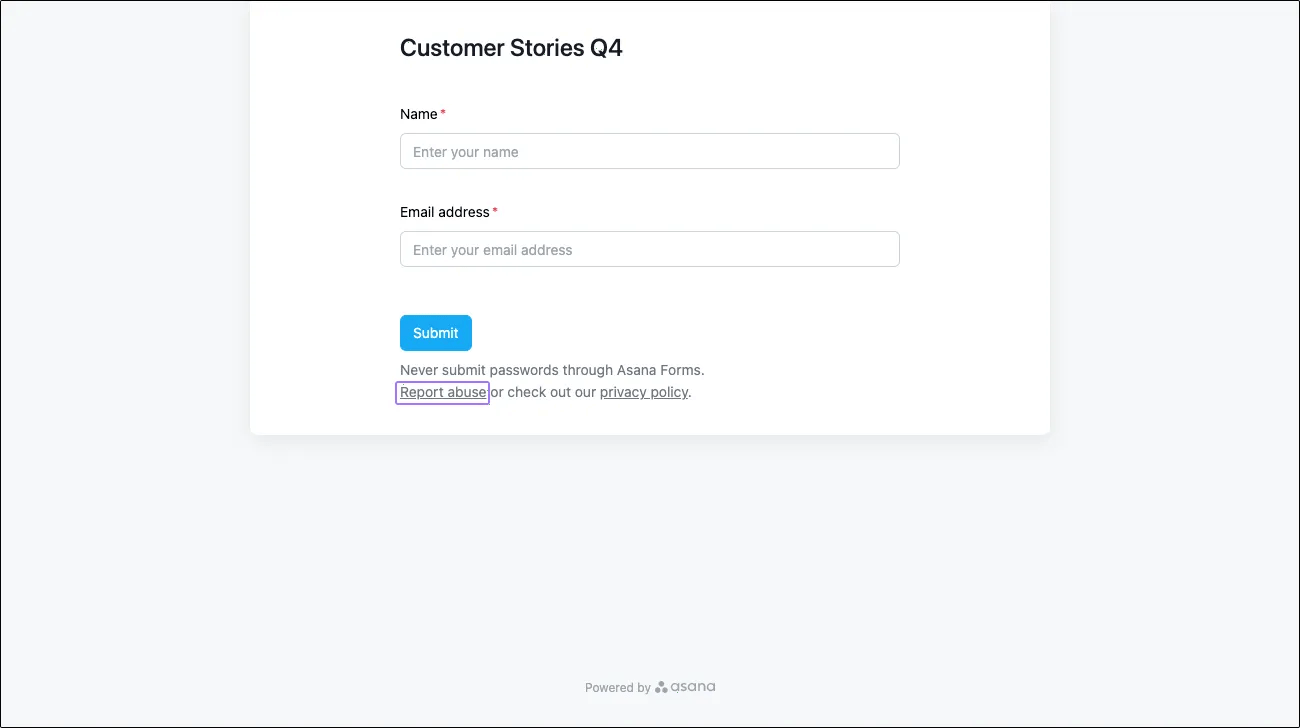
Om misbruik in een Formulieren te melden, klikt u op Misbruik melden. Het beveiligingsteam van Asana zal verwittigd worden om het incident in kwestie te bekijken en er actie op te ondernemen.
Met op Formulieren gebaseerde Communicatie, ook wel bijhouden van aanvragen genoemd, kunnen niet-Asana-gebruikers per e-mail reageren op formulierinzendingen zonder dat ze een Asana-licentie nodig hebben. Bezoek ons speciale artikel voor meer informatie over e-mailcommunicatie met indieners van formulieren.
De formulierindiening maakt een nieuwe taak aan in het project waarmee het formulier verbonden is, en de indiener ontvangt een bevestigings-e-mail met een verslag van zijn inzending als hij de e-mailvraag heeft ingevuld.
Dit artikel is vertaald met AI.
Feedback over de vertaling versturen.

