PLATAFORMA
FUNÇÕES
A visualização de notas está disponível para todos os usuários da Asana, independentemente do nível de assinatura.
A visualização de notas permite adicionar e personalizar de forma flexível várias guias de notas dentro de um projeto ou portfólio. Use esta aba para fazer anotações de reuniões, consolidar informações essenciais, organizar links externos, anotar ideias e muito mais. A visualização de notas serve como uma visualização dedicada e personalizável para todas as notas do projeto.
Tome notas de reuniões, organize informações importantes e registre ideias com facilidade nos seus projetos e portfólios da Asana. Você pode criar várias guias de notas em um único projeto ou portfólio para manter diferentes tipos de informações separadas e organizadas.
Para adicionar a visualização de notas:
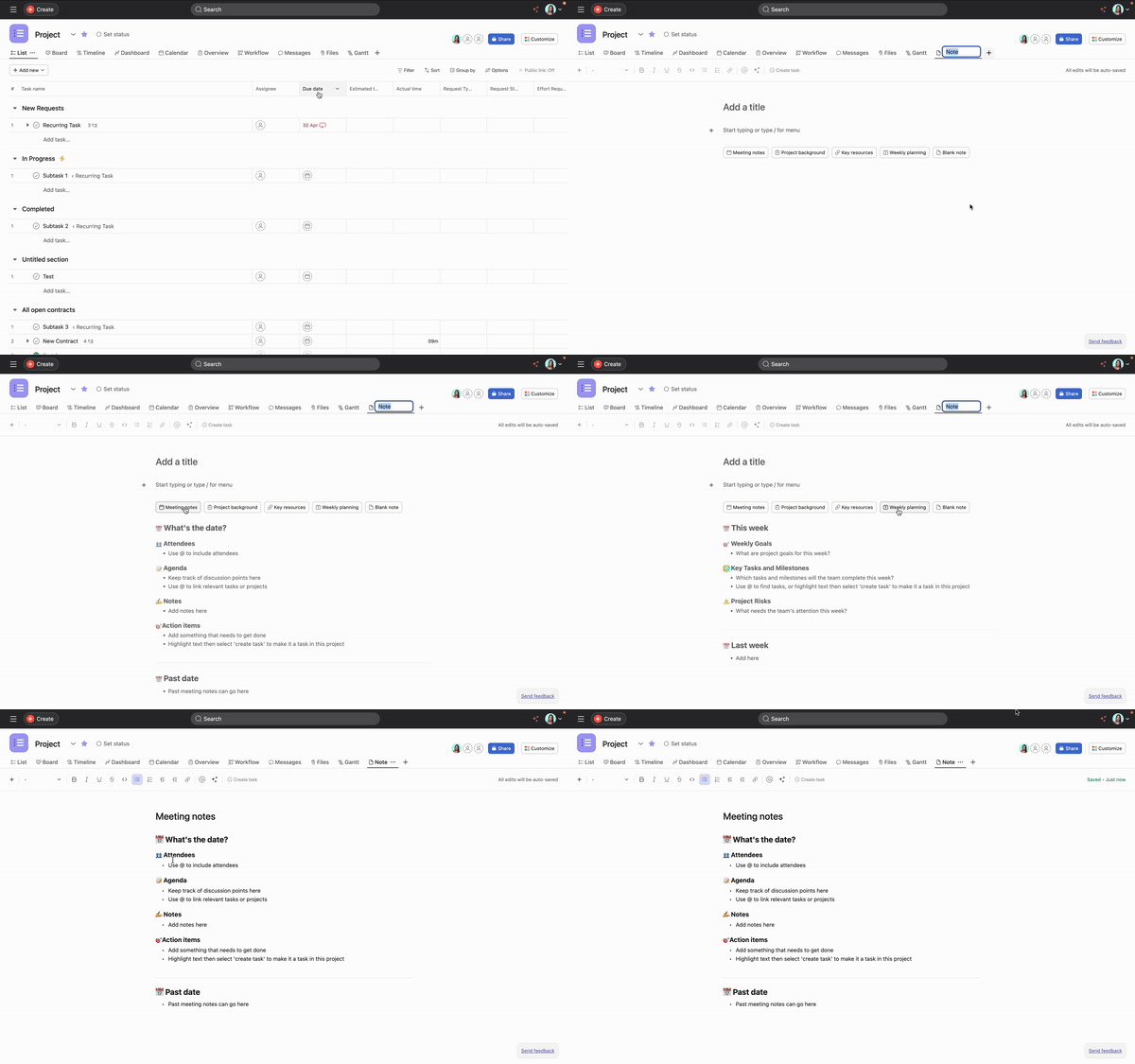
Você pode adicionar várias guias de notas repetindo os passos acima. Personalize cada guia para atender às necessidades da sua equipe: use-as para pautas e notas de reuniões, informações de referência importantes, ideias de brainstorming e muito mais.
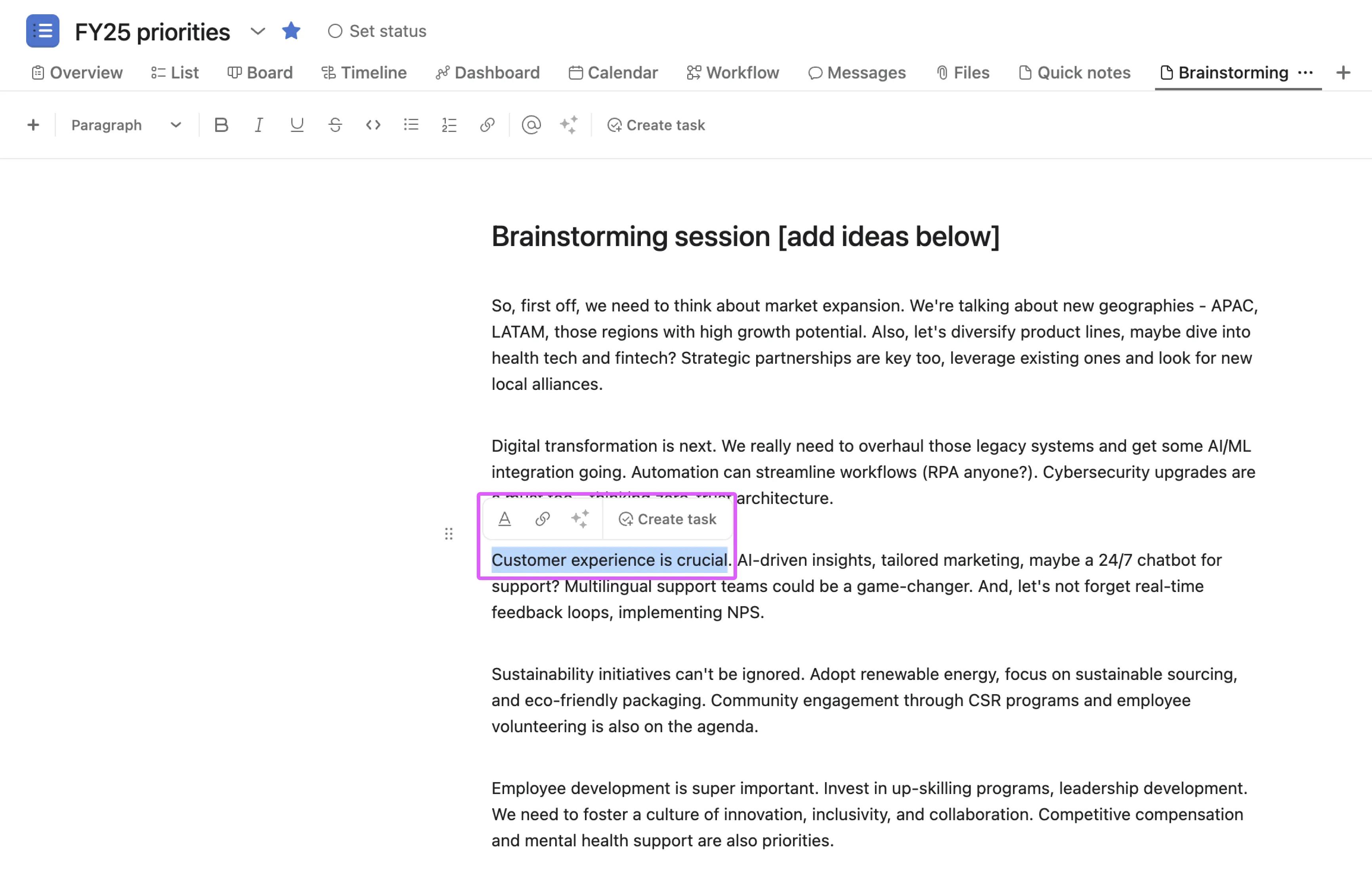
Você pode criar rapidamente uma tarefa no mesmo projeto destacando qualquer parte do texto e selecionando Criar tarefa. A tarefa recém-criada é adicionada ao projeto e o texto se transforma em um link.
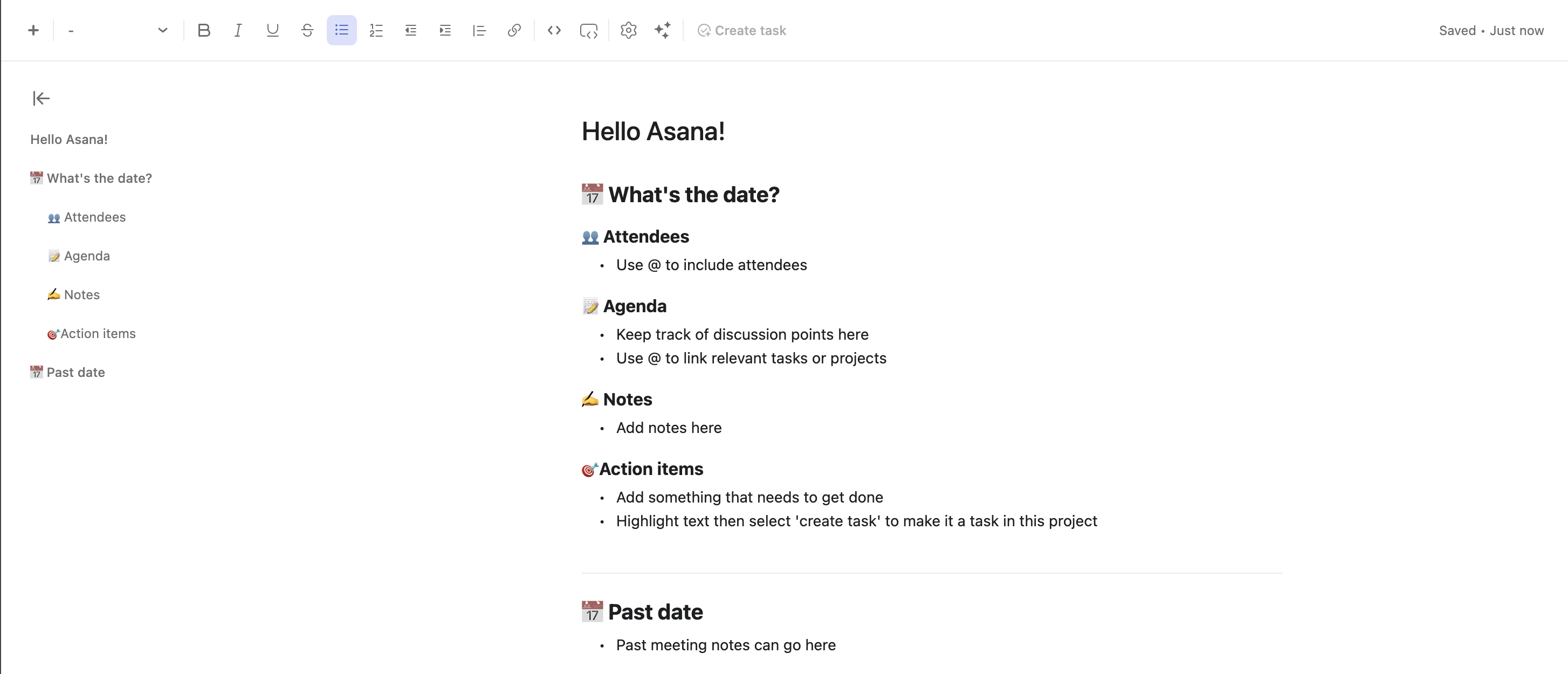
Adicionar um índice às notas do projeto permite percorrer rapidamente as notas e acessar seções específicas do texto. O índice inclui o título da nota, juntamente com os cabeçalhos H1 e H2, para facilitar a navegação dentro de um documento.
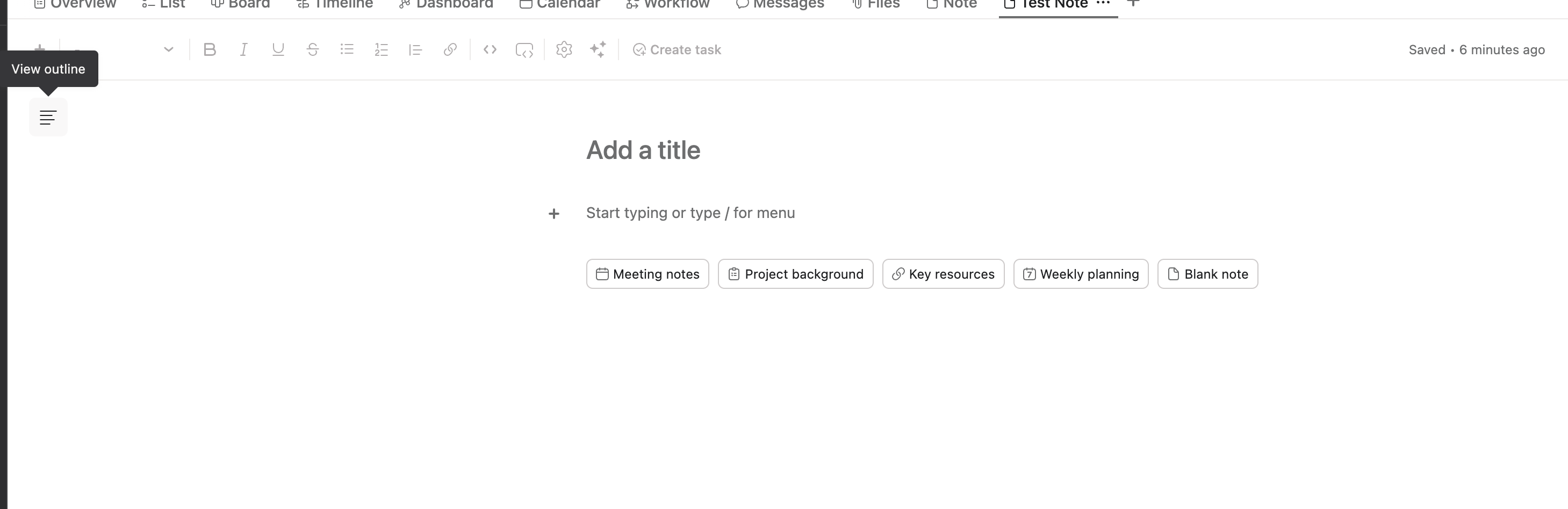
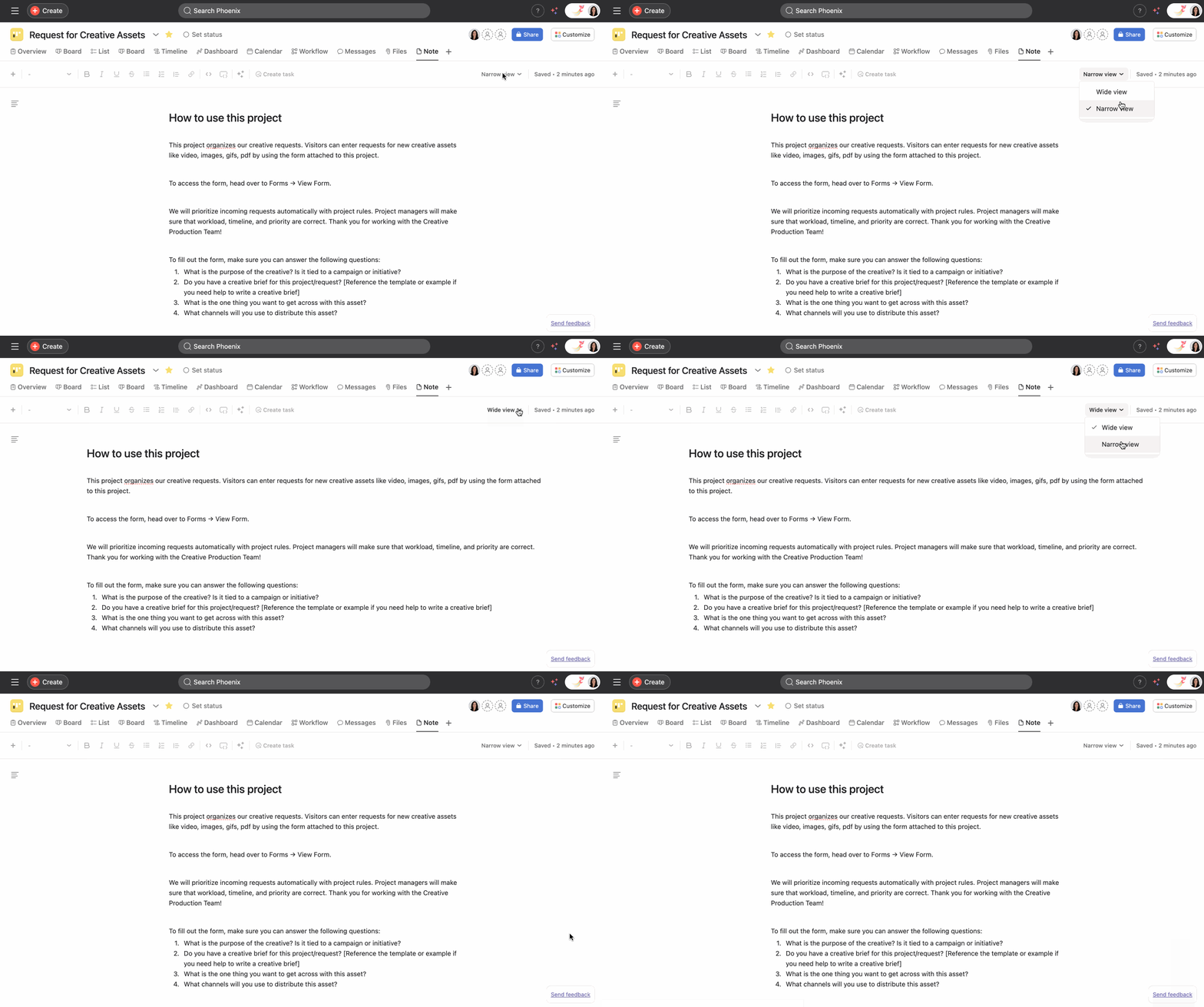
Você pode personalizar a largura das notas clicando na seta do menu suspenso no canto superior direito do projeto e escolhendo entre Visualização estreita e Visualização ampla. A visualização padrão para as notas do projeto é Visualização estreita.
Para excluir a visualização de notas, clique com o botão direito do mouse na guia Nota e selecione Remover.
Lembre-se de que, se você excluir a guia de notas, não poderá recuperar nenhum conteúdo dela.
Nota
Este artigo foi traduzido por IA.
Dar feedback sobre a tradução.