PLATAFORMA
FUNÇÕES
Disponível nos planos Asana Advanced, Enterprise e Enterprise+, e planos anteriores Business e Legacy Enterprise.
Visite a nossa página de preços para obter mais informações.
Os portfólios fornecem uma visão geral do progresso dos seus projetos dentro do portfólio, permitindo que você compartilhe atualizações oportunas com a equipe por meio de atualizações de status e crie painéis usando dados em tempo real.
Este artigo explica como aproveitar as atualizações de status e os painéis nos portfólios para visualizar dados e comunicar insights de forma eficaz.
A seção de Progresso dos portfólios fornece um instantâneo detalhado do status de qualquer portfólio em que você esteja trabalhando. Os relatórios de status facilitam a criação de atualizações de status abrangentes e permitem compartilhar o trabalho com os principais participantes.
Ao clicar na guia Progresso do seu portfólio, você terá acesso a uma captura instantânea do progresso atual do seu portfólio.
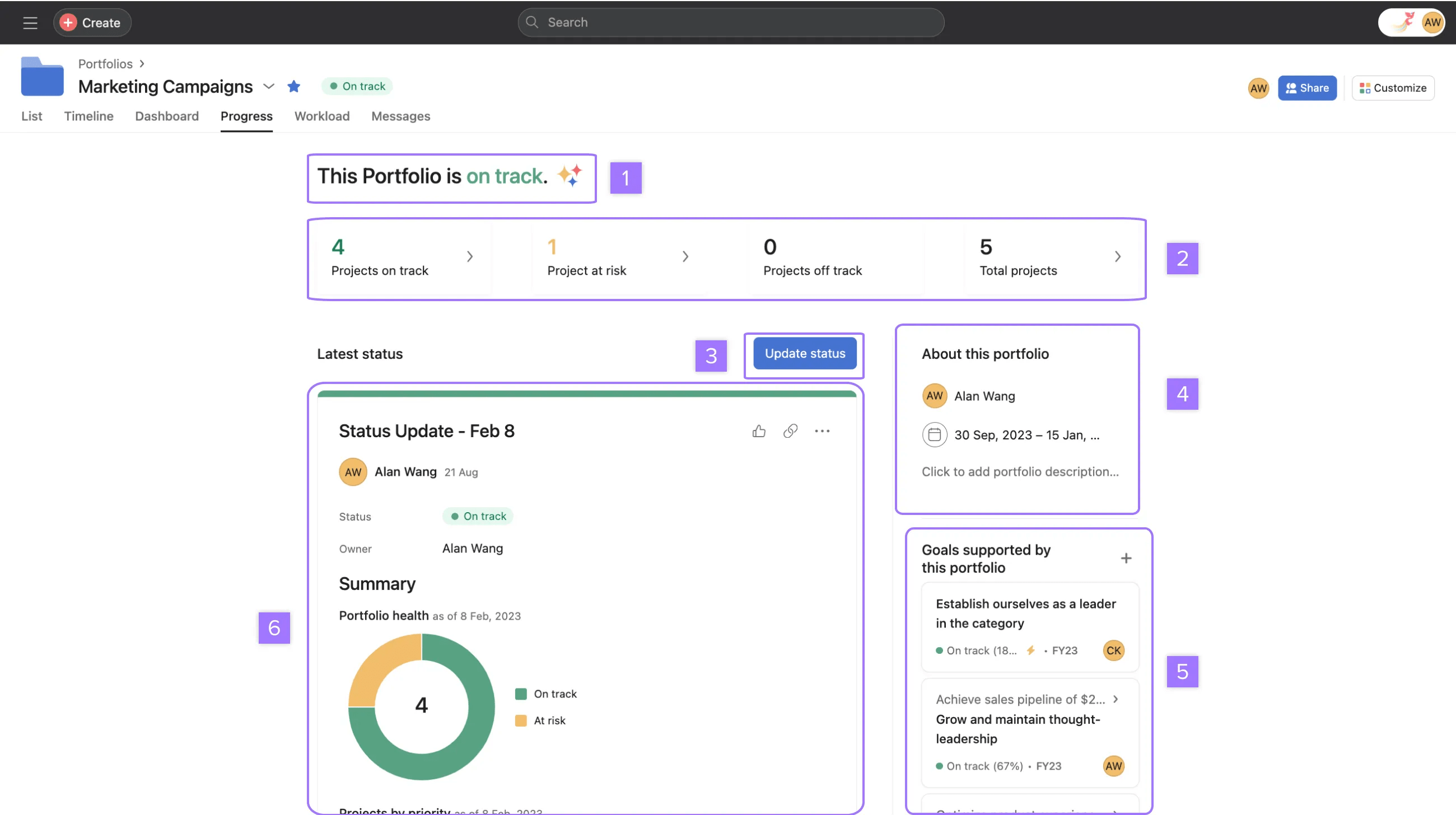
Você pode atualizar o status de um portfólio a qualquer momento. A estrutura com blocos-modelo permite incluir o trabalho que está sendo realizado na Asana com contexto descritivo para explicar o status dos trabalhos.
Para criar uma nova atualização de status, clique em Definir status ao lado do nome do portfólio ou navegue até a guia Progresso e clique em Atualizar status.
Nota
Você deve selecionar um status de portfólio em dia, em risco, atrasado ou em espera e pelo menos um bloco de texto antes de publicar uma atualização de status do portfólio.
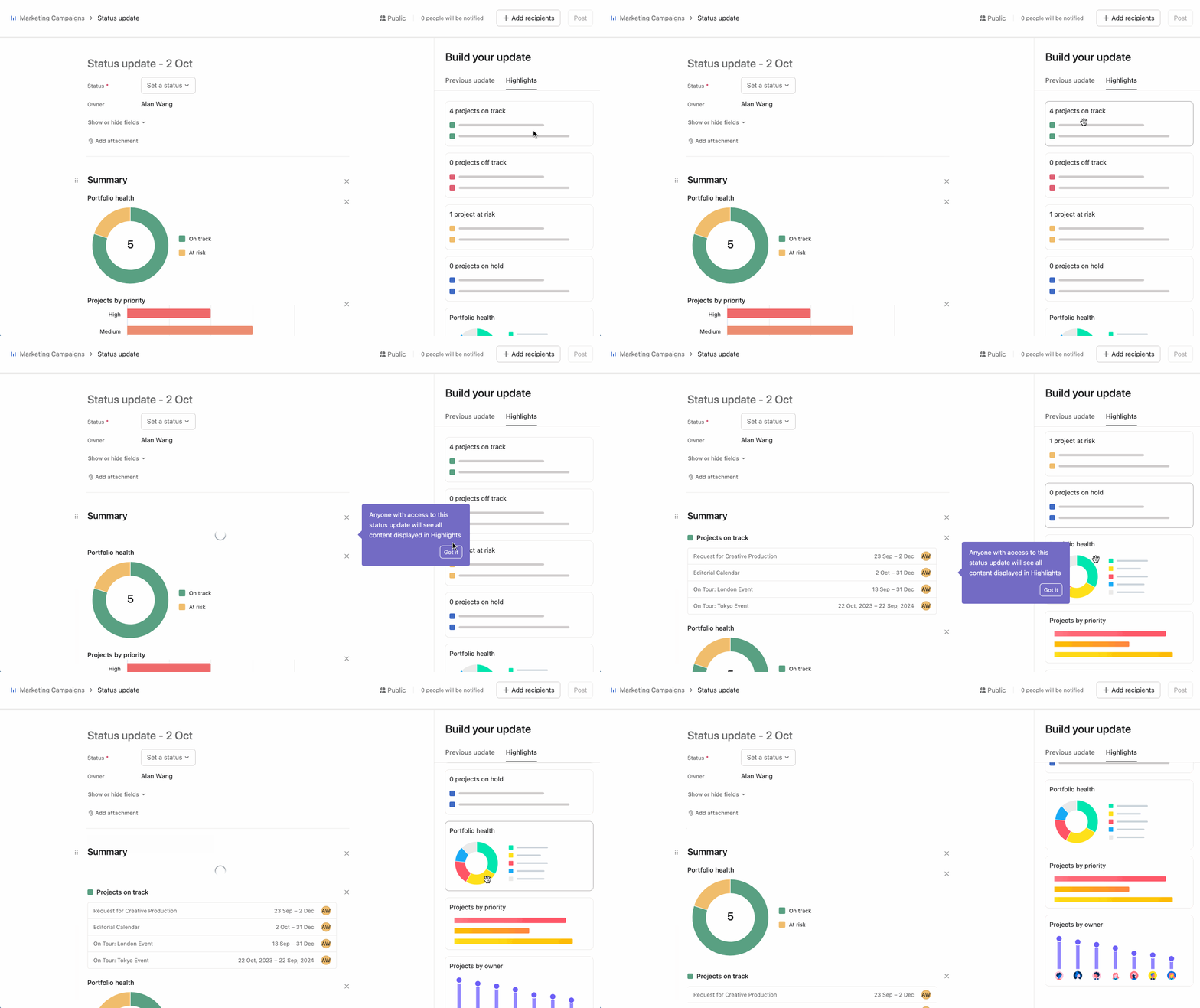
Você pode arrastar e soltar destaques, como de projetos que estejam em dia ou em risco, dentro da atualização de status, para ajudar a explicar os acontecimentos recentes. Eles oferecem percepções visuais sobre as recentes realizações e possíveis obstáculos da equipe.
Depois de adicionar os destaques e publicar a atualização de status, a Asana memorizará a estrutura e a ordem dos blocos para as atualizações futuras.
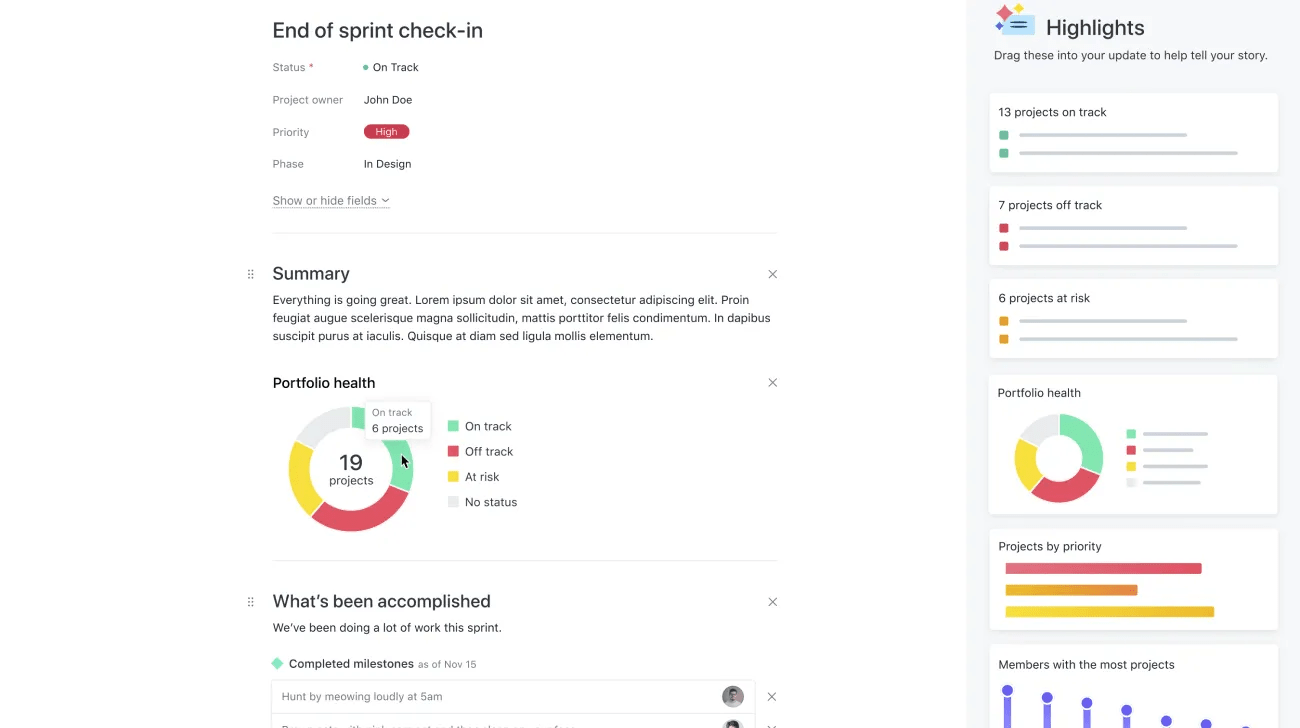
É possível reordenar as seções O que já realizamos, O que está bloqueado e Próximos passos arrastando-as e soltando-as.
Ao adicionar gráficos às suas atualizações de status, você consegue ter percepções visuais sobre o trabalho que está sendo realizado por toda a sua equipe. É possível arrastar e soltar os blocos de gráficos na sua atualização de status.
Você pode adicionar a uma atualização de status colaboradores que talvez não tenham acesso ao projeto. Eles poderão ver todo o conteúdo da atualização, mas, ao clicar no destaque de um projeto ou em um elemento ao qual não tenham acesso, o acesso será bloqueado.
As atualizações de status de portfólios públicos estarão totalmente visíveis na aba Progresso, mesmo que os usuários não tenham acesso a todos os projetos do portfólio.
Clique na guia Painel do seu portfólio para ver gráficos e entender rapidamente o progresso da sua equipe.
Por padrão, os painéis de portfólio incluem gráficos predefinidos para ajudar a você começar, mas é possível adicioná-los, removê-los ou personalizá-los conforme necessário. Os gráficos serão preenchidos automaticamente quando você acessar a guia do painel pela primeira vez e serão atualizados automaticamente todas as vezes que você acessar a guia ou recarregar a página, para que você saiba que as informações estão atualizadas.
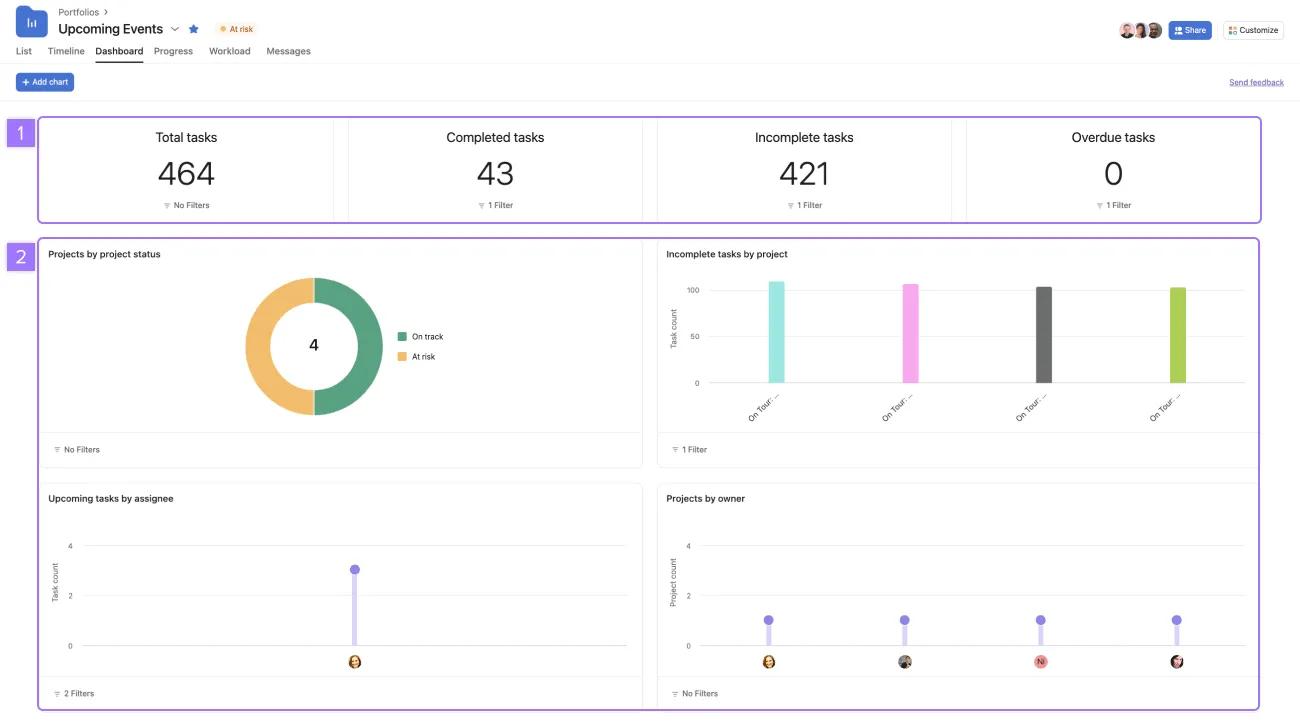
Os painéis de portfólio são pré-filtrados para incluir apenas dados do portfólio selecionado, como tarefas e dados de portfólios dentro de portfólios.
Os painéis de portfólio apresentam dados com base nas permissões do visualizador. Os visualizadores sem acesso a todos os dados nos portfólios não verão um conjunto de dados completo nos painéis. Saiba mais sobre as configurações de privacidade dos portfólios.
Visualize as tarefas por projeto para entender onde estão as eficiências e os possíveis gargalos no processo da sua equipe. Opcionalmente, você pode trocar qualquer um dos seus campos personalizados para ver como eles se comparam.
Tenha uma visão rápida de seus projetos por status e tamanho de cada fatia de status. Você poderá ver se os seus projetos por concluir representam uma fatia pequena ou grande do todo.
Entenda como o trabalho está distribuído entre os membros da equipe. Veja rapidamente quem está se destacando e quem pode estar sobrecarregado.
Acesse uma rápida visão geral do número de projetos de cada pessoa da sua equipe para obter visibilidade sobre a sua carga de trabalho e capacidade produtiva.
Saiba mais sobre os diferentes tipos de gráficos que você pode usar no nosso artigo sobre relatórios.
Você pode criar gráficos com base em metadados de portfólio dentro de relatórios globais, o que permite gerar relatórios sobre portfólios, tarefas e projetos.
Para criar um gráfico de portf��lio, navegue até a guia painel e clique em + Adicionar gráfico.
As acumulações de portfólio estão migrando para campos personalizados de fórmula. Anteriormente, as acumulações de portfólios permitiam adicionar campos personalizados somente para visualização aos seus portfólios. Agora você pode criar agregações de dados personalizadas em portfólios, pois essa migração combina o poder das acumulações de portfólio com a flexibilidade dos campos personalizados de fórmula.
As acumulações somam os dados numéricos dos campos personalizados globais ou dos campos de monitoramento de tempo presentes nos projetos do portfólio, permitindo que você monitore os dados subjacentes nos seus projetos sem sair do portfólio.
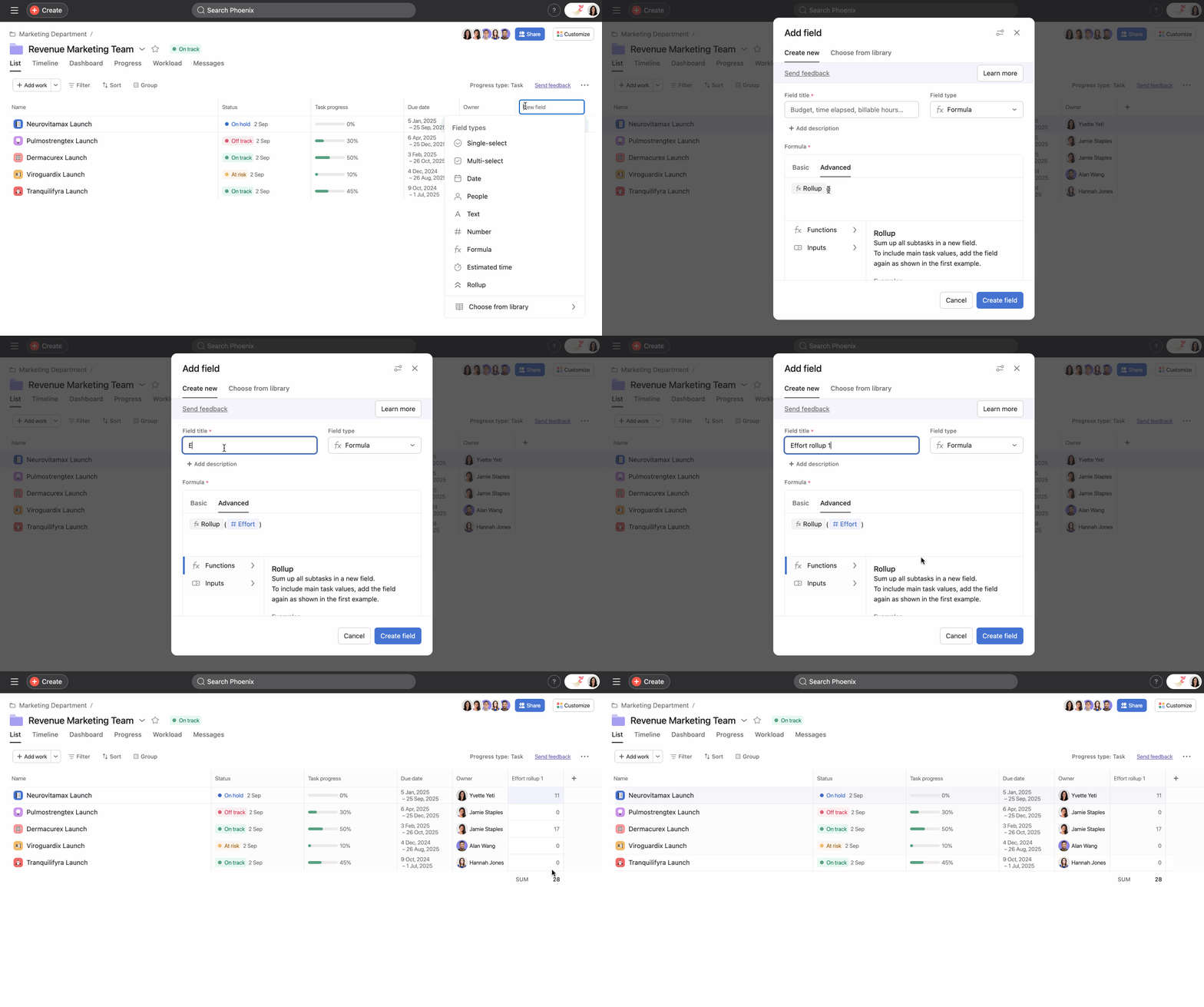
O título do campo deve ser diferente do nome do campo dentro dos projetos. No exemplo acima, o campo que foi adicionado aos projetos é intitulado “esforço”, portanto, o título do campo do portfólio aqui é “Acumulado de esforço”.
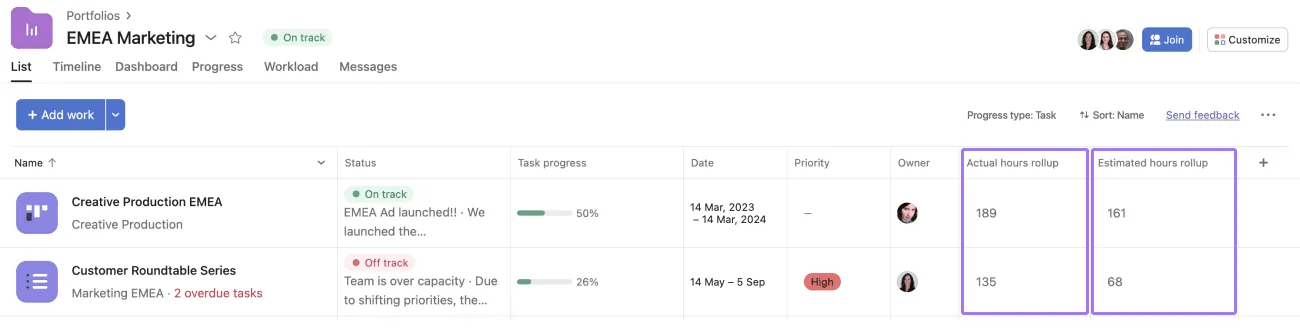
Este exemplo mostra os campos personalizados numéricos Horas efetivas e Horas estimadas, mas qualquer campo personalizado numérico pode se tornar uma acumulação de portfólio.
Este artigo foi traduzido por IA.
Dar feedback sobre a tradução.