MÖGLICHKEITEN
Art des Unternehmens
Verfügbar in den Asana-Stufen Advanced, Enterprise, und Enterprise+ sowie legacy Abostufen Business und Legacy Enterprise.
Besuchen Sie unsere Preisübersicht für weitere Informationen.
Portfolios helfen Ihnen, verwandte Projekte an einem zentralen Ort zu organisieren und anzuzeigen. In diesem Artikel konzentrieren wir uns darauf, wie Sie Ihre Portfolio-Ansicht anpassen können, um den Projektfortschritt effizient zu verfolgen. Sie erfahren, wie Sie Filter anwenden, benutzerdefinierte Felder sortieren und verwalten, Meilensteine anzeigen und die Portfolio-Zeitleiste verwenden.
Die Portfolio-Listenansicht zeigt eine Liste der Projekte und Portfolios innerhalb des Hauptportfolios. In der Listenansicht können Sie die verantwortliche Person, die Priorität, Berechnungen, den Status, das Fälligkeitsdatum und den Aufgaben- oder Meilensteinfortschritt jedes Objekts sehen.
Wenn Sie benutzerdefinierte Felder zu Ihrem Portfolio hinzufügen, können Sie Berichte über Daten auf Projektebene erstellen und den Fortschritt Ihrer Arbeit verfolgen. Sie können benutzerdefinierte Felder zu Ihrem Portfolio hinzufügen, sie ausblenden oder entfernen.
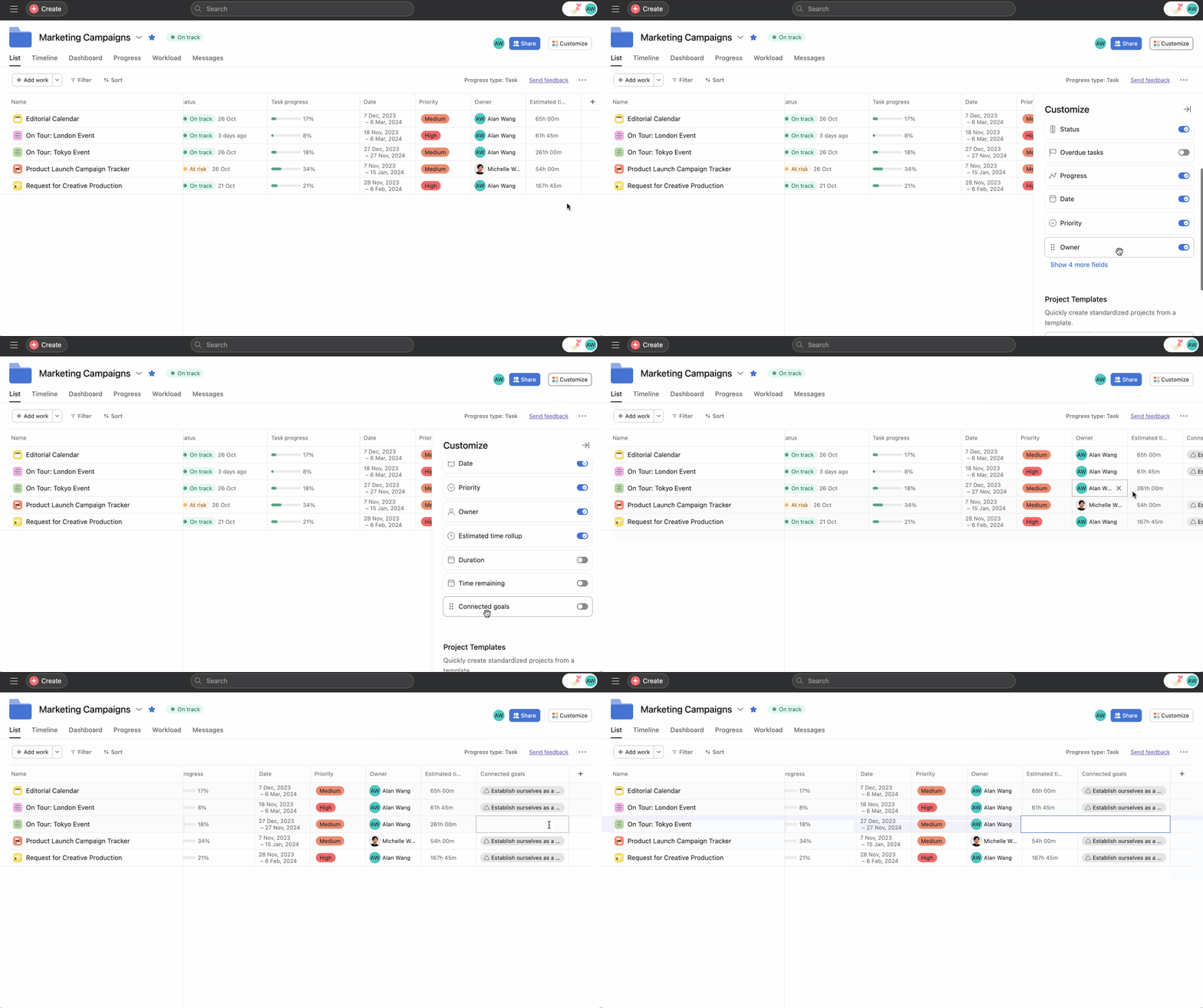
Klicken Sie auf das Menü Anpassen, um Ihre benutzerdefinierten Felder hinzuzufügen und zu verwalten, oder klicken Sie auf die Schaltfläche + neben dem letzten benutzerdefinierten Feld, um ein neues hinzuzufügen. Sie können benutzerdefinierte Felder ausblenden, indem Sie auf den Dropdown-Pfeil neben dem Titel des benutzerdefinierten Feldes klicken und **Spalte ausblenden** auswählen, oder sie entfernen, indem Sie auf **Feld aus Portfolio entfernen** klicken.

Meilensteine heben wichtige Ereignisse hervor und stellen die Fortschritte im Projektplan dar. Sie dienen als Wegweiser durch den Projektverlauf und helfen sicherzustellen, dass Sie weiterhin auf Kurs bleiben.
Um Meilensteine anzuzeigen, klicken Sie auf Optionen, wählen Sie Spalten ein-/ausblenden aus und aktivieren Sie Meilensteinfortschritt.
In Ihrer Portfolioansicht können maximal 12 Meilensteine angezeigt werden, bevor die Liste gekürzt wird.
Filtern und Sortieren sind effektive Möglichkeiten, um die benötigten Informationen schnell zu finden, indem Sie sie auf sinnvolle Weise organisieren.
Wenn Sie und Ihr Team Ihre Portfolios auf eine bestimmte Weise sortieren möchten, können Sie diese Sortierung als Standardansicht für alle fest.
Über die Schaltfläche Sortieren in der Projektansicht können Sie nach einer Reihe von benutzerdefinierten Feldoptionen sortieren. Sie können nach Ihren Bedürfnissen kategorisieren, priorisieren und sortieren.
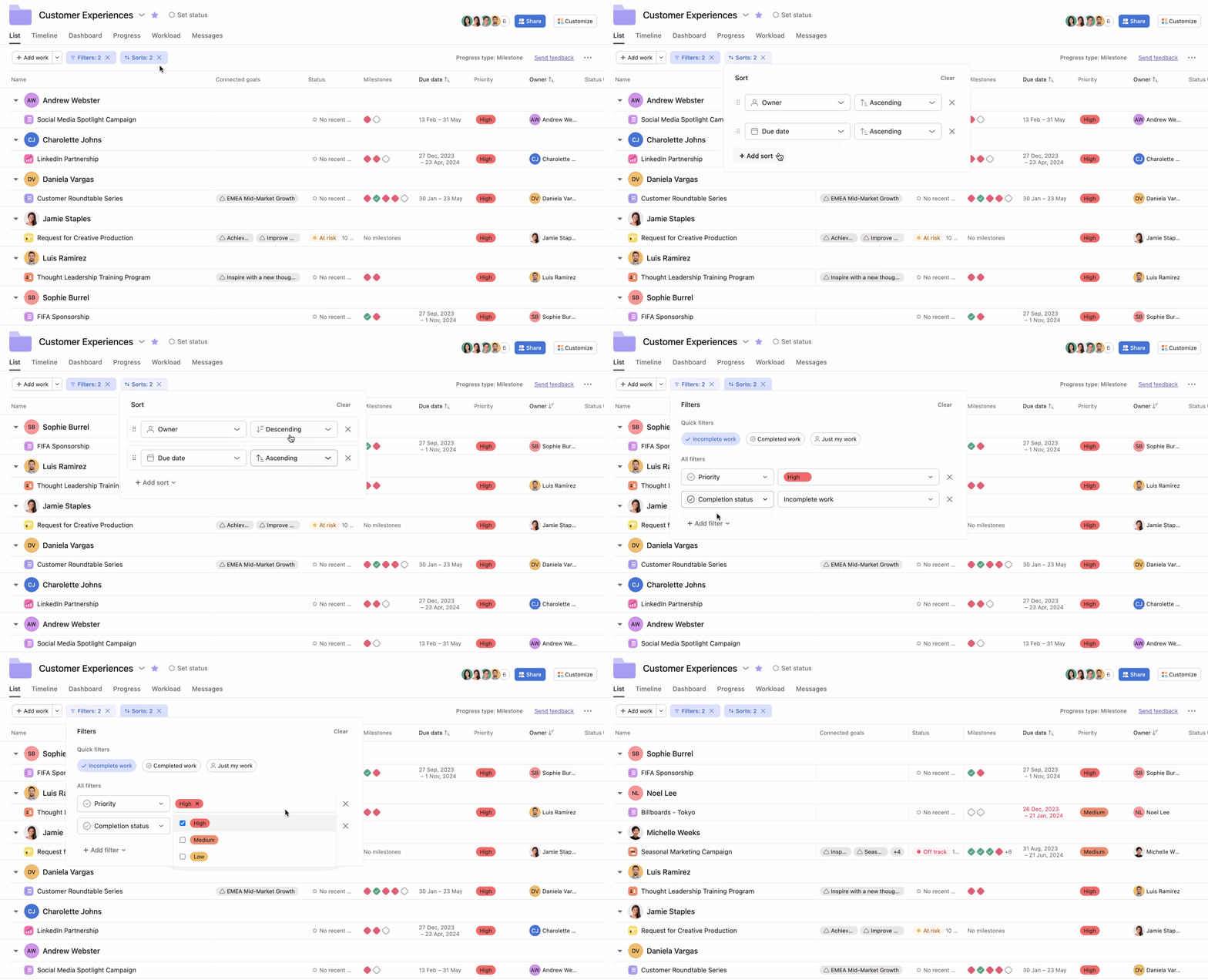
Sie können bis zu 10 Filter gleichzeitig auf Ihre Portfolio-Listenansicht anwenden und die folgenden Filter verwenden:
Sie können bis zu 10 Sortierungen gleichzeitig auf Ihre Portfolio-Listenansicht anwenden und die folgenden Sortierungen verwenden:
Mit „Gruppieren nach“ können Sie Portfolios nach bestimmten Feldern wie Verantwortlicher, Status und Fälligkeitsdatum gruppieren.
In der Zeitleiste für Portfolios können Sie die Reihenfolge der verschiedenen Vorhaben visualisieren, mit anderen teilen, verwalten und ändern. Auf diese Weise nutzen Sie Ihre Ressourcen am besten und halten alle Fristen ein. Mit einer Zeitleistenansicht mit Rasteransicht, einer erhöhten Elementkapazität und Filter- und Sortieroptionen können Sie Projektzeitpläne besser verfolgen und anpassen, während Sie gleichzeitig eine klare Übersicht über den Fortschritt Ihres Portfolios behalten. Beachten Sie, dass die Aufgaben eines Projekts nicht in der Zeitleistenansicht des Portfolios angezeigt werden, aber die Projektmeilensteine werden angezeigt. Ein visuelles Beispiel finden Sie im Screenshot im folgenden Abschnitt.
Sie können auf die Portfolio-Zeitleiste zugreifen, indem Sie auf den Tab Zeitleiste im Portfolio klicken.
Die neue, gittergestützte Zeitleiste bietet eine strukturiertere Ansicht Ihrer Portfolioeinträge. Diese Verbesserung erleichtert Folgendes:
Die Portfolio-Zeitleiste unterstützt bis zu 1.500 Einträge, sodass Sie:
Wenden Sie mehrere Filter und Sortierungen gleichzeitig an, um Ihre Zeitleistenansicht anzupassen:
Die verbesserte Toolbar bietet schnellen Zugriff auf:
Verwenden Sie die Portfolio-Toolbar, um:
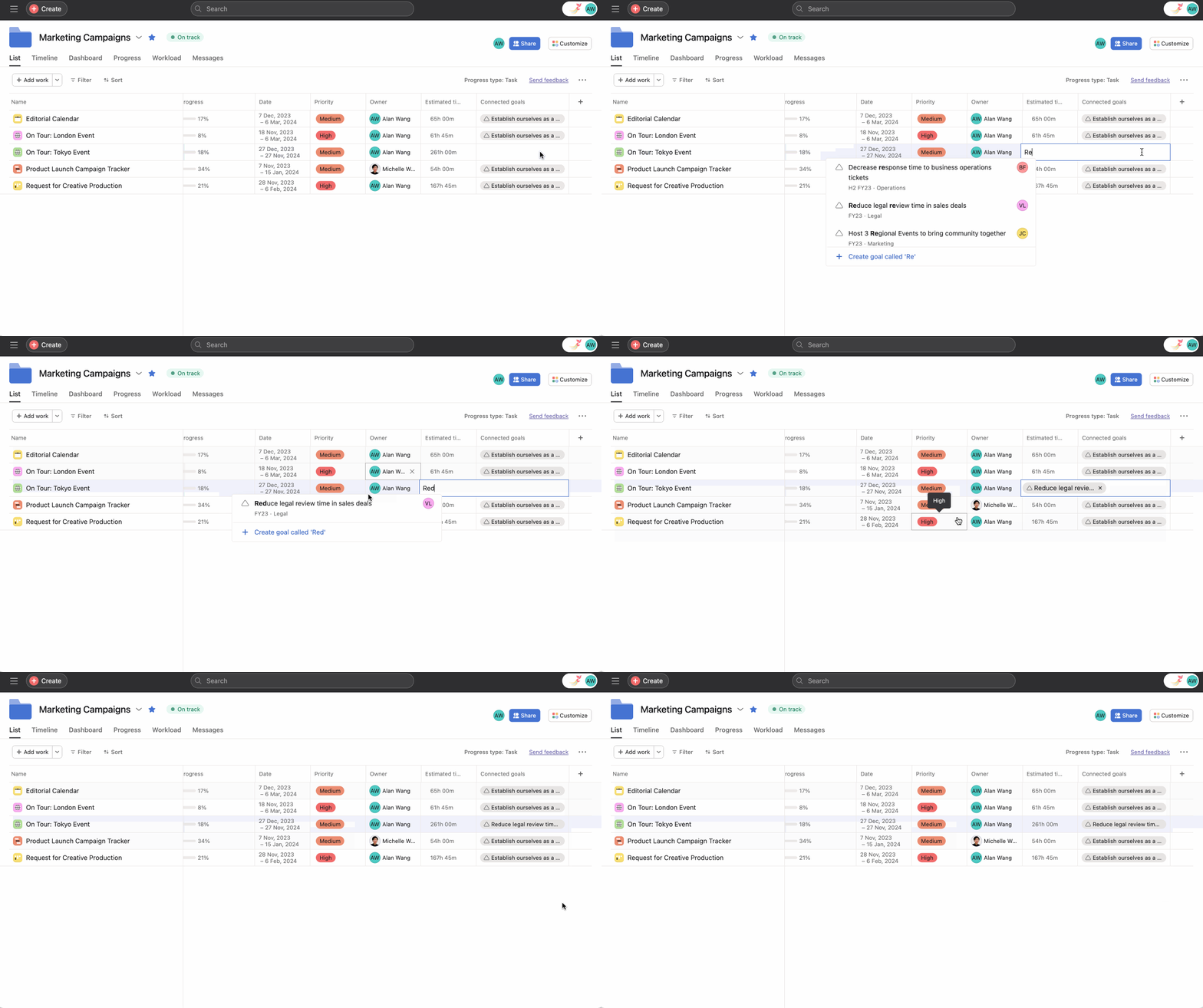
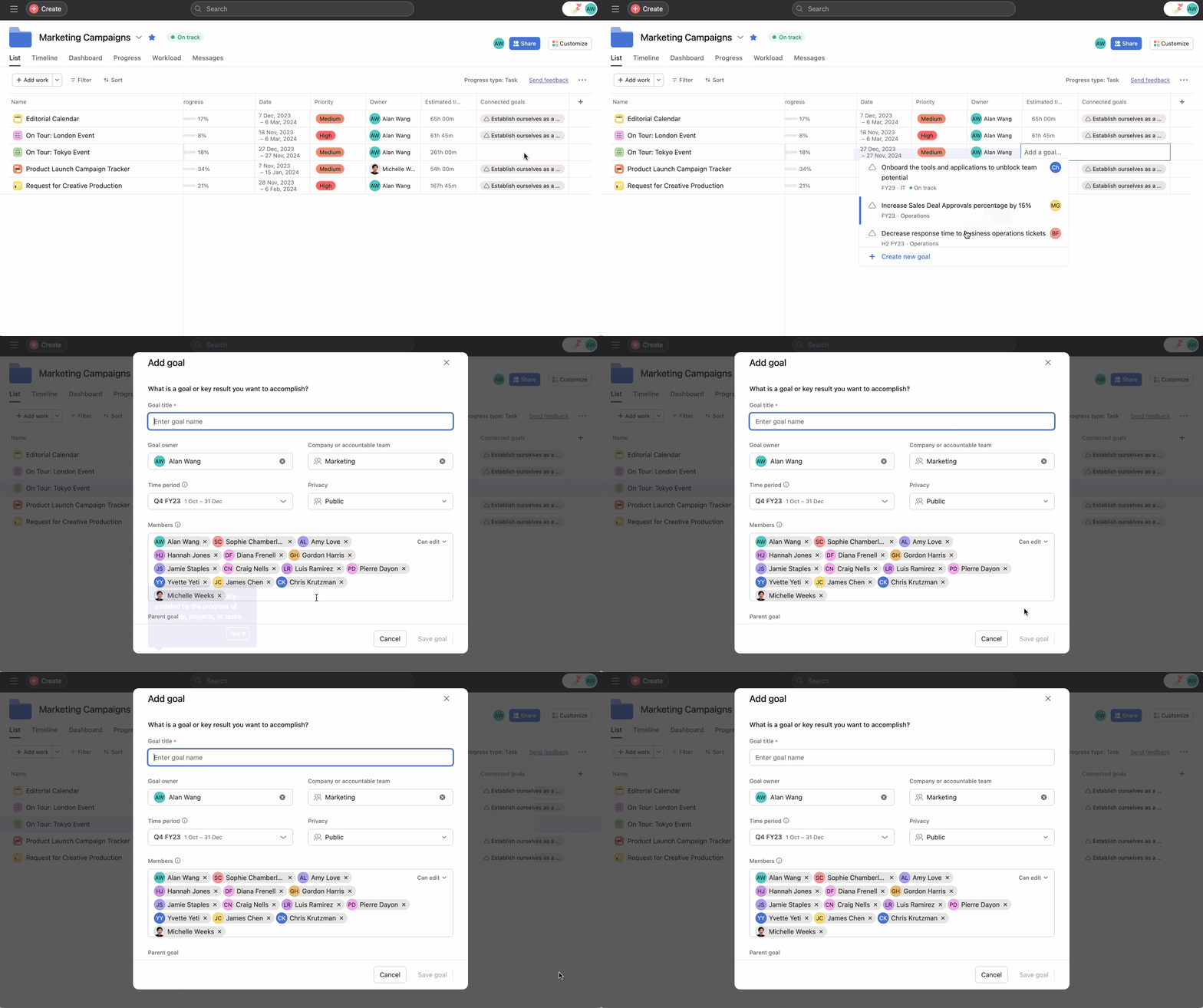
Sie können verknüpfte Ziele nun in der Listenansicht eines Portfolios einsehen. Die Spalte Verknüpfte Ziele zeigt Ziele, die mit der Arbeit im Portfolio verknüpft sind, wodurch die Beziehung zwischen Arbeitsvorgängen und den Zielen transparenter wird.
In der Portfolio-Listenansicht können Sie:
 /img/a/strong/h3
 /a>
/a>
Hinweis
Dieser Artikel wurde mit KI übersetzt.
Feedback zur Übersetzung geben.
 /img/a/strong/p