PLATEFORME
CAPACITÉS
Équipes
Disponible avec les formules Asana Advanced, Enterprise, et Enterprise+, ainsi que les anciennes formules Business et Legacy Enterprise.
Consultez notre page de tarification pour en savoir plus.
Les portefeuilles vous permettent d’organiser et de visualiser des projets connexes au même endroit. Dans cet article, nous allons nous concentrer sur la façon dont vous pouvez personnaliser la vue de votre portefeuille pour suivre efficacement la progression des projets. Vous apprendrez à appliquer des filtres, à trier et à gérer des champs personnalisés, à afficher des jalons et à utiliser la chronologie des portefeuilles.
La vue Liste du portefeuille affiche une liste des projets et des portefeuilles au sein du portefeuille principal. Dans la vue Liste, vous pouvez voir le propriétaire, la priorité, les cumuls, le statut, l’échéance et la progression des tâches ou des jalons de chaque objet.
L’ajout de champs personnalisés à votre portefeuille vous permettra de générer des rapports sur les données au niveau du projet et vous aidera à suivre la progression de votre travail. Vous pouvez ajouter, masquer ou supprimer des champs personnalisés de votre Portefeuille.
Cliquez sur le menu Personnaliser pour ajouter et gérer vos champs personnalisés, ou cliquez sur le bouton + à côté du dernier champ personnalisé pour en ajouter un nouveau. Pour masquer des champs personnalisés, cliquez sur la flèche du menu déroulant à côté du titre du champ personnalisé et sélectionnez **Masquer la colonne**. Pour les supprimer, cliquez sur **Retirer le champ du portefeuille**.

Les jalons présentent les événements clés et schématisent la progression de votre plan de projets. Ils sont comme des panneaux qui vous guident sur la bonne voie tout au long du projet.
Pour afficher les jalons, cliquez sur Options, sélectionnez Afficher/masquer les colonnes et activez l’avancement des jalons.
Un portefeuille peut afficher un maximum de 12 jalons avant que la liste ne soit tronquée.
Le filtrage et le tri sont des moyens efficaces de trouver rapidement les informations dont vous avez besoin en les organisant de manière pertinente.
Si vous ou votre équipe préférez trier les tâches d’un projet sous une forme particulière, vous pouvez définir celle-ci comme vue par défaut pour tout le monde.
À partir du bouton Trier dans la vue du projet, vous pouvez trier en fonction d’une gamme d’options de champs personnalisés. Vous pouvez classer, hiérarchiser et trier en fonction de vos besoins spécifiques.
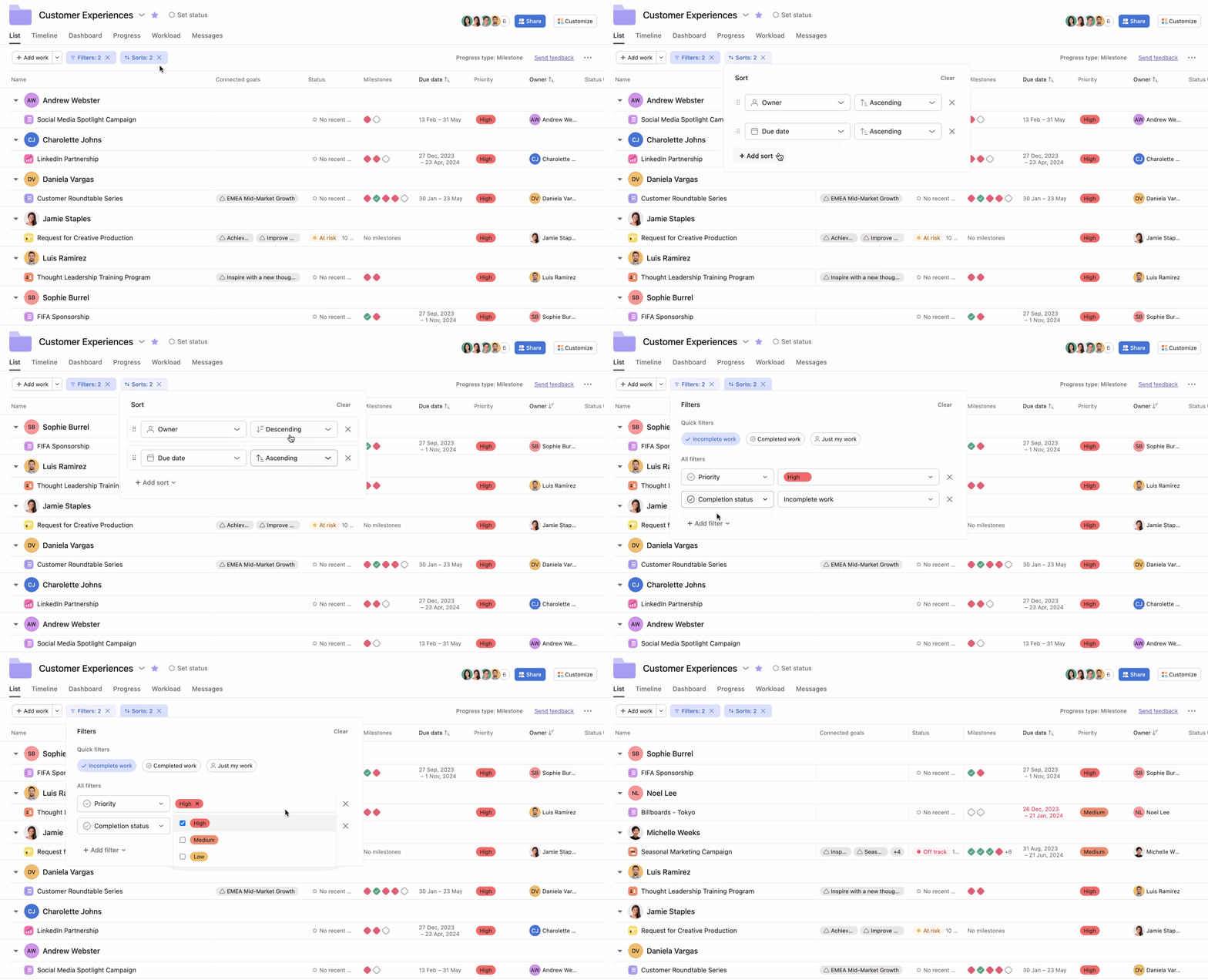
Vous pouvez appliquer jusqu’à 10 filtres à la fois dans la vue Liste de votre portefeuille et utiliser les filtres suivants :
Vous pouvez appliquer jusqu’à 10 types de tri à la fois dans la vue Liste de votre portefeuille et utiliser les types de tri suivants :
La fonctionnalité « Regrouper par » vous permet de regrouper les portefeuilles par champs spécifiques tels que le propriétaire, le statut et l’échéance.
La chronologie de portefeuille vous permet de visualiser, partager, gérer et ajuster l’enchaînement des projets pour optimiser l’utilisation de vos ressources et respecter vos échéances. Grâce à la vue Chronologie en grille, à la capacité accrue des éléments et aux options de filtrage et de tri, vous pouvez mieux suivre et ajuster les calendriers des projets tout en conservant une visibilité claire sur la progression de votre portefeuille. Notez que les tâches d’un projet ne sont pas visibles dans la vue Chronologie du portefeuille, mais que les jalons du projet y apparaissent. Consultez la capture d’écran dans la section ci-dessous pour un exemple visuel.
Vous pouvez accéder à la chronologie du portefeuille en cliquant sur l’onglet Chronologie dans le portefeuille.
La nouvelle chronologie quadrillée offre une vue plus structurée des éléments de votre portefeuille. Cette amélioration facilite :
La chronologie de portefeuille prend en charge jusqu’à 1 500 éléments, ce qui vous permet de :
Appliquez plusieurs filtres et tris simultanément pour personnaliser votre vue Chronologie :
La barre d’outils améliorée permet d’accéder rapidement aux éléments suivants :
Utilisez la barre d’outils du portefeuille pour :
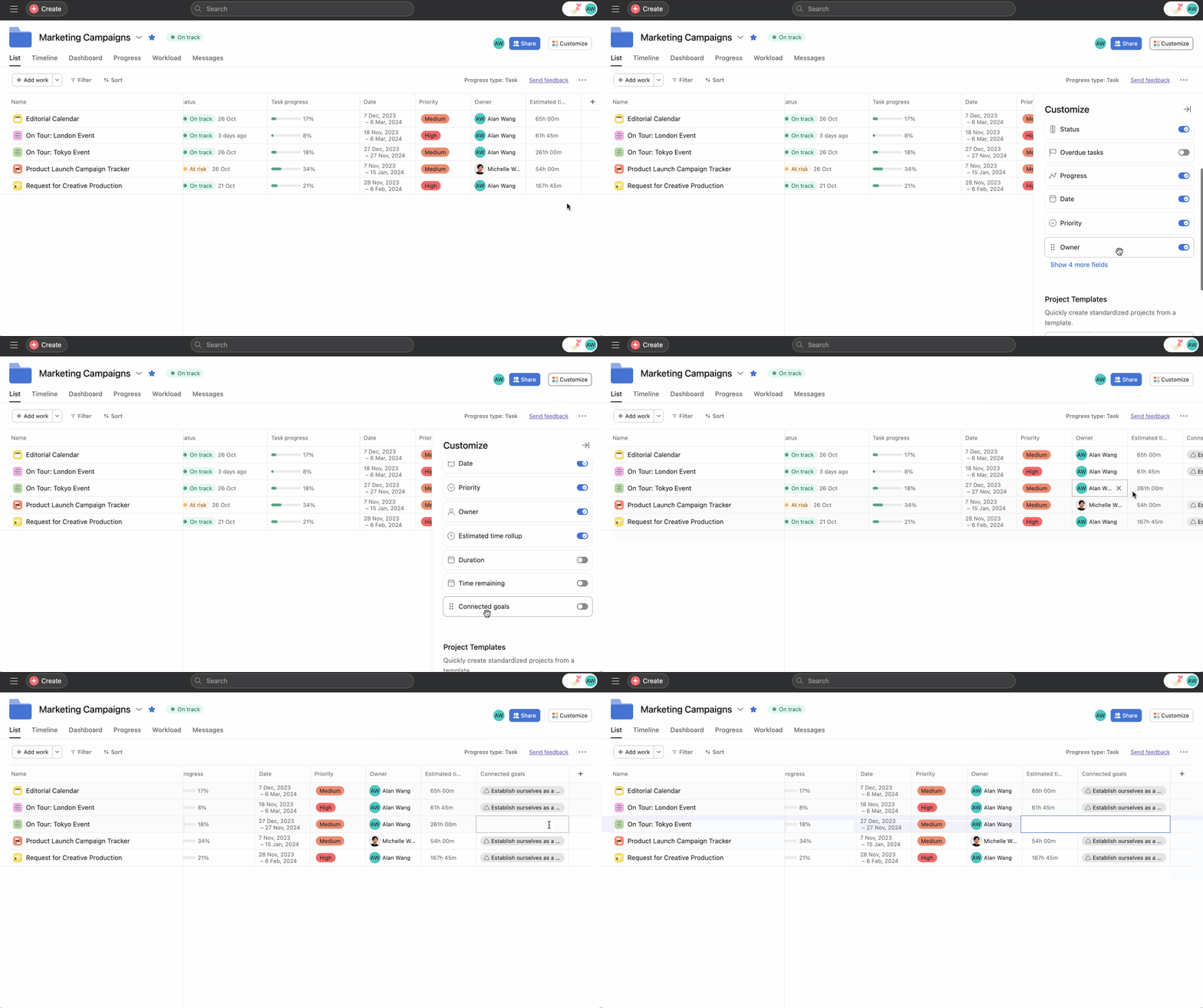
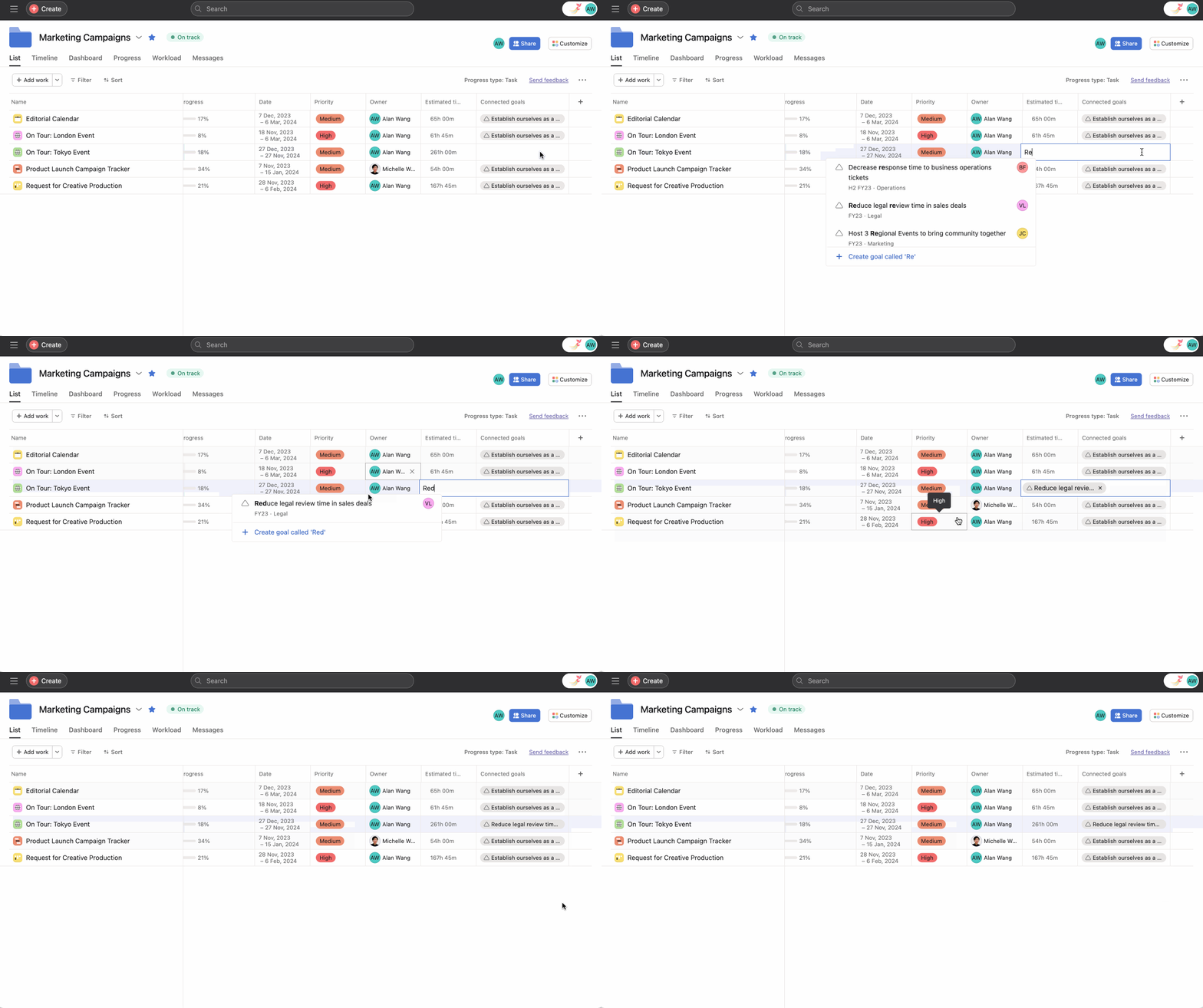
Vous pouvez afficher les objectifs associés dans la vue Liste d’un portefeuille. La colonne Objectifs associés affiche les objectifs liés aux tâches du portefeuille, ce qui augmente la visibilité des relations entre les tâches et les objectifs.
Depuis la vue Liste du portefeuille, vous pouvez :
 /a>
/a>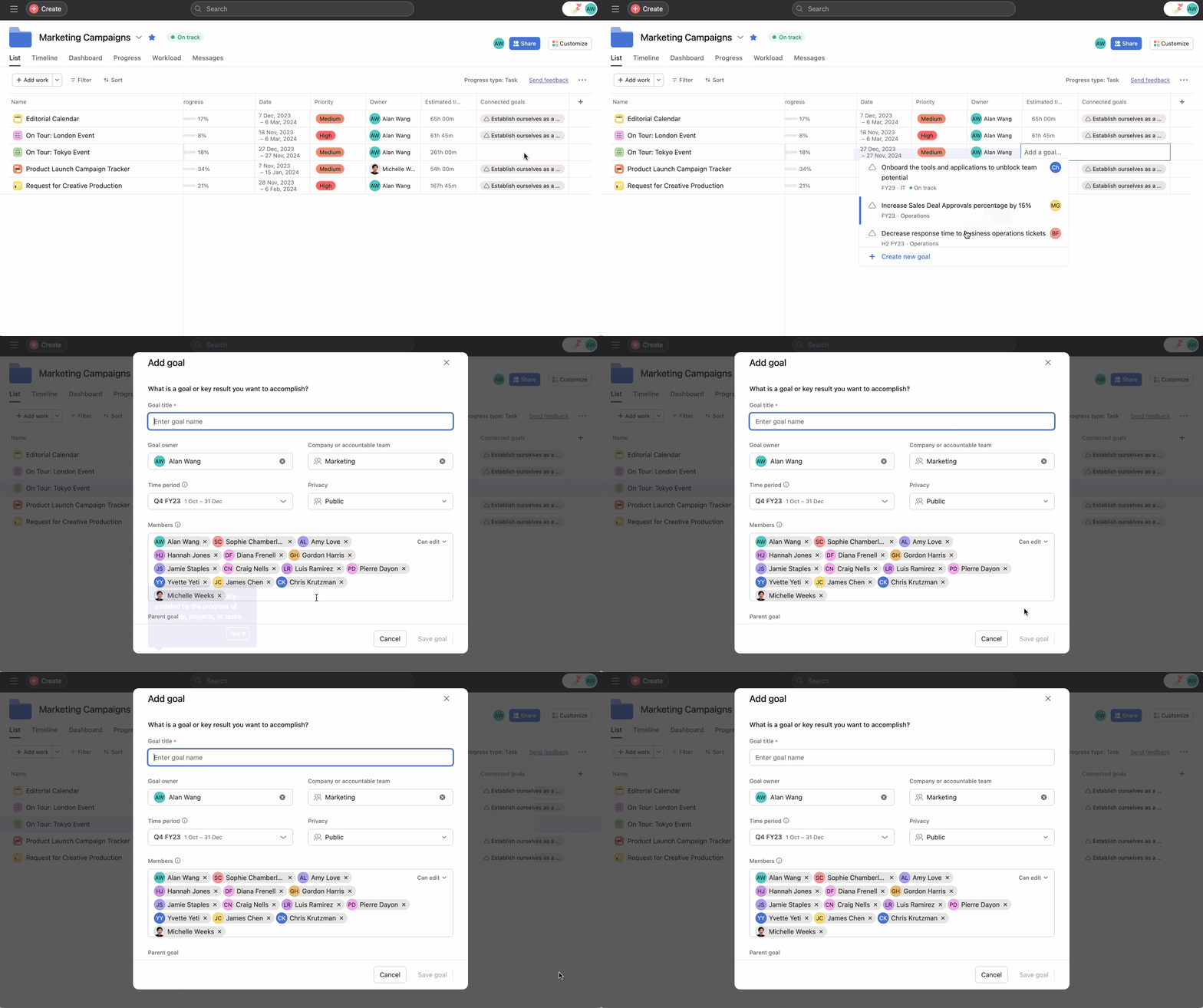
Note
Cet article a été traduit par l’IA.
Donnez votre avis sur la traduction.