MÖGLICHKEITEN
Art des Unternehmens
Asana-Ziele sind in den Abostufen Advanced, Enterprise und Enterprise+ verfügbar, sowie älteren Abostufen Business und Legacy Enterprise verfügbar. Besuchen Sie unsere Preisübersicht für weitere Informationen.
Verfolgen Sie den Fortschritt Ihrer Ziele und teilen Sie Stakeholdern wichtige Informationen über ihre Fortschritte durch Statusaktualisierungen mit.Fortschritt und Status sind die entscheidenden Merkmale, um zu prüfen, wie Ihr Unternehmen in Bezug auf seine Ziele Schritt hält. Wenn Sie Ziele mit Arbeit verknüpfen, bietet dies Ihren Mitarbeitern Klarheit über die Gründe für den aktuellen Fortschritt und Status.
Lernen Sie die verschiedenen Messmethoden kennen, die Sie nutzen können, um den Fortschritt Ihrer Ziele zu ermitteln, und erfahren Sie, wie Sie Ihren Stakeholdern einen besseren Überblick über den Status und den Fortschritt Ihrer Ziele geben können.
Ziele in Asana: Neu für Sie? Dann lesen Sie unseren Artikel Erste Schritte mit Zielen in Asana.
Wenn Sie ein Ziel erstellt haben, können Sie auswählen, wie Sie den Fortschritt in Richtung Fertigstellung messen möchten. Die Aktualisierungsmethode für Ziele kann dabei automatisch oder manuell erfolgen.

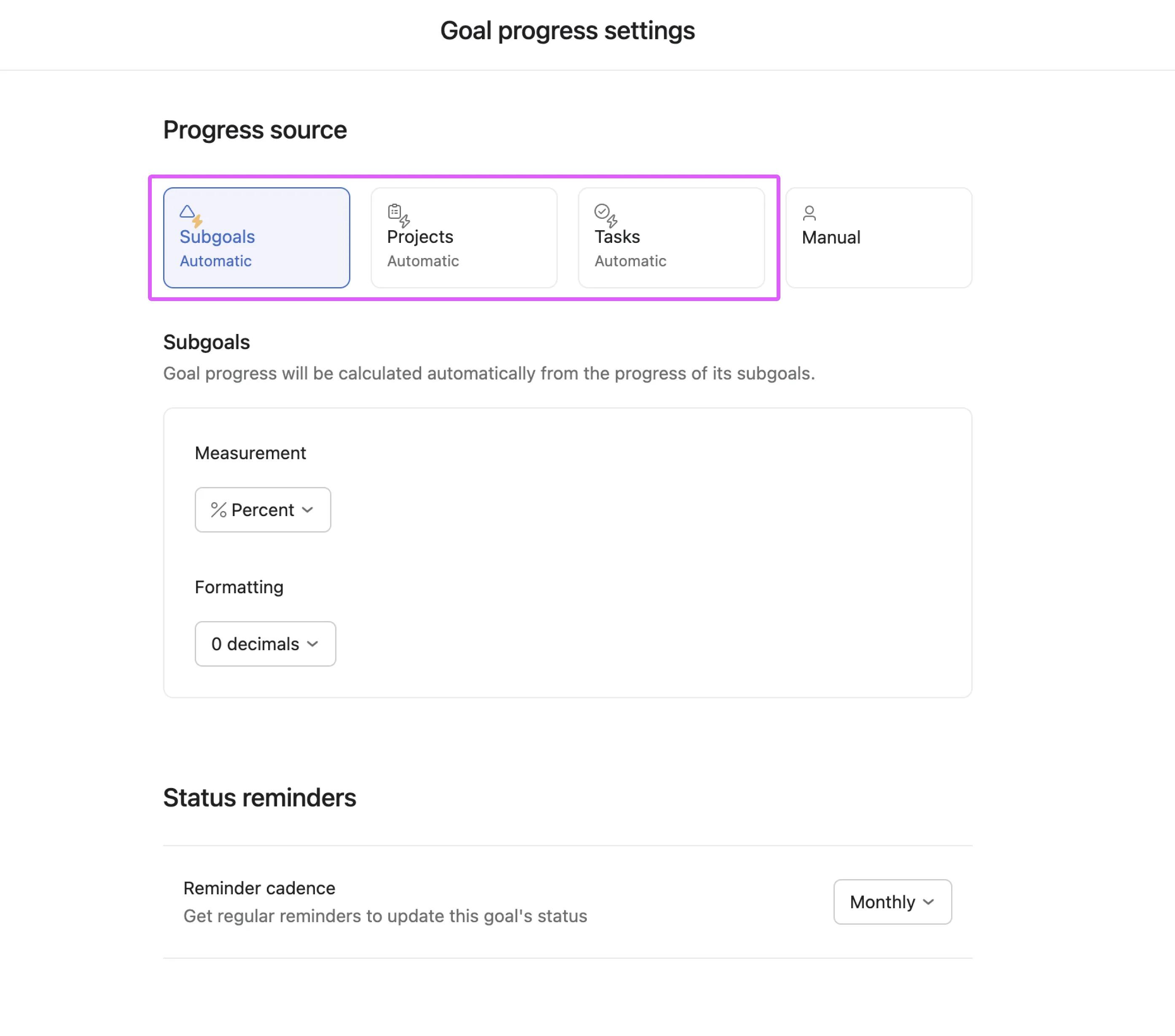
Mit der Option Automatisch können Sie den Fortschritt automatisch anhand von drei Quellen berechnen lassen: Teilziele, Projekte oder Aufgaben. Wenn sich der Fortschritt der Quelle ändert, ändert sich auch der Fortschritt des übergeordneten Ziels automatisch.
Wenn Sie Teilziele als Bezugsdaten für den Fortschritt wählen, können Sie aus drei Messgrößen wählen: Prozent, numerische Summe oder Währungssumme. Die Messung in Prozent setzt sich durch den Durchschnitt der Teilziele zusammen, während der Zahlenwert und die Währungssumme eine Summe der Teilziele sind.
Wenn Sie Aufgaben als Bezugsdaten für den Fortschritt wählen, wird der Fortschritt anhand der Fertigstellung der verknüpften Aufgaben berechnet.
Wenn Sie Projekte als Bezugsdaten für den Fortschritt wählen, können Sie den Erfolg anhand von erledigten Meilensteinen oder erledigten Aufgaben messen. Der Fortschritt des Ziels wird anhand des Durchschnitts des Prozentsatzes der für jedes Projekt abgeschlossenen Meilensteine oder Aufgaben bestimmt. In diesem Video finden Sie Beispiele dafür, wie das funktioniert:
Hinweis
Für Erledigte Aufgaben werden alle Aufgaben, Meilensteine und Genehmigungen berücksichtigt.
Bis zu 100 Einträge (Aufgaben, Projekte oder Ziele) können mit dem automatischen Fortschritt verknüpft werden.
Diese Option eignet sich besonders für Ziele, deren Erfolg ausschließlich anhand des Fortschritts von Projekten, Aufgaben oder anderen Zielen und Teilzielen ermittelt wird.
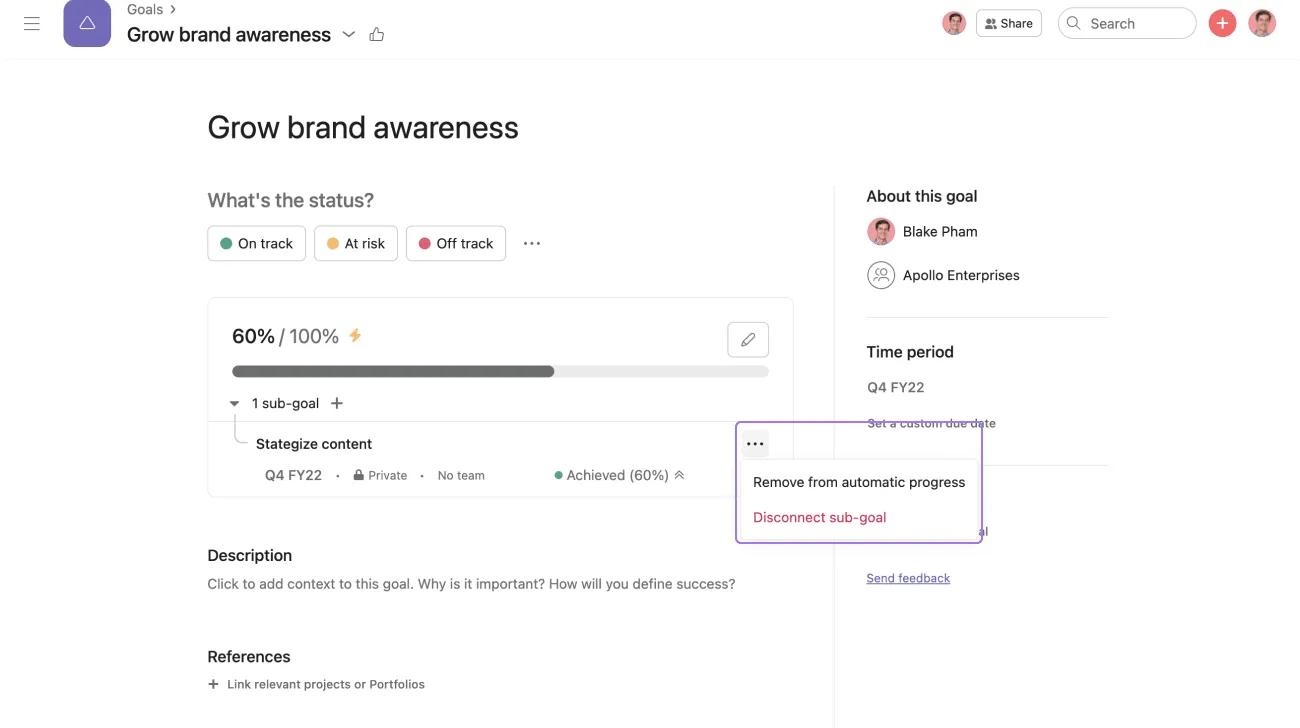
Um Teilziele, Projekte oder Aufgaben aus dem übergeordneten Ziel zu entfernen, navigieren Sie zur Detailseite des übergeordneten Ziels und klicken Sie auf das Drei-Punkte-Symbol neben dem Teilziel oder dem Projektnamen. Sie können sie aus dem automatischen Fortschritt entfernen oder vollständig vom übergeordneten Ziel trennen.
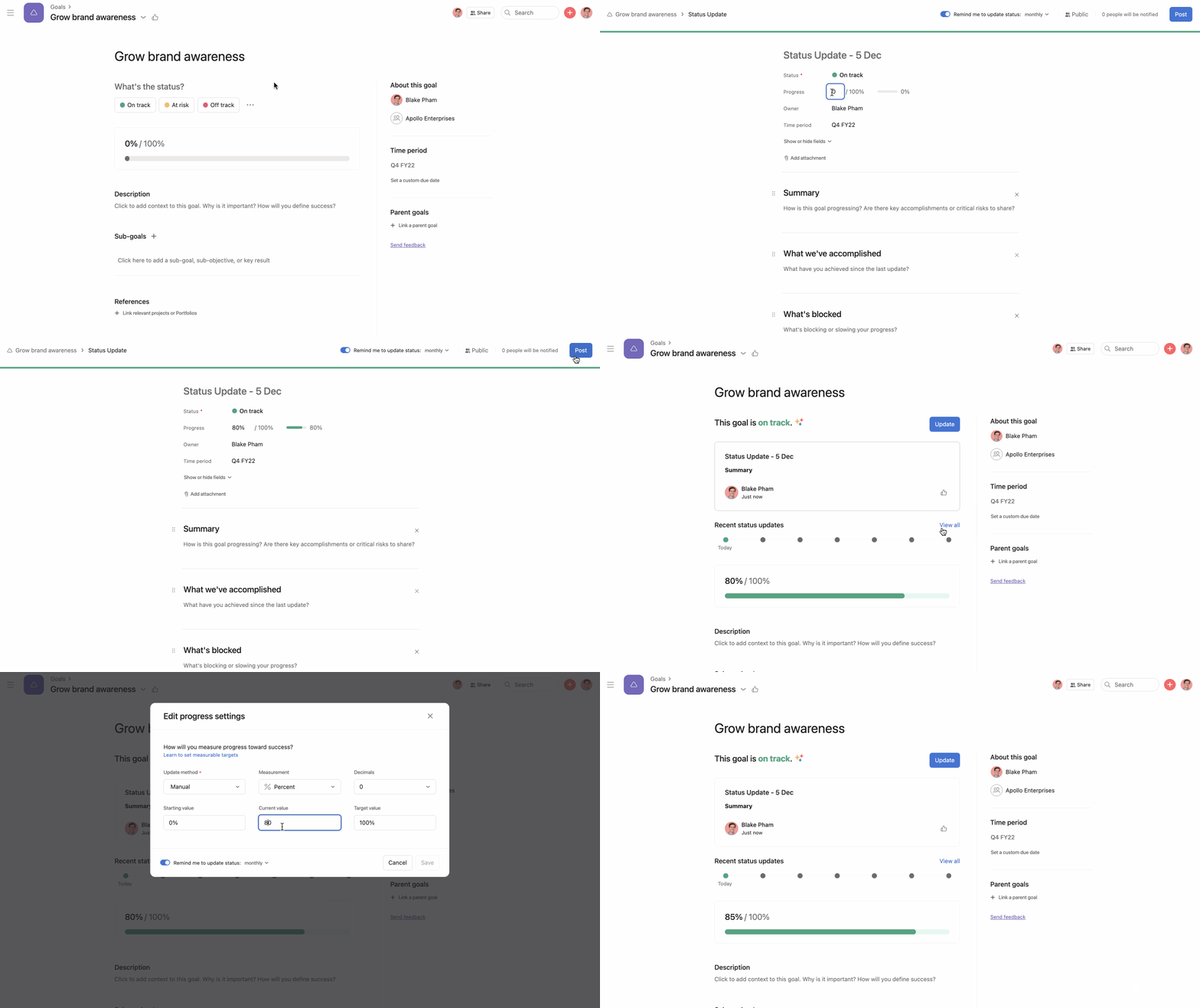
Bei der manuellen Aktualisierungsmethode muss die Messgröße für den Fortschritt des Ziels manuell aktualisiert werden. Wenn Sie ein manuelles Ziel erstellen, müssen Sie einen aktuellen Wert und einen Zielwert hinzufügen. Sie können zwischen drei Messwerten wählen: Prozent, Zahl und Währung.
Diese Option ist empfehlenswert für Ziele mit spezifischen Bewertungskriterien, deren Fortschritt also nicht nur auf dem Fortschritt von Teilzielen oder Projekten basiert. Sie eignet sich auch für Ziele, deren Erfolg anhand externer Daten ermittelt wird, seien diese qualitativer Natur (eine persönliche Beurteilung des Fortschritts) oder binär (Ziel erreicht/nicht erreicht).

Verfügbar in Asana Advanced, Enterprise und Enterprise+ Abostufen.
Der Fortschritt eines Ziels im Zeitverlauf kann mithilfe eines Diagramms auf der Detailseite des Ziels visualisiert werden. Dieses Diagramm ist für Ziele verfügbar, die einen Zielwert haben, der entweder erhöht oder verringert werden soll.
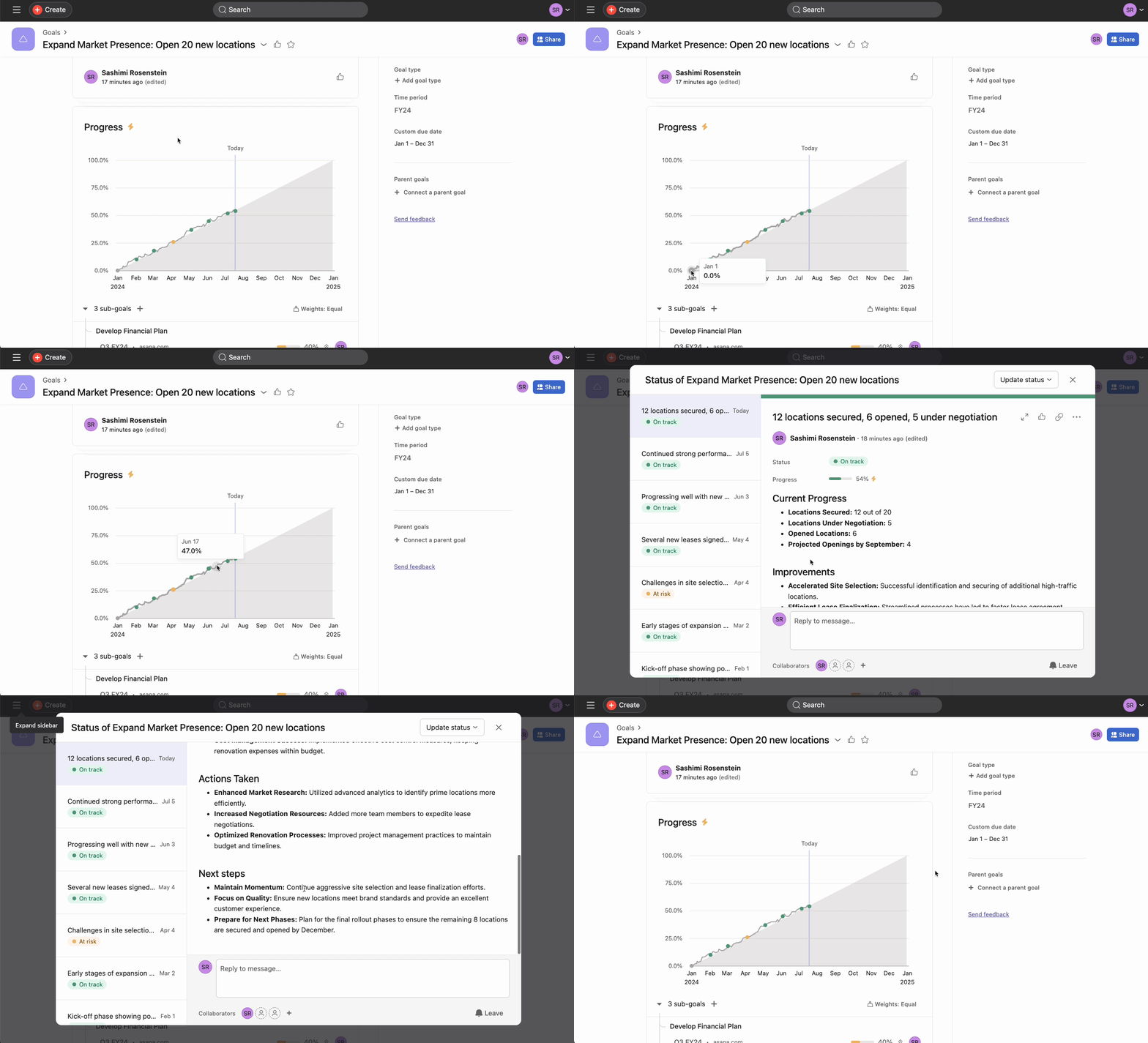
Die Punkte im Diagramm zeigen Änderungen der Fortschrittswerte des Ziels im Zeitverlauf an. Punkte mit Farben zeigen an, dass zu diesem Zeitpunkt eine Statusaktualisierung vorgenommen wurde. Diese farbigen Punkte sind anklickbar und führen Sie direkt zum entsprechenden Statusaktualisierung, sodass Sie den Kontext und die Details der Fortschrittsänderung leicht einsehen können.
Mit dieser Visualisierung des Fortschritts im Zeitverlauf können Sie sich ein klares Bild davon machen, wie sich ein Ziel entwickelt hat, und wichtige Meilensteine über die verknüpften Statusaktualisierungen verfolgen. Dies bietet wertvolle Analytik in den Verlauf und die Historie des Ziels.
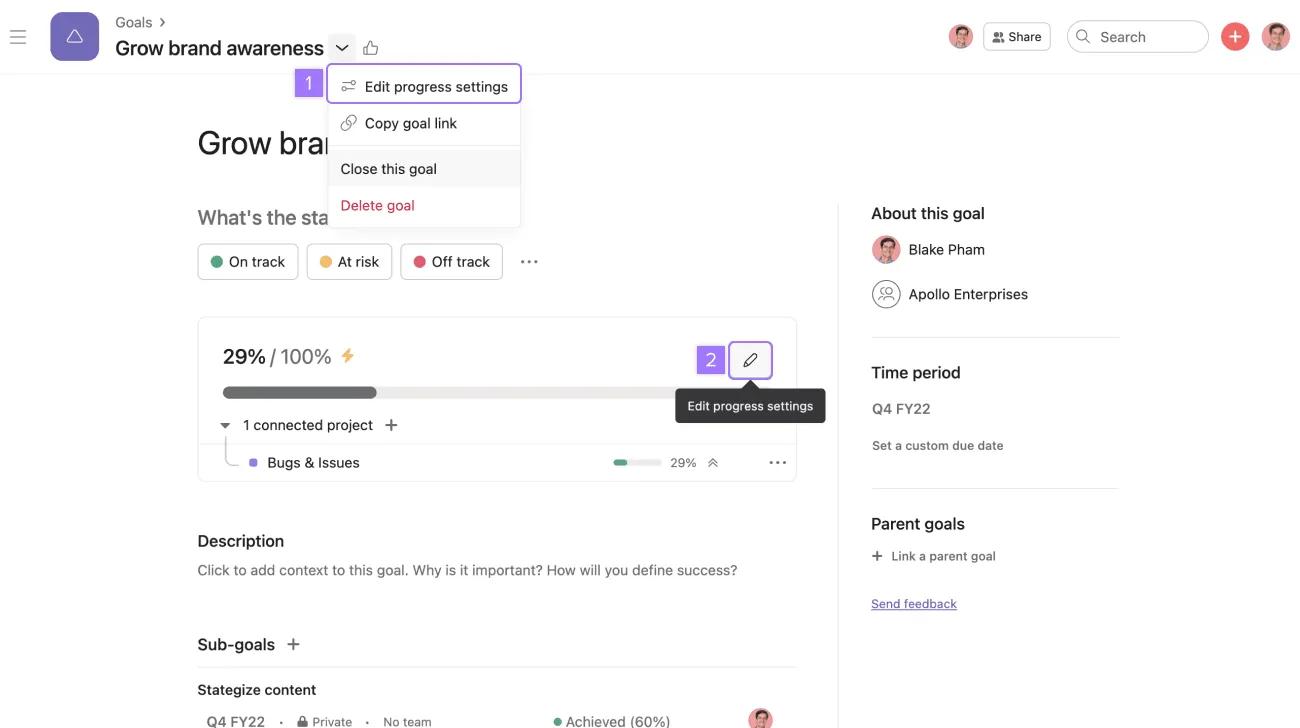
Sie können die Aktualisierungsmethode, die Fortschrittsquelle sowie die Messmethode ändern, indem Sie Ihre Zieleinstellungen bearbeiten.
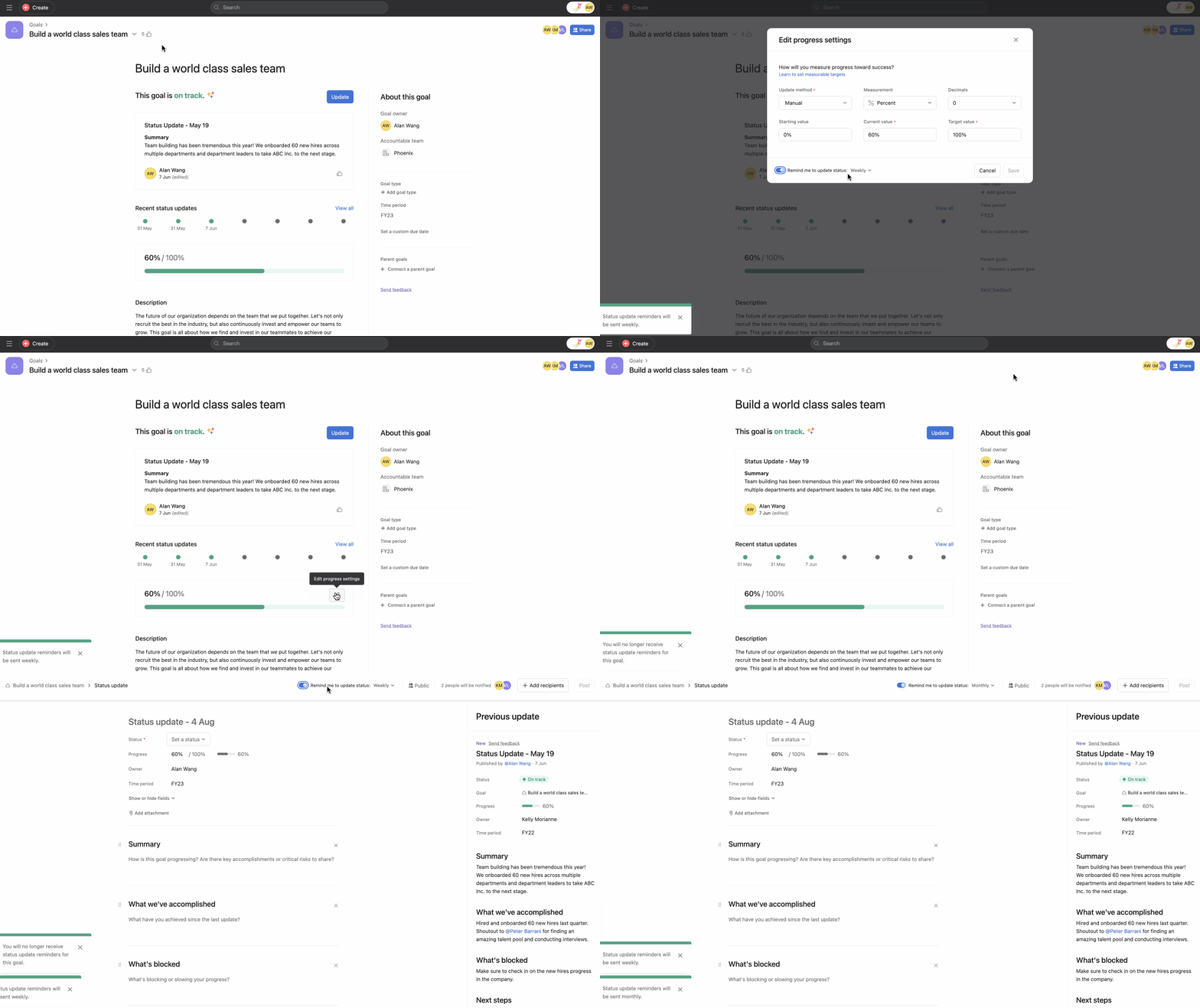
Wenn Sie die zielverantwortliche Person sind, können Sie Erinnerungen festlegen, um den Status des Ziels wöchentlich, zweiwöchentlich, monatlich oder vierteljährlich zu aktualisieren.
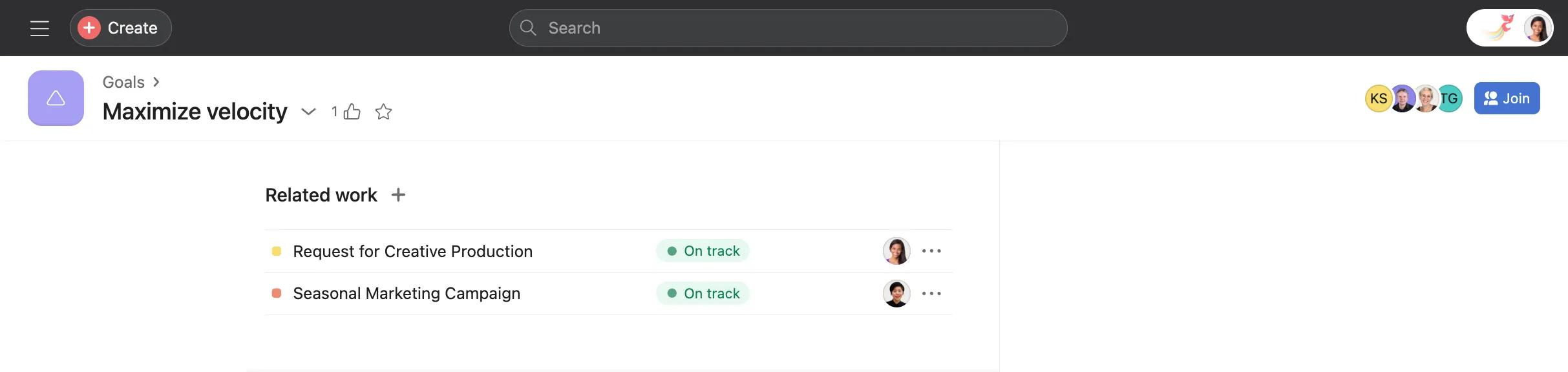
Der Abschnitt „Zugehörige Arbeiten“ ermöglicht es Ihnen, Aufgaben, Projekte und Portfolios einzubeziehen, die für ein Ziel relevant sind, die aber nicht automatisch zum Fortschritt des Ziels zählen. Sie können maximal 120 Einträge hinzufügen, einschließlich der Einträge, die mit dem automatischen Fortschritt verknüpft sind.
Statusaktualisierungen für Ihr Ziel geben den Mitgliedern einen Überblick über den Status und Fortschritt eines Ziels. Anhand des Statusverlaufs eines Ziels können sie auch den bisherigen Fortschritt eines Ziels verfolgen und dessen Entwicklung im Verlauf der Zeit nachvollziehen.
Erfahren Sie mehr über den Zielmanagementprozess und die Rolle, die Statusaktualisierungen dabei spielen.
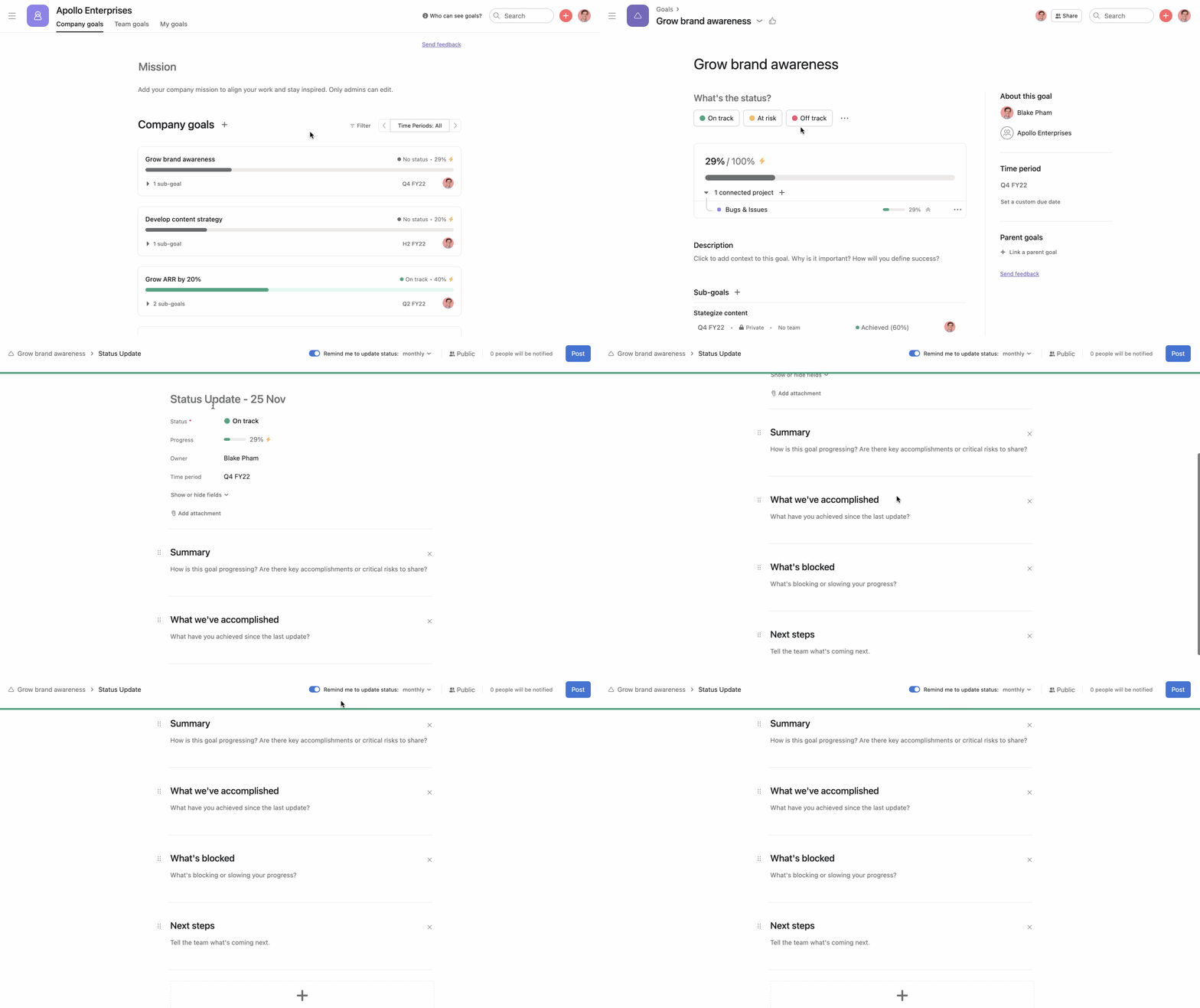
Wenn Sie sich zum ersten Mal mit der Zielverfolgung befassen, können Sie die Richtlinien von Asana zur Festlegung von Zielbewertungskriterien einsehen.
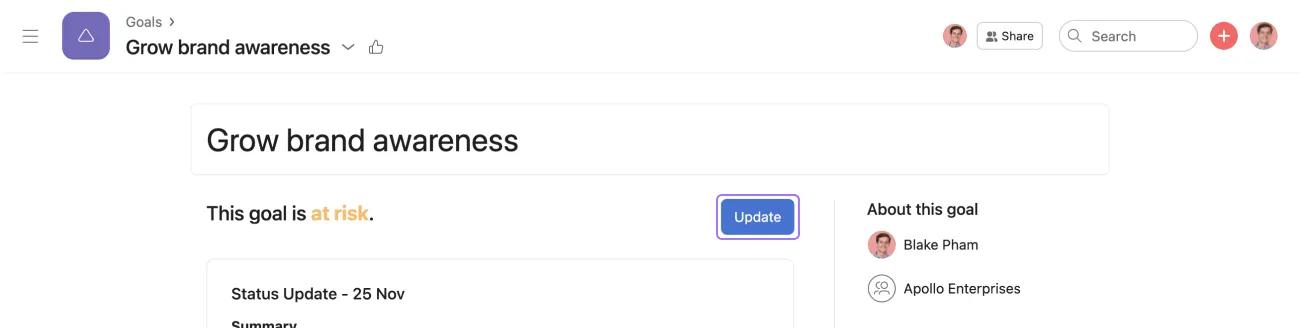
Für zukünftige Statusaktualisierungen können Sie den Fortschritt Ihres Ziels aktualisieren, indem Sie auf der Detailseite Ihres Ziels auf die Schaltfläche Aktualisieren klicken.
Zielerinnerungen stellen sicher, dass die Zielverantwortlichen daran denken, ihre Ziele regelmäßig zu aktualisieren, sodass die Beteiligten rechtzeitig über den Fortschritt der Ziele und die Ergebnisse informiert werden.
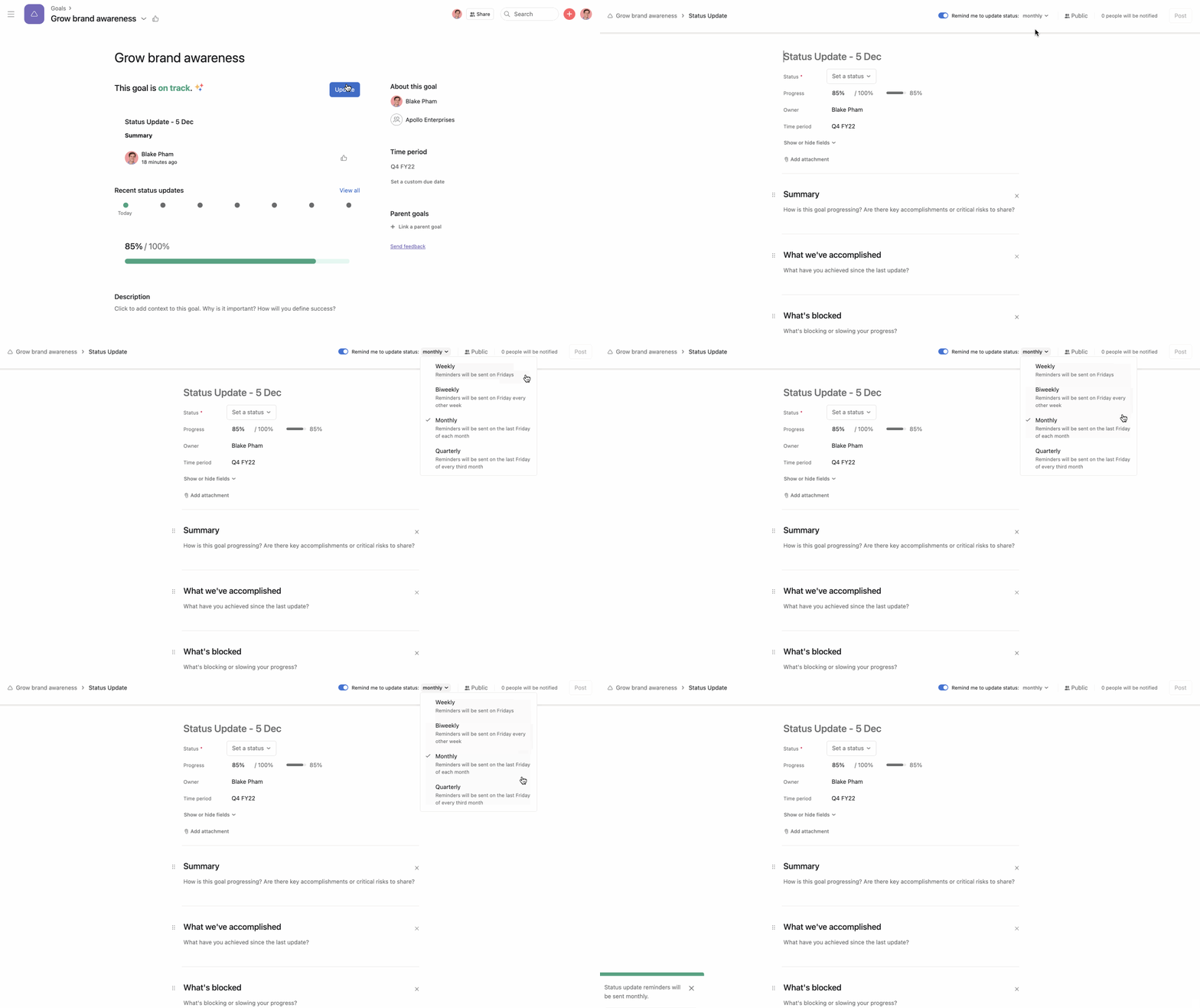
Nur Zielverantwortliche können Zielerinnerungen einrichten.
Sobald ein Ziel bewertet werden kann, können Sie eine Statusaktualisierung erstellen, um die Zielmitglieder über die Erreichung des Ziels zu informieren. Fügen Sie Informationen über die Auswirkungen des Ziels und eventuelle Abweichungen vom Plan oder die Ursachen für das Nichterreichen des Ziels hinzu.
Sie können zwischen Erreicht, Teilweise erreicht, Verfehlt und Verworfen wählen.
Wenn Sie sich zum ersten Mal mit der Zielverfolgung befassen, können Sie die Richtlinien von Asana zur Festlegung von Zielbewertungskriterien einsehen.
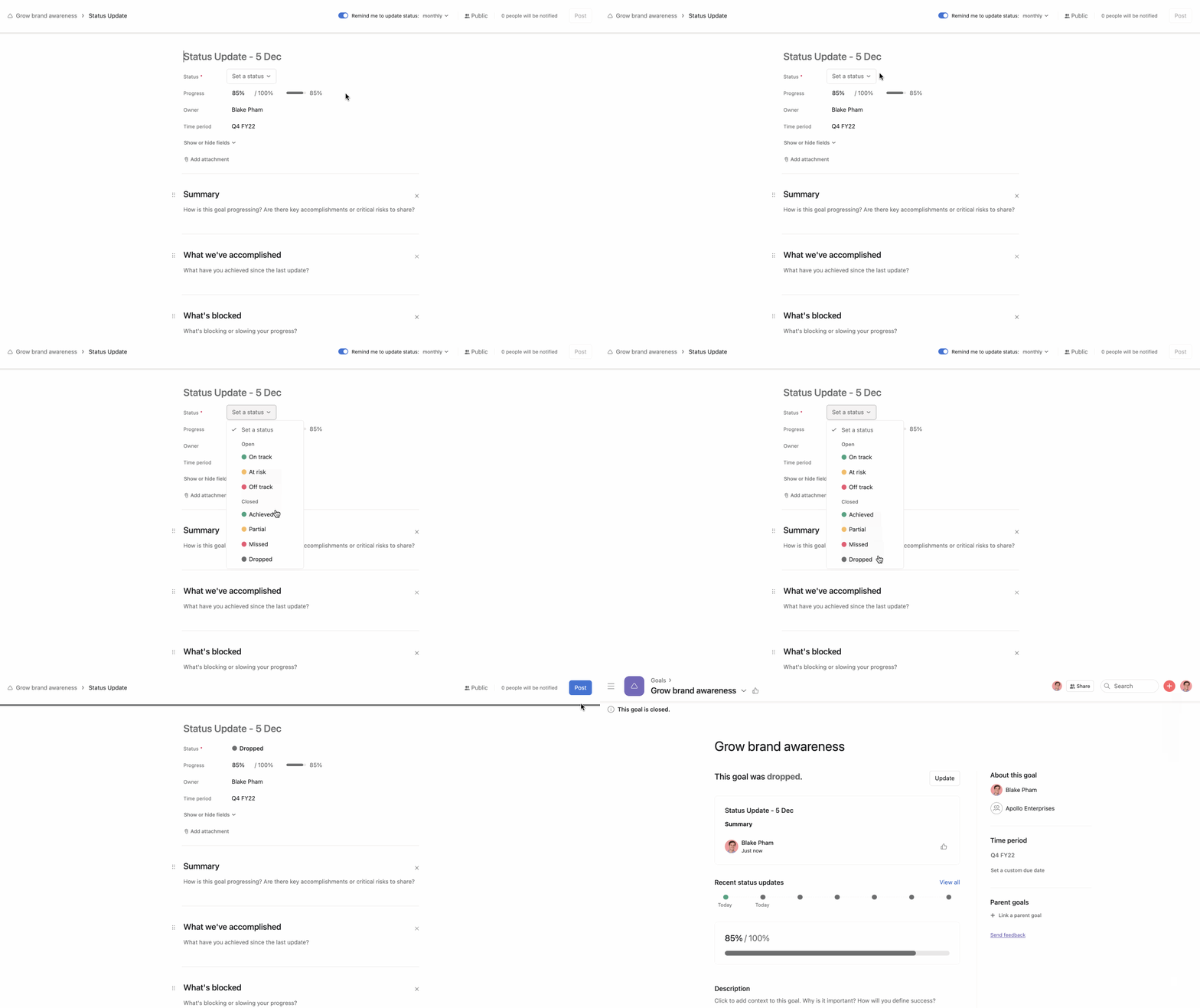
Auf der Seite Fortschritt aktualisieren können Sie Ihr Ziel jederzeit schließen.
Um den Status eines inaktiven Ziels auszuwählen, navigieren Sie zu Status festlegen. Wählen Sie eine der Optionen unter dem Abschnitt Geschlossen aus und klicken Sie auf Veröffentlichen.
Zielverantwortliche Personen erhalten eine Erinnerung, das Ziel abzuschließen und zu bewerten, wenn sich das Ende des Ziel-Zeitraums oder ein benutzerdefiniertes Fälligkeitsdatum nähert.
Sie können verknüpfte Ziele in der Portfolio-Ansicht anzeigen. Das Feld Verknüpfte Ziele zeigt Ziele, die mit der Arbeit im Portfolio verknüpft sind, wodurch die Beziehung zwischen Arbeitsvorgängen und den Zielen transparenter wird.
In der Portfolio-Listenansicht können Sie:
Dieser Artikel wurde mit KI übersetzt.
Feedback zur Übersetzung geben.