MOGELIJKHEDEN
Type bedrijf
In dit artikel
Leer hoe je verwijderde items in Asana kunt herstellen. Dit artikel geeft verschillende tips voor het beheren van verwijderde taken, projecten, teams en meer.
De weergave Verwijderd in Asana is de speciale ruimte voor items die uit je werkruimte zijn verwijderd en biedt een gecontroleerde omgeving voor beoordeling en herstel. Deze ervaring zorgt ervoor dat je verwijderde werk voor een beperkte tijd toegankelijk is, waardoor je de kans krijgt om het te herstellen.
Opmerking
Je kunt verwijderde items zoals taken, berichten en projecten binnen 30 dagen na verwijdering herstellen.
Om je verwijderde items te vinden en te beheren:
Alle verwijderde taken, berichten en projecten worden hier 30 dagen bewaard. Zodra deze periode is verstreken, of als een item permanent is verwijderd, kan het niet meer worden hersteld.
De verwijderde weergave is gestroomlijnd om alleen de items weer te geven die je mag zien en waarop je mag reageren.
Een item herstellen (Verwijderen ongedaan maken):
Om een Item permanent te verwijderen:
De zichtbaarheid in de verwijderde weergave is beperkt om de privacy en controle van gegevens te behouden.
Wie kan zien en handelen: alleen de maker en de verwijderaar van een item kunnen deze zien in de verwijderde weergave en actie ondernemen (herstellen of permanent verwijderen).
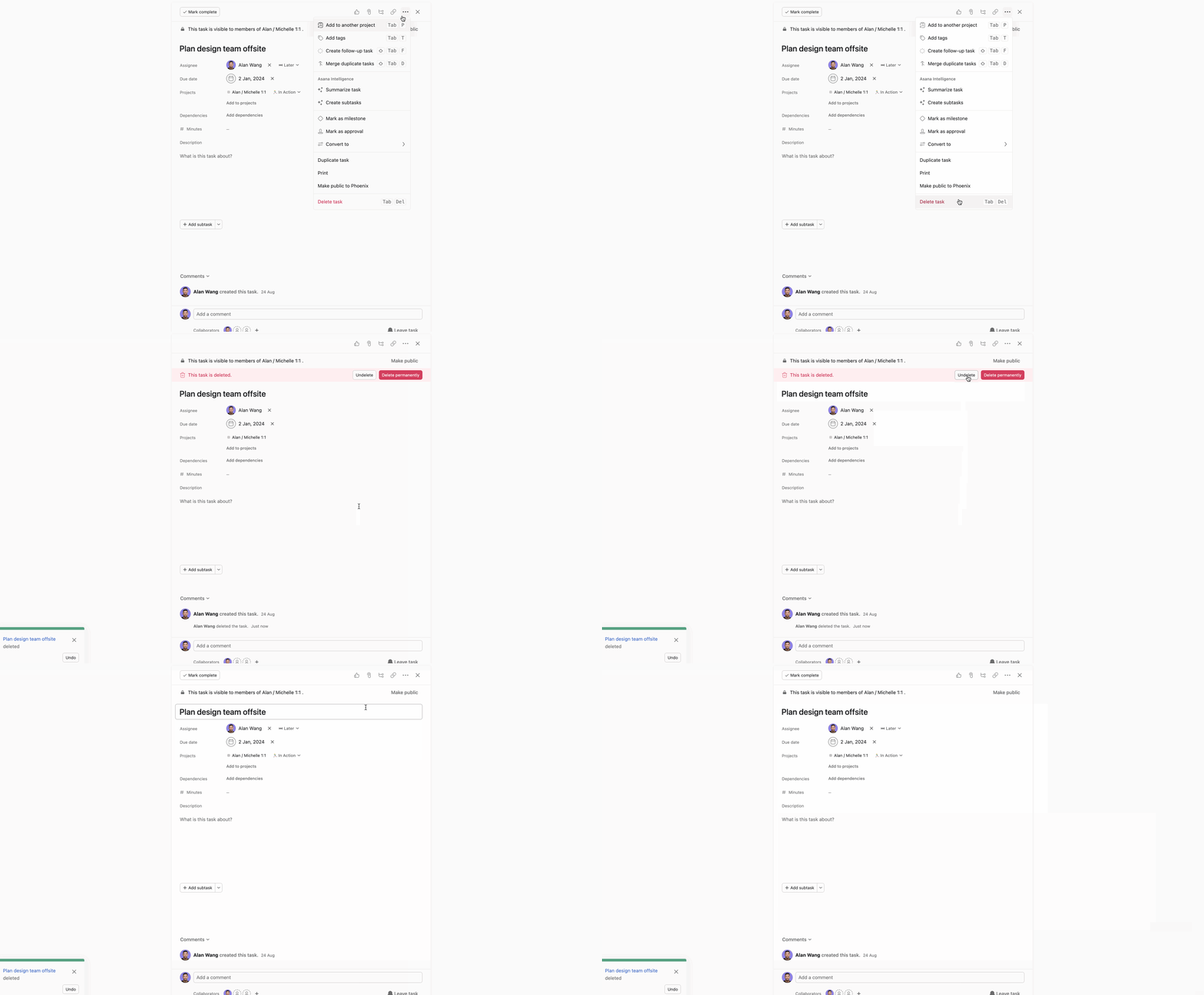
Wanneer je een item in Asana verwijdert, ontvang je linksonder in je scherm een toastmelding om je te laten weten dat er iets is verwijderd. De melding bevat een knop voor ongedaan maken, dus als je per ongeluk iets verwijdert, kun je het meteen zelf herstellen. Wees echter snel, de melding duurt ongeveer 15 seconden. Als je het mist, probeer dan een geavanceerd zoeken met het filter Verwijderd actief.

Een andere manier om een taak te herstellen, is door de knop voor herstellen te gebruiken in het deelvenster met taakdetails. De knop is zichtbaar nadat je de taak hebt verwijderd, zolang je er niet van weg navigeert. Als je de taak uit het oog verliest voordat je erin slaagt om de verwijdering ongedaan te maken, probeer dan een geavanceerde zoekopdracht met het filter Verwijderd actief
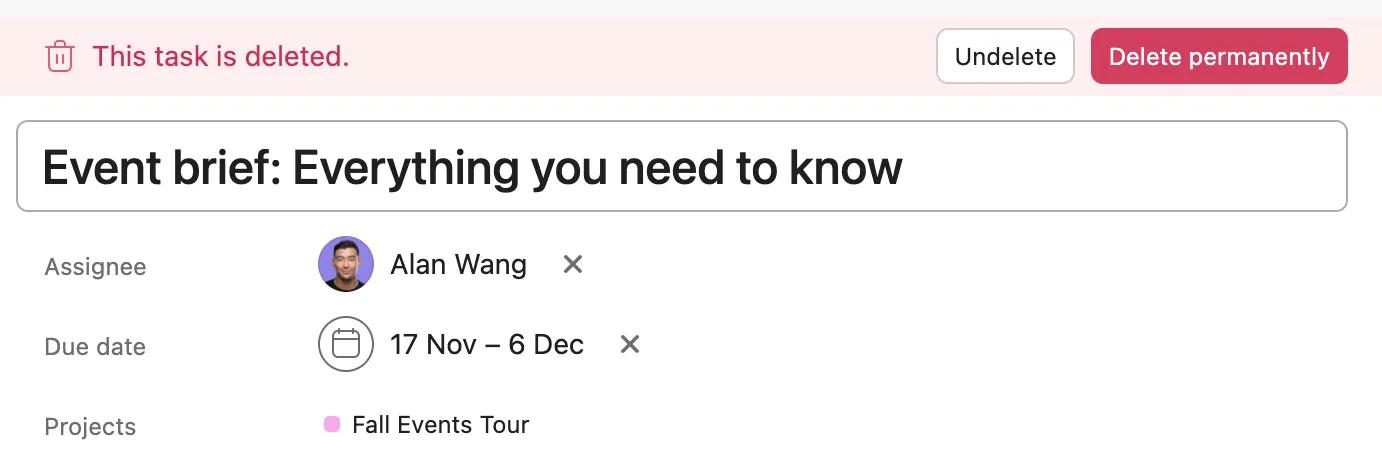
Nadat je een taak hebt verwijderd, krijg je twee opties te zien: niet verwijderen of permanent verwijderen, zoals weergegeven in de onderstaande afbeelding. Als je een taak gewoon verwijdert, kan deze tot 30 dagen worden hersteld. Het permanent verwijderen van de taak betekent dat deze helemaal niet kan worden hersteld. Asana-ondersteuning kan een permanent verwijderde taak niet herstellen.
Als je niet in staat bent om iets zelf te herstellen en contact moet opnemen met ondersteuning, is het handig om de URL van het verwijderde item op te nemen - items zoals taken, projecten en teams hebben allemaal een specifieke URL die ons kan helpen ze op te sporen wanneer ze worden verwijderd. Je kunt mogelijk de URL van een verwijderd item vinden als deze wordt vermeld in je Asana-inbox of een e-mailmelding die je er in het verleden over hebt ontvangen.
Asana-ondersteuning zal je vaak vragen om wat contextuele informatie te verstrekken om hen te helpen een verwijderd item te vinden. Voor taken helpt het om de taaknaam, de URL en de naam van het project waarin de taak zich bevond voordat deze werd verwijderd, te delen.
Andere dingen, zoals de URL van het project of het tijdstip waarop de taak is verwijderd, kunnen nuttig zijn. Overweeg om alle mogelijke namen, tijden en URL's te verzamelen voor verwijderde items zoals doelen, portfolio's, teams, projecten en taken om de herstelinset te versnellen.
Gebruikers geven er vaak de voorkeur aan om hun voltooide taken uit het zicht te houden en filters in te stellen die alleen onvolledige taken in hun projecten en mijn taken weergeven. Als het lijkt alsof er taken ontbreken in je project of Mijn taken, controleer dan of je alleen voltooide taken of alleen onvoltooide taken filtert - dit vergeet je snel. Anders kan het nuttig zijn om te zoeken naar de taaknaam via geavanceerd zoeken of om je weergave van verwijderde items te controleren.
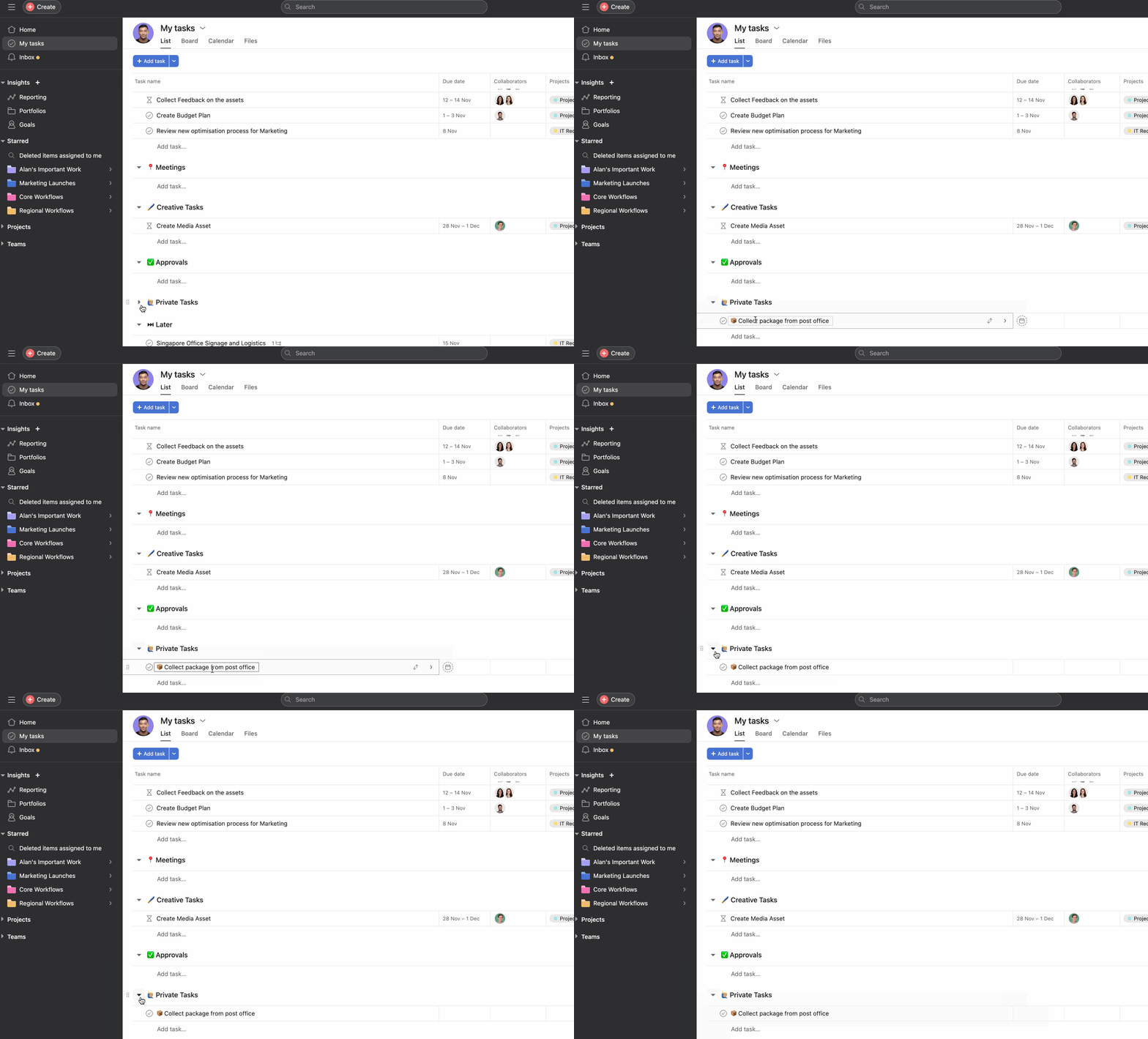
Net als hierboven, als je een sectie inklapt, zie je de taken die erin zitten niet. De taken bestaan echter nog steeds. Vouw de sectie uit om ze opnieuw te bekijken. Gebruik anders geavanceerd zoeken of controleer je weergave Verwijderde items.
Bevalt het wat je ziet? Ga vandaag nog aan de slag met een gratis proefperiode. Probeer het gratis
Dit artikel is vertaald met AI.
Feedback over de vertaling versturen.