 Opmerking
Superbeheerderrollen kunnen niet worden toegewezen via SCIM. Gebruik de Asana-beheerdersconsole om een Superbeheerder aan te wijzen nadat je de Superbeheerder-verificatie hebt voltooid. SCIM kan alleen de rol van beheerder en lid toewijzen.
Voordat je begint
Het rollenattribuut en de attribuuttoewijzing instellen in Entra ID
Zodra je Asana-domein is verbonden, ga je naar het tabblad Instellen.
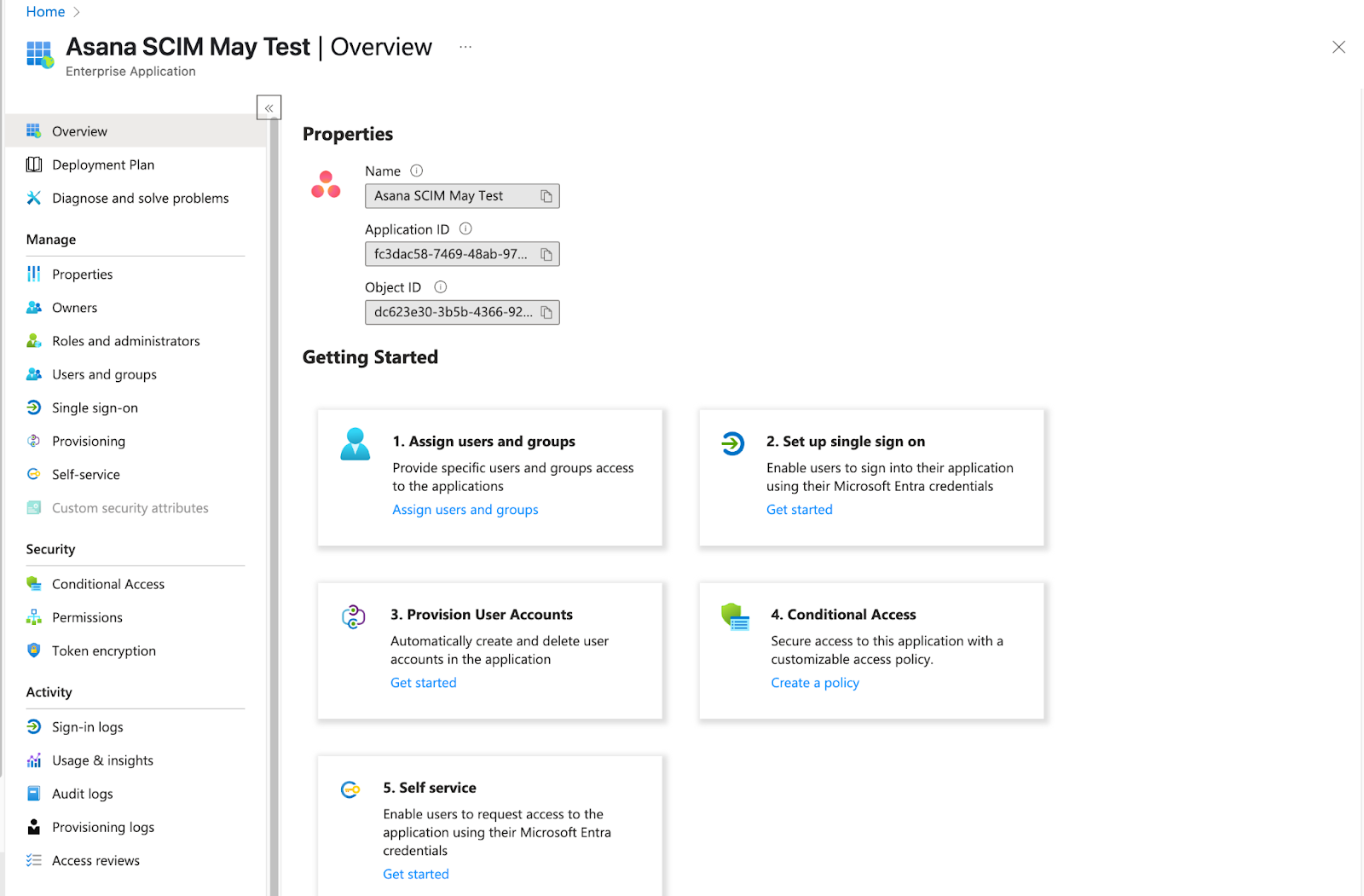
Vouw Toewijzingen uit en klik daaronder op Microsoft Entra ID-gebruikers inrichten
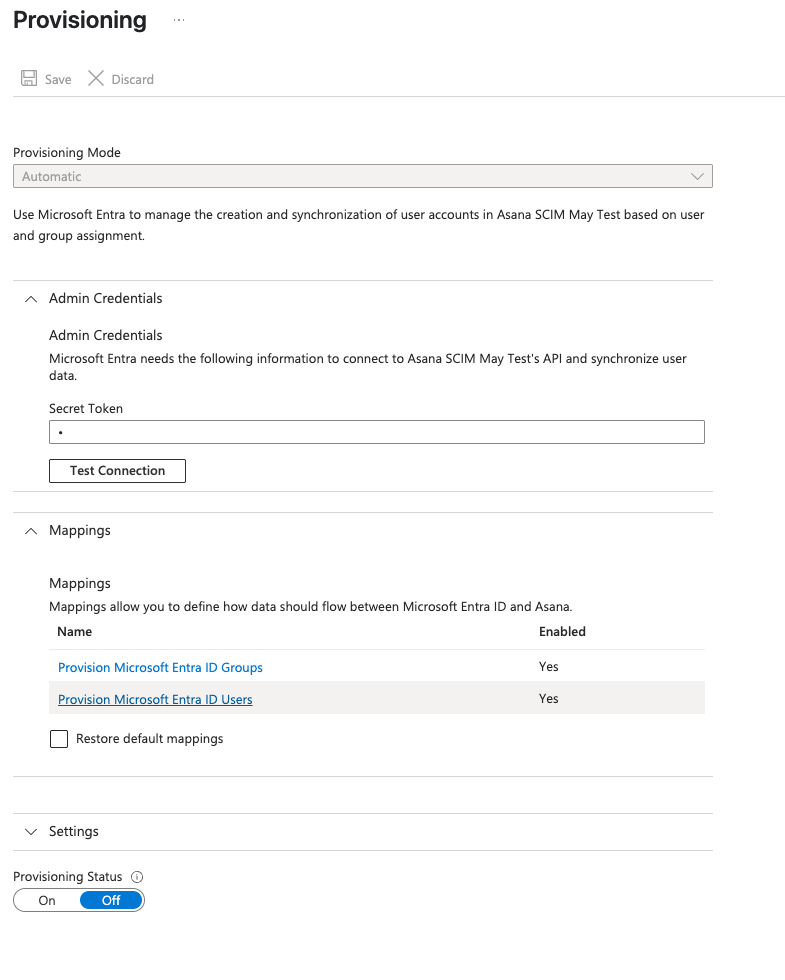
Scrol naar de onderkant van de pagina Attribuuttoewijzing en vink Geavanceerde opties weergeven aan. Hierdoor worden er nog een paar opties weergegeven. Klik op Attribuutlijst voor Asana bewerken.
Als dit niet voor je beschikbaar is, zorg er dan voor dat je de stap in Voordat je begint hebt gevolgd om Microsoft Entra ID te openen met het schema volledig ingeschakeld.
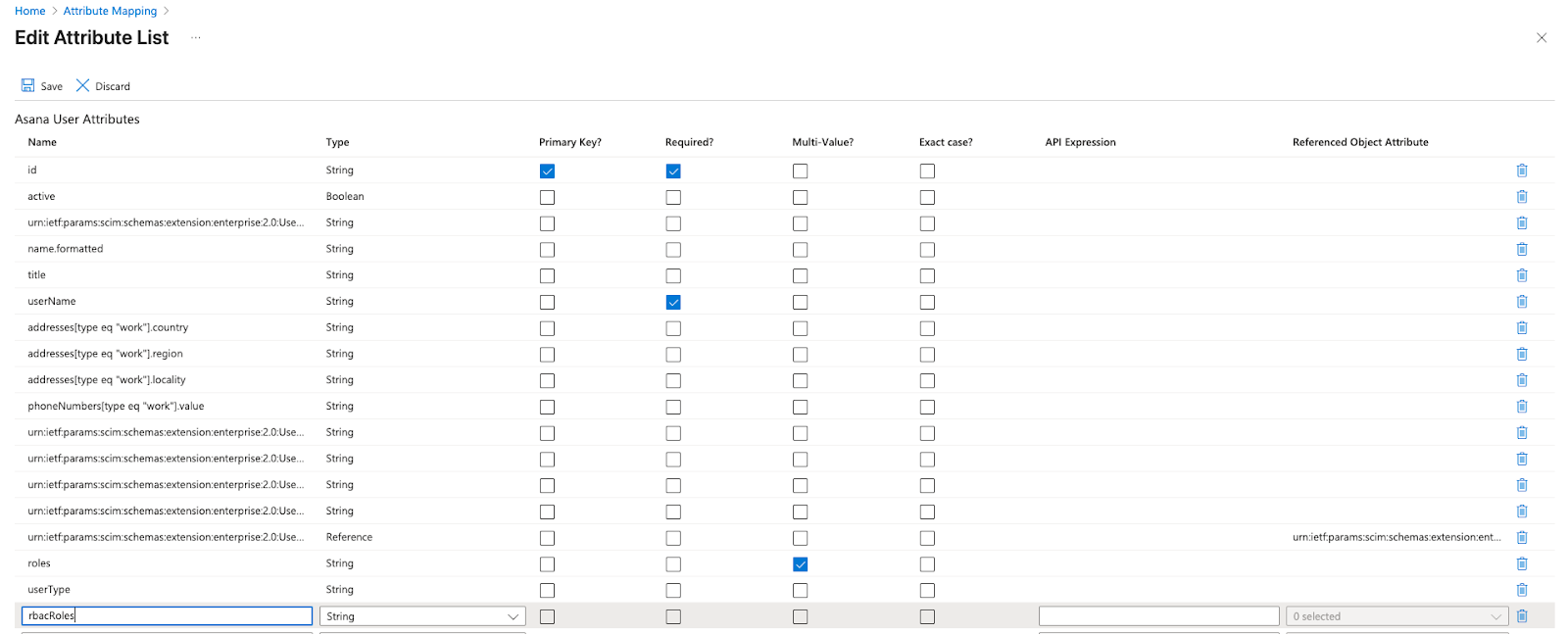
Voeg op de pagina Attribuutlijst bewerken een nieuw gebruikersattribuut toe met de naam rbacRoles als een String-type. Sla de attribuutlijst op.
Terug op de pagina Attribuuttoewijzing klik je op Nieuwe toewijzing toevoegen.
Stel het toewijzingstype in op Expressie
Stel de Expressie in op
Join(",",
  IIF(Instr(Join("", AssertiveAppRoleAssignmentsComplex([appRoleAssignments])), "\"value\":\"admin\"", , )>"0", "1234567890", ""),
  IIF(Instr(Join("", AssertiveAppRoleAssignmentsComplex([appRoleAssignments])), "\"value\":\"custom_role\"", , )>"0", "1234567890", ""),
  IIF(Instr(Join("", AssertiveAppRoleAssignmentsComplex([appRoleAssignments])), "\"value\":\"member\"", , )>"0", "1234567890", "")
)
In deze expressie stel je de rolnaam in en pak je het bijbehorende aangepaste rol-ID uit Asana om de reeks getallen te vervangen. De rol-ID's moeten worden geparametriseerd - de ID's (de nummers) zijn tijdelijke aanduidingen voor demonstratie en moeten worden vervangen door je eigen aangepaste Asana-ID's.
- Belangrijk - de rolnaam mag geen spatie bevatten - gebruik in plaats daarvan een underscore.
Belangrijk - de volgorde van de rol in de expressie bepaalt de prioriteit van de roltoewijzing. Rollen bovenaan hebben een hogere prioriteit. Als een gebruiker later in meerdere rolgroepen zit, krijgt hij of zij de rol met de hoogste prioriteit zoals hier gedefinieerd.
- Op basis van dit voorbeeld ontvangt een gebruiker, als hij of zij in Entra ID in zowel een rolgroep voor leden als een rolgroep voor beheerders zit, de rol van beheerder in Asana.
Sla het veld Standaardwaarde over
Stel Doelattribuut in op rbacRoles, wat we net hebben gemaakt
Stel Objecten matchen met dit attribuut in op Nee
Stel 'Deze toewijzing toepassen' in op 'Altijd'
Om de aangepaste ID's van Asana te krijgen
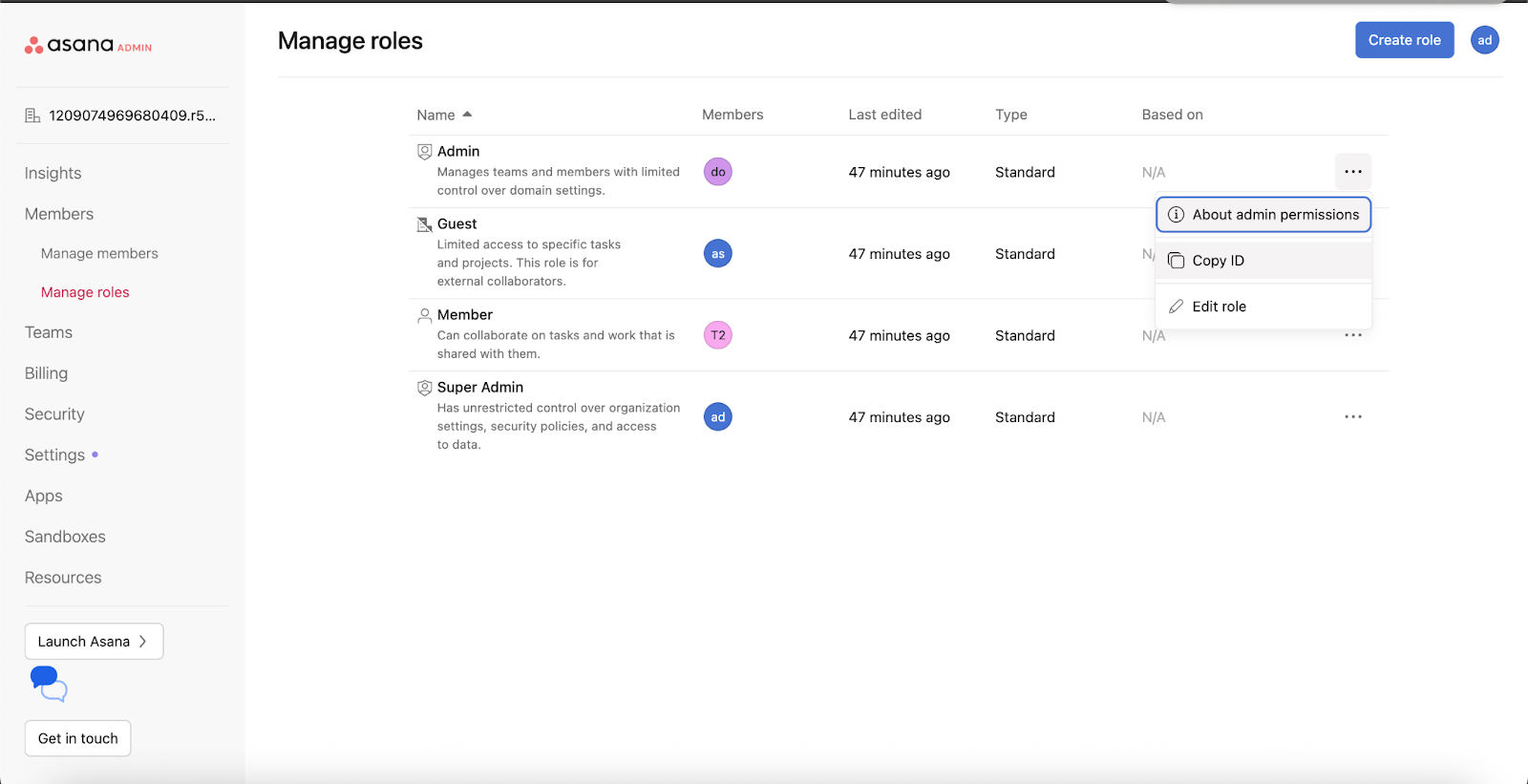
Navigeer naar de pagina Rollen beheren, klik op de vervolgkeuzelijst rechts van elke rol en klik op Aangepaste ID kopiëren. Herhaal dit proces voor elke standaardrol die je van plan bent toe te wijzen met SCIM, zoals Asana-lid of -beheerder, en voor elke aangepaste rol die je hebt gemaakt. Superbeheerderrollen worden alleen toegewezen in de Asana-beheerdersconsole, niet via SCIM.
Het resultaat zou er als volgt uit moeten zien:
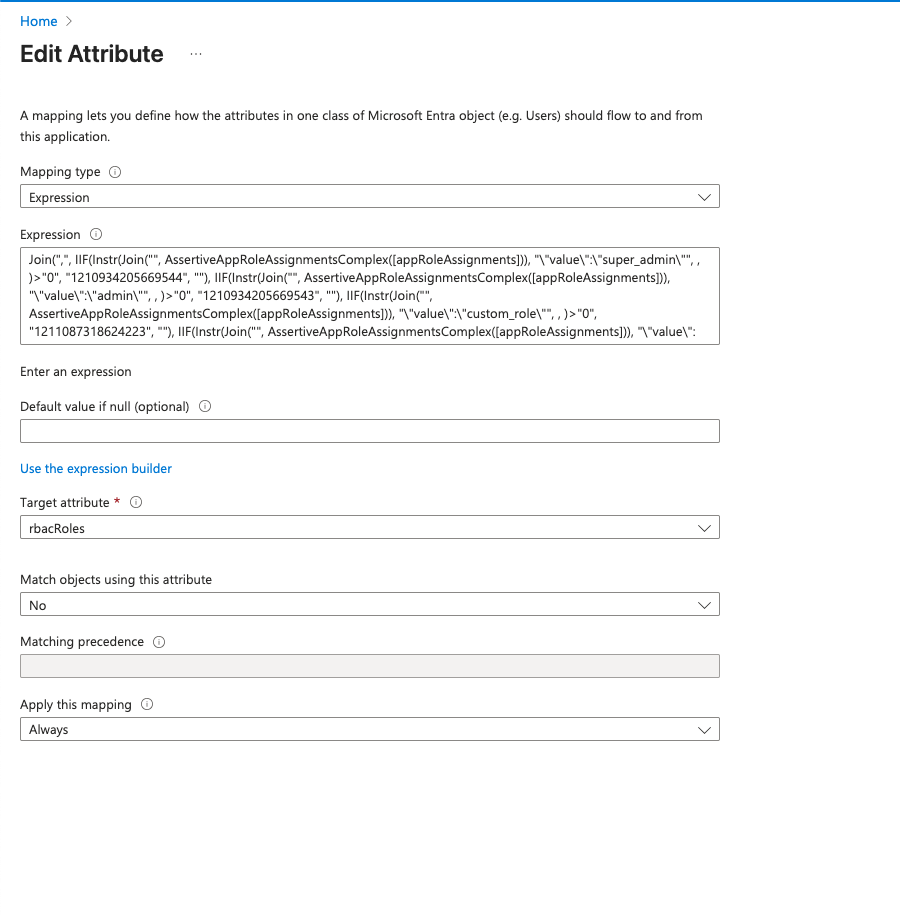
Klik op OK en Opslaan.
App-rollen instellen
Ga naar Gebruikers en groepen onder Beheren in het linkerdeelvenster van de navigatie. Klik op dit scherm op applicatieregistratie.
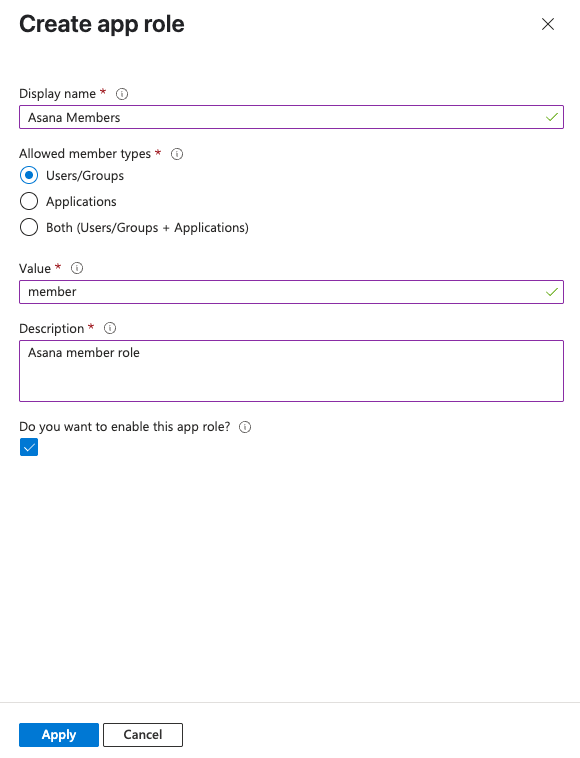
We maken app-rollen aan die overeenkomen met de rollen die je hebt ingesteld. Klik op App-rol maken.
Opmerking
Waarden die zijn ingesteld in elke App-rol die hier is gemaakt, moeten overeenkomen met de naamgeving in de hierboven ingestelde Expressie. De waarde mag geen spatie bevatten. Gebruik een laag streepje in plaats van een spatie.
Standaard Asana-rollen
Lid
- Naam weergeven: Asana-leden
- Toegestane lidtypes: gebruikers/groepen
- Waarde: lid
- Beschrijving: Asana-lidrol
- Zorg ervoor dat Deze app-rol inschakelen is aangevinkt
Beheerder
- Naam weergeven: Asana-beheerder
- Toegestane lidtypes: gebruikers/groepen
- Waarde: admin
- Beschrijving: Asana-beheerdersrol
- Zorg ervoor dat Deze app-rol inschakelen is aangevinkt
Aangepaste rollen: maak meer aangepaste app-rollen aan die overeenkomen met alle aangepaste rollen die je hebt ingesteld
- Naam weergeven: Asana <aangepaste rol>
- Toegestane lidtypes: gebruikers/groepen
- Waarde: custom_role_1
- Beschrijving: Asana aangepaste rol #1
- Zorg ervoor dat Deze app-rol inschakelen is aangevinkt
Klik op Toepassen om de App-rollen op te slaan.
Voeg alle andere rollen van je domein toe.
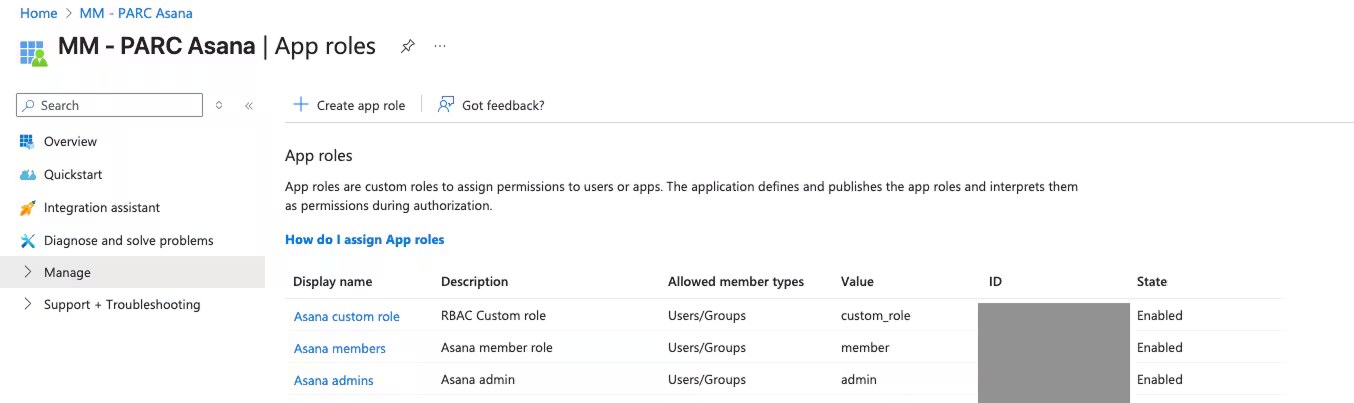
Het resultaat ziet er als volgt uit:
Maak een Entra-groep voor elke Asana-rol en wijs de rol toe aan de groep
Maak nu een Entra-groep voor elke Asana-rol
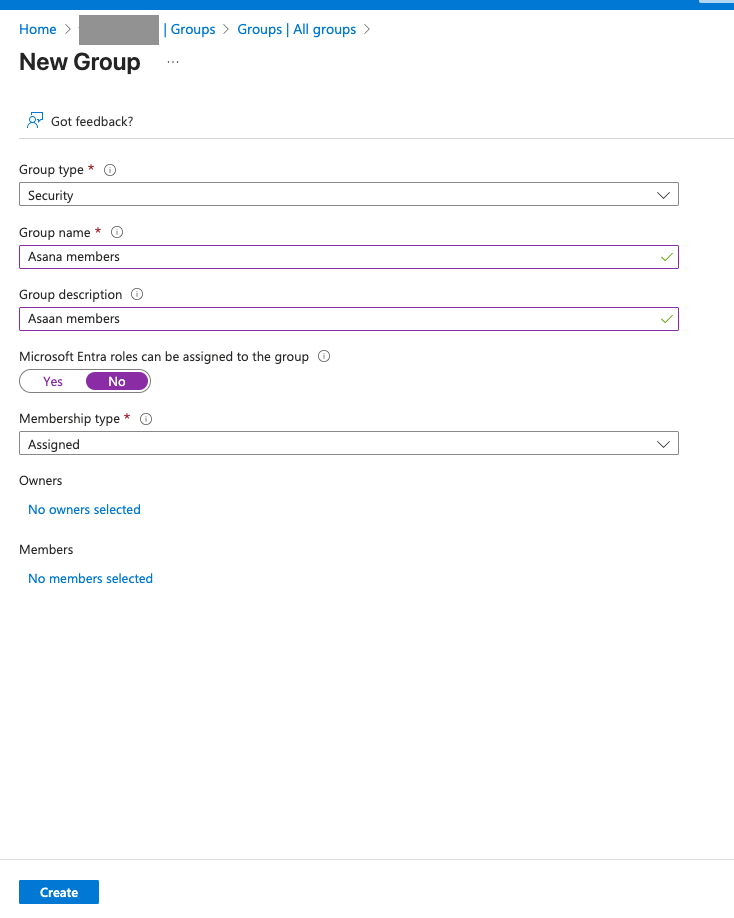
Nu wijzen we de rol toe aan de groep. Ga naar Enterprise-applicatie > Asana-applicatie > Beheren > Gebruiker en groepen:
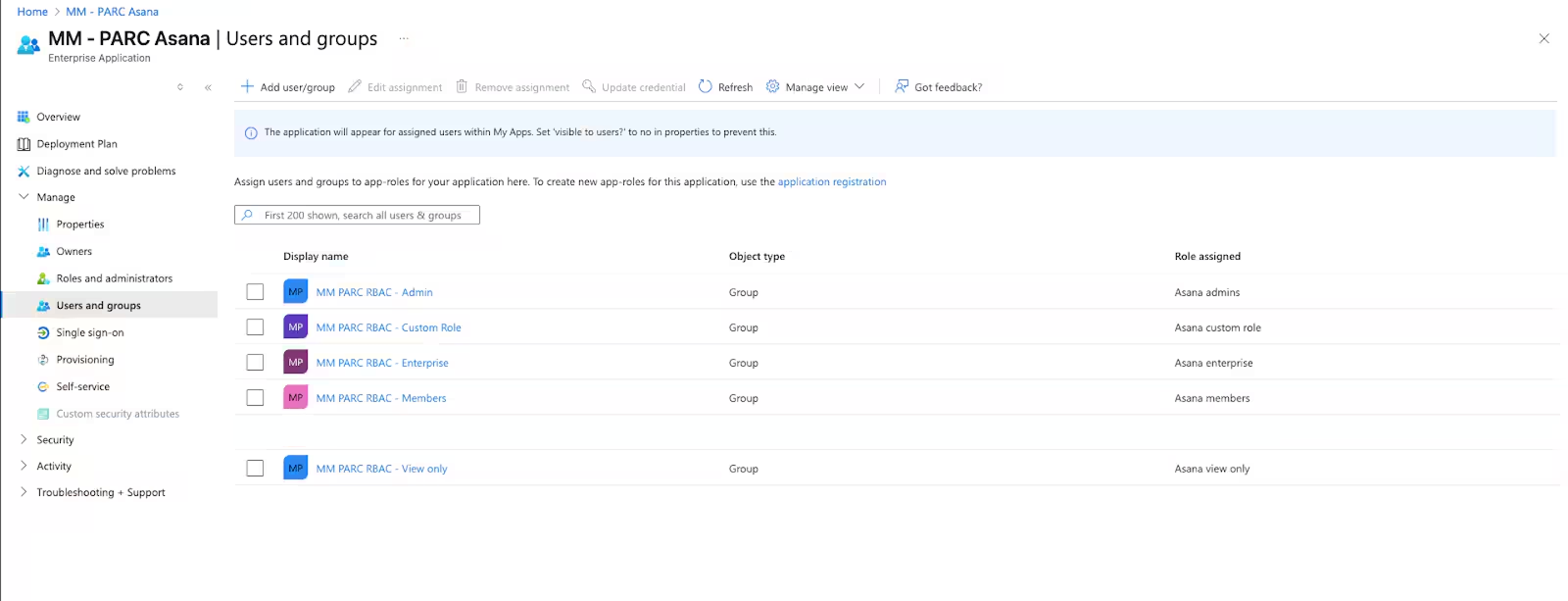
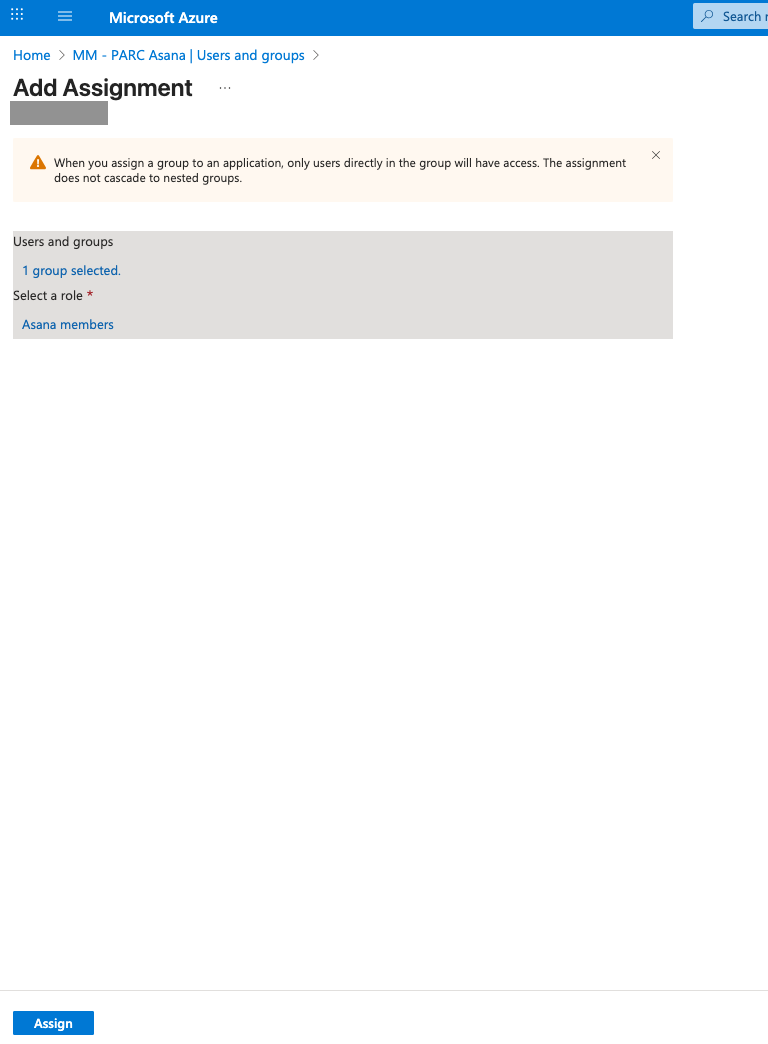
Klik op Gebruiker/groep toevoegen en koppel elke groep aan de bijbehorende rol:
Het resultaat ziet er als volgt uit:
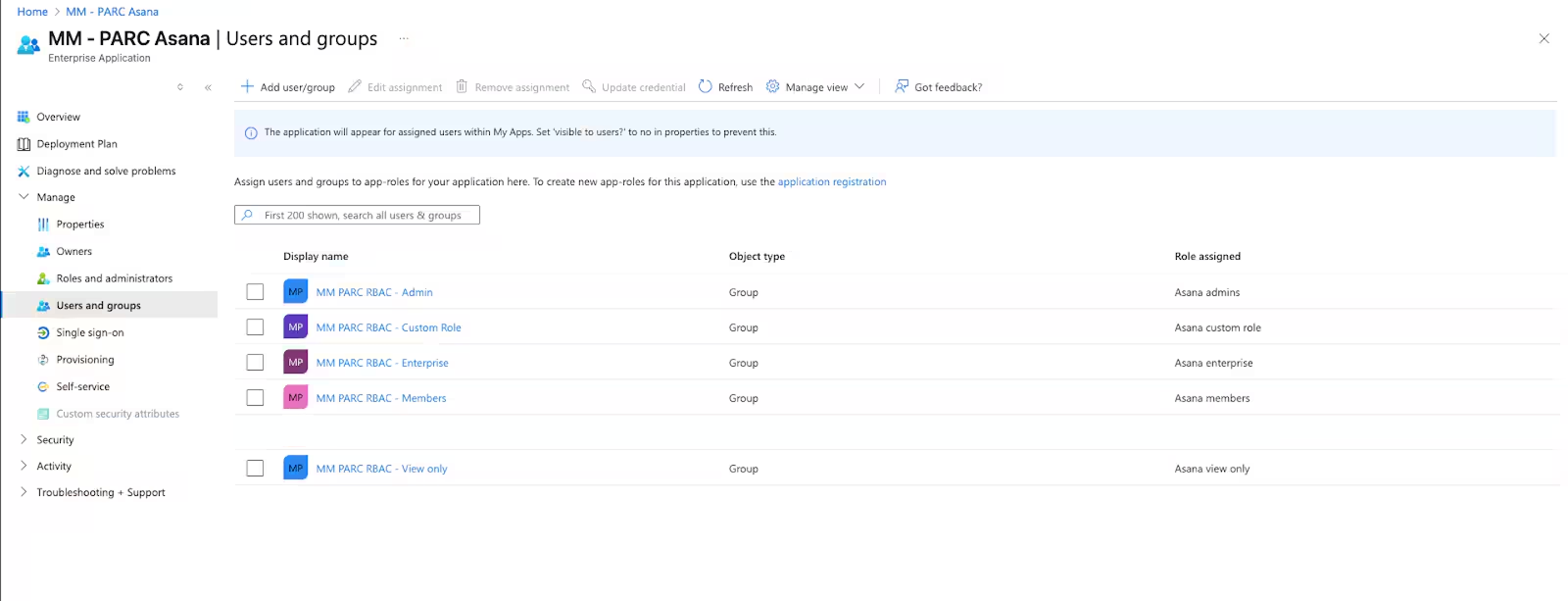
Nu is de installatie voltooid en kun je de gebruikers toevoegen aan hun bijbehorende groepen om rollen toe te wijzen. Wanneer de volgende instelcyclus wordt uitgevoerd, zal deze configuratie de bijbehorende rol aan de gebruikers toewijzen (je kunt ook op aanvraag instellen) en je zult zien dat dit wordt weergegeven in Asana.
Opmerking
Als je voor het eerst gebruikers inricht en zowel een licentie als een rol wilt toewijzen via Entra ID-groepen, doe dit dan achtereenvolgens - richt gebruikers eerst in in een van de licentie- of rolgroepen, en zodra de gebruiker met succes is ingericht, kun je de andere licentie- of rolgroep aan de gebruiker toewijzen. Zo niet, dan wijst Entra slechts één kenmerk toe en leest het andere niet als een 'update' voor de gebruiker.
 Agentic Work Management
 Asana Service Management
 Asana Client Management
 Command by Asana
 StackAI door Asana



