Teams zijn subgroepen van mensen in je organisatie die samenwerken aan projecten. Elk team heeft zijn eigen leden, beheerders, projecten, berichten en agenda.
Gebruikers die lid worden van een organisatie worden niet automatisch toegevoegd aan teams binnen die organisatie; gebruikers kunnen bestaande teams binnen de organisatie maken of er lid van worden. Een organisatielid kan tot meerdere teams tegelijk behoren.
Teams vinden
Als je een lid van een organisatie bent, vind je twee lijsten met de teams ervan in de zijbalk. De eerste omvat de teams waarvan je lid bent en de tweede omvat de teams die je kunt doorbladeren om er lid van te worden, of aanvragen om er lid van te worden.
Als je een organisatie lid bent met alleen toegang tot een specifiek project, zal je zijbalk een lijst bevatten van teams waartoe je toegang hebt. Leden met toegang tot een bepaald project kunnen geen andere teams in de organisatie zien.
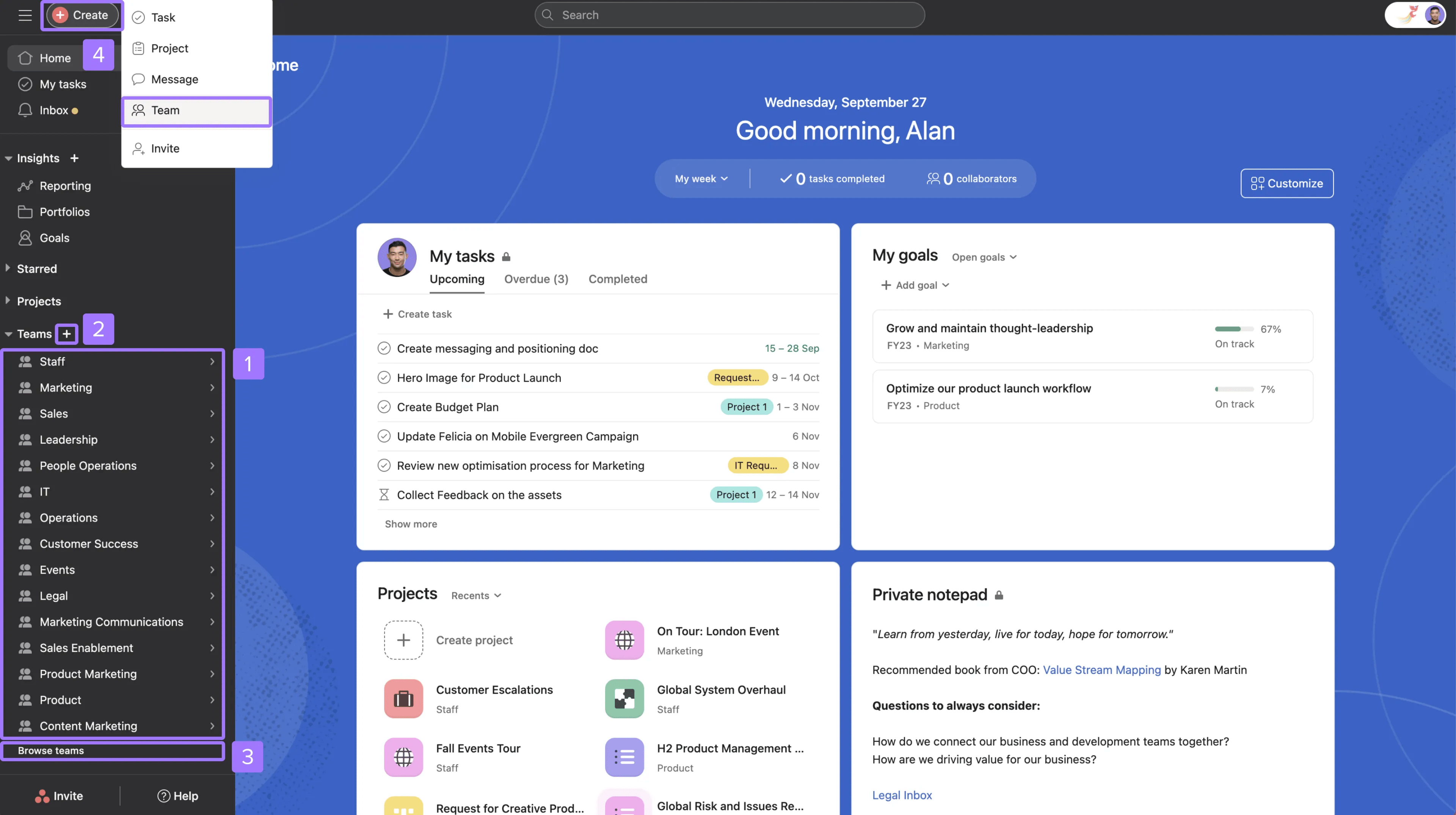
Vanuit de zijbalk kun je:
- Teams bekijken waarvan je lid bent en de pagina van je team openen
- Een nieuw team maken
- Door andere teams in de organisatie bladeren en er lid van worden
- Een team maken met de knop snel toevoegen
Als je geen teams in de zijbalk ziet, ben je misschien in een werkruimte in plaats van een organisatie. Leer hier hoe je een organisatie maakt.
 Opmerking
Ontdek instellingstips voor teams in het forum.
Teampagina
Teampagina's verbeteren samenwerking en informatie-uitwisseling binnen teams. De teampagina is bedoeld om de teamcommunicatie te stroomlijnen, de zichtbaarheid van teamactiviteiten te verbeteren en een gecentraliseerde hub voor teammiddelen te bieden.
Met teampagina's kunnen teams werk organiseren en verschillende soorten werk op één plek samenbrengen door links naar werk toe te voegen, zoals portfolio's, projecten, sjablonen, formulieren en externe links, of door bestanden toe te voegen. Bovendien zorgen de aanpassing van de teamidentiteit en het tabblad voor een soepele navigatie-ervaring.
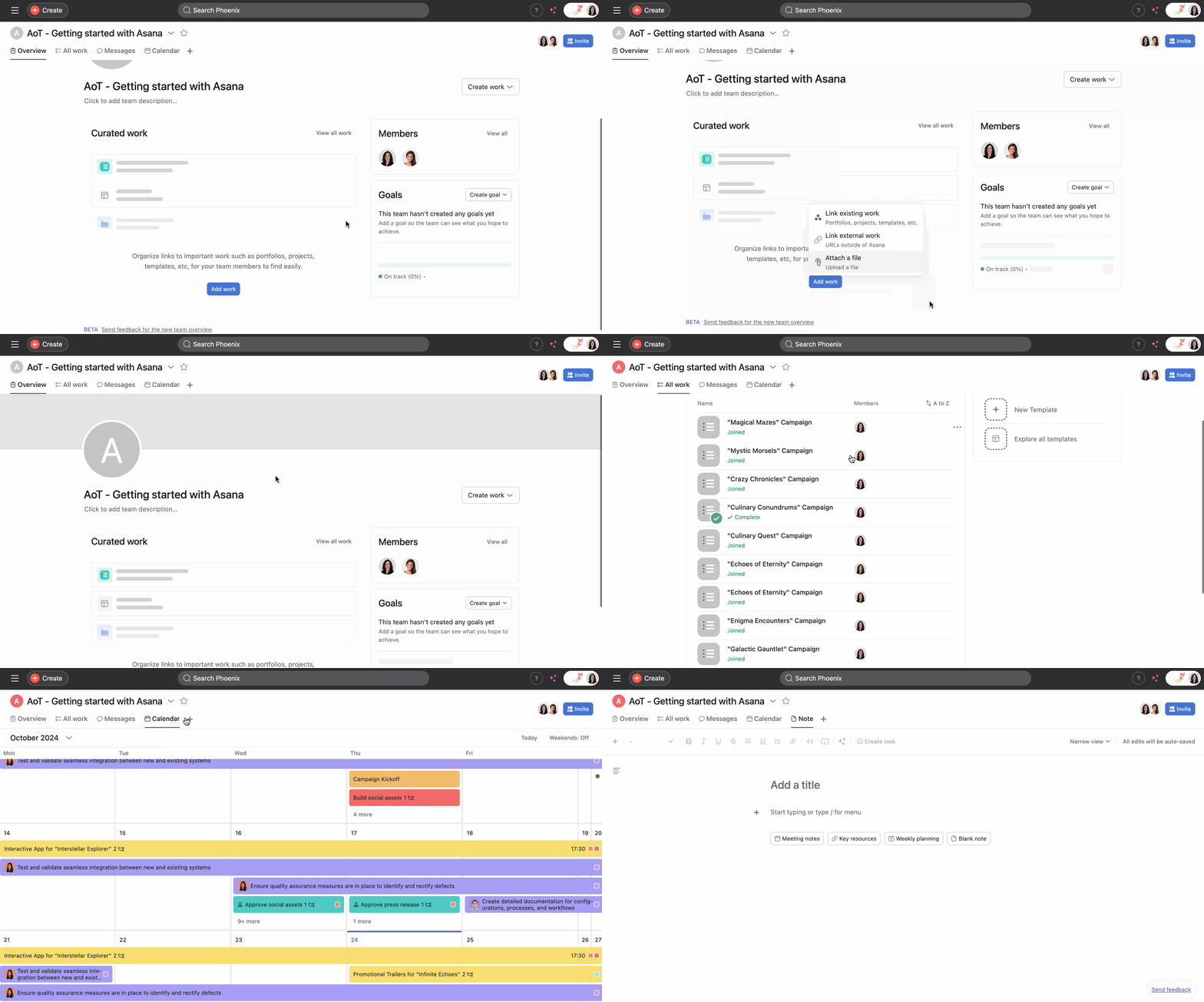
De teampagina is een centrale locatie vanwaar je toegang hebt tot het werk van je team. De teampagina telt vier tabbladen: Overzicht, Alle werk, Berichten en Agenda. Je kunt ook nieuwe Notities tabbladen toevoegen aan de teampagina.
Opmerking
Je kunt instellen welk tabblad het standaard landingsblad is voor je team.
Eerder toegevoegde gegevens, zoals projecten of sjablonen, zijn te vinden onder Al het werk.
Voordelen van de teampagina
- Verbeterde teamsamenwerking via een gecentraliseerde informatiehub
- Verbeterde zichtbaarheid in teamactiviteiten en voortgang
- Gestroomlijnde toegang tot teammiddelen en belangrijke informatie
- Meer intuïtieve navigatie en gebruiksvriendelijke interface
- Verhoogde teamafstemming en productiviteit
Tabblad Overzicht
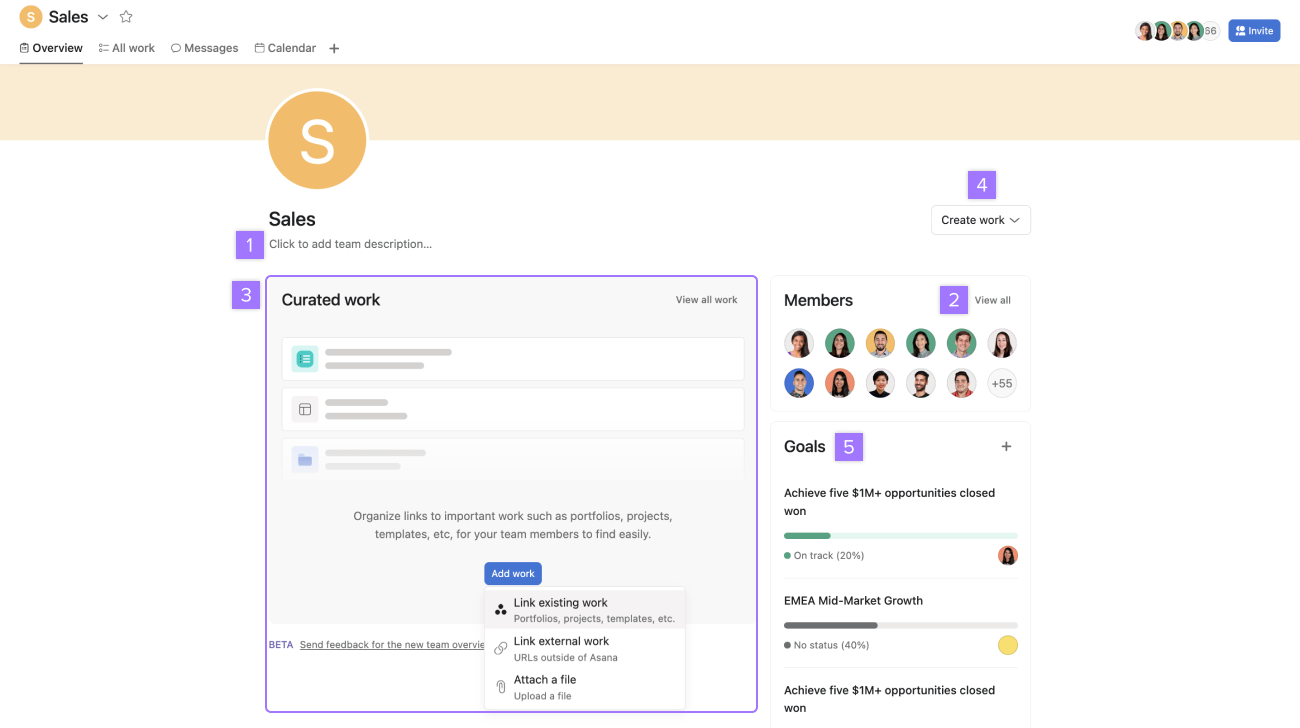
Vanuit het tabblad Overzicht kun je:
- De teambeschrijving bekijken
- Teamleden bekijken en beheren
- Het samengestelde werk van het team bekijken en werk toevoegen
- Nieuwe projecten maken
- De doelen van het team bekijken
Werk samenstellen voor je team
- Voeg je werk in Asana (portfolio's, projecten, sjablonen, enz.) rechtstreeks toe aan je teampagina
- Voeg links toe naar externe documenten of websites (Google Docs, enz.)
- Upload relevante bijlagen
- Maak secties en organiseer werk met de sleep- en neerzetfunctie
- Verwijder samengesteld werk door op de 3 stippen aan de rechterkant te klikken (het verwijderen van samengesteld werk verwijdert alleen de link naar het samengestelde werk of de bestandsbijlage - het zal het werk zelf niet verwijderen)
Opmerking
Privéwerk dat aan de teampagina wordt toegevoegd, wordt niet automatisch met teamleden gedeeld. Alleen mensen met bestaande toegang tot dat werk zullen het kunnen zien.
Teampictogram en -banner
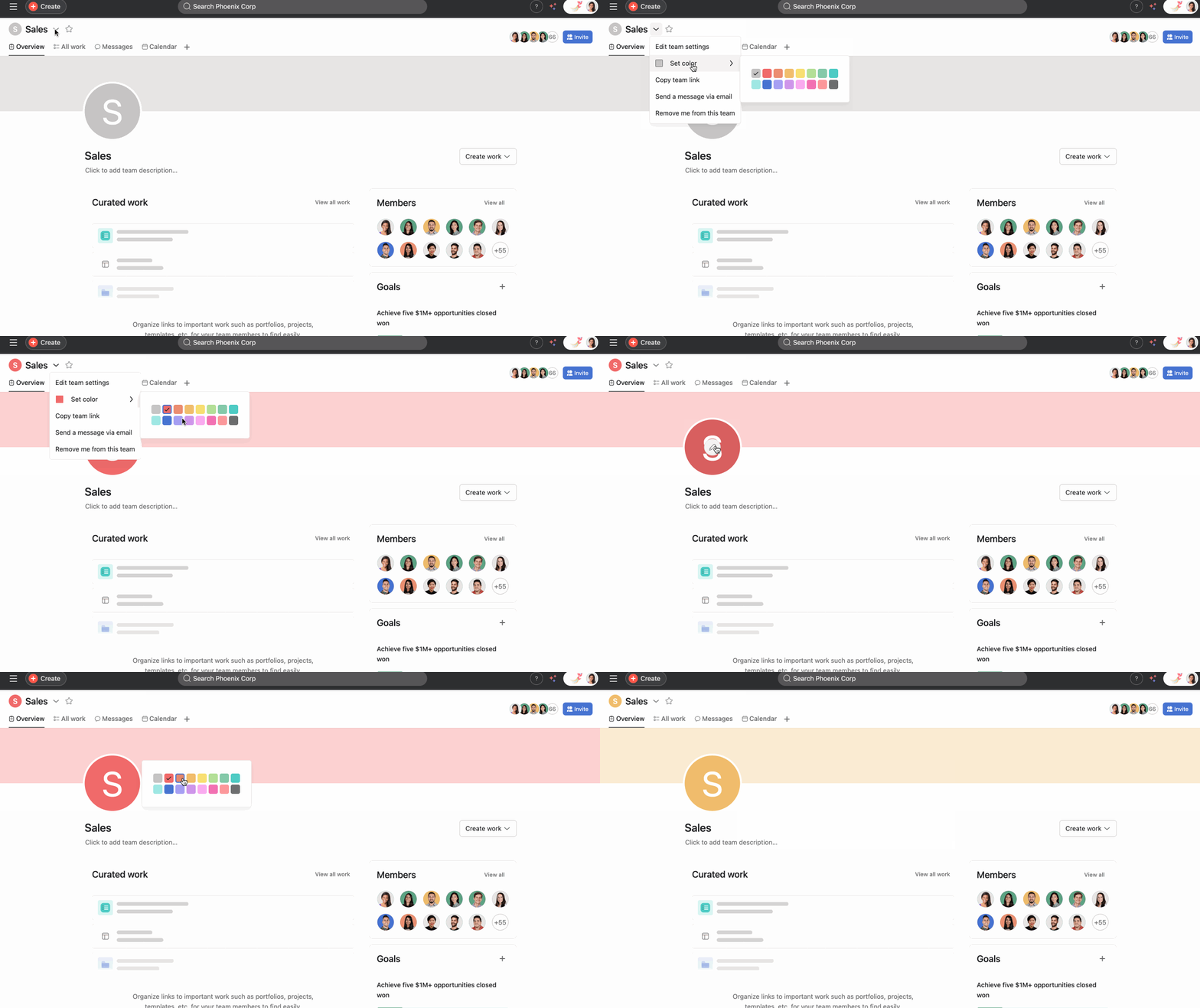
Pas aan hoe de naam van je team wordt weergegeven door een kleur of een aangepast pictogram te kiezen.
- Klik op de vervolgkeuzepijl naast de teamnaam om een kleur te kiezen of klik op het potloodpictogram direct op het teampictogram.
- Gebruik een emoji in je teamnaam om het pictogram als een emoji weer te geven.
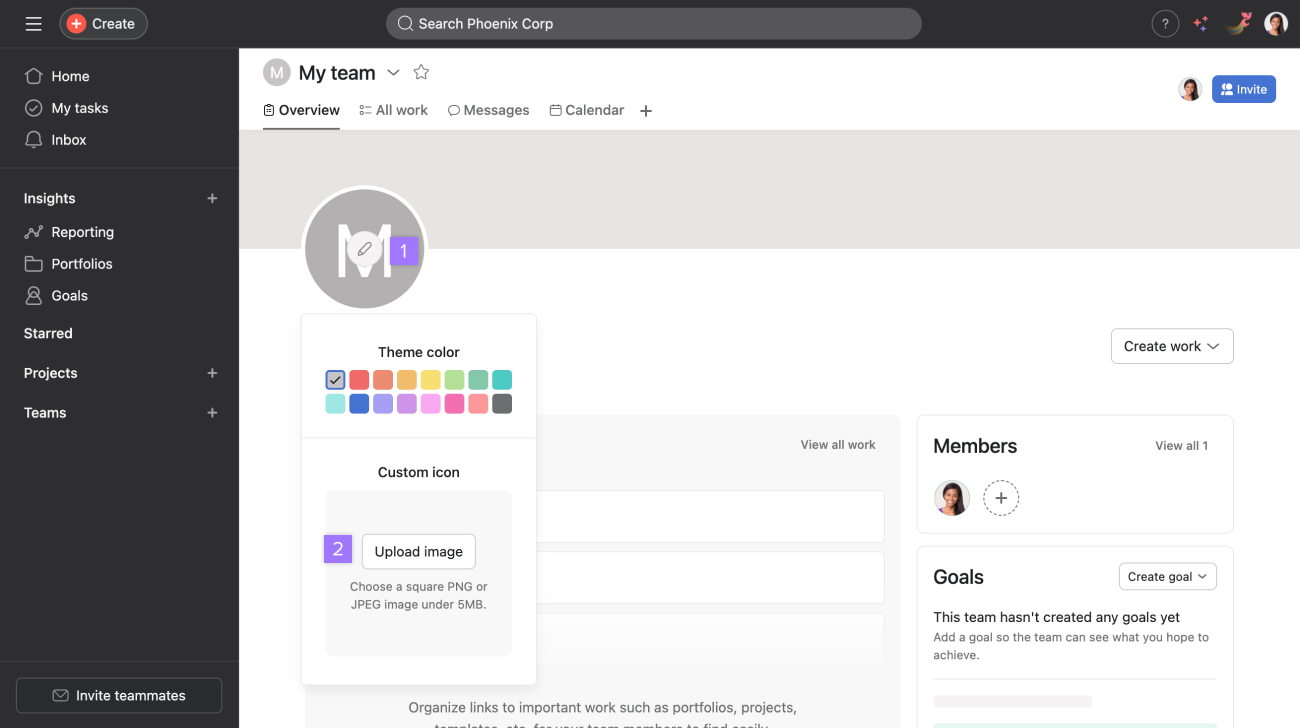
Om een aangepast pictogram toe te voegen, klik je op het potlood pictogram op het teampictogram en klik je op Afbeelding uploaden. Het pictogram is zichtbaar vanaf de teampagina.
Tabblad Alle werk
Projecten die worden gedeeld met of eigendom zijn van het team en projectsjablonen zijn te vinden onder Al het werk.
Team-notities
Met Team-notities kun je flexibel meerdere notities-tabbladen toevoegen en aanpassen op je teampagina. Gebruik dit tabblad om het onboardingproces of de workflows van je team te documenteren, essentiële informatie te consolideren, externe links te organiseren, ideeën op te schrijven en meer.
Om notitiesweergave toe te voegen aan je Team:
- Navigeer naar de teampagina
- Klik op de knop + Tabblad toevoegen
- Selecteer Notitie uit het vervolgkeuzemenu
- Begin met het schrijven van je notitie, of gebruik een notitiesjabloon
Je kunt het tabblad Notities zelf een andere naam geven als je wilt door op het tabblad Notitie te klikken of het in te stellen als het standaard landingspagina-tabblad.
Aanvullende informatie
- Alleen gebruikers met toestemming om de teampagina te bewerken, kunnen samengesteld werk toevoegen/verwijderen of de nieuwe functie voor teamnotities bewerken.
- Notities en geüploade bijlagen die aan teams zijn gekoppeld, zijn zichtbaar voor teamleden of voor degenen die lid kunnen worden van die teams zonder goedkeuringen. Dit betekent dat teamleden notities en bestandsbijlagen kunnen zien die zijn gekoppeld aan alle teams (openbaar, privé of lidmaatschap op aanvraag), terwijl organisatieleden ook bestandsbijlagen kunnen zien die zijn gekoppeld aan openbare teams, zelfs als ze geen lid zijn van het team.
- De namen van externe links zijn altijd openbaar.
Opmerking
We hebben onlangs toestemmingen bijgewerkt voor teams met lidmaatschap op aanvraag om de toegang tot notities/bestandsbijlagen te beperken tot alleen leden. We hebben deze wijziging aangebracht ter voorbereiding op de release van nieuwe opties voor het delen van notities.
Veelgestelde vragen
Kan ik teruggaan naar de oude indeling van de teampagina's?
Nee, de update van teampagina's is een permanente wijziging die gericht is op het verbeteren van de samenwerking in teams. We zijn echter blij met je feedback om ons te helpen de functie voortdurend te verbeteren.
Wie kan de teampagina bewerken?
Standaard kunnen alle teamleden de teampagina bewerken en eraan bijdragen (inclusief de teamnaam, de inhoud op de pagina en de structuur). Teambeheerders kunnen ervoor kiezen om de toestemmingen aan te passen, zodat alleen teambeheerders kunnen bewerken. In dat geval kunnen andere leden de pagina bekijken en ermee communiceren, maar niet bewerken.
Hoe voeg ik aangepaste secties toe aan mijn teampagina?
Iedereen met de rechten om de teampagina te bewerken, kan aangepaste secties toevoegen door op de knop Sectie toevoegen te klikken in de sectie 'Samengesteld werk' op de pagina 'Overzicht' van de teampagina.
Teamprojectlijsten beheren
De sectie Projecten geeft de projecten weer die aan je team zijn gekoppeld.
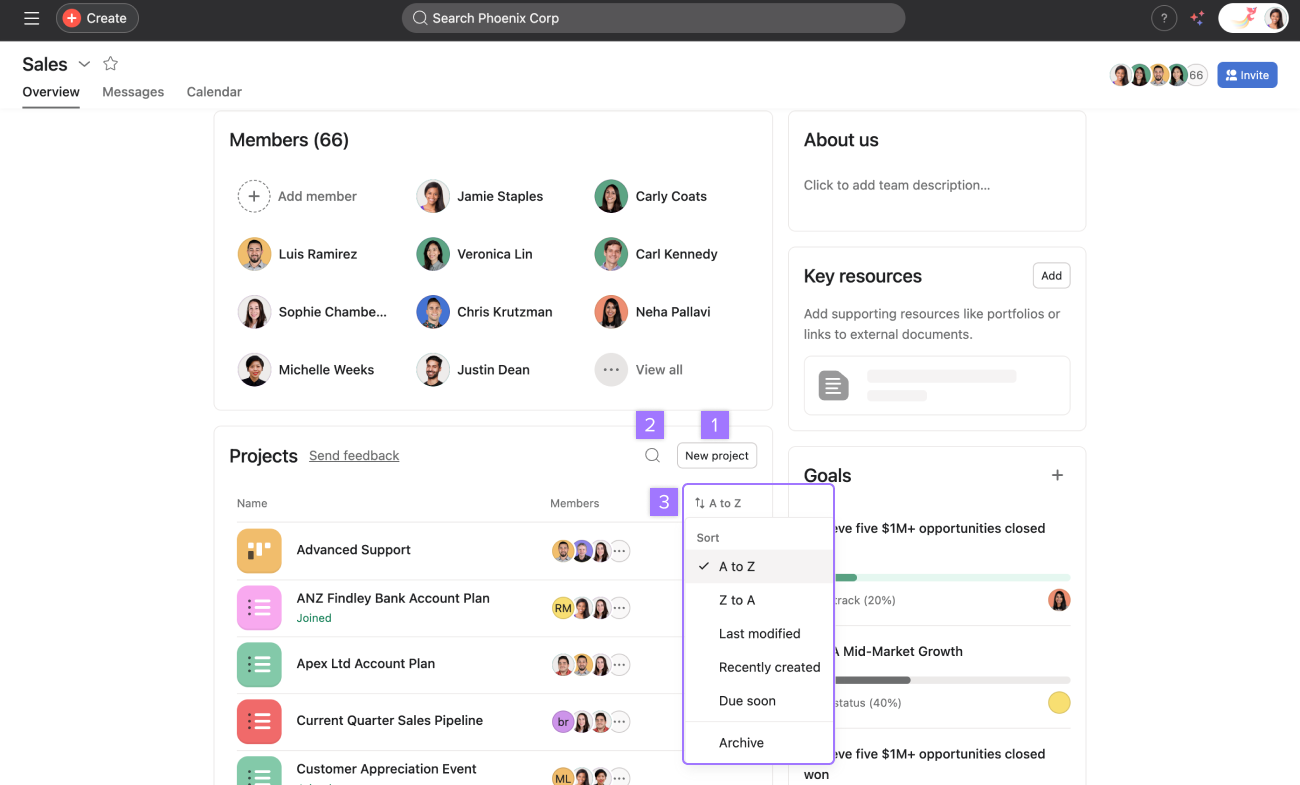
Vanuit deze sectie kun je:
- Nieuwe projecten voor je team maken
- Projecten zoeken
- Actieve en gearchiveerde projecten bekijken die aan je Team zijn gekoppeld
De volgorde van deze lijst bepaalt de projecten die worden weergegeven in het team-flyout-menu in de zijbalk.
Je kunt belangrijke projecten bovenaan je lijst vastzetten voor snellere toegang.
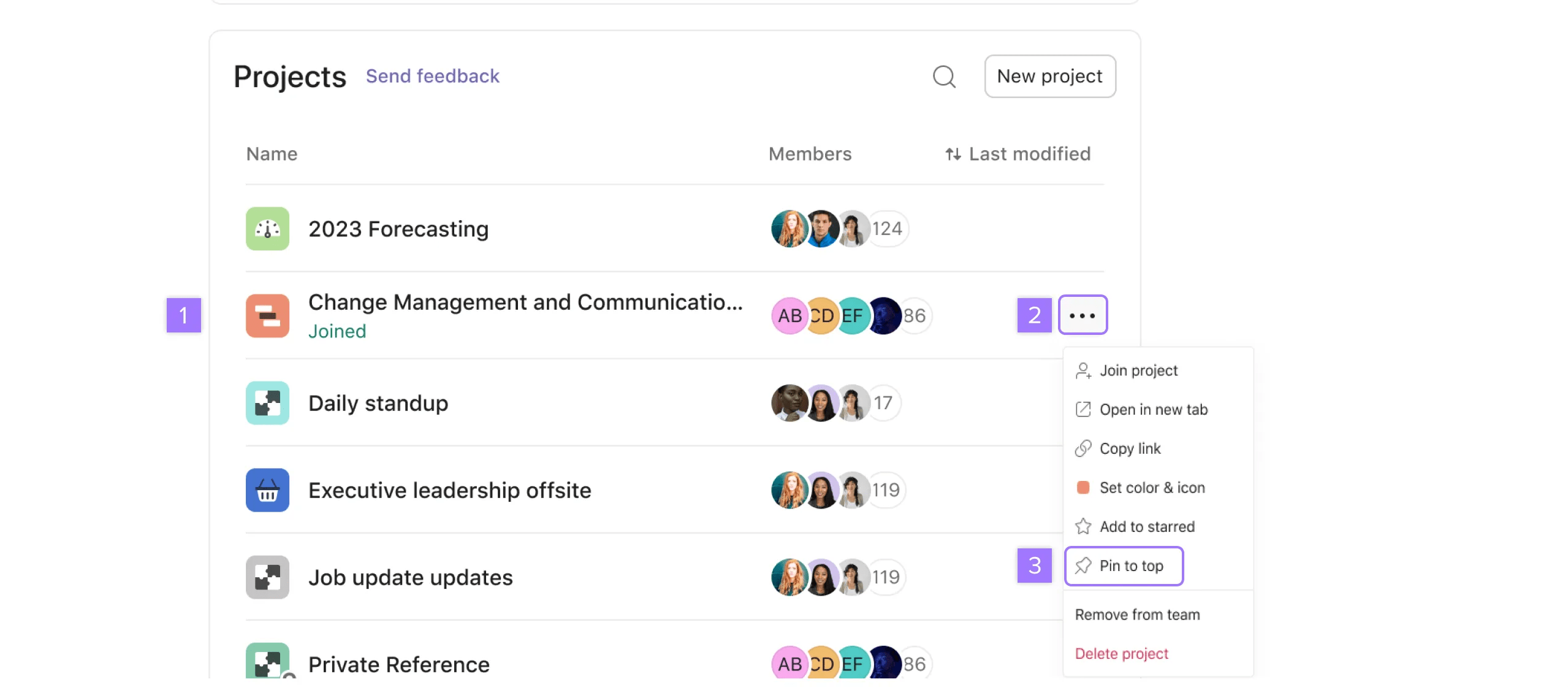
Een project vastzetten:
- Beweeg de muis over het project dat je wilt vastzetten
- Klik op het driepunten-pictogram
- Klik op Bovenaan vastzetten
Om een pin te verwijderen, klik je op het driepuntenpictogram en selecteer je Pin verwijderen.
Om vastgezette projecten opnieuw te organiseren:
- Beweeg met de muis over een vastgezet project
- Klik en sleep het project naar de gewenste volgorde
Opmerking
Alleen 'vastgezette' projecten kunnen handmatig opnieuw worden georganiseerd.
Als je een groot aantal teamprojecten beheert, gebruik dan portfolio's om ze op één plaats te organiseren en bij te houden.
De volgorde van je vastgezette projecten wordt weergegeven in de team-flyout in de zijbalk.
Belangrijkste middelen
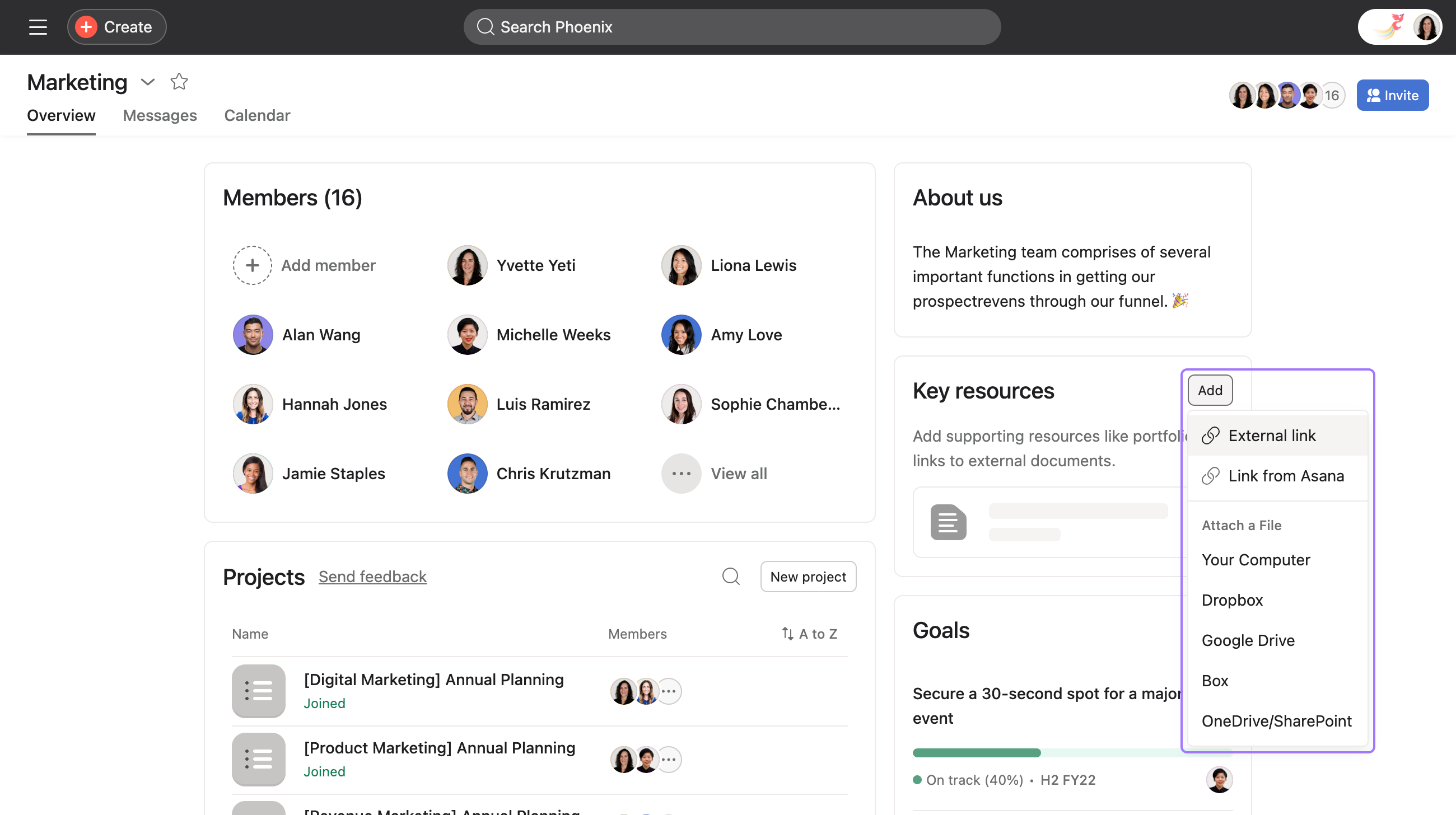
Belangrijke middelen toevoegen aan je teamoverzichtspagina:
- Klik op de knop Toevoegen
- Kies ervoor om een externe link toe te voegen of klik op Link van Asana om een Asana-project of -portfolio te koppelen
- Selecteer een optie onder Een bestand toevoegen om externe documenten toe te voegen
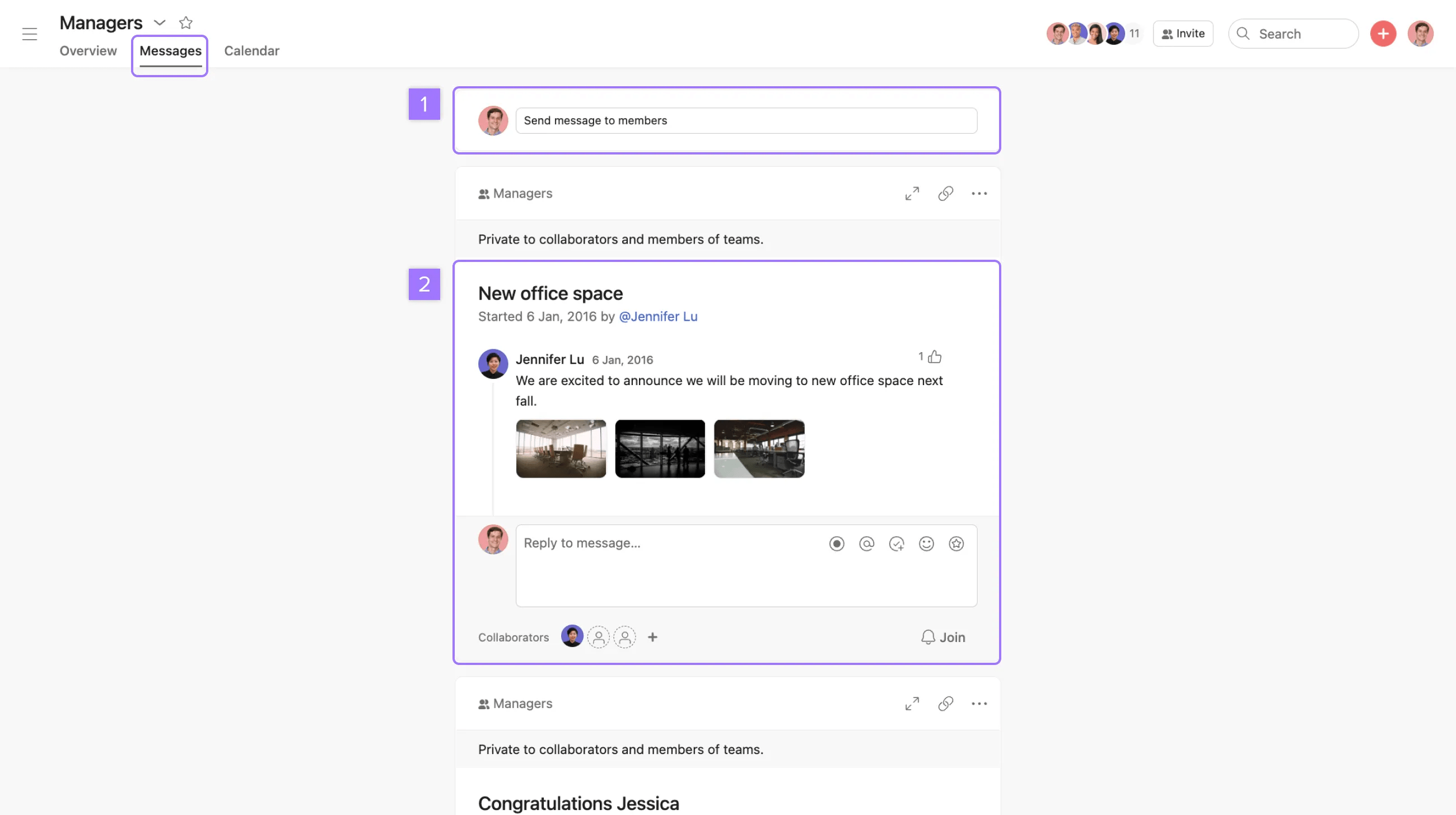
Berichten
Gebruik berichten om Aankondigingen te delen met het hele team, belangrijke prestaties te vieren of te praten over meerdere projecten tegelijk.
Vanaf het tabblad Berichten kun je:
- Een nieuw bericht sturen naar leden
- Vorige berichten bekijken
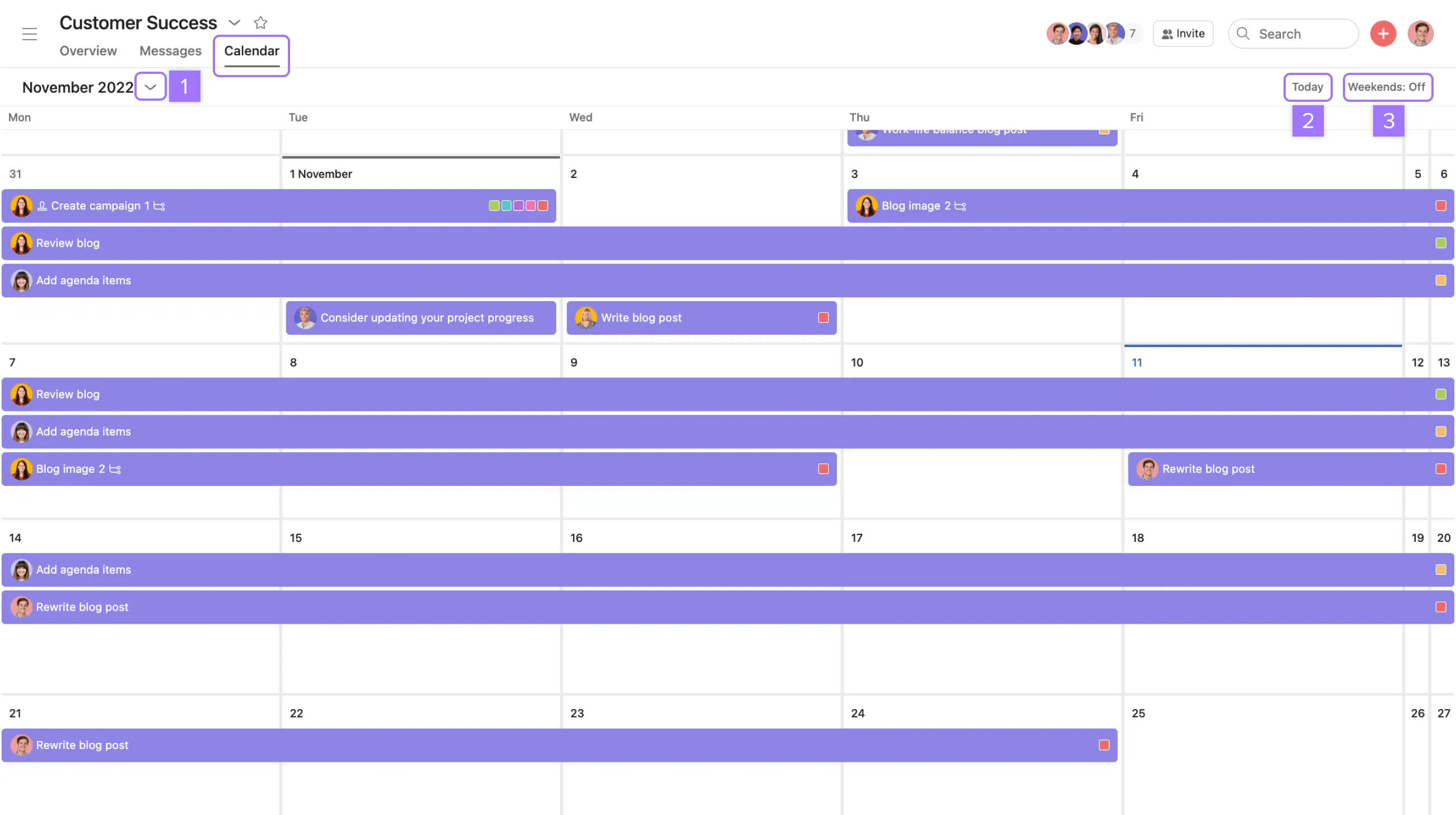
Agenda
Teamagenda's geven de taken weer van alle projecten van je team. Ze zijn heel nuttig om op de hoogte te blijven van waar je team de komende dagen en weken aan werkt.
Vanuit het tabblad Agenda kun je:
- Klik op de vervolgkeuzepijl om een andere maand of ander jaar te bekijken
- Klik op Vandaag om terug te keren naar de huidige week en maand
- Klik op het Weekends pictogram om weekends in- en uit te schakelen in de agenda
Opmerking
Teamagenda's zijn alleen-lezen en er kunnen geen taken aan toegevoegd worden. Voeg taken toe aan een project om ze in de agenda van het team te laten verschijnen.
Een team maken
Maak een nieuw team aan om met je collega's in een organisatie te gaan samenwerken.
Je kunt dit doen vanuit je beheerdersconsole, zijbalk of de knop snel toevoegen.
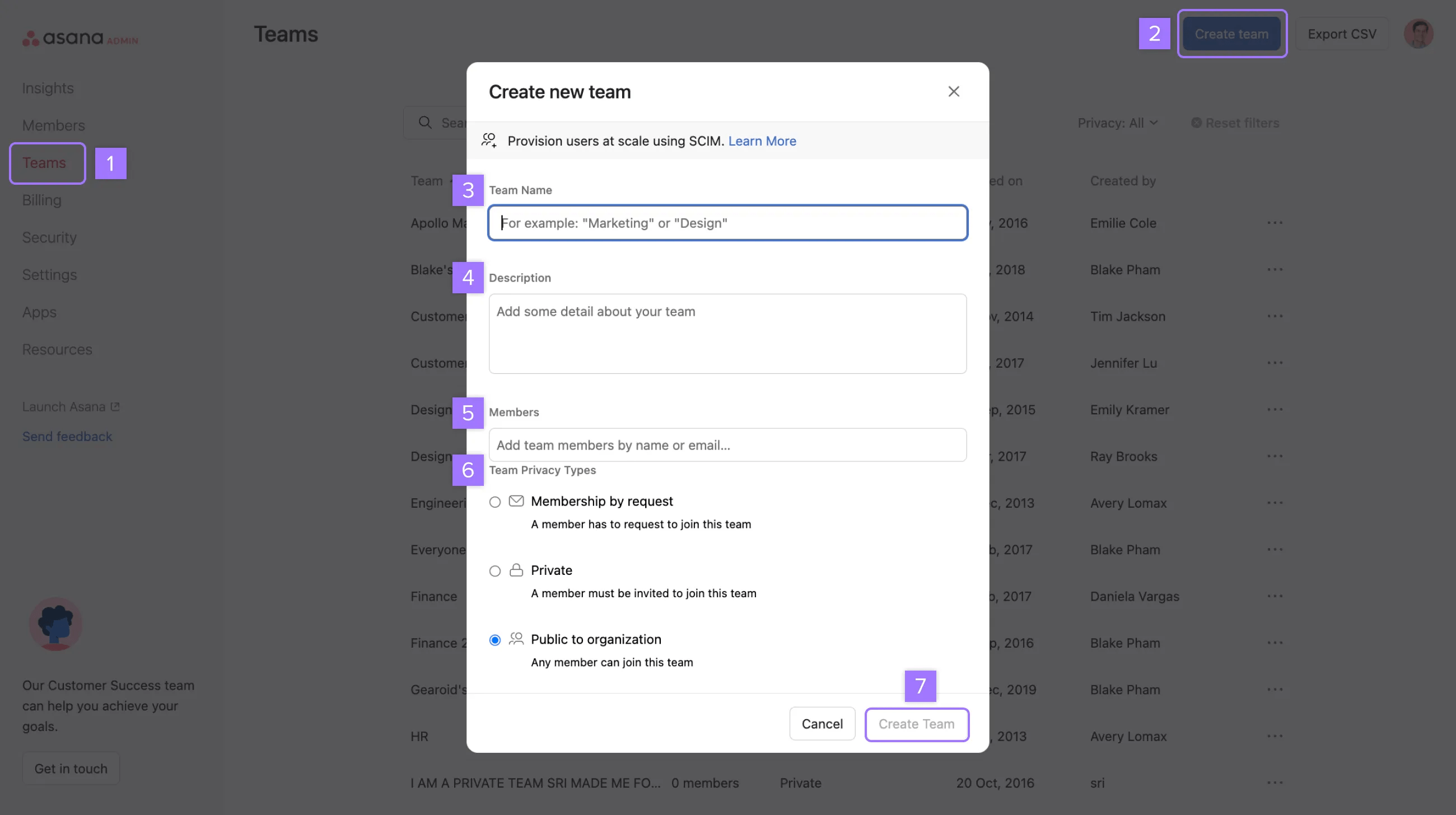
Een team maken via de beheerdersconsole:
- Navigeer vanuit je beheerdersconsole naar Teams in de zijbalk
- Klik op de knop Team maken in de rechterbovenhoek
- Een pop-upvenster Nieuw team maken vraagt je om je teamnaam toe te voegen
- Je kunt vervolgens een beschrijving van je team toevoegen, je kunt ook Asana AI gebruiken om een teambeschrijving te maken
- Leden toevoegen
- Kies de privacy-instellingen van het team
- Klik op Team maken
Opmerking
Nodig meerdere mensen tegelijk uit voor een Team door e-mailadressen uit een CSV-bestand te kopiëren en in het uitnodigingsvenster te plakken.
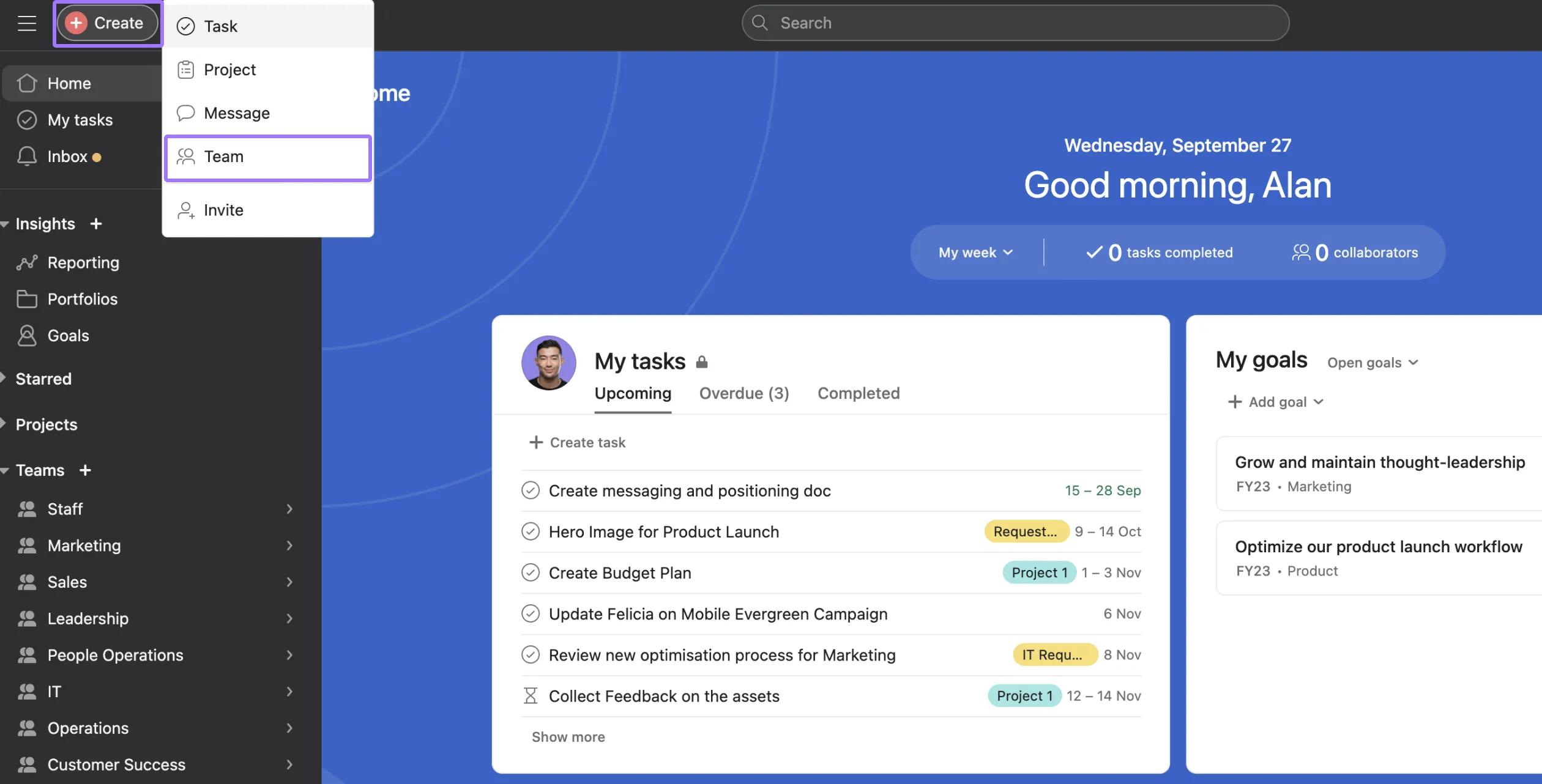
Een team maken via de knop snel toevoegen:
- Klik op de knop Snel toevoegen in de linkerbovenhoek van je scherm
- Selecteer Team
Vul alle velden in het pop-upvenster in en klik op Team maken
Opmerking
Wanneer je een team maakt, word je automatisch de teambeheerder voor dat team. Na het maken van het team kun je altijd de toestemmingsinstellingen van het team aanpassen.
Een team upgraden
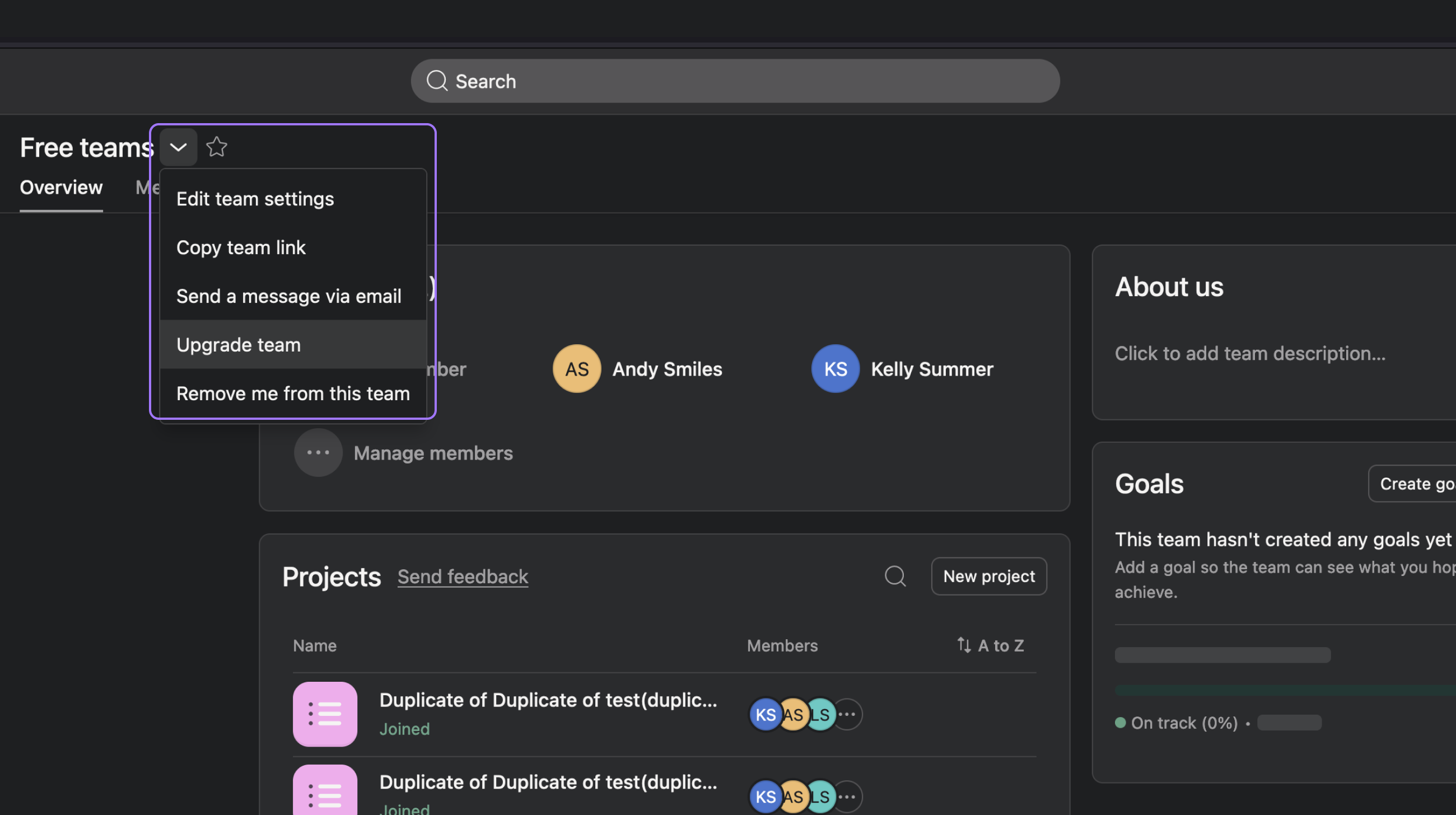
Je kunt een team upgraden door naar de pagina van het team te gaan.
- Klik op de teamnaam in je zijbalk die je wilt upgraden
- Klik op de teampagina op de vervolgkeuzepijl naast de naam van het team
- Kies Upgrade
- Selecteer een abonnement en kies tussen Starter of Advanced, op basis van de behoeften van je teams.
Opmerking
Huidig het team dat je selecteert al deel uitmaakt van je betaalde afdeling, moet je dit verwijderen via de beheerdersconsole voordat je een upgrade uitvoert.
Lid worden van een Team
Je kunt naar andere teams in je organisatie zoeken met de zoekbalk en aanvragen om er lid van te worden als je toegang wilt tot de projecten van het team en wilt samenwerken met andere teamleden.
Opmerking
Je kunt ook een uitnodiging voor een Team krijgen via een e-mail of een deelbare link.
Nadat je een aanvraag hebt ingediend om lid van een team te worden, moet een bestaand teamlid je aanvraag goedkeuren. Openbare teams vereisen geen goedkeuringen en je wordt er automatisch aan toegevoegd.
Huidig teamleden krijgen standaard een e-mailmelding over aanvragen om lid te worden van het team, en elk teamlid kan doorklikken om de aanvraag goed te keuren. Een teambeheerder kan deze e-mailmeldingen echter beperken om alleen naar teambeheerders te gaan.
Lidmaatschapsaanvragen voor een Team goedkeuren:
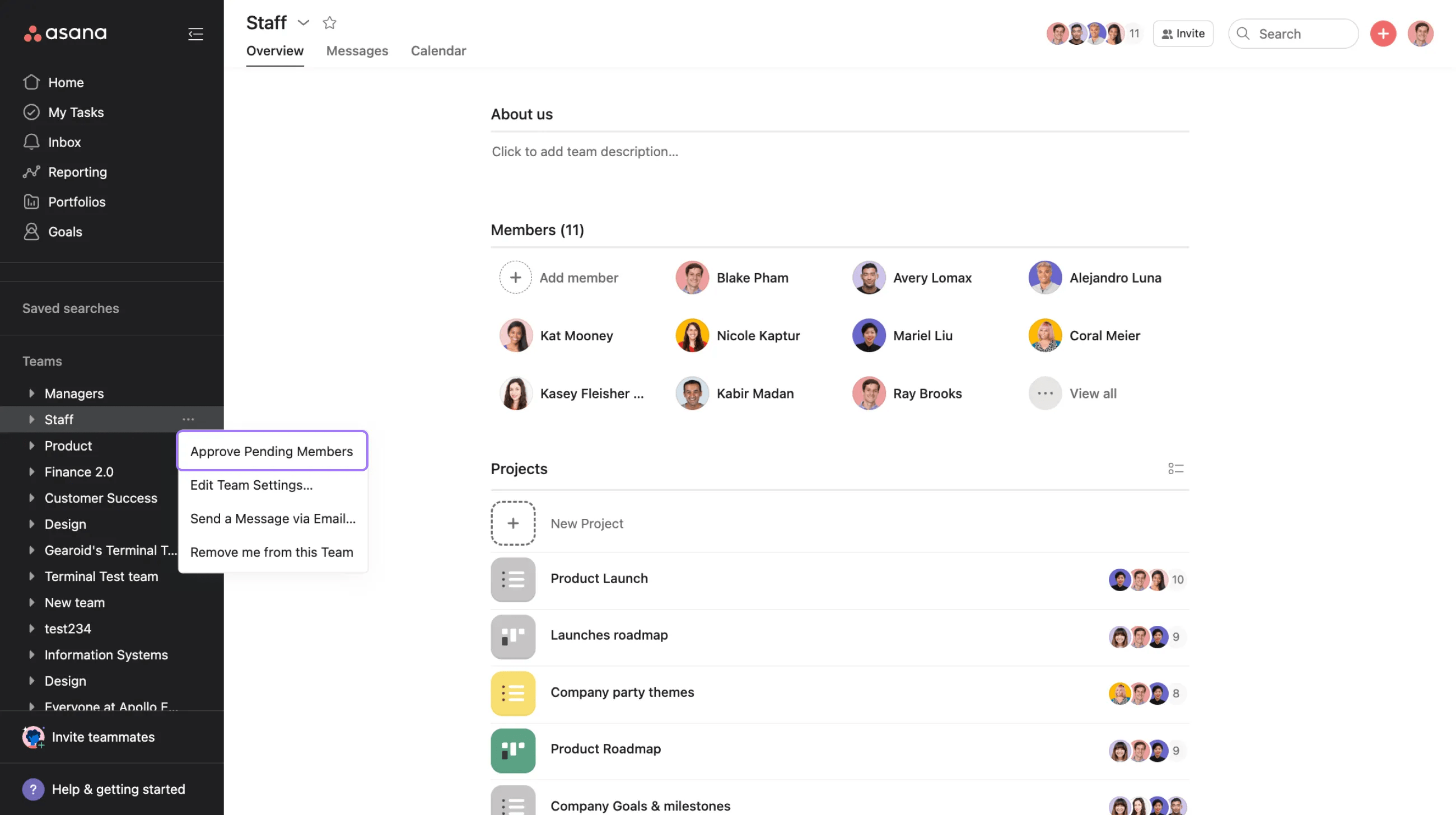
Klik op het driepunten-pictogram naast de naam van het team en selecteer Wachtende leden goedkeuren.
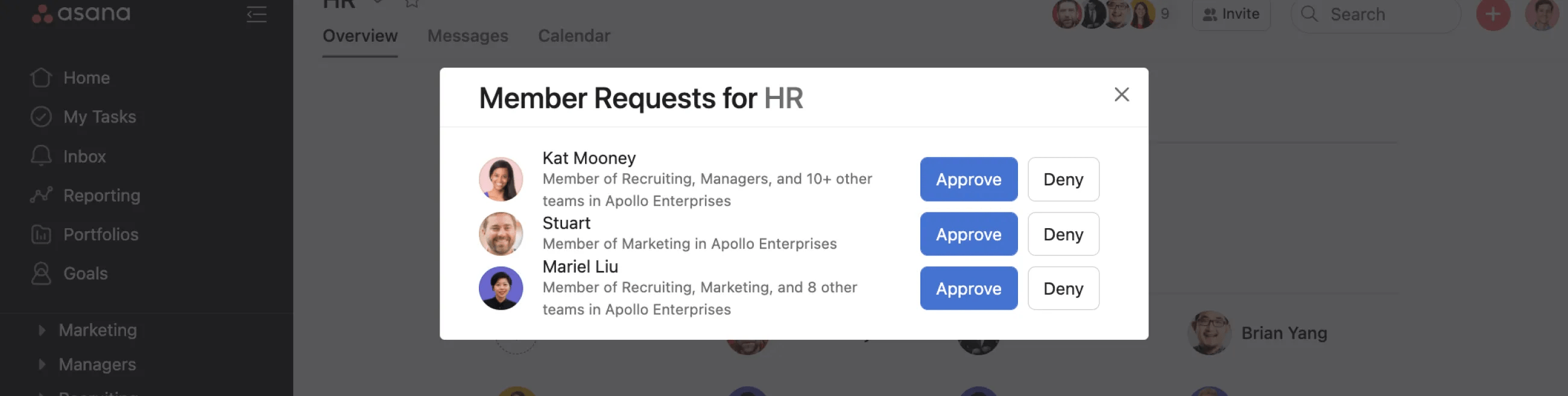
Vanuit het venster Lidmaatschapsaanvragen kun je naast de naam van de persoon Goedkeuren of Weigeren selecteren.
Opmerking
Organisatiegasten kunnen niet zoeken naar andere teams waar ze geen lid van zijn.
Teaminstellingen
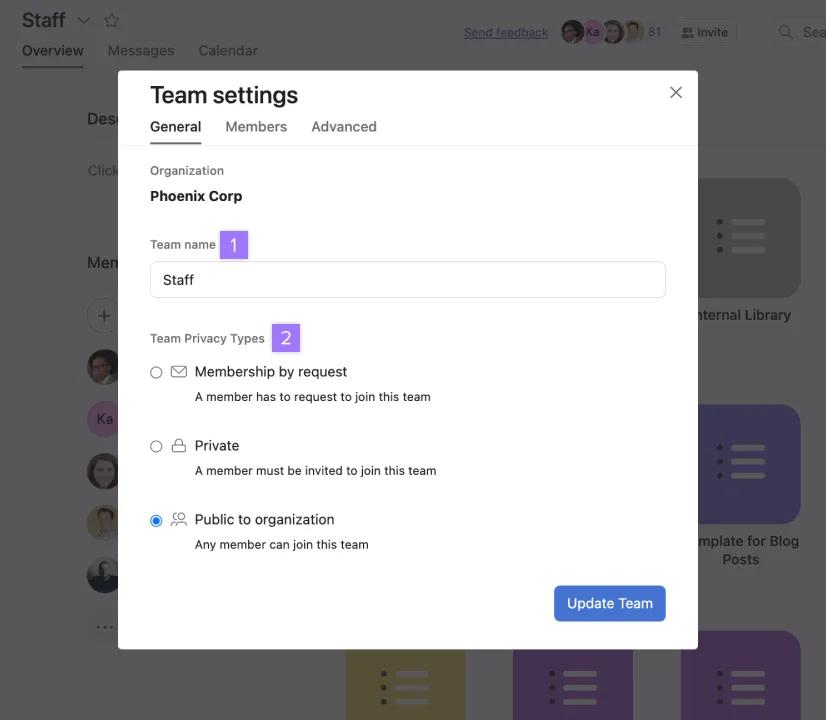
Ga naar je teaminstellingen om de naam van je team te veranderen, toestemmingen aan te passen, de leden van je team te beheren, goedkeuringsmeldingen te wijzigen of het team te verwijderen.
Om toegang te krijgen tot de instellingen van een team:
- Klik op de teamnaam in de zijbalk om de teampagina te openen
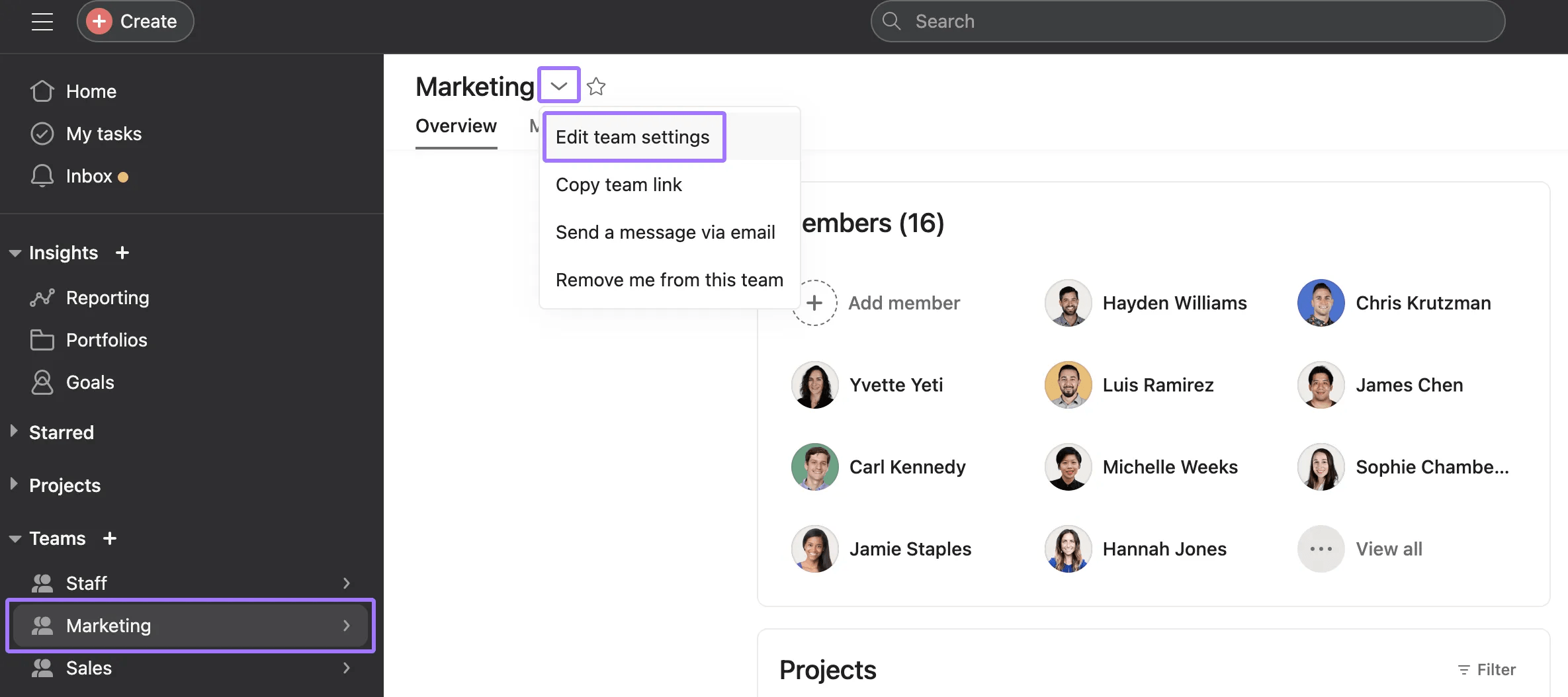
- Klik op de teampagina op de vervolgkeuzepijl naast de naam van het team
- Selecteer Teaminstellingen bewerken
Opmerking
Alleen teamleden hebben toegang tot de teaminstellingen.
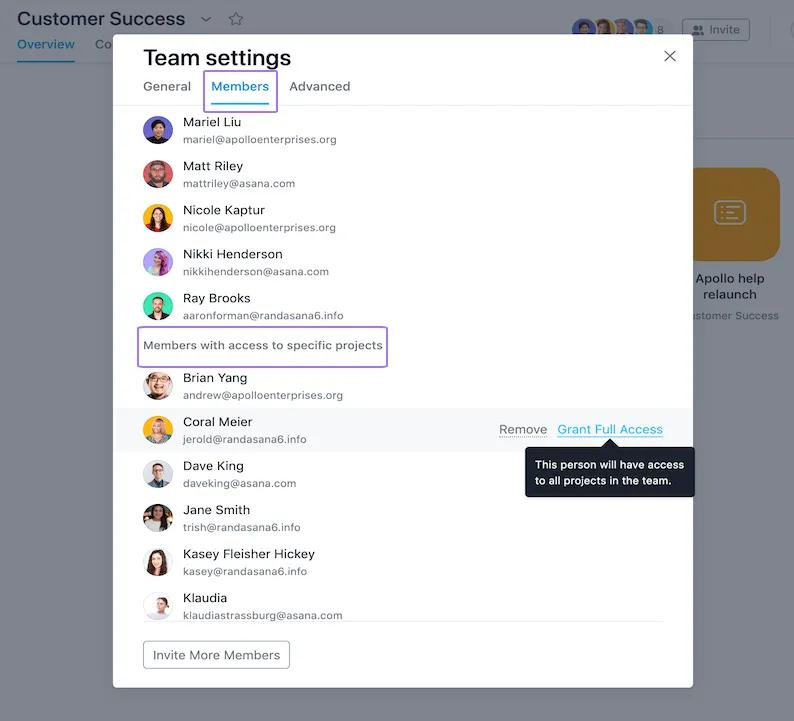
Het venster teaminstellingen heeft 3 tabbladen:
Algemeen
Leden
Vanuit het tabblad Leden kun je:
- Een lijst bekijken van alle leden en leden met toegang tot specifieke projecten in het Team
- Beweeg de muis over namen om leden te verwijderen uit het team
- Volledige teamtoegang verlenen aan leden die momenteel alleen toegang hebben tot specifieke projecten in het team
- Nieuwe leden uitnodigen voor het team
Als teamlid kun je:
Opmerking
Een teambeheerder kan enkele van deze mogelijkheden van teamleden beperken. Meer informatie over de besturing beheerder van het team vind je hier.
Wanneer leden uit een team van een organisatie worden verwijderd, hebben ze nog steeds toegang tot de taken die aan hen toegewezen zijn. Alleen wanneer zij uit de organisatie worden verwijderd, worden hun taken verplaatst naar een project voor de beheerder.
Geavanceerd
Vanuit het tabblad Geavanceerd kun je:
- De besturingselementen voor de bewerkings-, veld- en lidmaatschapsopties van het team beheren (alleen teambeheerders)
- Het team verwijderen
Houd er rekening mee dat de instelling Wie kan werk maken en delen met het team? alleen beschikbaar is voor Enterprise- en Enterprise+-abonnementen.
Als het team dat je wilt verwijderen deel uitmaakt van een afdeling, moet het uit de afdeling worden verwijderd voordat het kan worden verwijderd.
Als een team wordt verwijderd, ontvangen alle teamleden een e-mailmelding over de verwijdering. De persoon die het Team heeft verwijderd, ontvangt een herstellaan.
Opmerking
Als je Asana Doelen gebruikt, zorg er dan voor dat alle doelen die aan het team zijn toegewezen opnieuw worden toegewezen aan een ander geschikt team voordat je het team verwijdert. Dit stelt je in staat om de doelen te filteren met behulp van het nieuw toegewezen team voor eenvoudiger navigatie.
Als je een team verwijdert, worden alle projecten ervan verwijderd, ook de projecten met verschillende privacy-instellingen, zoals privé voor leden, die mogelijk niet zichtbaar zijn voor jou.
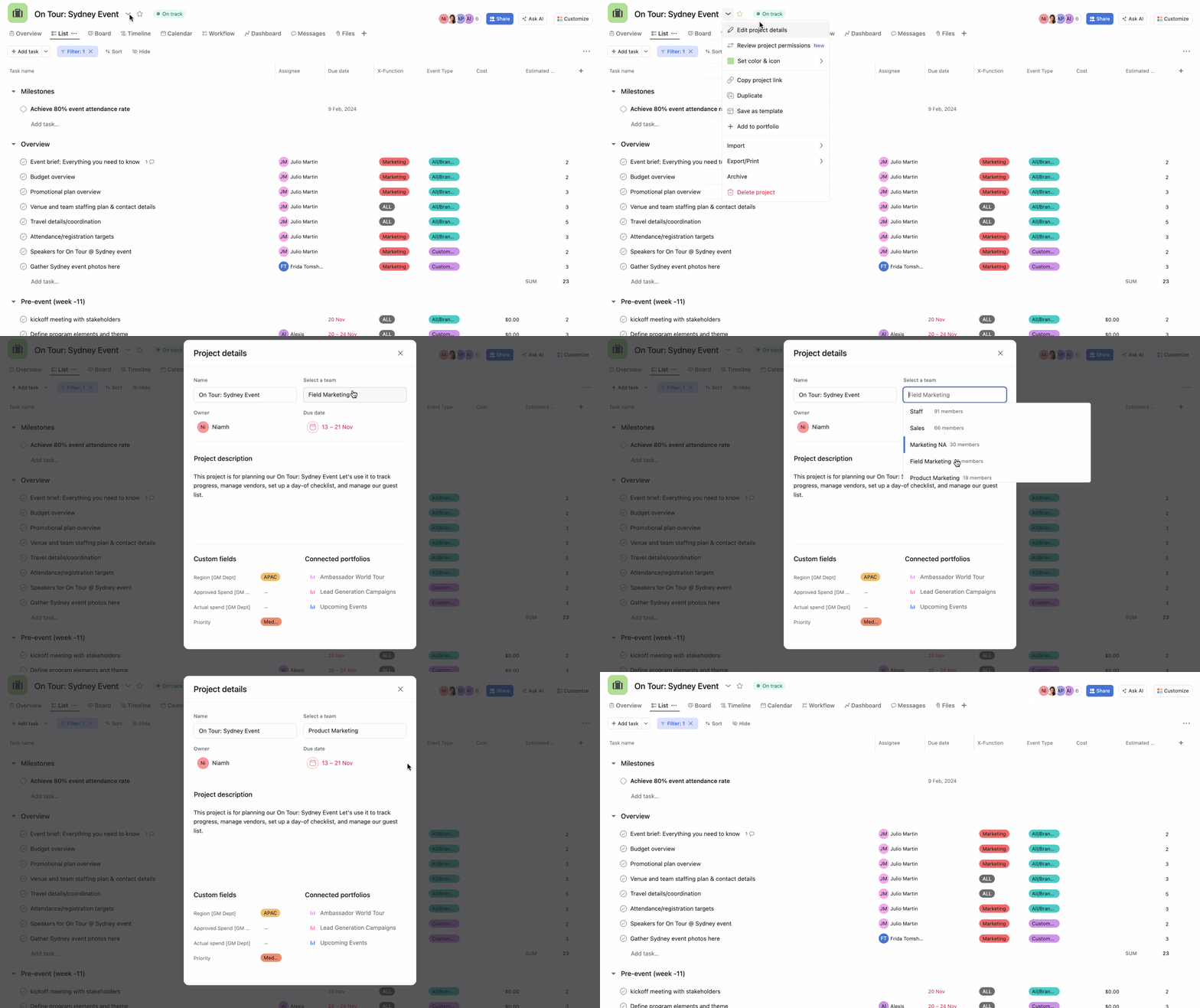
Project naar een ander Team verplaatsen
Je kunt een project alleen verplaatsen naar teams waarvan je lid bent.
Een project naar een ander team verplaatsen:
- Klik op de vervolgkeuzepijl
- Klik op Projectdetails bewerken
- In Selecteer een team typ je de naam van het doelteam
Opmerking
Bevalt het wat je ziet? Ga vandaag nog aan de slag met een gratis Asana-proefperiode. Probeer het gratis.

 Agentic Work Management
 Asana Service Management
 Asana Client Management
 Command by Asana
 StackAI door Asana