Portfolio's bieden een holistisch overzicht van al je belangrijke projecten op één plaats. Met projectportfoliobeheer kan je je belangrijkste projecten organiseren, de status ervan in realtime volgen, en inzoomen voor meer informatie, en tegelijkertijd je Team op de hoogte houden van de voortgang. Je kunt portfolio's ook openen op Android- en iOS-apparaten.
Leer hoe je portfolio's kunt gebruiken tijdens onze virtuele training Inzichten verwerven met Rapportage. Registreer nu.
Een portfolio maken
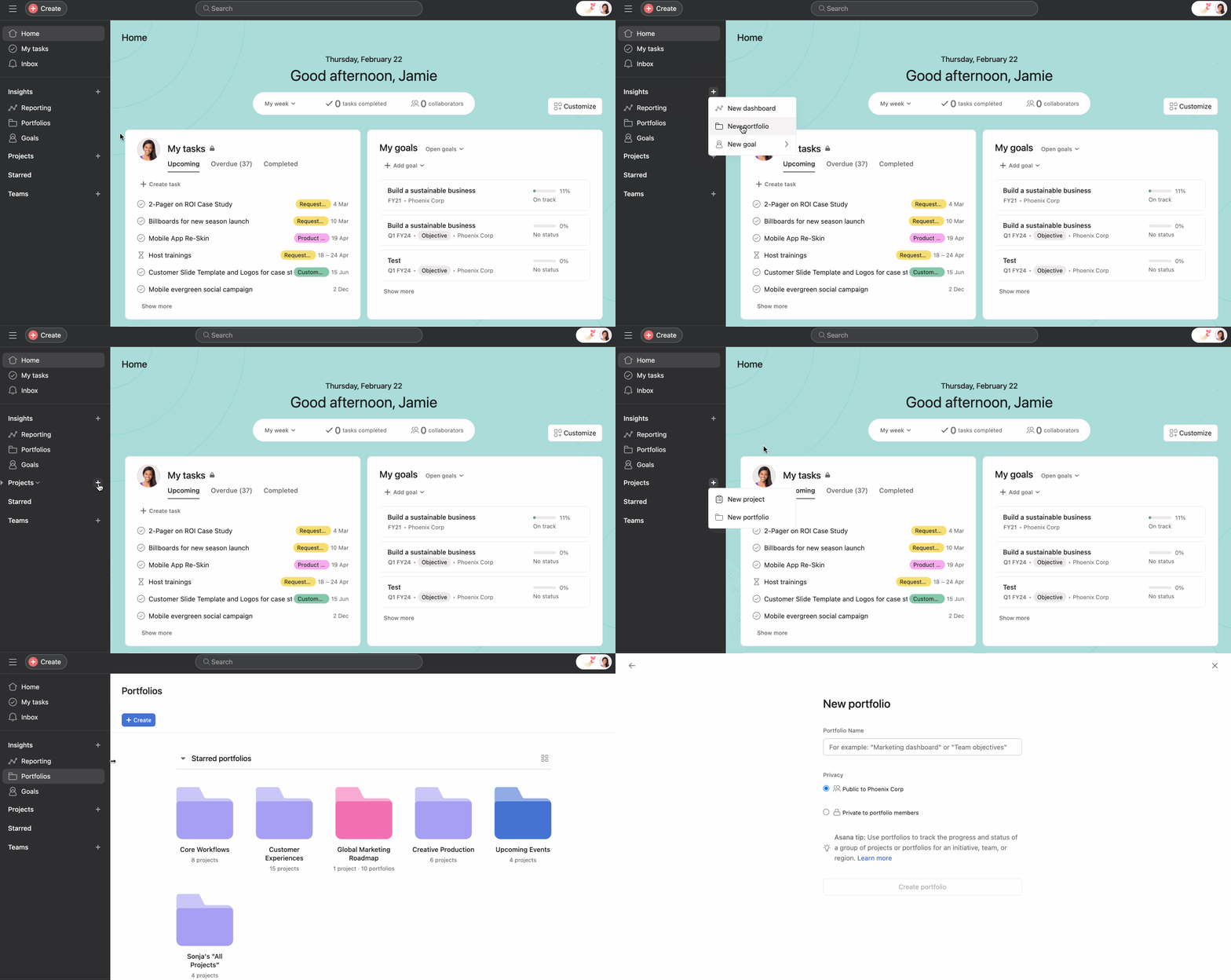
Er zijn verschillende manieren om een portfolio te maken:
Klik op de knop Projecten + in de Zijbalk en klik op Nieuwe portfolio
Klik op de knop Inzichten + in de Zijbalk en klik op Nieuwe portfolio
Navigeer naar Portfolio's in de Zijbalk en klik op + Maken
Projecten toevoegen aan portfolio's
Je kunt vanuit een portfolio op de volgende manieren projecten toevoegen:
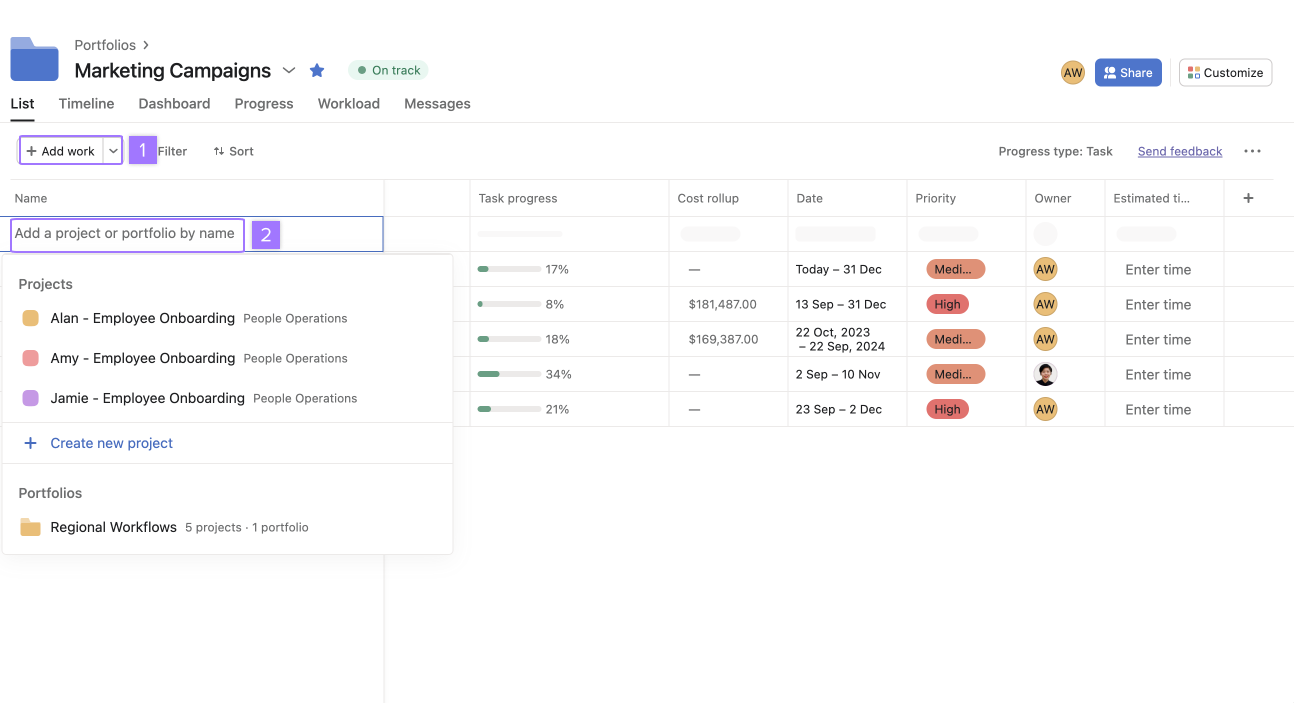
Klik op Werk toevoegen om een bestaand project te zoeken
Maak een nieuw project aan door te klikken op de Vervolgkeuzepijl naast + Werk toevoegen en Nieuw project maken te selecteren .
Je kunt op elk moment een project uit je portfolio verwijderen.
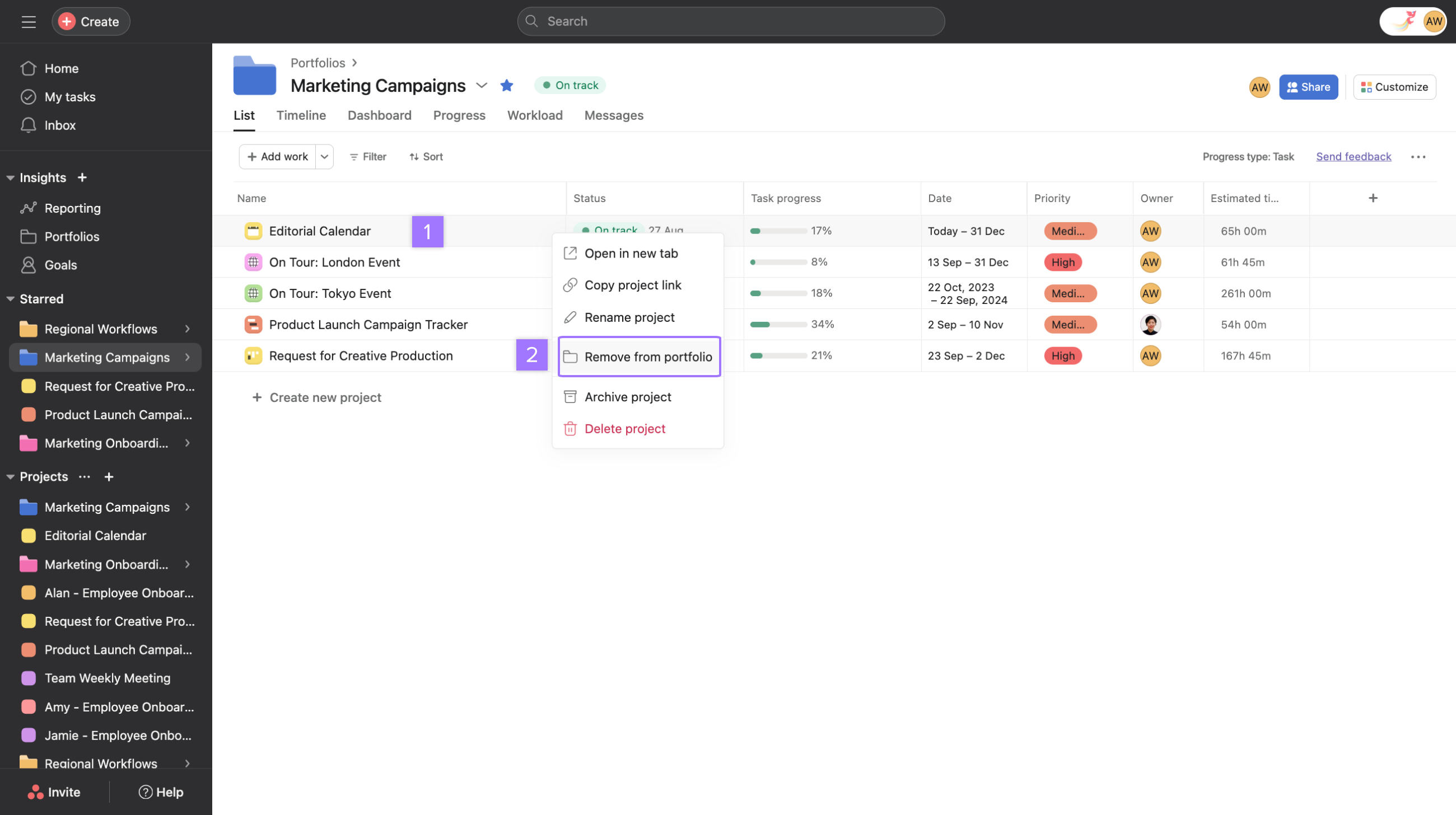
Om een project uit een portfolio te verwijderen:
Klik met de rechtermuisknop op de kolom Projectnaam en selecteer Uit portfolio verwijderen
Navigeer naar het tabblad Overzicht van het project, scrol naar beneden naar Gekoppelde portfolio ’s, klik op het Driepunten-pictogram naast de naam van de portfolio en klik op Verwijderen uit portfolio
Opmerking
Ontdek tips voor het organiseren en beheren van portfolio's op het forum.
Portfolio's archiveren
Door portfolio's te archiveren kun je portfolio's die niet meer actief zijn archiveren, zodat je je kunt concentreren op actieve portfolio's en tegelijkertijd de historische gegevens van de portfolio bewaart.
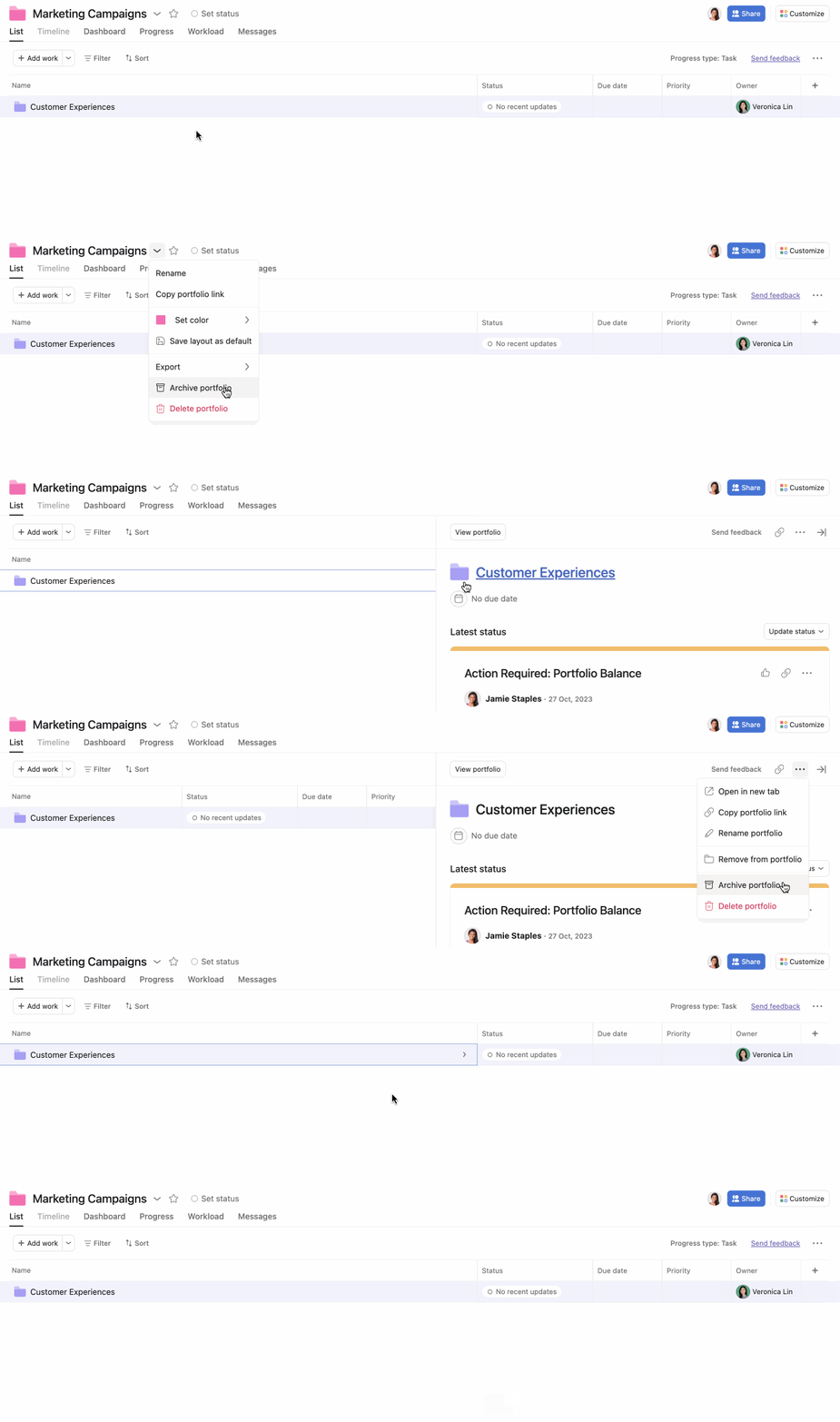
Er zijn drie manieren om een portfolio te archiveren:
Vanuit het Vervolgkeuzemenu naast de portfolionaam
Klikken op het driepunten-pictogram in het deelvenster met portfoliodetails
Met de rechtermuisknop op een portfolio klikken en Portfolio archiveren selecteren
Bij een gearchiveerde portfolio geldt het volgende:
Bovenaan de portfoliopagina een banner tonen die aangeeft dat de portfolio is gearchiveerd
Een archiefpictogram naast de naam weergeven
Nog steeds toegankelijk zijn via de zoekfunctie, waar de portfolio ook verschijnt in de gebruikersinterface (zoals in favorieten, op teampagina's, binnen andere portfolio's, enz.), of via een link
Het archiveren van een portfolio ongedaan maken:
Klik op Portfolio uit archief halen in het vervolgkeuzemenu binnen de portfolio of in het deelvenster met portfoliodetails
Klik op de knop Herstellen in de archiefbanner op de portfolio
Klik met de rechtermuisknop op een portfolio en selecteer Archiveren portfolio ongedaan maken
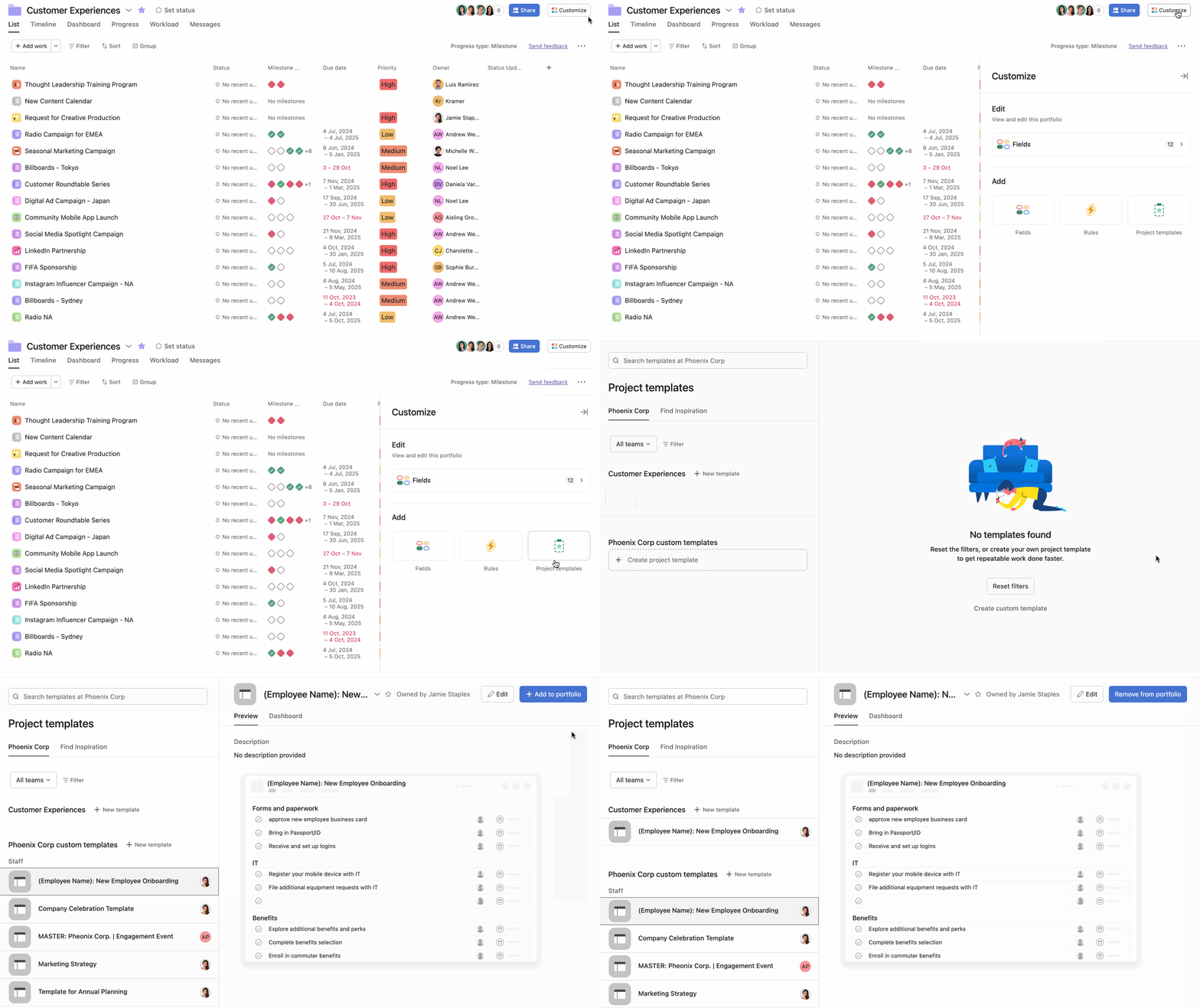
Projectsjablonen toevoegen aan portfolio's
Klik op Aanpassen
Scroll naar beneden naar Projectsjablonen
Selecteer een sjabloon en klik op de knop + Toevoegen aan portfolio
Opmerking
Zodra een projectsjabloon aan het portfolio is toegevoegd, verschijnt het in het Vervolgkeuzemenu naast Werk toevoegen en kan het gebruikt worden om nieuwe projecten te maken vanuit het portfolio.
Om een sjabloon uit het portfolio te verwijderen, klik je op de knop Verwijderen uit portfolio. De optie Verwijderen uit portfolio verschijnt alleen voor sjablonen die aan het portfolio zijn toegevoegd.
Geneste portfolio's
Door portfolio's aan portfolio's toe te voegen kun je je werk over meerdere projecten naadloos integreren en volgen. Zo kun je moeiteloos je werk volgen en de voortgang aan belanghebbenden meedelen.
Klik op + Werk toevoegen en selecteer of typ de naam van een portfolio
Klik op de Vervolgkeuzepijl naast + Werk toevoegen en selecteer Nieuwe portfolio maken
Opmerking
Portfolio's die portfolio's bevatten hebben de tabbladen tijdlijn uitgeschakeld. Dit kan ongedaan worden gemaakt door alle geneste portfolio's te verwijderen.
Projectoverzicht
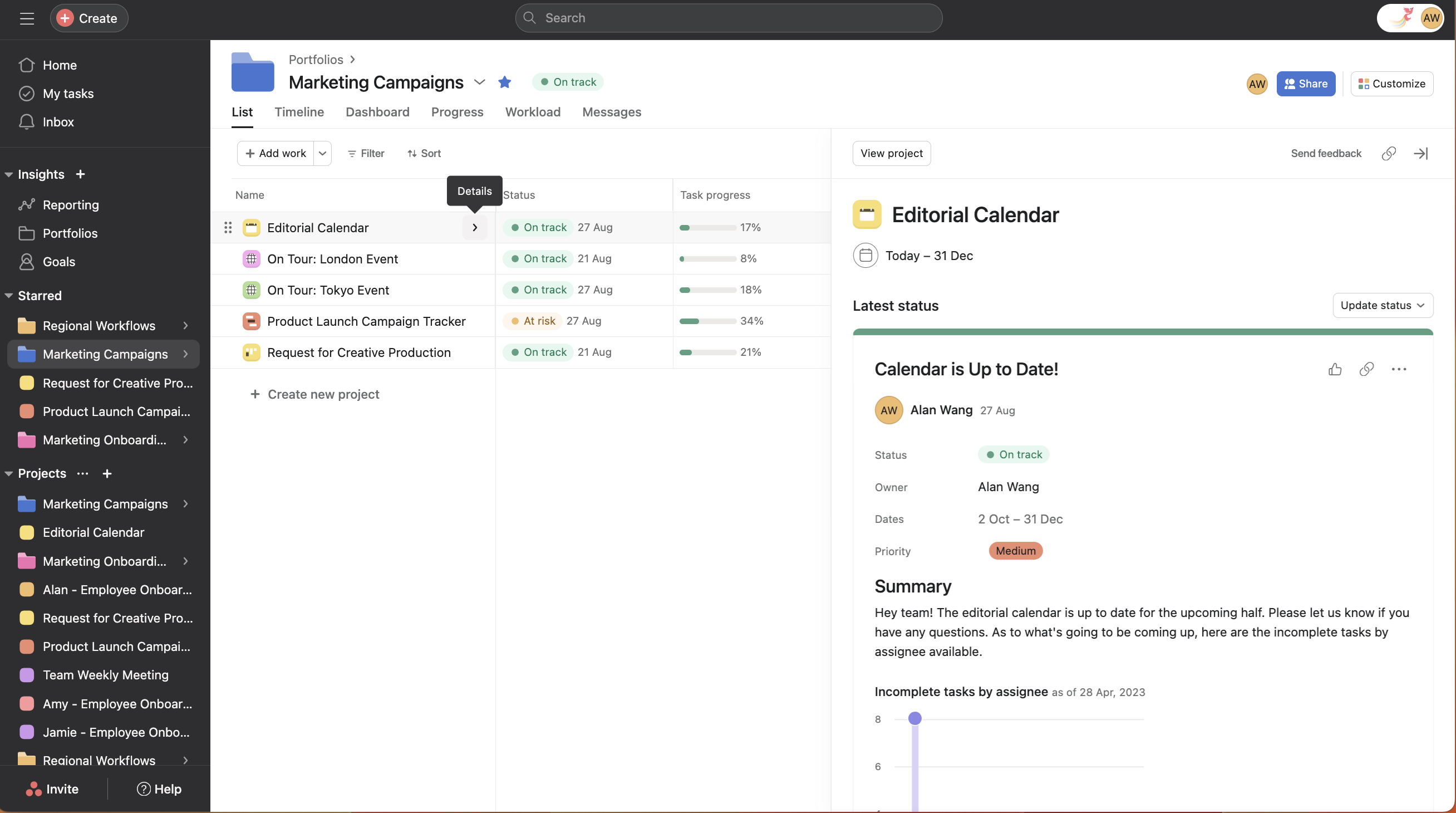
Klik op een project in je portfolio om het rechterdeelvenster te bekijken.
Voor projecten in het rechter deelvenster van de portfolio kun je:
Het project direct openen om de Taken, hulpmiddelen en tijdlijn te bekijken
Het project delen met andere belanghebbenden
De link kopiëren, het project verwijderen en het project hernoemen
Het rechter deelvenster sluiten
Een Vervaldatum of datumbereik toevoegen of bewerken
Een statusupdate bijwerken of aanvragen
De laatste statusupdate weergeven, erop reageren en deze delen
Afgelopen statusupdates weergeven
Projectbeschrijving weergeven vanuit het Projectoverzicht
Leden van het project weergeven
Voor geneste portfolio's kun je vanuit het rechterdeelvenster van de portfolio het volgende doen:
Het project direct openen om de Taken, hulpmiddelen en tijdlijn te bekijken
Het project delen met andere belanghebbenden
De link kopiëren, het project verwijderen en het project hernoemen
Het rechter deelvenster sluiten
Een Vervaldatum of datumbereik toevoegen of bewerken
Een statusupdate bijwerken of aanvragen
De laatste statusupdate weergeven, erop reageren en deze delen
Geneste portfolio-inhoudsitems en de bijbehorende status weergeven
Veelgestelde vragen
Wat zijn portfolio's in Asana?
Portfolio's bieden een holistisch overzicht van al je belangrijke projecten op één plaats, zodat je je belangrijkste projecten kunt organiseren, de status ervan in realtime kunt volgen en je team op de hoogte kunt houden van de voortgang.
Kan ik in Asana een portfolio aan een andere portfolio toevoegen?
Ja, je kunt portfolio's toevoegen aan andere portfolio's door op + Werk toevoegen te klikken en de naam van een portfolio te selecteren. Voor portfolio's die andere portfolio's bevatten, zijn de tabbladen voor de tijdlijn echter uitgeschakeld.
Hoe verwijder ik een project uit een portfolio?
Klik met de rechtermuisknop op de kolom Projectnaam en selecteer 'Verwijderen uit portfolio', of ga naar het tabblad Overzicht van het project, scrol naar Gekoppelde portfolio's, klik op het Driepunten-pictogram en selecteer 'Verwijderen uit portfolio'.
Wat gebeurt er wanneer ik een portfolio archiveer in Asana?
Een gearchiveerde portfolio toont bovenaan een banner die aangeeft dat de portfolio is gearchiveerd, toont een archiefpictogram naast de naam en blijft toegankelijk via de zoekfunctie, teampagina's, binnen andere portfolio's of via een link.
Opmerking
Meer informatie over de verschillende portfolioweergaven en hoe je je portfolioweergave kunt aanpassen.
Opmerking
Bevalt het wat je ziet? Ga vandaag nog aan de slag met een gratis Asana-proefperiode. Probeer het gratis
As a Virginia consumer, you have the right to opt-out from the sale of your personal data and the processing of your personal data for targeted advertising. You can opt-out of the sale of your personal data and targeted advertising by using this toggle switch. For more information on your rights as a United States consumer see our Privacy Statement.
Opt-Out Request Honored
Privacy Preference Center
When you visit any website, it may store or retrieve information on your browser, mostly in the form of cookies. This information might be about you, your preferences or your device and is mostly used to make the site work as you expect it to. The information does not usually directly identify you, but it can give you a more personalized web experience. Because we respect your right to privacy, you can choose not to allow some types of cookies. Click on the different category headings to find out more and change our default settings. However, blocking some types of cookies may impact your experience of the site and the services we are able to offer.
Manage Consent Preferences
Strictly Necessary Cookies
Always Active
These cookies are strictly necessary to provide you with certain features. For example, these cookies allow you to access secure areas that require registration and set your privacy preferences. Because these cookies are essential to providing services to you, they cannot be disabled. You can set your browser to block or alert you about these cookies, but it may cause some parts of the site to not work.
Sale of Personal Data and Targeted Advertising
Third party trackers collect information used for analytics and to personalize your experience with targeted ads. Under the Virginia Consumer Data Protection Act, you have the right to opt-out of the sale of your personal data to third parties. You also have the right to opt out of targeted advertising related processing. You may exercise your right to opt out of the sale of personal data and targeted advertising by using this toggle. If you opt out, we will not be able to offer you personalized ads and we will stop sharing your personal information with third parties. For more information please see our Privacy Statement.
Performance Cookies
These cookies allow us or our third-party analytics providers to collect information and statistics on use of our services by you and other visitors. This information helps us to improve our services and products for the benefit of you and others.
Targeting Cookies
These cookies, provided by our third-party advertising partners, collect information about your browsing habits, as well as your preferences for various features and services. They also provide us with auditing, research, and reporting to know when advertising content has been displayed and how successful the content has been. This information allows us and our third-party advertising providers to display relevant advertising content.
Functional Cookies
These cookies provide enhanced functionality, providing chat support, allowing you to more easily complete forms, personalizing content to your preferences, and selecting your communications preferences. If you do not enable these cookies, or choose to disable them in the future, that could impact your ability to use certain features.
 Agentic Work Management
 Asana Service Management
 Asana Client Management
 Command by Asana
 StackAI door Asana