Disponible en los planes Asana Advanced, Enterprise y Enterprise+.
Los campos personalizados de referencia te permiten crear relaciones más significativas entre las tareas, los proyectos, los portafolios y los objetivos en un campo personalizado, lo que facilita el seguimiento de las relaciones y las dependencias en todo tu trabajo. Puedes agregar un campo personalizado de referencia a las tareas, los proyectos y los portafolios. Al hacer referencia al trabajo relevante, puedes mejorar la visibilidad y la colaboración en tus flujos de trabajo.
Crear un nuevo campo personalizado de referencia
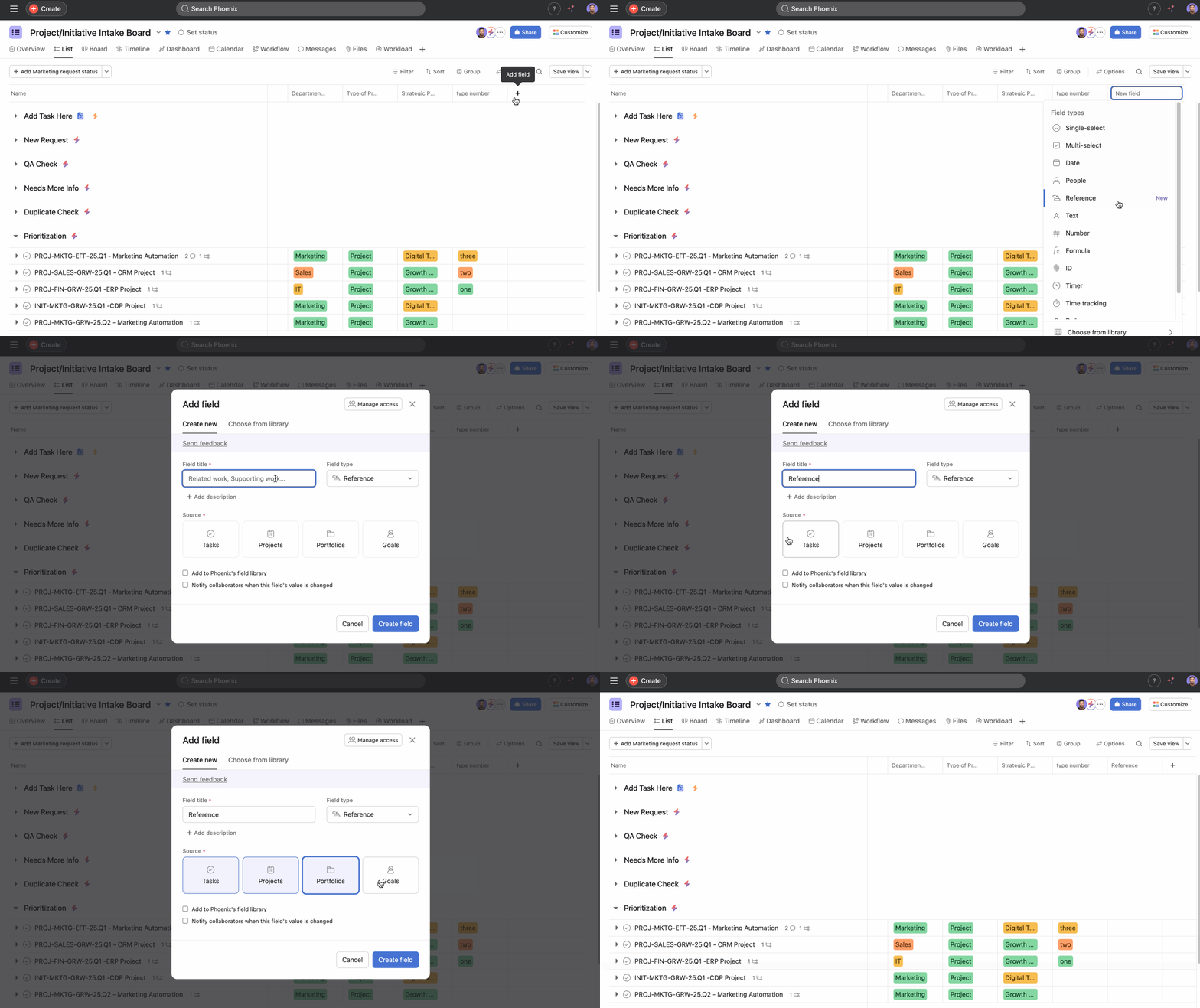
- Abre tu proyecto o portafolio en Asana.
- Haz clic en el botón + junto a los encabezados de columna en la vista de lista o selecciona Personalizar y luego Campos.
- Haz clic en Agregar campo.
- Selecciona Referencia como el tipo de campo.
- Escribe un nombre para tu campo.
- Selecciona las fuentes, que determinan el tipo de objeto de Asana que permite este campo (tareas, proyectos, portafolios u objetivos).
- Agrega una descripción opcional para ayudar a otros a entender cómo usar este campo.
- Haz clic en Crear campo.
 Nota
Nota
Puedes seleccionar una o varias fuentes.
Una vez agregado, puedes completar el campo de referencia haciendo clic en él y buscando el objeto de Asana al que deseas hacer referencia o pegando la URL del objeto. El objeto de referencia aparecerá como un enlace en el que se puede hacer clic, lo que te permitirá a ti y a tus compañeros de equipo navegar rápidamente al contenido de referencia.
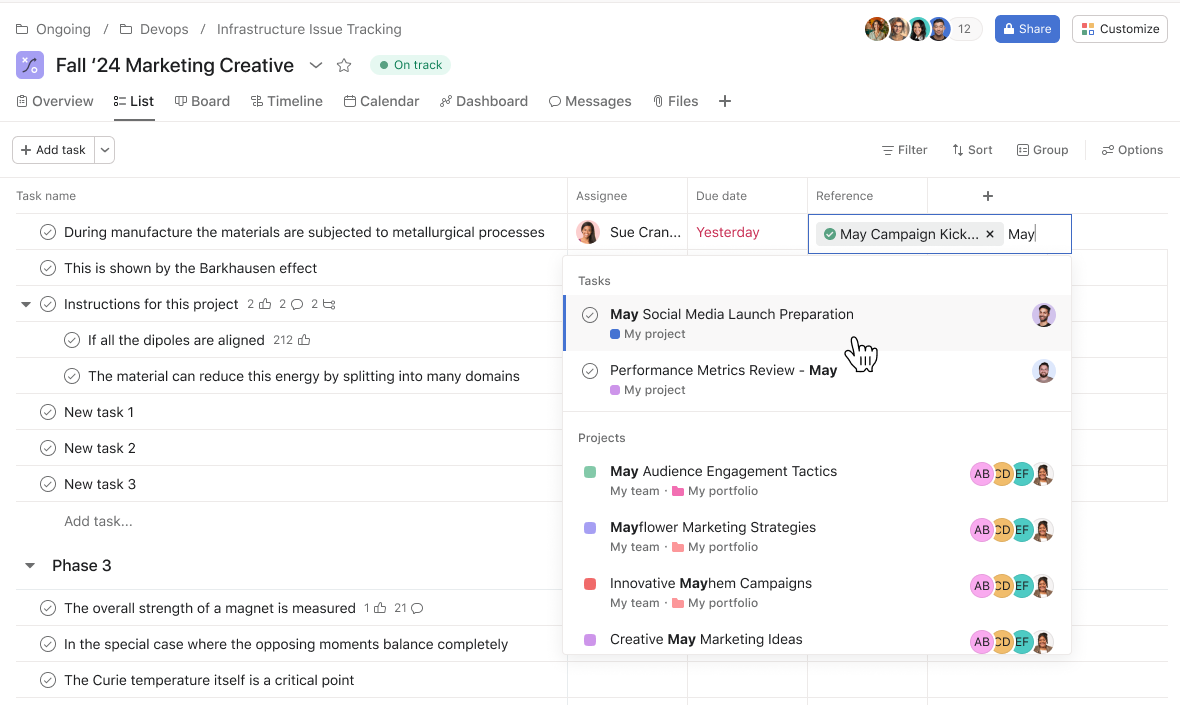
Para abrir un campo de referencia, haz clic en la celda y luego en la píldora de referencia a la que deseas acceder. Si el objeto de referencia es privado, solo verás Privado en la píldora de referencia y tendrás que solicitar acceso para verlo.
Usar campos de referencia de manera efectiva
Algunos ejemplos de cuándo usar los campos personalizados de referencia son:
- Proyectos relacionados: haz referencia a proyectos relacionados para mostrar las conexiones entre las iniciativas.
- Tareas relacionadas: vincula tareas de seguimiento o requisitos previos sin crear dependencias formales.
- Bibliotecas de recursos: haz referencia a documentación o tareas de recursos que proporcionan un contexto importante.
- Conexiones de equipo: vincula proyectos o portafolios de equipo relevantes para el trabajo interdisciplinario
Convertir un campo de selección única o múltiple existente en un campo personalizado de referencia
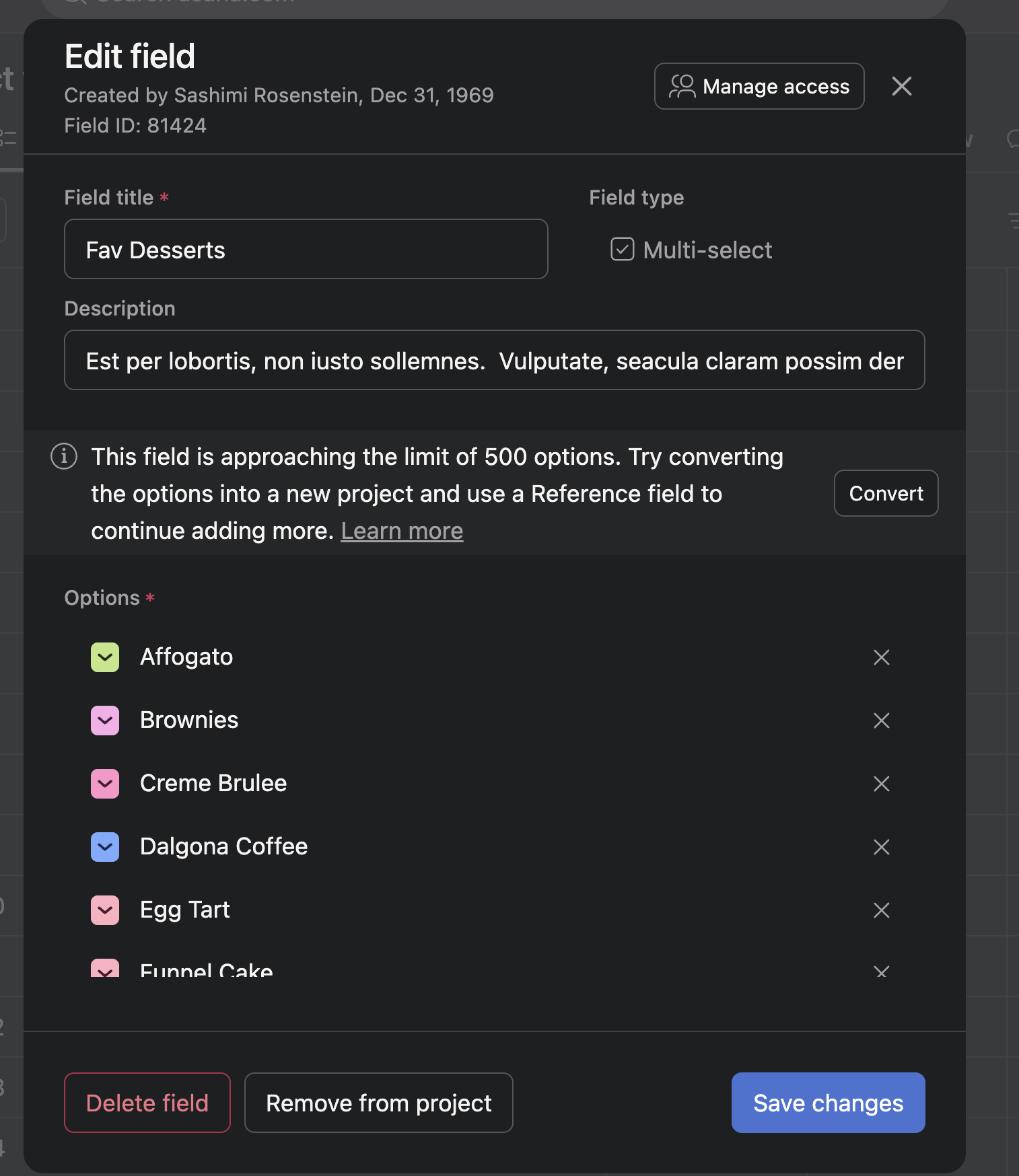
- Abre el modo de edición para un campo de selección única o múltiple.
- Si el campo está en el límite de opciones o cerca de él, verás un banner con un botón Convertir que te permite convertir el campo existente en un campo personalizado de referencia y un proyecto asociado.
- Ten en cuenta que tu campo existente no se modificará ni eliminará.
- Después de hacer clic en el botón Convertir, Asana creará un nuevo campo personalizado de referencia y un nuevo proyecto asociado a ese campo personalizado de referencia. El proyecto contendrá tareas que reflejen cada opción de campo existente y el nuevo campo hará referencia a esas tareas.
- Si necesitas ayuda para convertir un campo o si quieres convertir un campo pero no ves el botón Convertir, comunícate con el equipo de Asistencia de Asana.

