Disponible en los planes Asana Starter, Advanced, Enterprise y Enterprise+, y en los planes anteriores Premium, Business y Legacy Enterprise.
Las reglas de portafolio están disponibles en los planes Asana Advanced, Enterprise y Enterprise+.
Visita nuestra página de precios para obtener más información.
Las reglas te permiten simplificar las tareas de rutina y establecer los flujos de trabajo con facilidad. Para que una regla funcione, necesitarás contar con un disparador que active la regla y una acción que se produzca automáticamente. Por ejemplo, se puede crear una regla para que asigne una tarea (acción) automáticamente cuando se configura una fecha de entrega (disparador).
Explora las reglas de forma gratuita. Comienza con una prueba gratuita de Asana hoy mismo.
Artículos relacionados:
Potencia tus procesos con las Reglas de Asana. Acompáñanos en nuestra capacitación virtual sobre Cómo automatizar flujos de trabajo en Asana para aprender cómo hacerlo.
Crear una regla
Las reglas están disponibles tanto en proyectos como en portafolios. Puedes configurar reglas dentro de los proyectos y portafolios, lo que te permite automatizar acciones clave y garantizar la gestión fluida de varios proyectos.
Al crear una regla, puedes elegir entre las reglas prediseñadas de la galería de reglas o crear una regla personalizada. Las reglas prediseñadas de la galería se crearon para abordar situaciones comunes del flujo de trabajo. Las reglas personalizadas te permiten crear reglas adaptadas a tus procesos únicos.
Para crear una regla desde la galería:
- Accede a Personalizar en la esquina superior derecha de tu proyecto.
- Haz clic en Reglas
- Haz clic en +Agregar.
- Selecciona una regla de la galería.
- Completa el parámetro especificado.
- Haz clic en Publicar regla
 Nota
Nota
Cada regla en Asana tiene su propia URL única a la que se puede acceder directamente a través del navegador. Estas URL se generan automáticamente cuando se crean las reglas y permanecen iguales durante toda la vida útil de la regla.
Herramienta para crear reglas personalizadas
El generador de reglas personalizadas está disponible en los planes Asana Starter, Advanced, Enterprise y Enterprise+, y planes anteriores Business y Legacy Enterprise.
Para crear una regla personalizada:
- Accede a Personalizar en la esquina superior derecha de tu proyecto.
- Haz clic en Reglas
- Haz clic en +Agregar.
- Puedes ingresar instrucciones para AI Studio, seleccionar Empezar desde cero o seleccionar una regla destacada.
- Haz clic en el ícono del engranaje en la esquina superior derecha para seleccionar Se ejecuta en tareas o Se ejecuta en tareas y subtareas.
- Haz clic en Agregar nombre de la regla para agregar un nombre a tu regla.
- Elige disparadores, acciones y agrega condiciones si es necesario.
- Haz clic en Publicar regla.
Nota
Las reglas solo se ejecutarán en el primer nivel de subtareas, por lo que no se activarán en subtareas de subtareas, subtareas de subtareas de subtareas, etc.
Editar una regla
Para editar tus reglas en cualquier momento, navega de regreso al proyecto y selecciona la regla que desees actualizar.
Para editar una regla:
- Haz clic en el menú Personalizar.
- En la sección Editar, haz clic en Reglas
- Haz clic en el ícono de los tres puntos que se encuentra junto a la regla que deseas editar
- Haz clic en Editar.
Nota
Las modificaciones que realices en tus reglas solo se aplicarán desde ese momento en adelante. Las modificaciones no se aplicarán de manera retroactiva.
Solo el creador de la regla puede editar las reglas que involucran disparadores externos o acciones externas, como el envío de emails o mensajes directos (por ejemplo, a través de Outlook, Salesforce o Slack), porque los disparadores/las acciones externos se autentican con las credenciales de la cuenta del creador de la regla.
Poner en pausa una regla
Puedes poner una regla en pausa en cualquier momento haciendo clic en la regla en el menú lateral y luego en Activa. Si deseas activar la regla nuevamente, sigue los mismos pasos, pero haz clic en En pausa.
Eliminar una regla
Puedes eliminar una regla en cualquier momento haciendo clic en la regla en el menú lateral y luego haciendo clic en el botón Eliminar regla.
Configuración de reglas
Para acceder a los ajustes de la regla, haz clic en el ícono del engranaje en la parte superior derecha del generador de reglas.
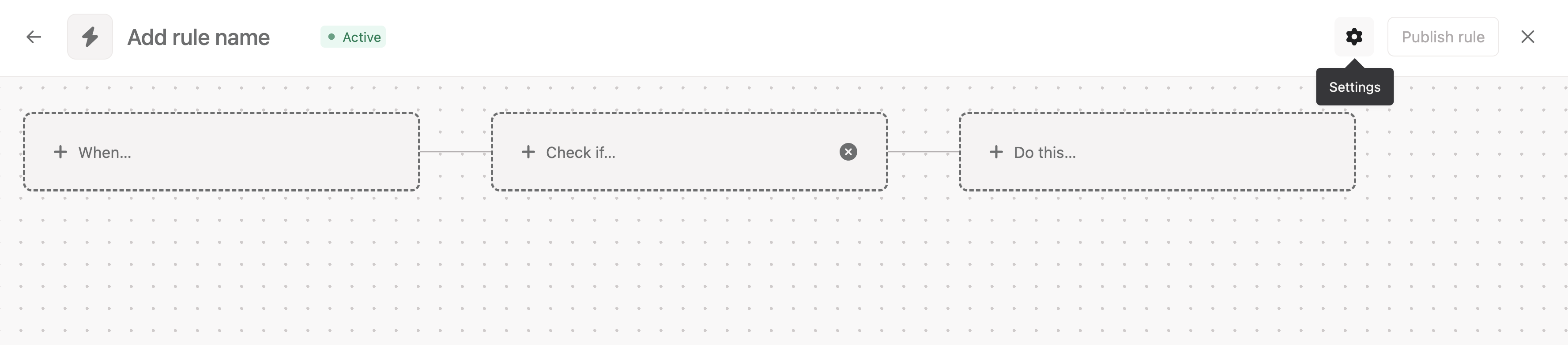
La configuración de reglas contiene 2 pestañas: Ajustes generales y Ajustes de permisos.
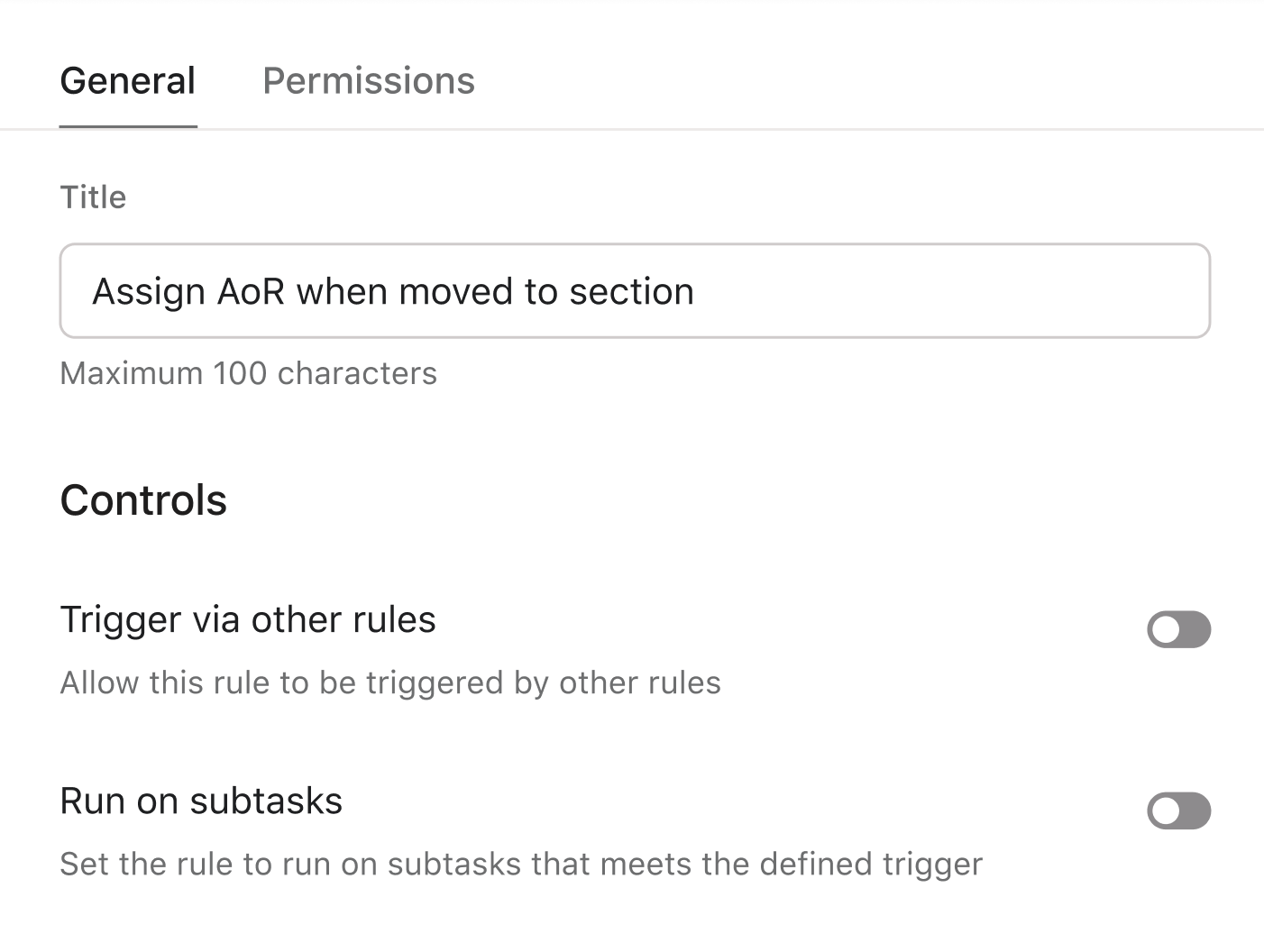
En Ajustes generales, puedes administrar el nombre de la regla. También puedes elegir si la regla se puede disparar por otras reglas y si la regla debe ejecutarse en las subtareas.
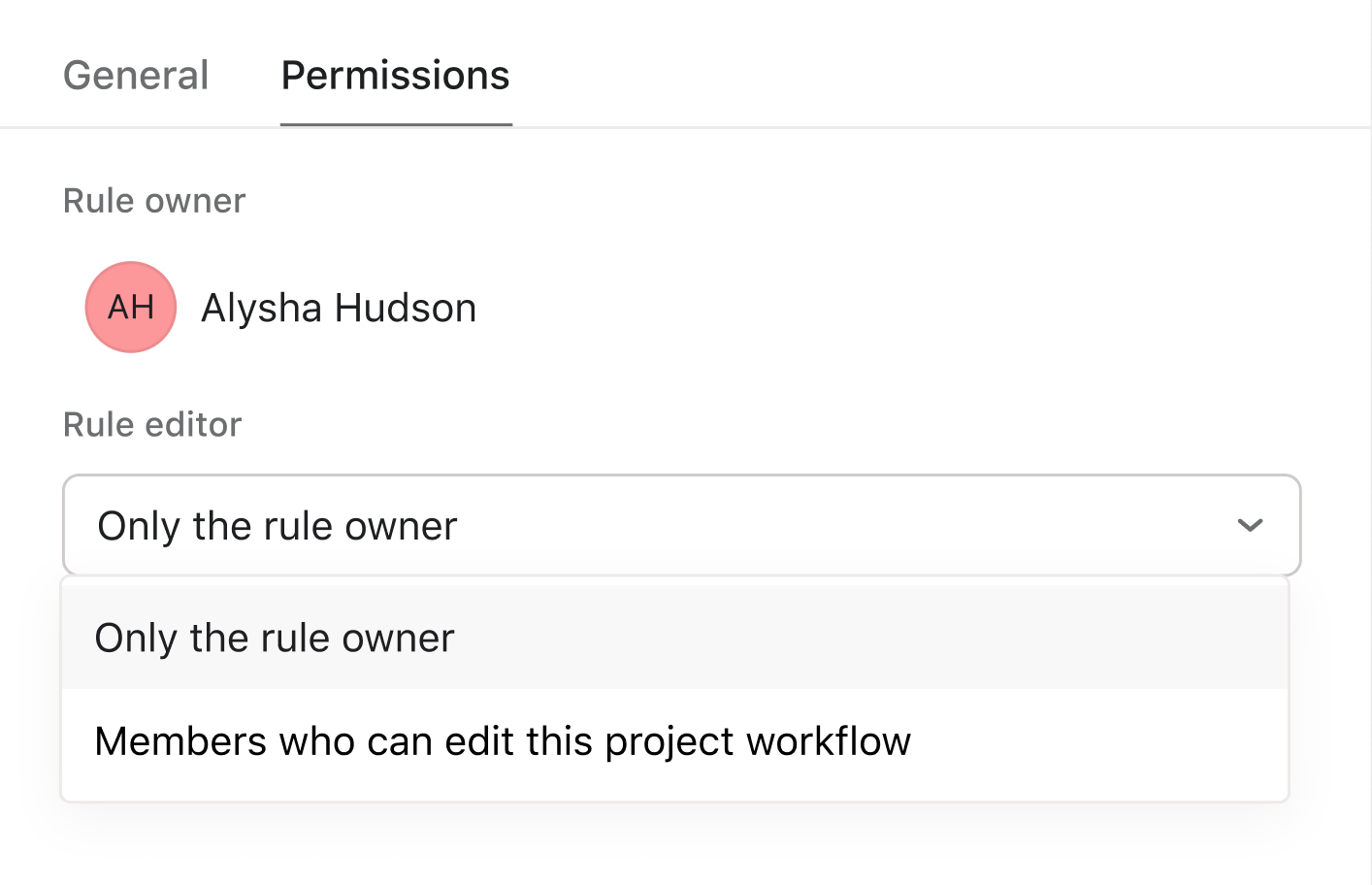
En Ajustes de permisos, puedes ver al encargado de la regla y seleccionar los permisos del editor de reglas.
Transferir la responsabilidad de una regla
Si el encargado original de una regla pierde el acceso al proyecto o abandona la organización, los miembros del equipo con permisos de edición pueden reclamar la responsabilidad de la regla. Asana notificará a los editores del proyecto cuando las reglas queden sin propietario, lo que facilitará la identificación de las reglas que requieren atención.
Para reclamar la responsabilidad de una regla huérfana, ve a la regla en la lista de reglas de tu proyecto y, en el menú Permisos, haz clic en Conviértete en encargado. Una vez que asumas la responsabilidad, podrás editar la regla y recibir notificaciones sobre cualquier problema.
Reglas basadas en secciones
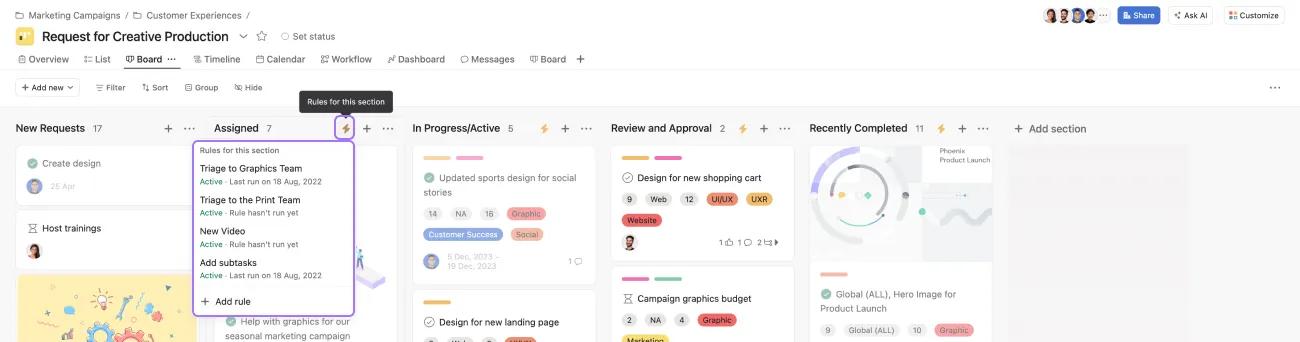
En los planes de pago, el ícono del rayo en las secciones indica que se aplica una regla a esa sección específica. Estas son visibles en las vistas de lista y de tablero.
Cuando se active una regla, el ícono se volverá animado. Al hacer clic en el ícono del rayo, se abrirá el menú de Reglas para dicha sección, que te permitirá agregar reglas nuevas o editar las existentes.
Puedes editar una regla haciendo clic en el ícono del lápiz que aparece cuando colocas el cursor sobre la regla.
Combinaciones de disparadores y múltiples acciones
También puedes usar combinaciones de disparadores con lógica condicional y múltiples acciones para automatizar las tareas rutinarias.
Puedes usar la acción realizada por una regla para activar otra.
La cantidad máxima de reglas por proyecto se establece en 50, independientemente del tamaño o nivel del plan.
Reglas personalizadas
Disparadores
- Puedes agregar hasta 20 disparadores por regla personalizada
- Puedes seleccionar el mismo disparador más de una vez
- No puedes elegir los disparadores Se acerca la fecha de entrega o La tarea está atrasada para las subtareas. Para usar cualquiera de estos disparadores, debes cambiar la regla a Se ejecuta en tareas.
Múltiples acciones
- Puedes seleccionar hasta 20 acciones que se produzcan cuando se activen uno o más disparadores
- No puedes agregar la misma acción más de una vez
Disparadores basados en columnas o secciones
Los disparadores basados en columnas o secciones son para proyectos con vista de tablero o proyectos con secciones que se contraen.
Reglas de campos personalizados
Las reglas de campos personalizados se encuentran disponibles en todos los proyectos con campos personalizados. Esta función también es compatible con los campos personalizados de Personas.
Nota
Para desbloquear estas reglas, primero debes agregar un campo personalizado a tu proyecto.
Reglas en paquetes
Con los paquetes, puedes aplicar varias reglas a la vez. Esto te permite estandarizar los procesos a escala y realizar actualizaciones retroactivas en los proyectos que ya están en marcha.
Si una regla queda mal configurada (por ejemplo, “Marcada como finalizada > Mover a la columna 'Trabajo terminado'” y alguien elimina la columna 'Trabajo terminado'), enviaremos un email al encargado de la regla para que sepa que debe repararla.
Enviaremos un email la primera vez que una regla se dispare pero no pueda ejecutarse debido a una configuración errónea. No volveremos a enviar un email hasta que se haya corregido y ejecutado correctamente al menos una vez antes de que vuelva a surgir un problema en la configuración.
Todos los usuarios con acceso de lectura a la regla en cuestión podrán ver el estado correcto de la regla.
Cuando hayas actualizado la regla para corregir la configuración y guardes las actualizaciones, esas advertencias desaparecerán.
Precios
Las reglas están disponibles en todos los niveles de pago en Asana. La herramienta para crear reglas personalizadas está disponible en los planes Asana Starter, Advanced, Enterprise y Enterprise+, y planes anteriores Business y Legacy Enterprise.
Hay un subconjunto de reglas disponibles para los clientes en el nivel Premium heredado:
- Mover a la columna/sección > Marcar como finalizada
- Marcar como finalizada > Mover a la columna/sección
- Campo personalizado modificado > Mover a la columna/sección
- Mover a la columna/sección > Configurar campo personalizado
- Campo personalizado modificado > Marcar como finalizada
- Marcar como finalizada > Configurar campo personalizado
Preguntas frecuentes
¿Cómo funcionan las reglas en Asana?
Las reglas automatizan las tareas rutinarias al combinar un disparador (como configurar una fecha de entrega) con una acción (como asignar automáticamente la tarea a alguien), lo que te permite simplificar los flujos de trabajo sin intervención manual.
¿Puedo editar una regla después de crearla?
Sí, puedes editar cualquier regla haciendo clic en el menú Personalizar, seleccionando la regla en la sección Editar y haciendo clic en Editar, aunque los cambios solo se aplican a las tareas futuras y no de forma retroactiva.
¿Qué ocurre cuando una regla se configura incorrectamente?
Asana envía un email al propietario de la regla la primera vez que una regla mal configurada no se ejecuta (por ejemplo, cuando se elimina una columna de referencia), y todos los usuarios con acceso de lectura pueden ver el estado de la regla hasta que se corrija.
¿Cuántas reglas puedo agregar a un proyecto?
Puedes agregar hasta 50 reglas por proyecto, independientemente del tamaño o nivel de tu plan, y puedes agregar hasta 20 disparadores y 20 acciones por regla personalizada.
Nota
Descubre consejos de automatización para ahorrar tiempo en el foro.
 Agentic Work Management
 Asana Service Management
 Asana Client Management
 Command by Asana
 StackAI de Asana