Tillgängligt med abonnemangen Asana Advanced, Enterprise och Enterprise+.
Med anpassade referensfält kan du skapa mer meningsfulla relationer mellan uppgifter, projekt, portföljer och mål i ett anpassat fält, vilket gör det enkelt att spåra relationer och beroenden i arbetet. Du kan lägga till ett anpassat referensfält i uppgifter, projekt och portföljer. Genom att referera till relevant arbete kan du förbättra synligheten och samarbetet i dina arbetsflöden.
Skapa ett nytt anpassat referensfält
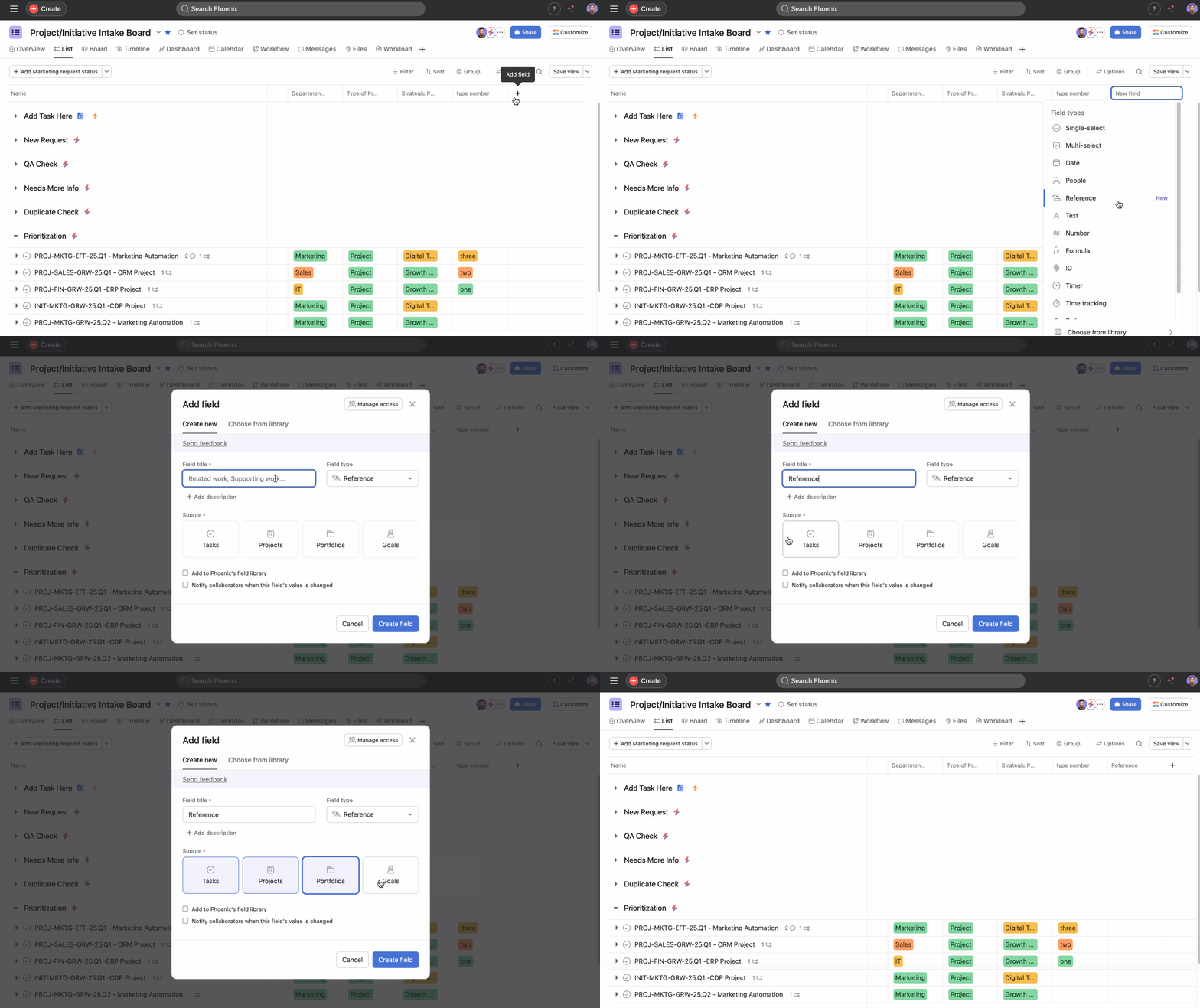
- Öppna ditt projekt eller din portfölj i Asana.
- Klicka på knappen + bredvid kolumnrubrikerna i listvy eller välj Anpassa och sedan Fält .
- Klicka på Lägg till fält.
- Välj referens som fälttyp.
- Ange ett namn för fältet.
- Välj dina källor, som anger vilken typ av Asana-objekt som fältet tillåter (uppgifter, projekt, portföljer eller mål).
- Lägg till en valfri beskrivning för att hjälpa andra att förstå hur man använder det här fältet.
- Klicka på Skapa fält
 Anteckning
Du kan välja en eller flera källor.
När du har lagt till referensfältet kan du fylla i det genom att klicka på det och söka efter Asana-objektet du vill referera till eller klistra in objektets webbadress. Det refererade objektet visas som en klickbar länk, så att du och dina teamkollegor snabbt kan navigera till det refererade innehållet.
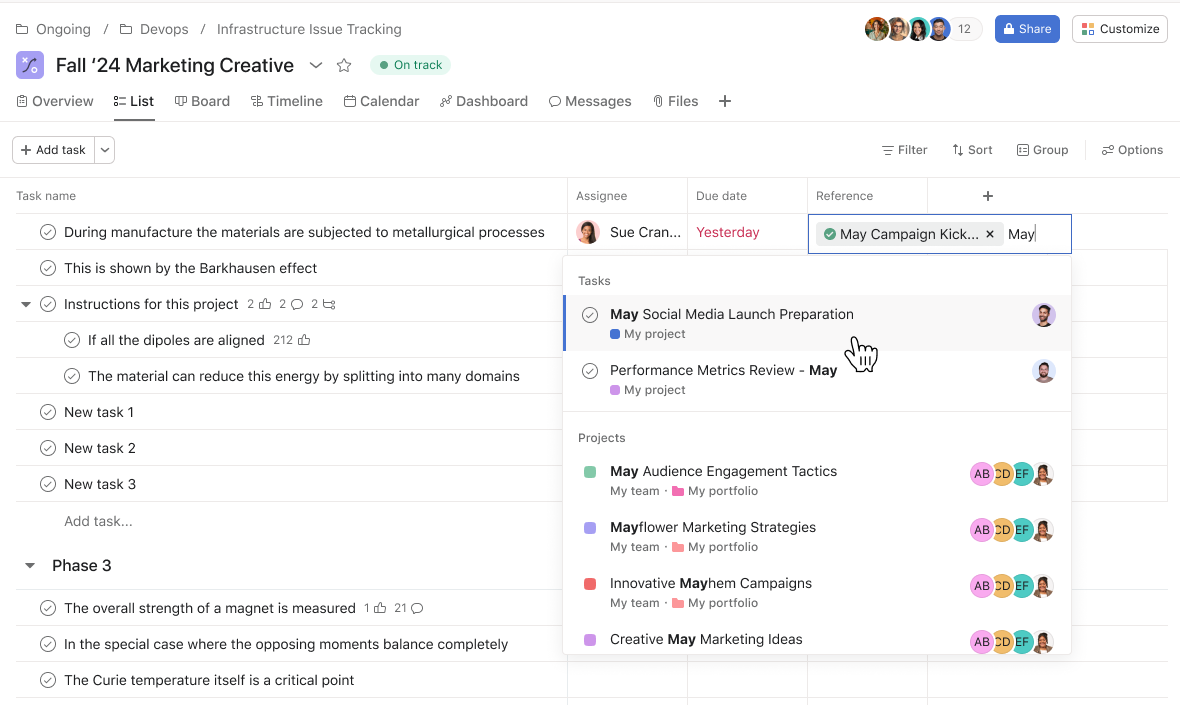
Klicka på cellen och sedan på referenspillen du vill komma åt för att öppna ett referensfält. Om referensobjektet är privat visas endast Privat på referenspillen och du måste begära åtkomst för att visa det.
Använda referensfält effektivt
Några exempel på när du kan använda anpassade referensfält är:
- Relaterade projekt: Referera till relaterade projekt för att visa kopplingar mellan initiativ.
- Relaterade uppgifter: länka till förutsättningar eller uppföljningsuppgifter utan att skapa formella beroenden
- Resursbibliotek: Referensdokumentation eller resursuppgifter som ger viktigt sammanhang.
- Teamanslutningar: länka till relevanta teamprojekt eller portföljer för tvärfunktionellt arbete.
Omvandla ett befintligt fält med ett eller flera val till ett anpassat referensfält
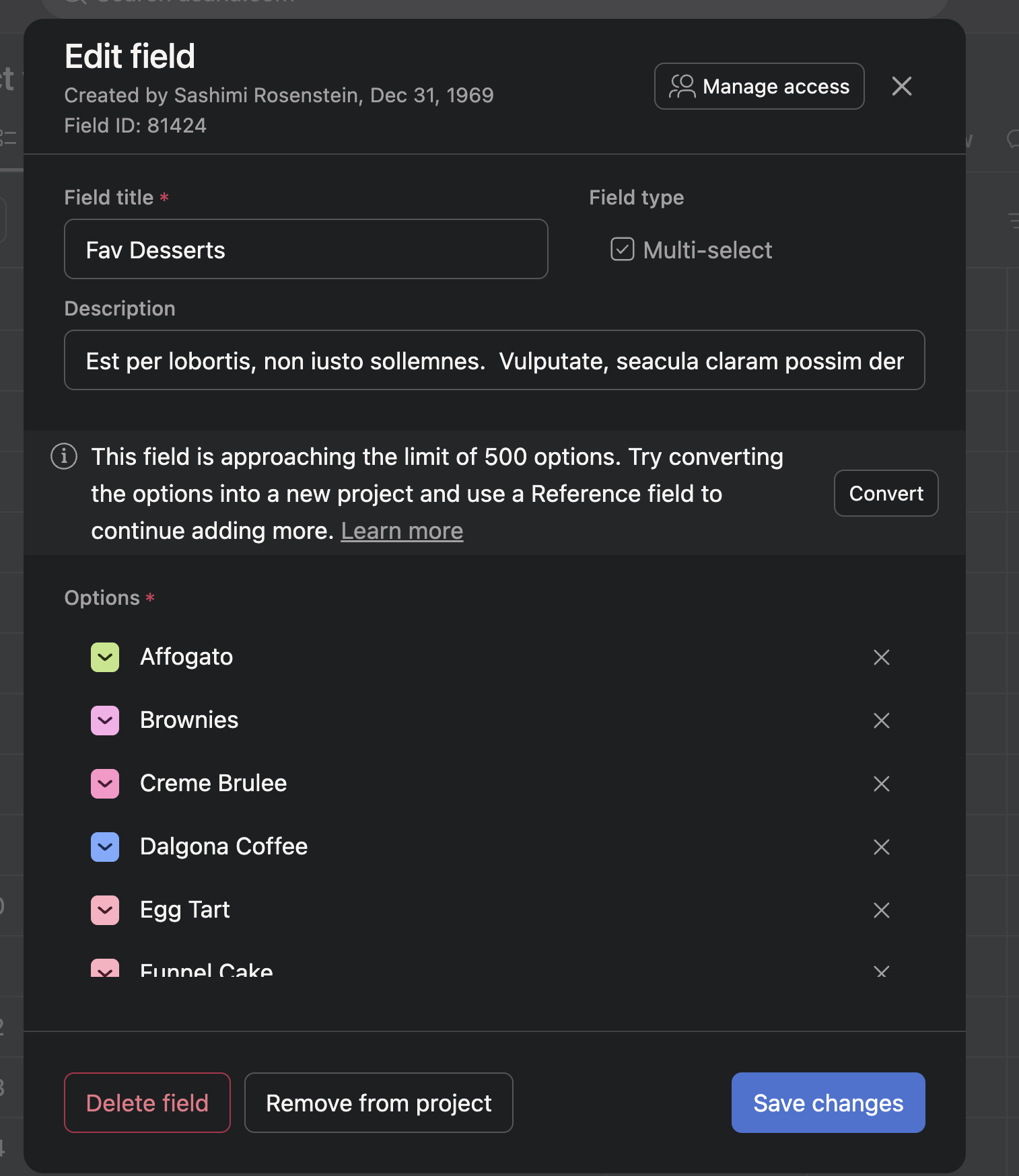
- Öppna redigeringsmodalen för ett fält med ett eller flera val.
- Om fältet har nått eller närmar sig gränsen för fältalternativ visas en banner med en Konvertera-knapp som gör det möjligt att konvertera det befintliga fältet till ett anpassat referensfält och ett associerat projekt.
- Observera att ditt befintliga fält inte kommer att ändras eller tas bort.
- När du har klickat på knappen Konvertera skapar Asana ett nytt anpassat referensfält och ett nytt projekt som är kopplat till det anpassade referensfältet. Projektet kommer att innehålla uppgifter som speglar varje befintligt fältalternativ och det nya fältet kommer att referera till dessa uppgifter.
- Kontakta Asana-supporten om du behöver hjälp med att konvertera ett fält eller om du vill konvertera ett fält men inte ser knappen Konvertera.

