Produkter





AI Platform
Vi kunde inte hitta några artiklar om det här ämnet.
Vi kunde inte hitta några artiklar om det här ämnet.
Vi kunde inte hitta några artiklar om det här ämnet.

Gå till vår prissättningssida för mer information.
Finns tillgängliga med nivåerna Asana Starter, Advanced, Enterprise, och Enterprise+, och även de tidigare abonnemangen Premium, Business, och Legacy Enterprise.
Portfolioregler är tillgängliga med abonnemangen Asana Advanced, Enterprise och Enterprise+.
Gå till vår prissättningssida för mer information.
Med hjälp av regler kan du effektivisera rutinuppgifter och enkelt skapa arbetsflöden. För att en regel ska fungera behöver du en utlösare som aktiverar regeln och en åtgärd som utförs automatiskt. En regel kan till exempel vara att automatiskt tilldela en uppgift (åtgärd) när ett slutdatum har fastställts (utlösare).
Utforska regler kostnadsfritt. Påbörja en kostnadsfri Asana-provperiod i dag.
Förbättra dina processer med Asana-regler. Delta i vår virtuella utbildning Automatisera arbetsflöden i Asana och lär dig hur.
Regler är tillgängliga i både projekt och portföljer. Du kan ställa in regler i projekt och portföljer, vilket gör att du kan automatisera viktiga åtgärder och säkerställa en smidig hantering av flera projekt.
När du skapar en regel kan du välja mellan färdiga regler i regelgalleriet eller skapa en anpassad regel. Färdiga regler i galleriet har utformats för att hantera vanliga arbetsflödesscenarier. Med anpassade regler kan du skapa regler som är anpassade till dina unika processer.
Anteckning
Varje regel i Asana har sin egen unika URL som kan nås direkt via webbläsaren. Dessa webbadresser genereras automatiskt när regler skapas och förblir desamma under hela regelns livstid.
Verktyget för anpassade regler är tillgängligt på nivåerna Asana Starter, Advanced, Enterprise och Enterprise+, och på de tidigare abonnemangen Business och Legacy Enterprise.
Regler körs endast på första nivån av underuppgifter (så de kan inte aktiveras i underuppgifter för underuppgifter)
Du kan redigera regler när som helst genom att navigera tillbaka till projektet och välja den regel du vill uppdatera.
Alla ändringar du gör i dina regler kommer endast att gälla framöver. Redigeringar kommer inte att tillämpas retroaktivt.
Regler som involverar externa utlösare eller externa åtgärder, såsom att skicka e-postmeddelanden eller direktmeddelanden (t.ex. via Outlook, Salesforce eller Slack), kan bara redigeras av regelns skapare eftersom de externa utlösarna/åtgärderna autentiseras med regelns skapares autentiseringsuppgifter.
Du kan när som helst pausa en regel genom att klicka på regeln i sidofältet och sedan klicka på Aktiv. Om du vill göra regeln aktiv igen följer du samma steg, men klickar på Pausad.
Du kan ta bort en regel när som helst genom att klicka på regeln i sidofältet och sedan klicka på knappen Ta bort regel.
Om du vill komma åt regelinställningarna klickar du på kugghjulsikonen uppe till höger i regelverktyget.
Regelinställningar innehåller två flikar: Allmänna inställningar och Behörighetsinställningar.
Under Allmänna inställningar kan du hantera namnet på regeln. Du kan också välja om regeln kan utlösas av andra regler och om regeln ska köras på underuppgifter.
Under Behörighetsinställningar kan du visa regelägaren och välja behörigheter för regelredigeraren.
Om den ursprungliga ägaren till en regel förlorar åtkomst till projektet eller lämnar organisationen kan teammedlemmar med redigeringsbehörighet göra anspråk på ägarskapet av regeln. Asana kommer att meddela projektredigerare när regler blir övergivna, vilket gör det enkelt att identifiera vilka regler som behöver uppmärksamhet.
Om du vill göra anspråk på ägarskapet av en övergiven regel går du till regeln i projektets regellista och klickar på Bli ägare i menyn Behörigheter. När du har gjort anspråk på ägarskapet kan du redigera regeln och få meddelanden om eventuella problem.
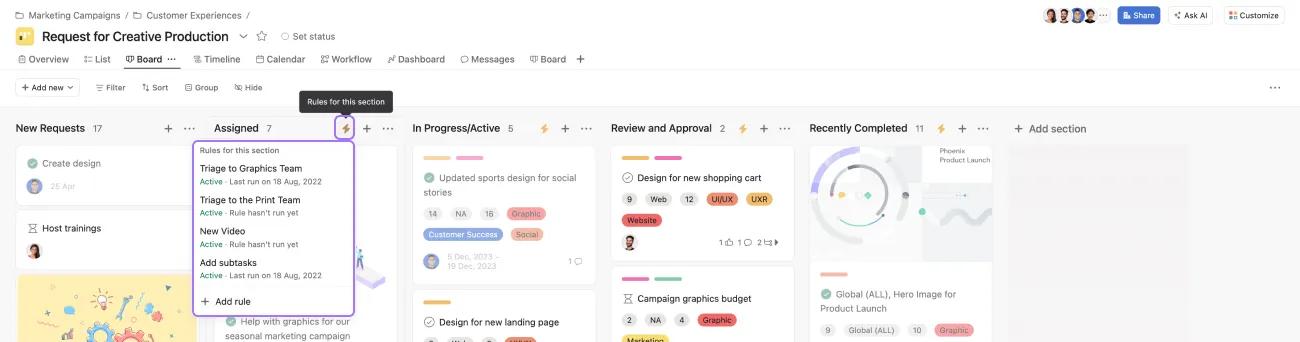
I betalabonnemang indikerar blixtikonen i avsnitt att en regel tillämpas på det specifika avsnittet. De är synliga i list- och tavelvyer.
Ikonen blir animerad vid regelaktivering. Du kan öppna regelmenyn för ett avsnitt genom att klicka på blixtikonen, för att lägga till nya regler eller redigera befintliga regler.
Du kan redigera en regel genom att klicka på pennikonen som visas när du håller muspekaren över den.
Du kan också använda kombinationer av utlösare och/eller villkorlig logik och flera åtgärder för att automatisera rutinuppgifter.
Du kan använda åtgärden som utförs av en regel för att utlösa en annan.
Det maximala antalet regler per projekt är 50, oavsett abonnemangsstorlek eller -nivå.
Kolumn- eller avsnittsbaserade utlösare är avsedda för projekt med tavelvy eller projekt med minimerbara avsnitt.
Regler för anpassade fält är tillgängliga i alla projekt med anpassade fält. Anpassade fält för personer stöds också.
För att låsa upp de här reglerna måste du först lägga till ett anpassat fält i ditt projekt.
Med samlingar kan du använda flera regler samtidigt. På så sätt kan du standardisera processer i stor skala och göra retroaktiva uppdateringar av projekt som redan pågår.
Om en regel blir felkonfigurerad (till exempel: ”Märkt som slutförd” > Flytta till kolumnen ”Slutförd” och någon raderar din ”Slutförd”-kolumn), kommer vi att skicka ett e-postmeddelande till ägaren av regeln för att informera om att det bör åtgärdas.
Vi skickar ett e-postmeddelande till dig första gången en regel utlöses men inte kan aktiveras på grund av att den är felkonfigurerad. Vi kommer inte att skicka e-post till dig igen förrän regeln har korrigerats och körts minst en gång innan den felkonfigureras igen.
Alla användare med läsbehörighet till regeln i fråga kan se regelns status.
Varningarna försvinner när du har uppdaterat regeln till en korrekt konfiguration och sparat uppdateringarna.
Regler är tillgängliga i alla betalabonnemang i Asana. Verktyget för anpassade regler är tillgängligt på nivåerna Asana Starter, Advanced, Enterprise och Enterprise+, och tidigare abonnemang Business och Legacy Enterprise.
En del av reglerna är tillgängliga för kunder på den äldre nivån Premium:
Regler automatiserar rutinuppgifter genom att kombinera en utlösare (såsom att ställa in ett slutdatum) med en åtgärd (såsom att automatiskt tilldela uppgiften till någon), vilket gör att du kan effektivisera arbetsflöden utan manuella åtgärder.
Ja, du kan redigera vilken regel som helst genom att klicka på menyn Anpassa, välja regeln i avsnittet Redigera och klicka på Redigera, men ändringarna gäller bara för framtida uppgifter och inte retroaktivt.
Asana skickar ett e-postmeddelande till regelägaren första gången en felkonfigurerad regel inte aktiveras (till exempel när en refererad kolumn tas bort), och alla användare med läsbehörighet kan se regelns status tills den har korrigerats.
Du kan lägga till upp till 50 regler per projekt oavsett din abonnemangsstorlek eller -nivå, och du kan lägga till upp till 20 utlösare och 20 åtgärder per anpassad regel.
Hitta tips om tidsbesparande automatisering i forumet.
This article has been AI-translated.
Send translation feedback.



