¡Te damos la bienvenida a tu plantilla de seguimiento de solicitudes!
Con el seguimiento de solicitudes, los equipos pueden capturar, priorizar y supervisar las solicitudes hasta que se finalizan.
Configuración básica
Completa estos cinco sencillos pasos para comprender y configurar tu proyecto de seguimiento de solicitudes.
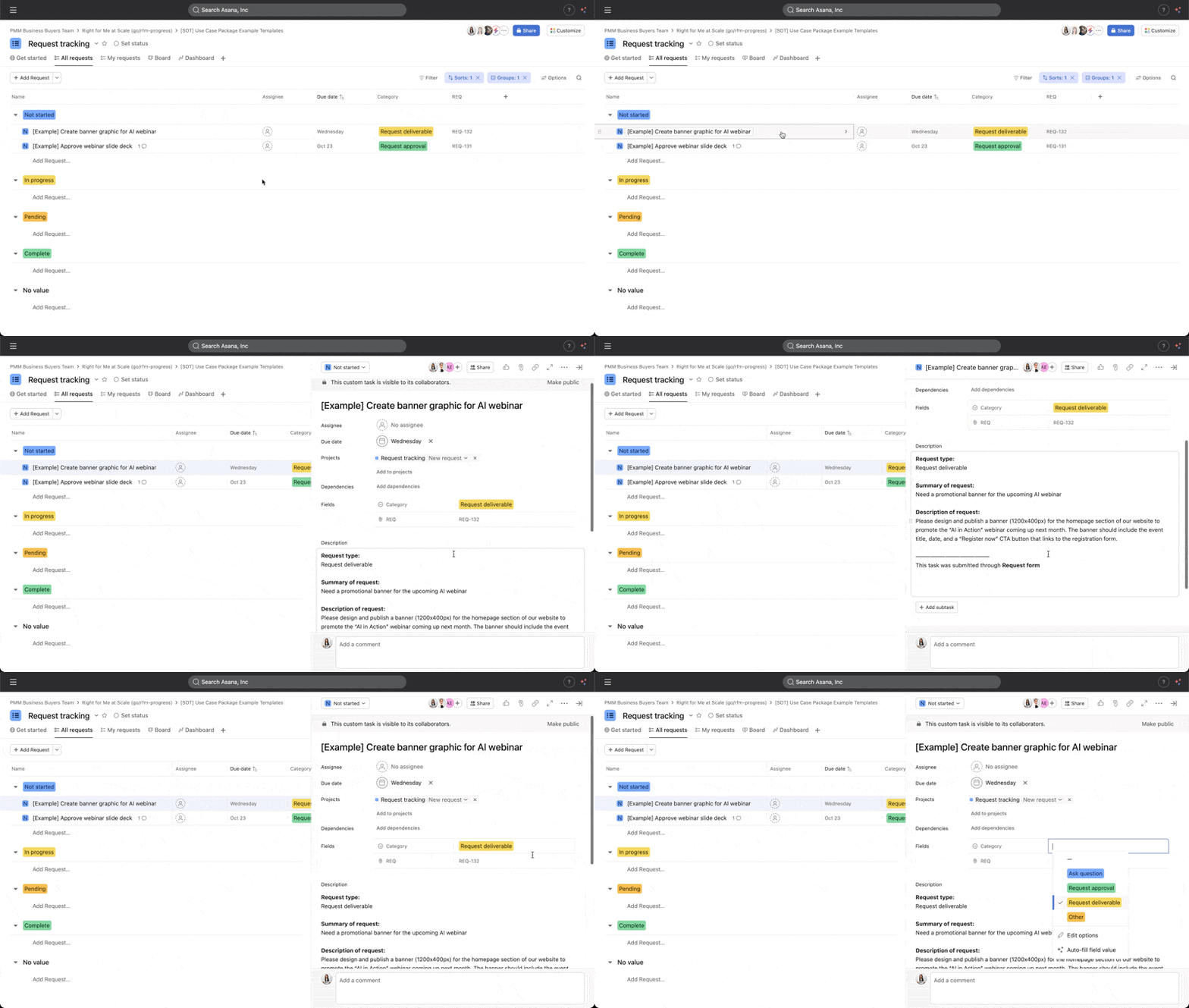
1. Explora las solicitudes de muestra
Hemos agregado algunas solicitudes de muestra para mostrarte cómo funciona este proyecto en la práctica. Haz clic en una para ver cómo se puede estructurar una solicitud y obtener inspiración para crear la tuya.
 2. Prueba el formulario de solicitud
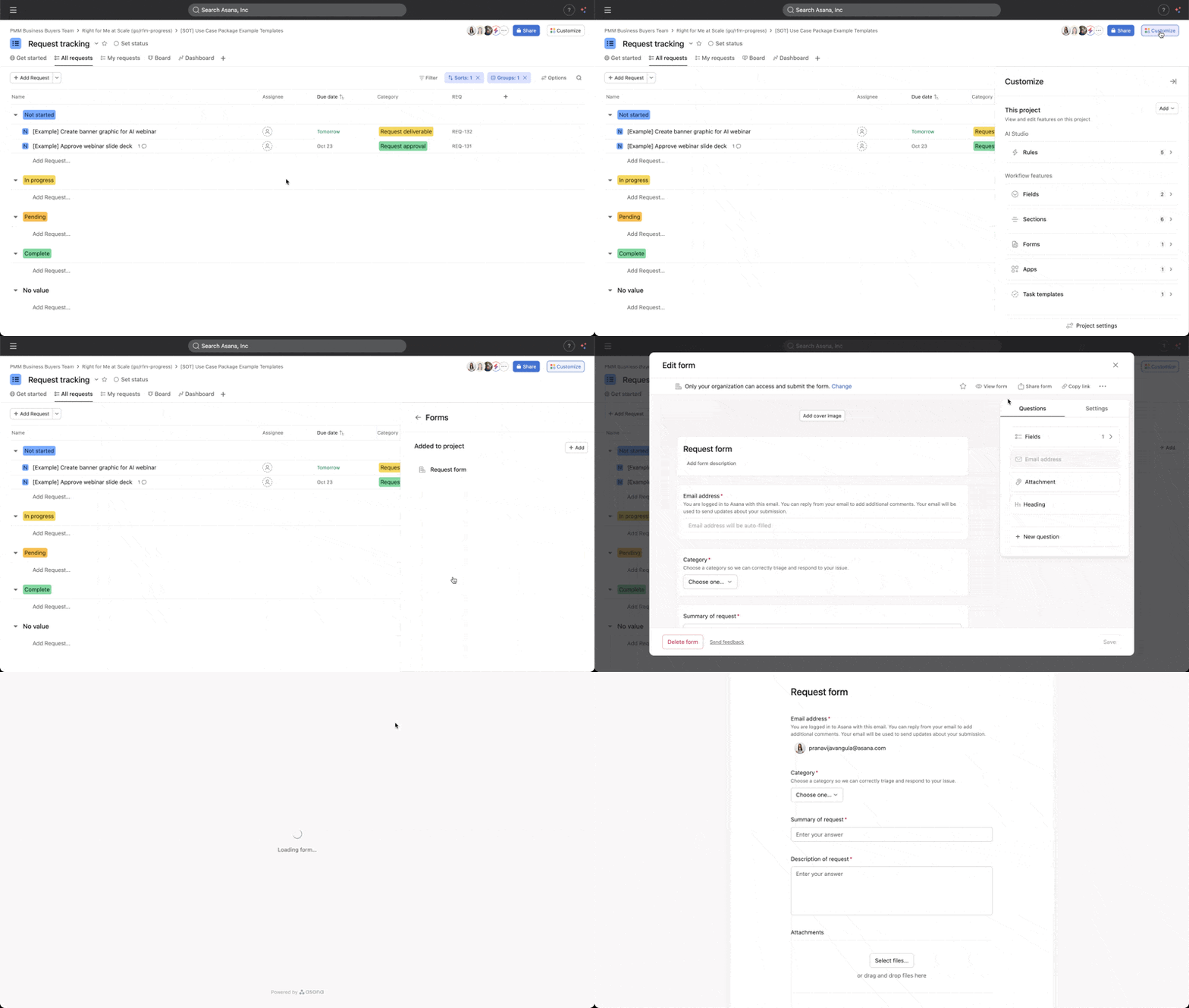
Esta plantilla usa un formulario para la recepción de solicitudes. Abre el borrador del formulario en Personalizar y envía una solicitud de prueba para ver lo que verán los remitentes. Después de enviarla, ve a la pestaña Todas las solicitudes para ver tu solicitud en el proyecto.
3. Personaliza tu formulario
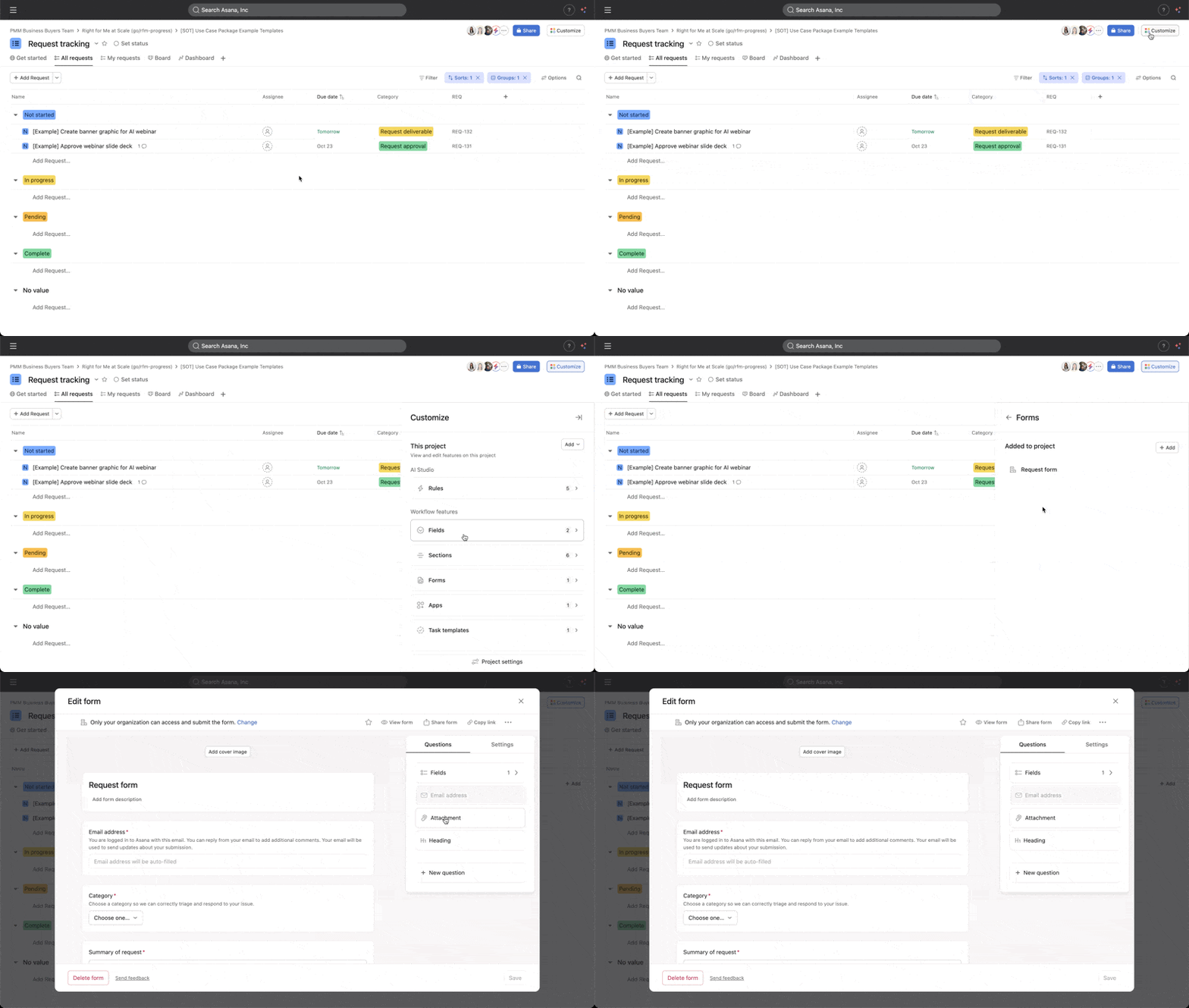
Ahora que has visto cómo llegan las solicitudes, adaptemos el formulario a tus necesidades. Ve a Formularios en el menú Personalizar para editar las preguntas o agregar otras nuevas.
4. Actualiza las etapas de las solicitudes
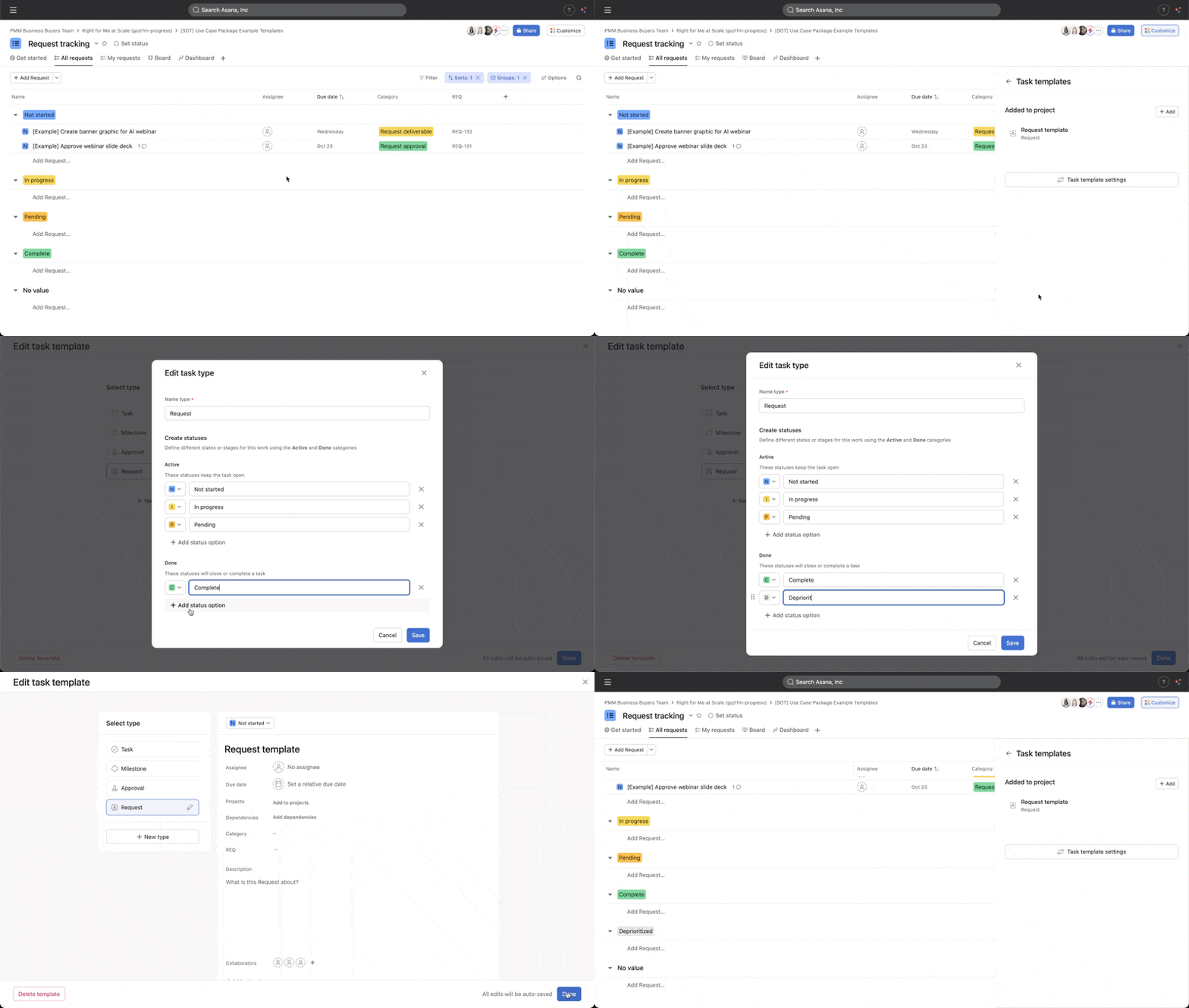
- A continuación, ajusta las etapas por las que pasan las solicitudes para que coincidan con el flujo de trabajo de tu equipo.
- Incluimos etapas predeterminadas (como “Nuevo” y “En progreso”) para ayudarte a comenzar.
- Para personalizarlas o agregar las tuyas, ve a Plantillas de tareas en el menú Personalizar y selecciona la plantilla Solicitud.
5. Establece fechas de entrega con reglas
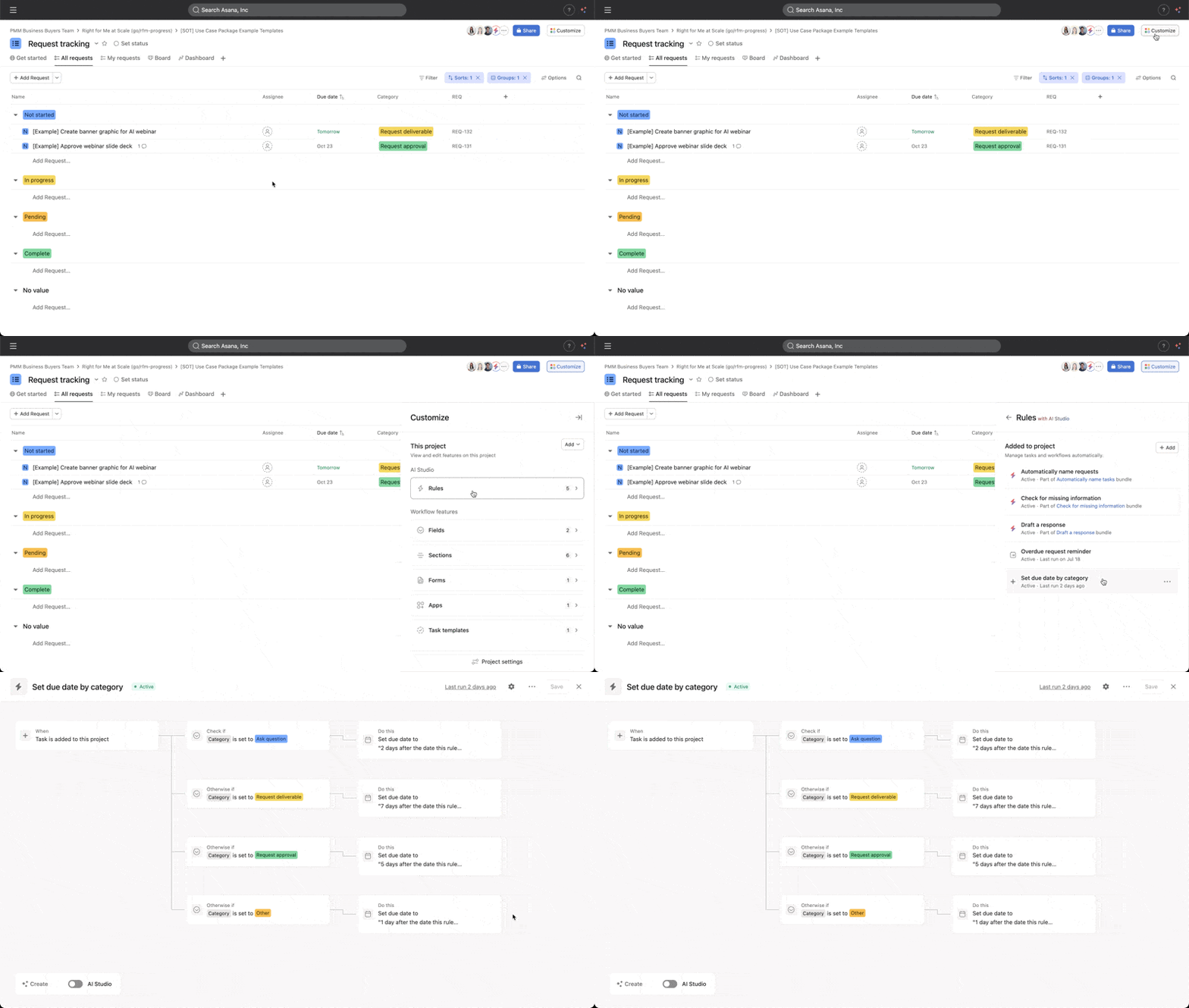
- Ve a Reglas en el menú Personalizar para definir las fechas de entrega de las solicitudes según el tipo de solicitud.
- Por ejemplo, la fecha de entrega predeterminada para “Hacer una pregunta” se establece 2 días después de que se envía la solicitud. La fecha de entrega predeterminada para “Solicitar entregable” se establece en 7 días.
- Puedes ajustar estos tiempos de respuesta en la regla Definir fecha de entrega por categoría para que coincida con el flujo de trabajo de tu equipo.
Configuración opcional
Completa estos dos pasos adicionales para ajustar tu flujo de trabajo.
1. Ver el análisis de datos de las solicitudes
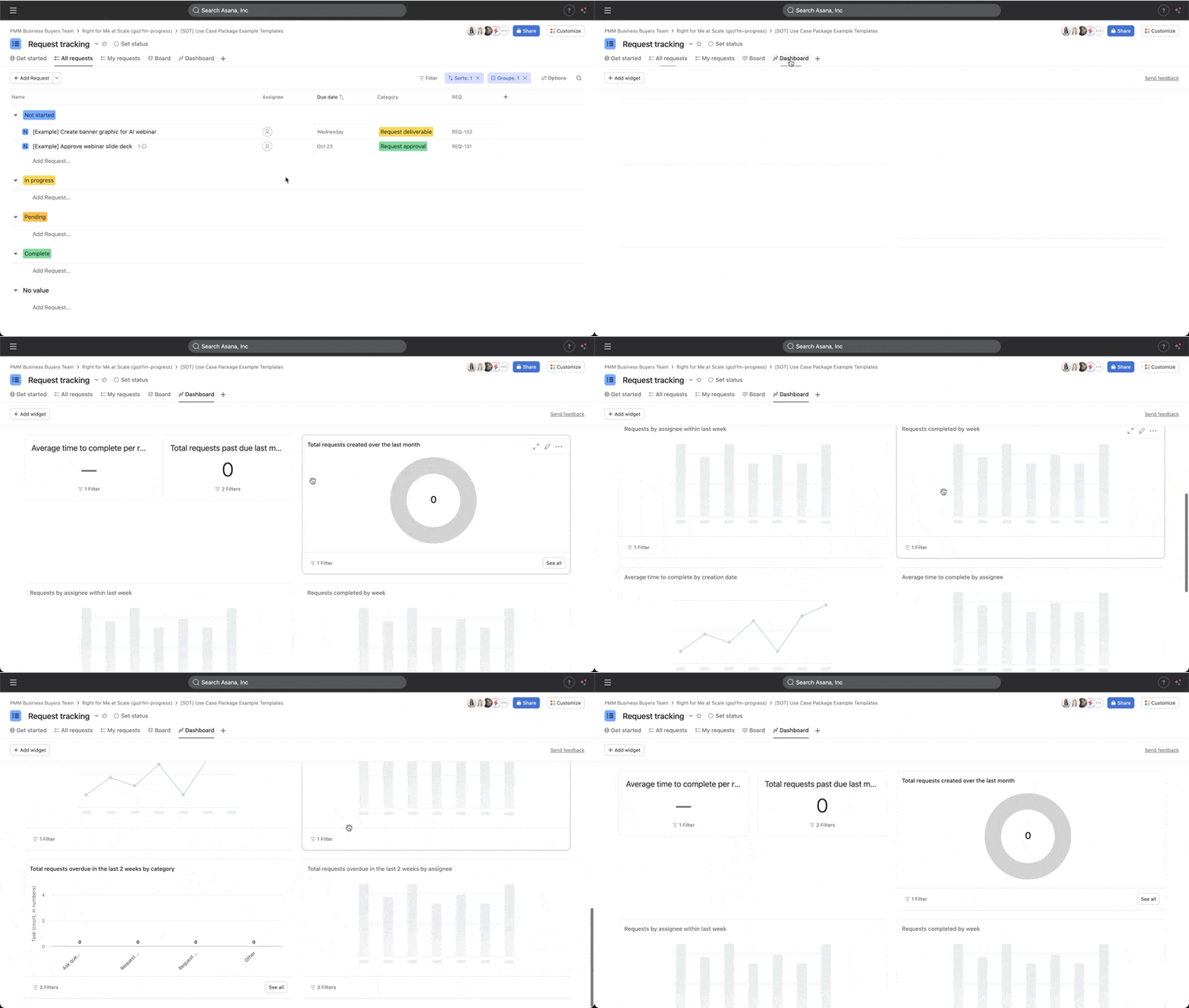
Ve a la pestaña Panel para ver gráficos y datos sobre tus solicitudes, incluido el volumen total de solicitudes y el tiempo promedio de finalización. Puedes agregar más gráficos en función de tus necesidades de informes.
2. Explora las automatizaciones prediseñadas
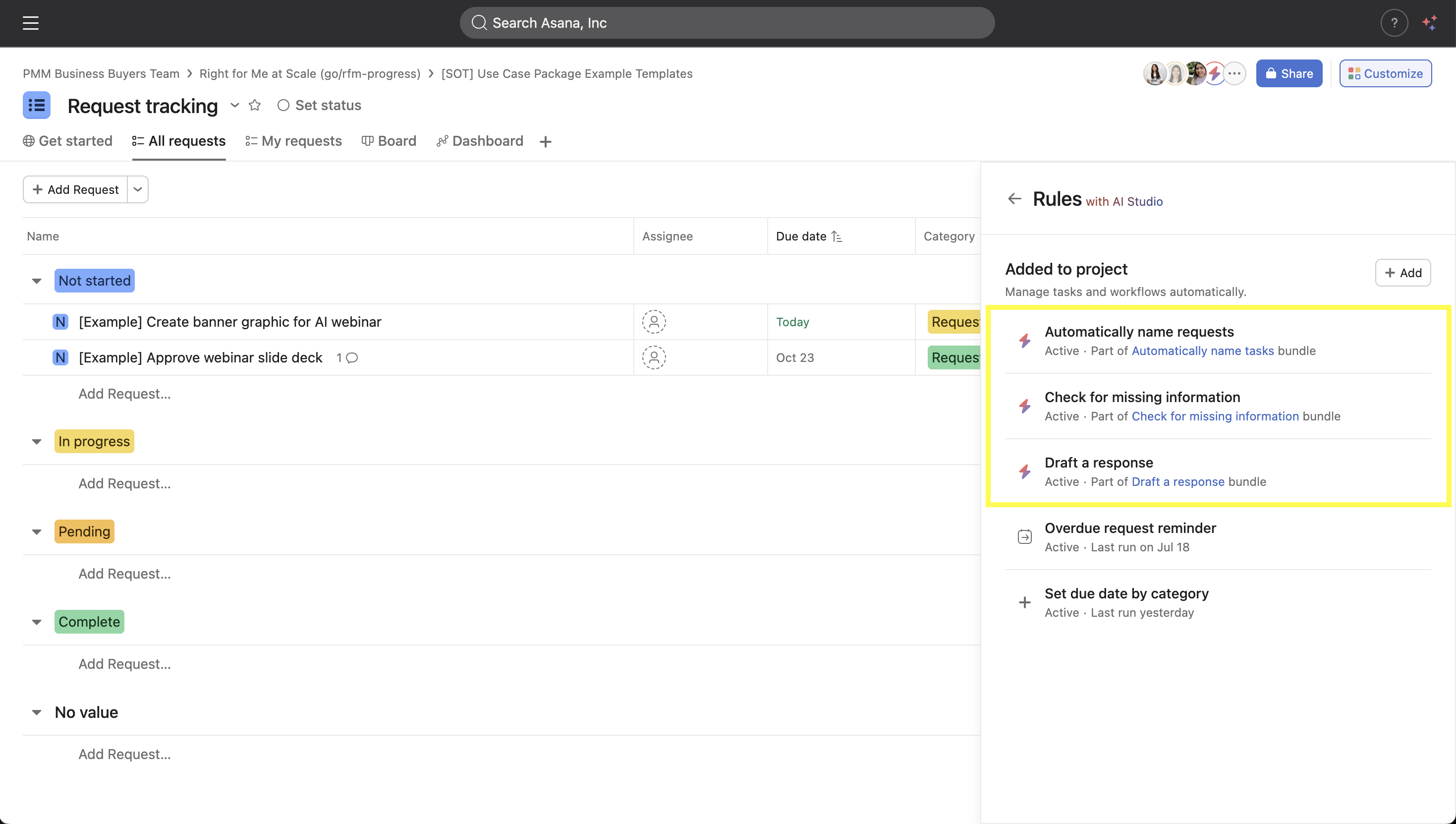
Incluimos 3 reglas preconfiguradas con tecnología de IA para ayudarte a optimizar tu flujo de trabajo de seguimiento de solicitudes:
- Asigna un nombre automáticamente a las solicitudes: las solicitudes enviadas se renombran automáticamente para reflejar el contenido de las solicitudes.
- Verifica si falta información: si una solicitud enviada no tiene suficiente información para procesarla, la IA de Asana marca esta solicitud y solicita información adicional en un comentario de la tarea.
- Redacta una respuesta: escribir una respuesta al solicitante puede ser tedioso y repetitivo, y la IA de Asana está aquí para ayudarte. Puede redactar una respuesta en función de la descripción, los archivos adjuntos y los comentarios de la tarea para agilizar tu tiempo de respuesta.
Nota