PLATEFORME
CAPACITÉS
Équipes
Les règles sont disponibles sur les formules Asana Starter, Advanced, Enterprise et Enterprise+, ainsi que les anciennes formules Premium, Business et Legacy Enterprise.
Consultez notre page de tarification pour en savoir plus.
Les règles vous permettent de simplifier les tâches de routine et d’établir des processus en toute simplicité. Pour qu’une règle fonctionne, elle doit être constituée d’un déclencheur qui l’active et d’une action à exécuter automatiquement. Découvrez les différentes actions de règles plus en détail dans cet article. Pour en savoir plus sur les déclencheurs de règles, consultez cet article du Centre d’aide.
Une action de règle est une activité automatisée exécutée lorsqu’un événement déclencheur de règle se produit. Automatisez les tâches de routine et établissez des processus en effectuant automatiquement des actions spécifiques, telles que déplacer des tâches, créer de nouvelles tâches ou sous-tâches, mettre à jour les détails des tâches, et plus encore.
Sélectionnez une action de règle –
Configurez une variété d’actions pour que les règles s’exécutent automatiquement. Voici quelques exemples courants –
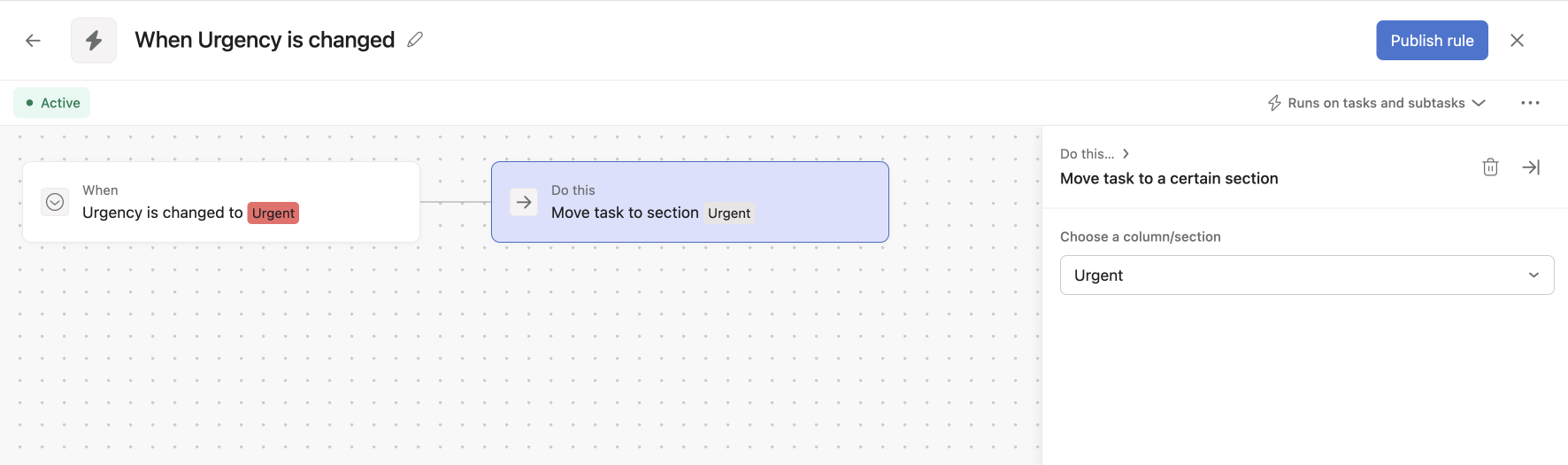
Déplacez une tâche vers une section de projet spécifiée lorsque la règle est déclenchée. Par exemple, créez une règle pour déplacer les tâches vers une section « Urgent » lorsque le statut de leur champ personnalisé passe à « Urgent ».
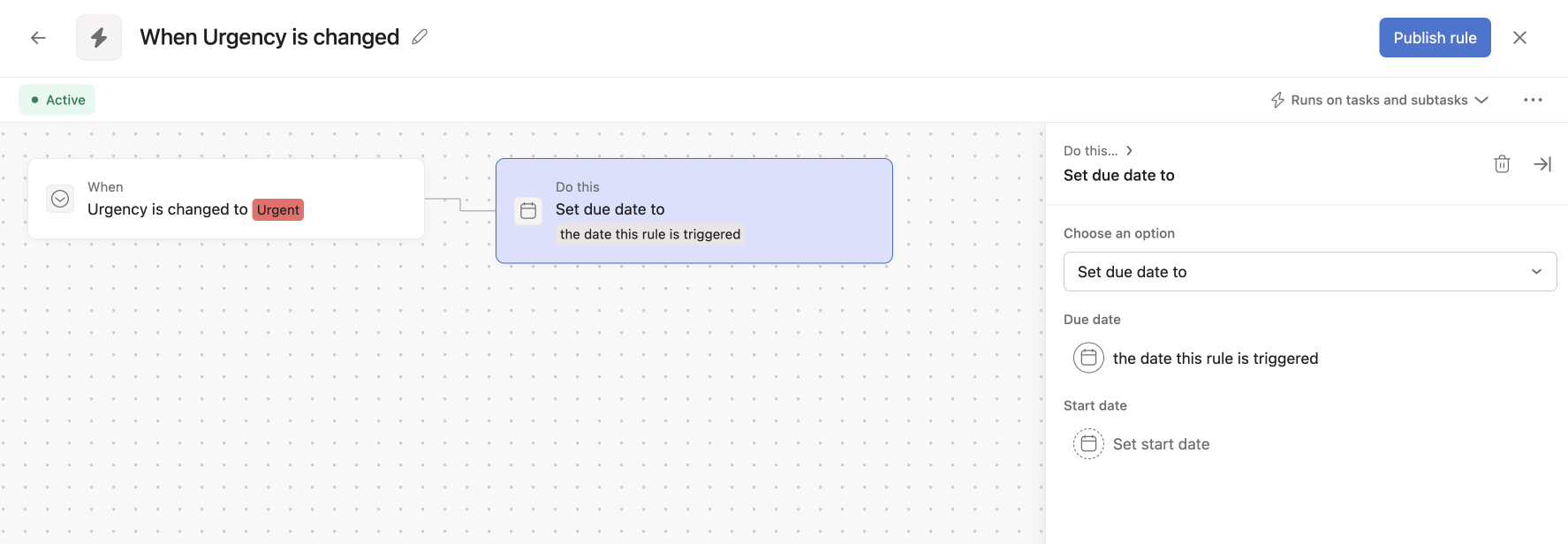
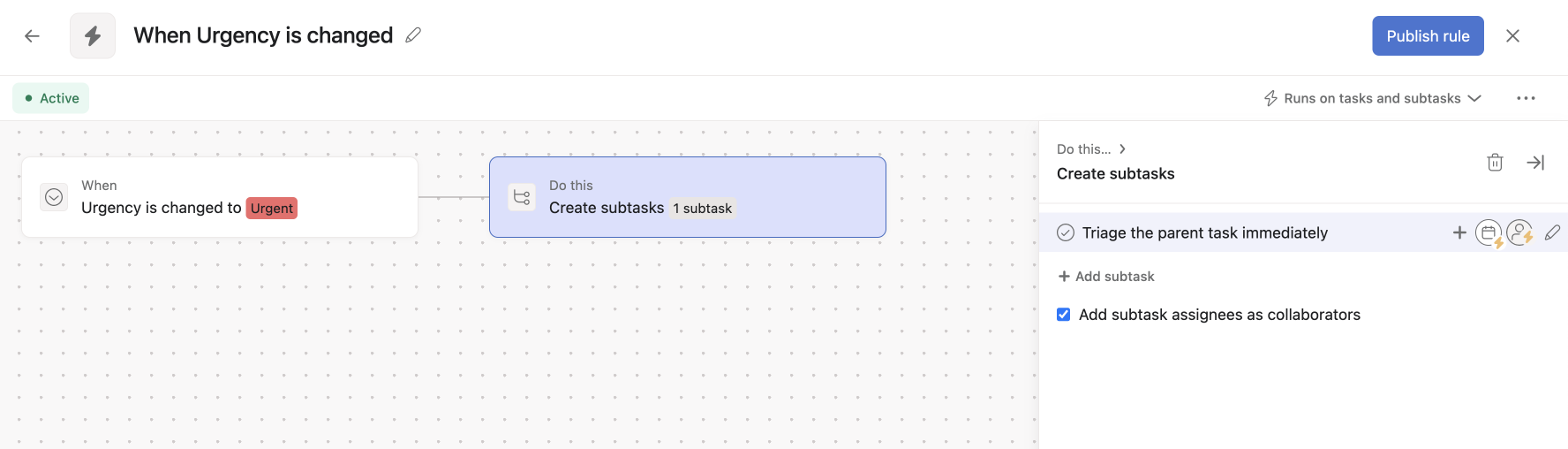
Générez automatiquement des tâches dans le projet, ou même plusieurs sous-tâches dans une tâche parente avec cette action. Décomposez les tâches importantes en processus étape par étape. Lors de la configuration de la règle, prédéfinissez le titre de la sous-tâche, le responsable et d’autres détails.
Note
Cet article a été traduit par l’IA.
Donnez votre avis sur la traduction.