Regeln und Integrationen arbeiten zusammen, um Routineaufgaben zu automatisieren und Workflows über die bevorzugten Tools Ihres Teams hinweg einzurichten. In diesem Artikel erfahren Sie, wie Sie mit der Integration von Regeln Ihre Cloud-Speicher- und Dateifreigabelösungen bei der Verwendung von Asana optimal nutzen können.
Unter So erstellen Sie eine Regel finden Sie Tipps für den Einstieg in die Verwendung von Regeln.
Ähnliche Artikel
Dropbox
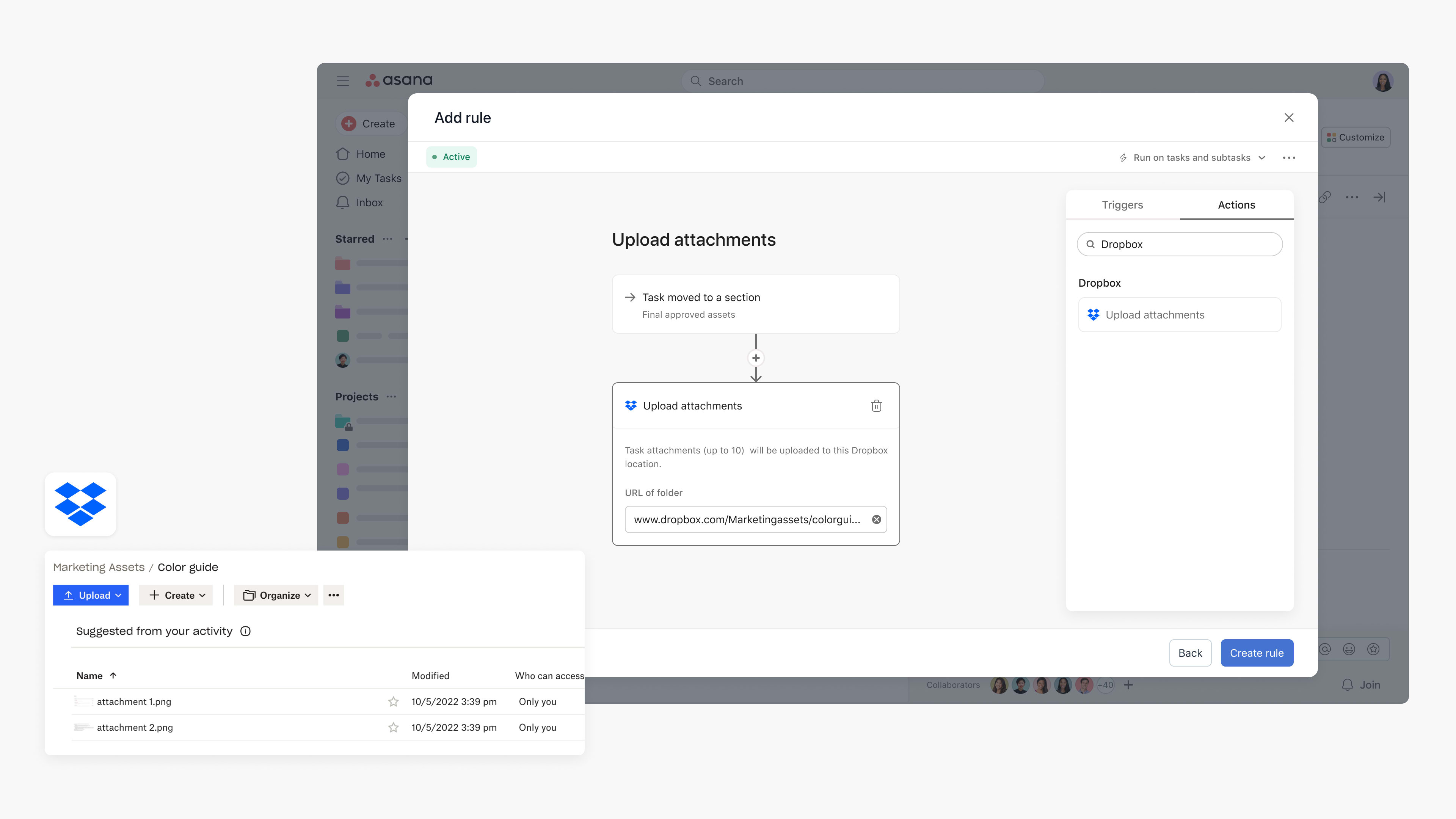
Mit Asana-Regeln können Teams Aufgabenanhänge automatisch in einen bestimmten Dropbox-Ordner hochladen, um die gemeinsame Nutzung, Speicherung und Zusammenarbeit zu optimieren. Teams brauchen Dateien nicht mehr manuell zu übertragen, sondern können Auslöser wählen, die automatisch und sicher Aufgabenanhänge in Dropbox hochladen, damit sie leicht zu finden sind.
So können Teams beispielsweise mit Asana an der Genehmigung von Inhalten arbeiten und nach der Genehmigung den Aufgabenanhang automatisch in einen vorgegebenen Dropbox-Ordner hochladen, um sicherzustellen, dass die finalen Inhalte am richtigen Ort abgelegt sind.
Hinweise zur Anwendung dieser Integration:
- Bei Aufgaben mit mehr als 10 Anhängen werden mit der Regel nur die 10 neuesten Anhänge hochgeladen.
- Wenn eine hochgeladene Datei den gleichen Namen hat wie eine bereits vorhandene Datei im entsprechenden Dropbox-Ordner, wird sie automatisch umbenannt und ordnungsgemäß hochgeladen.
So konfigurieren Sie die Integration von Regeln
- Navigieren Sie zu dem Asana-Projekt, in dem Sie Regeln für eine App-Integration anlegen möchten.
- Klicken Sie oben rechts auf Anpassen, navigieren Sie zu Regeln und wählen Sie Regel hinzufügen.
- Wählen Sie in der linken Spalte Dropbox aus
- Sie können eine voreingestellte Regel auswählen oder klicken Sie auf Benutzerdefinierte Regel erstellen
- Geben Sie der Regel einen Namen und wählen Sie einen Auslöser und eine Aktion, um zu beginnen.
- Klicken Sie zur Authentifizierung auf Mit Dropbox verknüpfen und befolgen Sie die weiteren Schritte.
- Geben Sie die URL des Dropbox-Ordners ein, die in der Web-App angezeigt wird.
Box
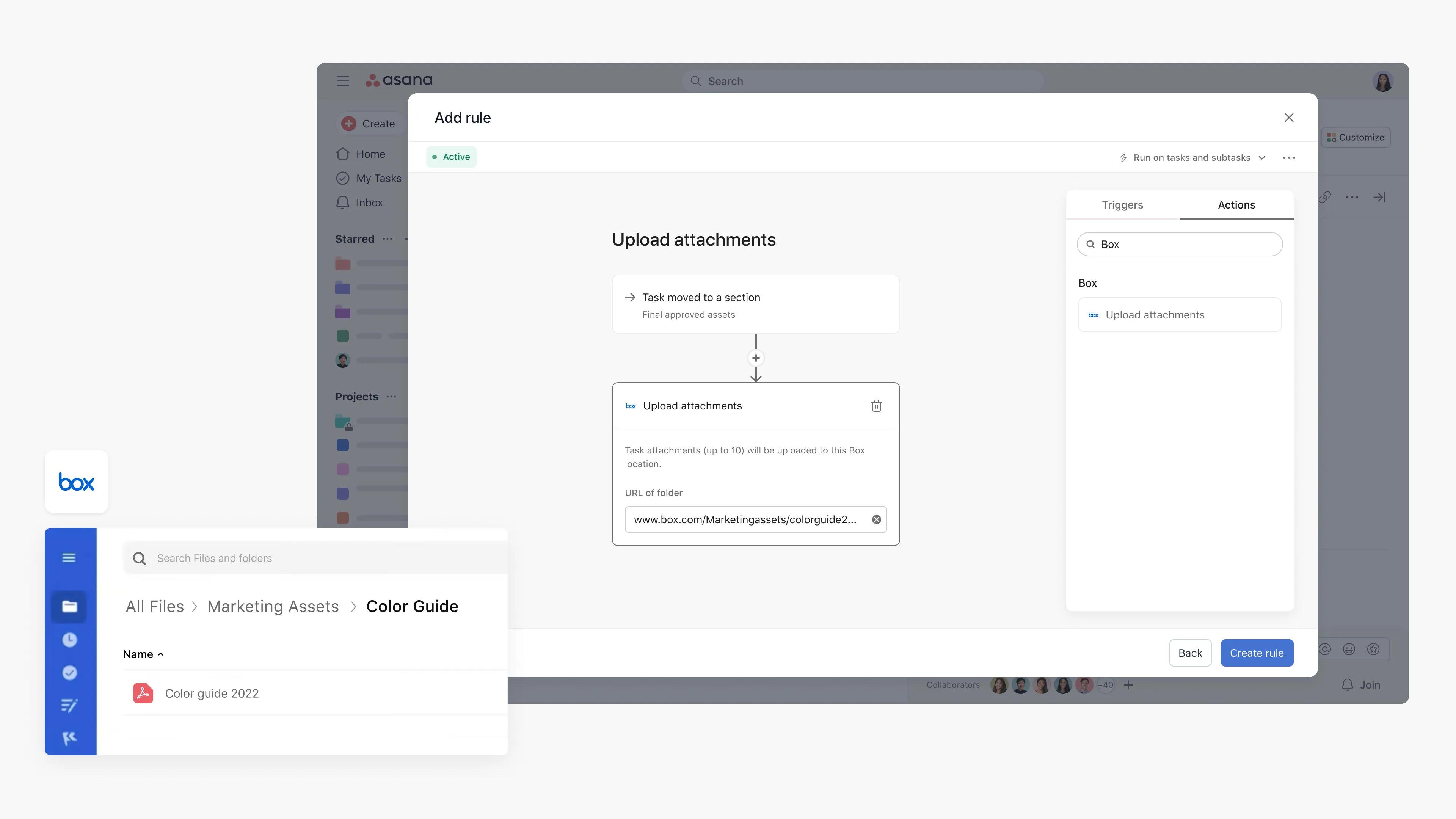
Nutzen Sie Regeln in Asana, um den Hochladeprozess für Inhalte in Box automatisch durchzuführen, wenn bestimmte Aktionen in Asana ausgeführt werden. Teams können Zeit einsparen, indem sie bestimmte Auslöser festlegen, mit denen automatisch Anhänge aus Ihren Asana-Aufgaben in Box hochgeladen werden.
Design-Teams etwa, die gemeinsam an Inhalten arbeiten, könnten eine Regel erstellen, mit der Aufgabenanhänge in Box hochgeladen werden, sobald die Aufgabe in den Abschnitt „Fertiggestellte Inhalte“ verschoben wird.
Hinweise zur Anwendung dieser Integration:
- Bei Aufgaben mit mehr als 10 Anhängen werden mit der Regel nur die 10 neuesten Anhänge hochgeladen.
- Werden Dateien hochgeladen, die denselben Namen tragen wie eine bereits vorhandene Datei im Box-Ordner, verursacht dies einen Fehler in der Regel. Um diesen Fehler zu beseitigen, müssen Sie die vorhandene Datei umbenennen, die Regel bearbeiten und neu speichern, bevor Sie den Upload-Vorgang erneut auslösen.
So konfigurieren Sie die Integration von Regeln
- Navigieren Sie zu dem Asana-Projekt, in dem Sie Regeln für eine App-Integration anlegen möchten.
- Klicken Sie oben rechts auf Anpassen, navigieren Sie zu Regeln und wählen Sie Regel hinzufügen.
- Wählen Sie in der linken Spalte Box aus
- Sie können eine voreingestellte Regel auswählen oder klicken Sie auf Benutzerdefinierte Regel erstellen
- Geben Sie der Regel einen Namen und wählen Sie einen Auslöser und eine Aktion, um zu beginnen.
- Klicken Sie zur Authentifizierung auf Mit Box verknüpfen und befolgen Sie die weiteren Schritte.
- Geben Sie die URL des Box-Ordners ein, die in der Web-App angezeigt wird.
Microsoft OneDrive
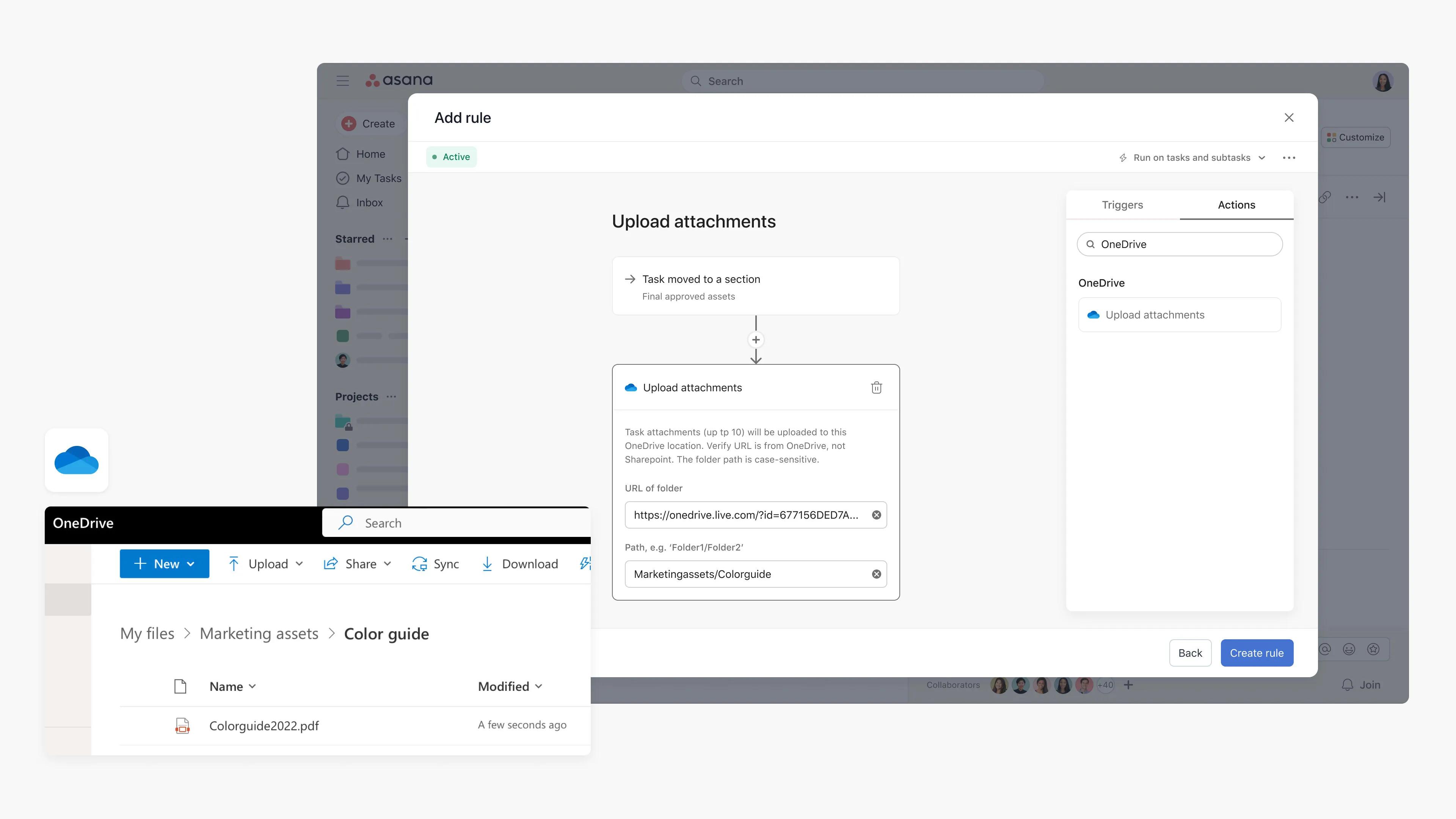
Mit Asana-Regeln können Teams Aufgabenanhänge automatisch in einen bestimmten OneDrive-Ordner hochladen, um die gemeinsame Nutzung, Speicherung und Zusammenarbeit zu optimieren und den manuellen Aufwand zu verringern.
So können Teams beispielsweise mit Asana an der Genehmigung von Inhalten arbeiten und nach der Genehmigung den Aufgabenanhang automatisch in einen bestimmten OneDrive-Ordner hochladen, um sicherzustellen, dass die finalen Inhalte am richtigen Ort abgelegt sind.
 Hinweis
Bitte beachten Sie, dass diese Integration nur mit OneDrive funktioniert, nicht mit Sharepoint. Arbeits- oder Schulkonten werden bei dieser Integration ebenfalls nicht unterstützt.
Hinweise zur Anwendung dieser Integration:
- Bei Aufgaben mit mehr als 10 Anhängen werden mit der Regel nur die 10 neuesten Anhänge hochgeladen.
- Wenn die hochzuladende Datei den gleichen Namen wie eine bereits vorhandene Datei im OneDrive-Ordner aufweist, wird die vorhandene Datei ersetzt. Wenn dies nicht beabsichtigt ist, achten Sie darauf, dass die Dateien unterschiedliche Namen haben.
So konfigurieren Sie die Integration von Regeln
- Navigieren Sie zu dem Asana-Projekt, in dem Sie die Integration anlegen möchten.
- Klicken Sie oben rechts auf Anpassen, navigieren Sie zu Regeln und wählen Sie Regel hinzufügen.
- Wählen Sie in der linken Spalte OneDrive aus
- Sie können eine voreingestellte Regel auswählen oder klicken Sie auf Benutzerdefinierte Regel erstellen
- Geben Sie der Regel einen Namen und wählen Sie einen Auslöser und eine Aktion, um zu beginnen.
- Klicken Sie zur Authentifizierung auf Mit OneDrive verknüpfen und befolgen Sie die weiteren Schritte.
- Geben Sie die URL und den Pfad des OneDrive-Ordners ein. Den Pfad finden Sie im OneDrive-Ordner unter „Informationen“ und dann Weitere Details. Eigene Dateien sollte aus dem Pfad ausgeschlossen werden.
Hinweis
Bitte beachten Sie, dass ein Administrator die Zustimmung über die Seite API-Berechtigungen der Anwendungsregistrierung im Microsoft Entra Admin Center erteilen muss.