PLATEFORME
CAPACITÉS
Équipes
Les règles et les intégrations fonctionnent ensemble pour automatiser les tâches de routine et établir des processus dans les outils préférés de votre équipe. Cet article détaille les meilleures règles et intégrations pour la productivité au sein de votre organisation.
Consultez l’article Créer une règle pour obtenir des conseils sur la façon de commencer à utiliser les règles.
Tirez parti des règles pour envoyer un e-mail depuis votre compte Gmail au destinataire de votre choix lorsque certains paramètres, que vous avez définis au préalable, sont respectés. Choisissez parmi de nombreux déclencheurs : par exemple, lorsqu’une tâche n’est plus bloquée ou qu’une échéance approche, laissez les règles envoyer automatiquement un e-mail avec un message personnalisé.
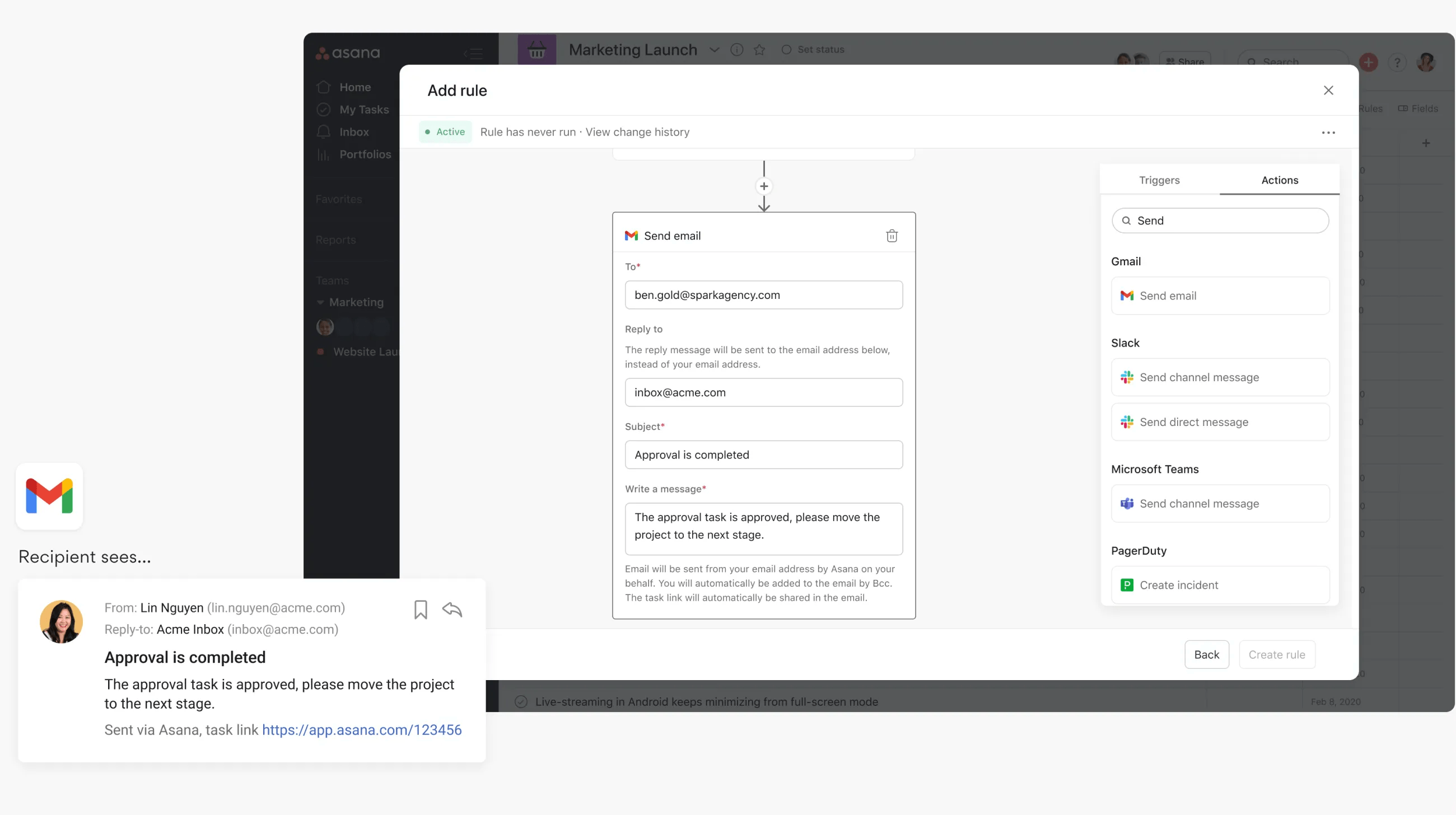
Dans cet exemple, lorsque la tâche est approuvée, la règle est déclenchée et l’action s’exécute. Un e-mail est alors envoyé depuis votre adresse ; vous êtes automatiquement mis en copie cachée (Cci) de cet e-mail. Le lien de la tâche est également inclus dans l’e-mail.
Cette action Envoyer un e-mail prend également en charge l’utilisation de variables. Consultez cet article pour en savoir plus sur l’utilisation des variables avec l’intégration des règles Gmail d’Asana.
Grâce aux règles Asana, les équipes n’ont plus à planifier manuellement leurs réunions avec les collaborateurs d’un projet, car celles-ci sont automatiquement créées lorsque les tâches associées atteignent une certaine étape. Par exemple, une équipe peut utiliser une règle pour déclencher la création d’un événement dans son calendrier lorsqu’une tâche est « Programmée ». Cette fonctionnalité peut aussi servir pour les tâches récurrentes : vous pouvez définir une tâche récurrente du type « Envoyer l’ordre du jour de la réunion » et ainsi déclencher l’envoi d’une invitation à l’événement dès que la tâche est marquée comme terminée.
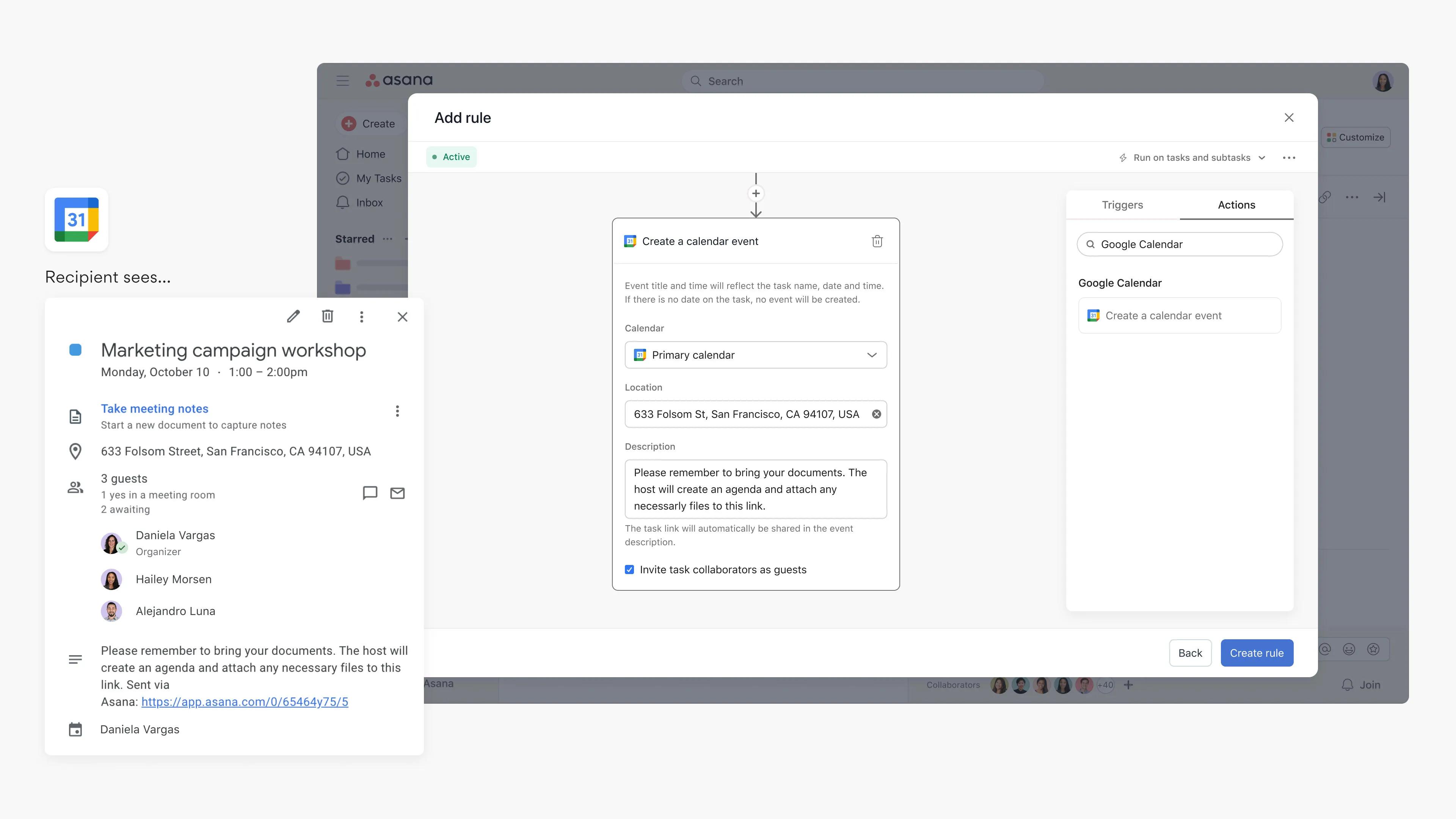
Grâce aux règles Asana, les équipes n’ont plus à planifier manuellement leurs réunions avec les collaborateurs d’un projet, car celles-ci sont automatiquement créées lorsque les tâches associées atteignent une certaine étape. Par exemple, une équipe peut utiliser une règle pour déclencher la création d’un événement dans son calendrier lorsqu’une tâche est « Programmée ». Cette fonctionnalité peut aussi servir pour les tâches récurrentes : vous pouvez définir une tâche récurrente du type « Envoyer l’ordre du jour de la réunion » et ainsi déclencher l’envoi d’une invitation à l’événement dès que la tâche est marquée comme terminée.

* Lorsque vous vous connectez avec votre compte Microsoft, nous vous demandons d’accorder votre consentement à l’autorisation de calendrier Outlook correspondante. Si vous n’êtes pas autorisé à accorder ce consentement vous-même, veuillez contacter votre administrateur Microsoft et lui demander de consentir à Calendars.ReadWrite dans Microsoft Entra (anciennement Microsoft Azure).
Tirez parti des règles pour envoyer un e-mail depuis votre compte Outlook au destinataire de votre choix lorsque certains paramètres, que vous avez définis au préalable, sont respectés. Choisissez parmi de nombreux déclencheurs : par exemple, lorsqu’une tâche n’est plus bloquée ou qu’une échéance approche, laissez les règles envoyer automatiquement un e-mail avec un message personnalisé.
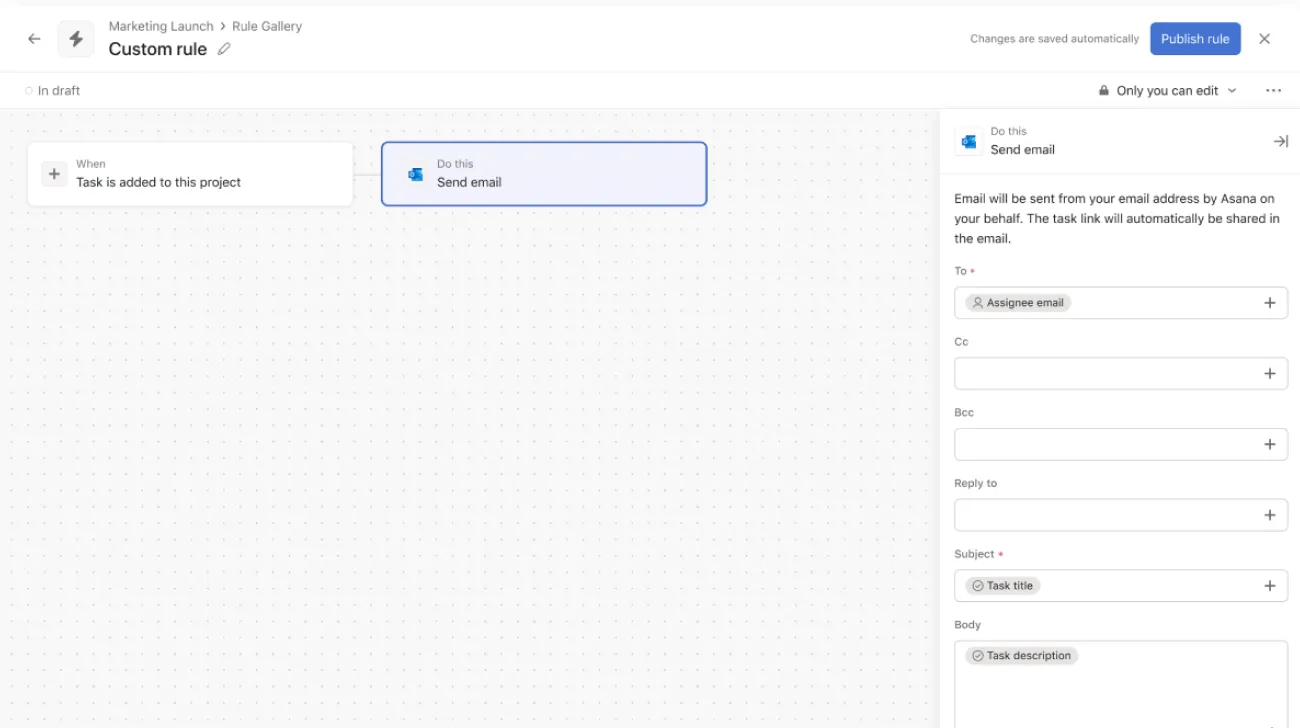
Dans cet exemple, lorsque la tâche est approuvée, la règle est déclenchée et l’action s’exécute. Un e-mail est alors envoyé depuis votre adresse ; vous êtes automatiquement mis en copie cachée (Cci) de cet e-mail. Le lien des tâches sera également inclus dans l’e-mail.
Cette action Envoyer un e-mail prend également en charge l’utilisation de variables. Consultez cet article pour en savoir plus sur l’utilisation des variables avec l’intégration des règles Gmail d’Asana.
Note
Si vous souhaitez automatiser l’envoi d’un e-mail à des utilisateurs sans licence Asana, vous pouvez créer un champ personnalisé de texte dans lequel vous pouvez saisir les adresses e-mail des destinataires. Lors de la configuration de l’action de la règle, vous pouvez sélectionner ce champ personnalisé de texte comme destinataire de l’e-mail.
Vous pouvez utiliser l’intégration Microsoft Teams + Asana pour créer des notifications personnalisées à l’aide de la fonctionnalité de règles Asana, par exemple en envoyant un message personnalisé à un canal ou à un chat chaque fois qu’une tâche est créée, mise à jour ou commentée.
Découvrez comment créer ces types de règles et consultez des exemples de processus ici.
L’intégration Notion + Asana permet aux équipes de simplifier leur travail en créant automatiquement des pages Notion sur Asana et en ajoutant des pages Notion aux tâches Asana. Plutôt que de créer manuellement des pages Notion et de les relier à des tâches Asana, vous pouvez utiliser l'automatisation pour créer une page Notion lorsque certaines actions ont lieu sur Asana, comme lorsqu'une tâche est déplacée vers une section.
Par exemple, les équipes qui organisent des entretiens de recherche dans des tâches Asana peuvent automatiquement créer une page Notion pour prendre des notes lorsqu’une tâche est déplacée vers la section « Entretien planifié ». Vous avez aussi la possibilité d’ajouter des liens vers des pages Notion dans une tâche Asana pour que les collaborateurs accèdent à des informations complémentaires, simplifiant ainsi la collaboration entre plusieurs applications. L’intégration de Notion à Asana vous permet également d’afficher l’état des projets et des tâches Asana sous forme d’aperçus de liens dans Notion.
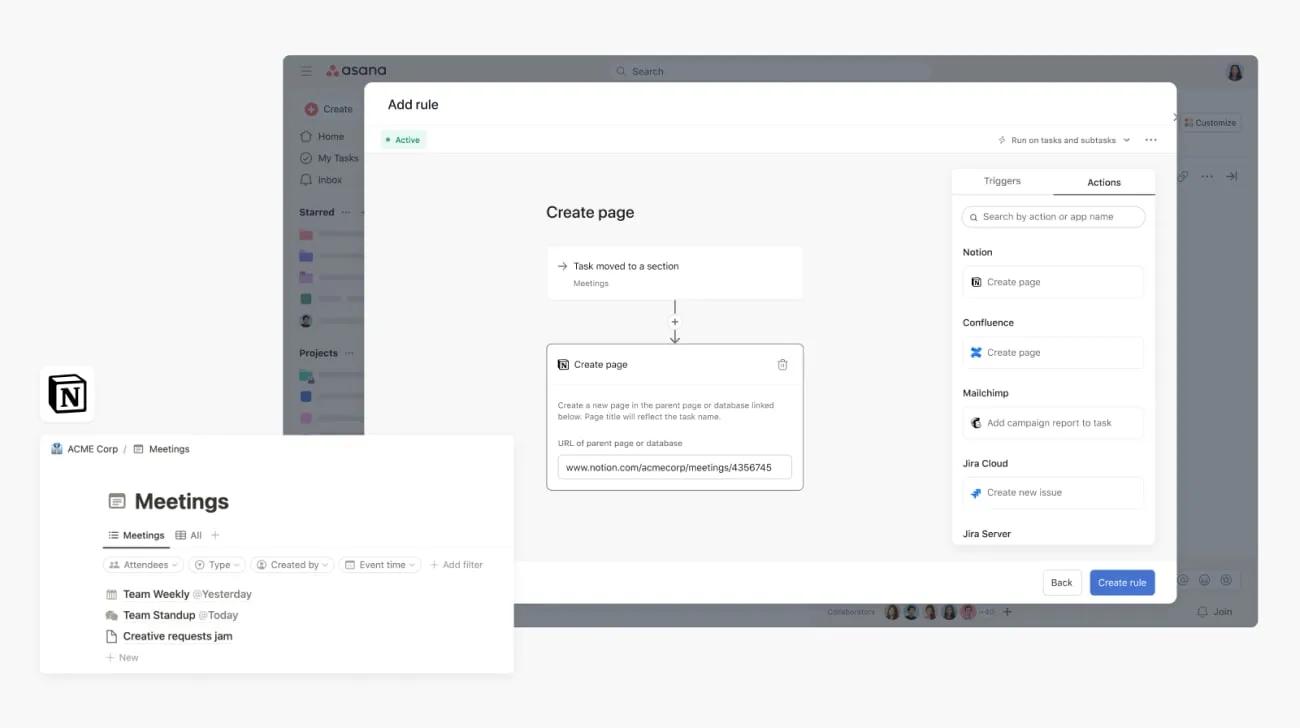
Pour ajouter l'URL de la page, assurez-vous que la page est connectée à Asana. Pour ce faire, cliquez sur les trois points en haut à droite de la page, sélectionnez Connexions et vérifiez que la connexion Notion pour Asana est active.
Pour joindre une page Notion existante en tant que widget à une tâche Asana :
Remarque : cette intégration fait déjà partie d’Asana, mais vous devez créer un compte Notion pour vous en servir.
Le widget Notion est disponible sans formule Asana payante.
Lorsqu’une règle crée une page Notion à partir d’une tâche Asana, seul le titre de la tâche sera synchronisé. La description de la tâche ne sera pas synchronisée.
Les règles qui impliquent des actions externes telles que l’envoi d’e-mails ou de messages directs (par exemple, via Outlook, Salesforce ou Slack) ne peuvent être modifiées que par le créateur de la règle. Cette restriction s’applique même si le paramètre « Vous êtes la seule personne à pouvoir modifier cette règle » est désactivé, car les actions externes sont authentifiées à l’aide des identifiants de compte du créateur de la règle.
Cet article a été traduit par l’IA.
Donnez votre avis sur la traduction.