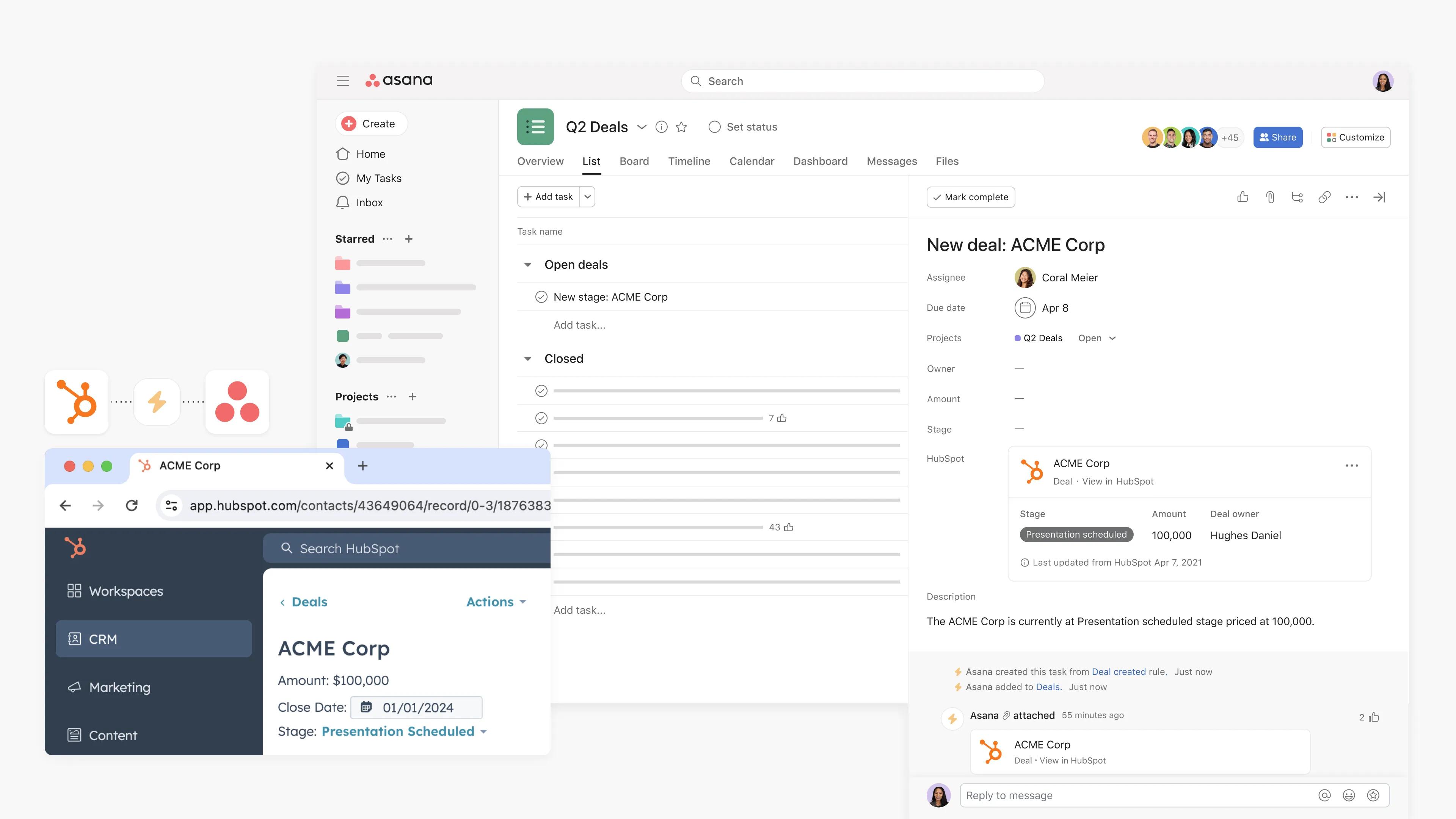
Les règles et les intégrations fonctionnent ensemble pour automatiser les tâches de routine et établir des processus dans les outils préférés de votre équipe. Cet article montre comment les intégrations de règles peuvent constituer une solution efficace pour les ventes et les services.
Consultez l’article Créer une règle pour obtenir des conseils sur la façon de commencer à utiliser les règles.
Articles similaires
HubSpot
L’intégration HubSpot + Asana permet aux équipes de disposer d’informations contextuelles clés liées aux transactions et aux campagnes marketing, et ce pour leurs différentes applications. Suivez les performances des campagnes et collaborez avec les équipes en un seul endroit, sans avoir à passer d’un outil à un autre.
Joignez facilement les détails des transactions HubSpot directement à une tâche Asana, pour suivre les informations pertinentes telles que le montant de la transaction et le responsable de la transaction.
Ajoutez rapidement la campagne HubSpot de votre choix en cliquant sur le champ HubSpot depuis la vue des tâches. Associez des campagnes pertinentes aux tâches que vous suivez sur Asana, afin de pouvoir afficher des statuts et des indicateurs de campagnes HubSpot précis tout en travaillant sur les tâches Asana.
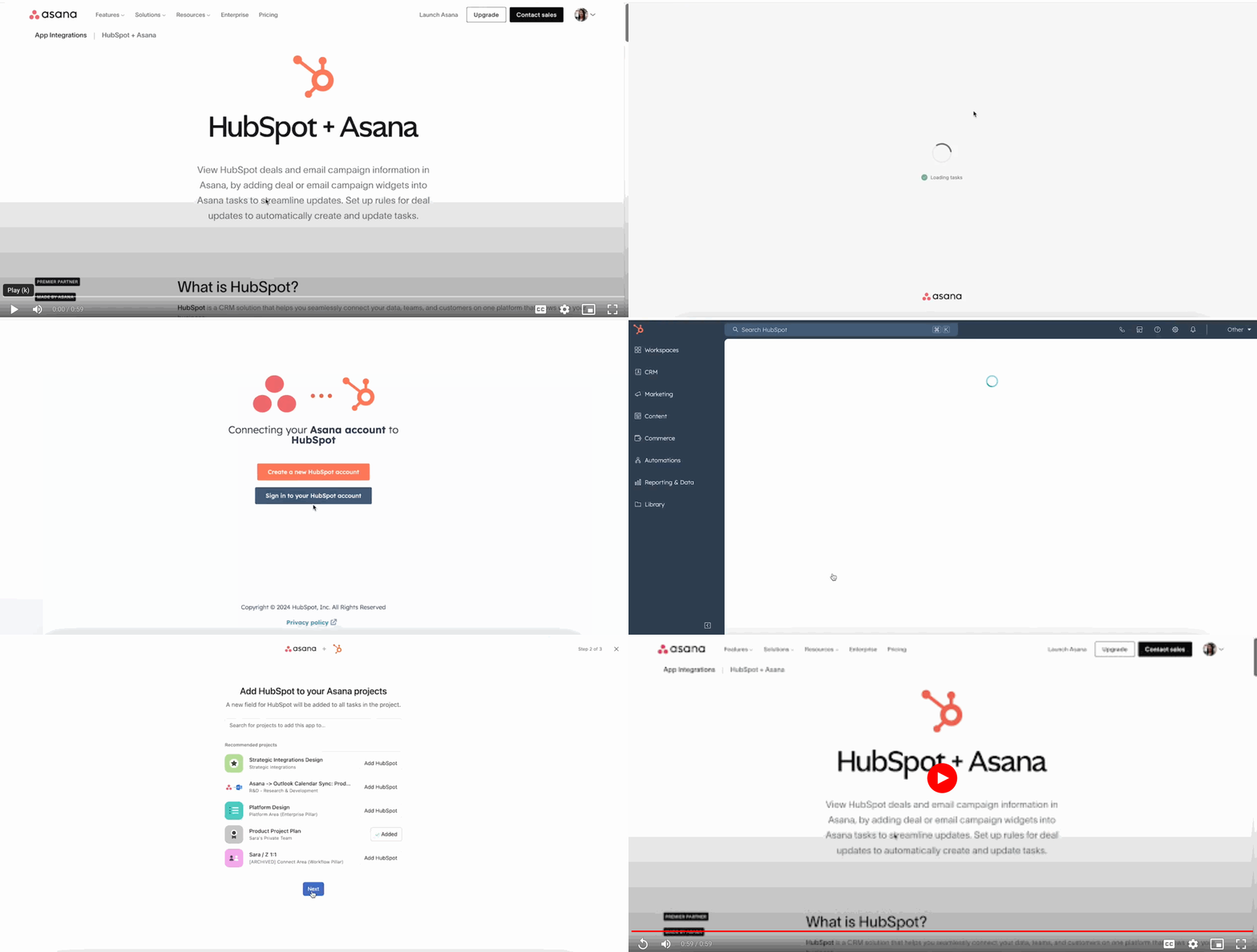
Pour
joindre une transaction ou une campagne marketing HubSpot à une tâche Asana :
- Cliquez sur Installer HubSpot pour Asana
- Si vous n’êtes pas déjà connecté à votre compte Asana, il vous sera demandé de vous connecter
- Cliquez sur Connecter à HubSpot
- Cliquez sur Se connecter à votre compte HubSpot ou Créer un nouveau compte HubSpot si vous n’en avez pas déjà un
- Une fois connecté à votre compte HubSpot, choisissez le compte HubSpot que vous souhaitez connecter à Asana
- Choisissez Connecter l’application pour autoriser HubSpot à accéder à votre compte Asana
- Recherchez les projets auxquels ajouter l’application HubSpot ou sélectionnez Ignorer pour le moment
- Vous pouvez également accéder à votre compte Asana et rechercher le projet pour lequel vous souhaitez activer le widget HubSpot.
- Cliquez sur Personnaliser en haut à droite.
- Faites défiler vers le bas pour accéder à la section Applications, puis cliquez sur + Ajouter une application.
- Sélectionnez HubSpot
- Cliquez sur Ajouter à un projet et suivez les étapes pour associer HubSpot à Asana.
- Accédez à une tâche Asana
- Associez une transaction ou un e-mail marketing à une tâche en cliquant sur le bouton Ajouter une transaction HubSpot ou un e-mail marketing sous le champ HubSpot en haut du volet des détails de tâche
- Insérez l’URL de la transaction ou de la campagne d’emailing qui vous intéresse
- Les informations HubSpot associées s’affichent alors sous forme de widget dans le volet des tâches.
Remarque : cette intégration fait déjà partie d’Asana, mais vous devez créer un compte HubSpot pour vous en servir.
Pour déconnecter HubSpot d’Asana :
- Accédez à Personnaliser
- Cliquez sur Applications
- Sélectionnez HubSpot et cliquez sur Retirer du projet
Pour déconnecter Asana de HubSpot :
- Accédez à Rapports et données > intégrations dans votre compte HubSpot
- Cliquez sur Actions sur Asana, puis sur Désinstaller
- Dans la boîte de dialogue, saisissez « Désinstaller » dans le champ de texte, puis cliquez sur Désinstaller
La désinstallation d’Asana, la déconnexion du widget HubSpot ou la suppression d’une règle n’a pas d’impact sur les comptes ou les données HubSpot d’un utilisateur ; Asana ne supprime ni ne modifie aucune donnée dans HubSpot.
Le widget HubSpot est disponible avec les formules Asana Starter, Advanced, Enterprise et Enterprise+, ainsi que les formules antérieures Premium, Business et Legacy Enterprise.

 Agentic Work Management
 Asana Service Management
 Command by Asana
 StackAI by Asana