Ya sea que simplemente estés tratando de encontrar una tarea que le asignaste a un colega la semana pasada o preparándote para una revisión y necesites reunir información de distintos trabajos, Asana mantiene todo junto y te ayuda a encontrarle sentido rápidamente a esa información con las búsquedas.
Busca cualquier tarea, proyecto, portafolio, etiqueta, persona, objetivo o equipo en tu espacio de trabajo u organización.
 Nota
Nota
Presione Tab + en su teclado para enfocarse en la barra de búsqueda.
Busca de forma básica.
Para realizar una búsqueda básica, escribe las palabras clave de lo que estás buscando en la barra de búsqueda.
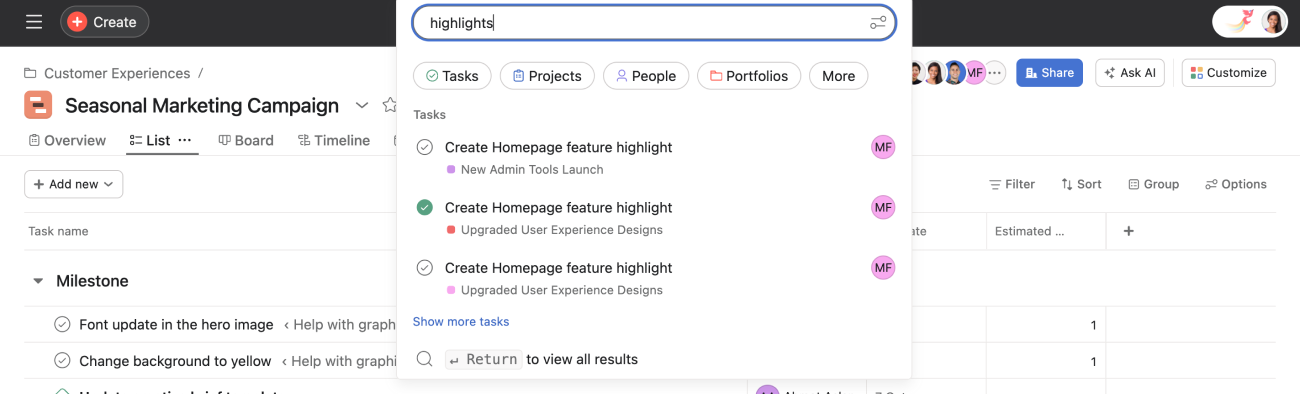
Filtra los resultados por –
- Filtrar por tareas
- Proyectos
- Personas
- Portafolios
- Objetivos
- Mensajes – envía mensajes.
- Etiquetas
- Cree equipos.
- Plantillas – elige una.
Nota
Ingrese el nombre de una persona en la búsqueda básica para acceder a su perfil. Usa la tecla “@” para buscar usuarios, tareas o proyectos específicos.
Utiliza operadores en las consultas de búsqueda.
Usa operadores en tus consultas de búsqueda para agregar más especificidad a tu búsqueda.
| Operador – Utilice | Utilice el caso | Ejemplo – |
" "
| Envuelve una serie de términos para indicar una frase de búsqueda.
- Todos los términos agrupados deben aparecer en el resultado, en el orden dado.
| Busca “pastel de manzana”. ✅ Devuelve: deliciosa receta de pastel de manzana ❌ No devuelve: pastel de manzana |
( y )
| Envuelve los términos y operadores para indicar prioridad. Los operadores dentro de los paréntesis tienen efecto antes que los que están fuera. Ten en cuenta que los operadores se aplican de izquierda a derecha: por ejemplo, a + b | c + d = ((a + b) | c) + d.
| Buscar: manzana – (pastel de limón) ✅ Devuelve: jugo de manzana, pastel de manzana y pastel de limón ❌ No devuelve: jugo de limón |
|
| Utiliza “OR” para los términos a la izquierda y a la derecha. - Los resultados pueden contener uno o ambos términos, pero deben contener al menos uno de ellos.
- De forma predeterminada, los resultados de búsqueda deben incluir todos los términos que aparecen en el texto de búsqueda.
| Buscar: manzana – pastel de limón ✅ Devuelve: pastel de manzana y pastel de limón ❌ No devuelve: jugo de manzana o jugo de limón |
*
| Agregue a un término para indicar una consulta de prefijo.
- Devuelve términos más largos que comienzan con el término.
| Busca: “manzana p*” ✅ Devuelve: pasteles de manzana y tarta de manzana ❌ No devuelve: jugo de manzana |
-
| Agregue – delante de un término para negarlo.
- No incluya ese término en los resultados.
| Busca: pastel – manzana ✅ Devuelve: pastel de limón ❌ No devuelve: pastel de manzana |
Ver todos los resultados.
Realiza una búsqueda de texto completo para buscar en todos los campos de texto, incluidos nombres, descripciones y comentarios.
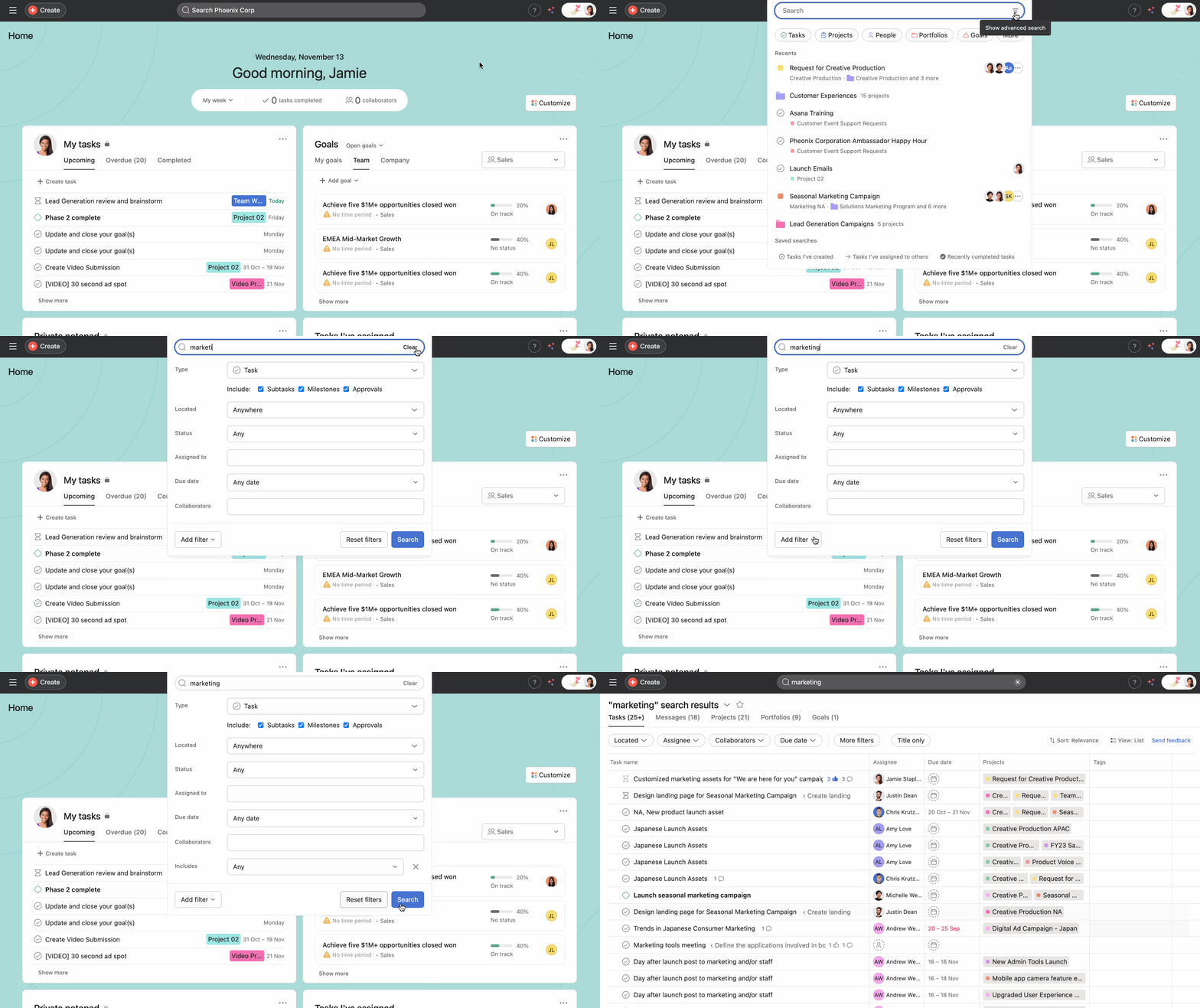
Para realizar una búsqueda de texto completo, escribe una palabra clave en la barra de búsqueda y haz clic en Ver todos los resultados o presiona Enter.
Los resultados de tu búsqueda aparecerán en la vista de lista y verás las pestañas de tareas, mensajes, proyectos, portafolios, objetivos y tareas en plantillas. Busca vistas de búsqueda que sean listas de objetos que cumplan con los criterios especificados.
Realiza una búsqueda avanzada.
Disponible en los planes Asana Starter, Advanced, Enterprise y Enterprise+, y en los planes anteriores Premium, Business y Legacy Enterprise.
Especifique requisitos adicionales para realizar una búsqueda avanzada. Aparece al final de la lista de visualización.
Muestra solo los objetos para los que tienes permiso en los resultados de búsqueda. Por lo tanto, es posible que tus colegas vean resultados diferentes, incluso si ambos están buscando exactamente con los mismos parámetros.
Crea una vista de búsqueda.
- Haz clic en la búsqueda.
- Selecciona búsqueda avanzada.
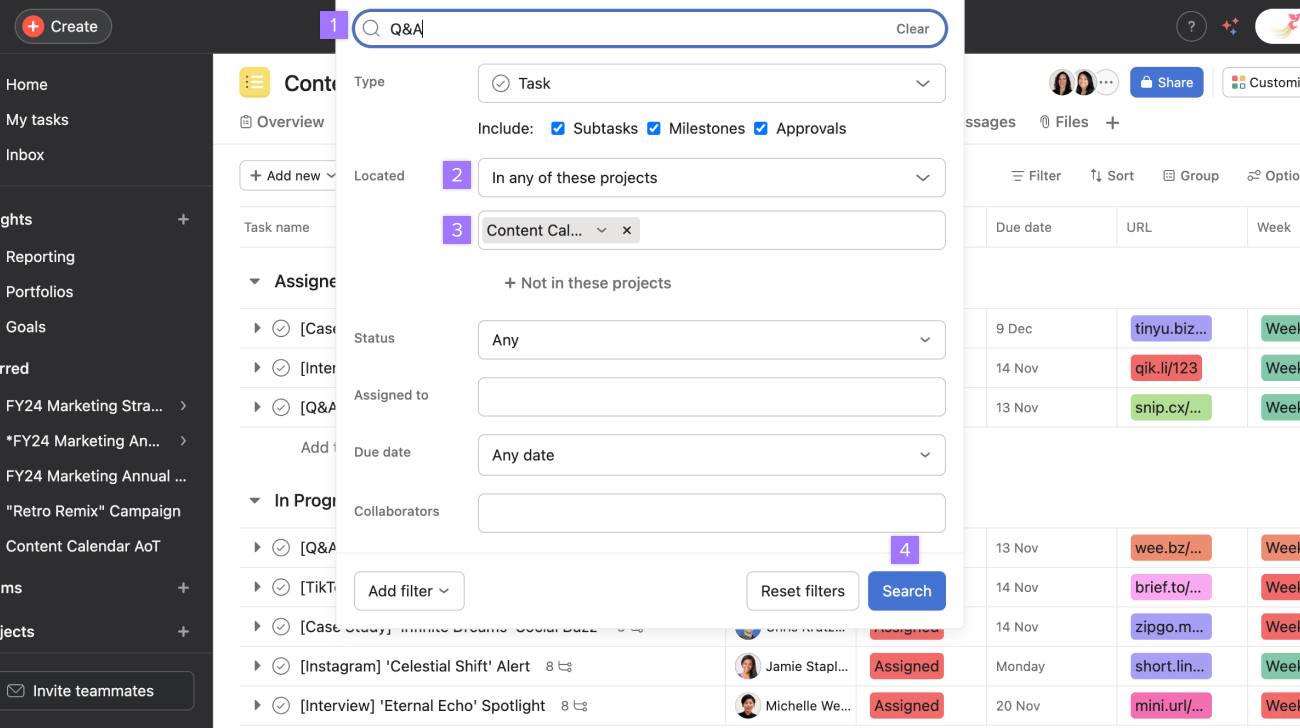
- En la ventana de búsqueda avanzada, vea una serie de parámetros que puede usar para buscar.
- Haz clic en +Agregar filtro para usar parámetros de búsqueda adicionales.
- Una vez que hayas terminado de agregar filtros, haz clic en Buscar.
Utiliza los filtros para encontrar exactamente lo que buscas, más rápido. Limita o amplía el alcance de tu búsqueda.
Nota
Crea una vista de búsqueda, todos los campos son opcionales.
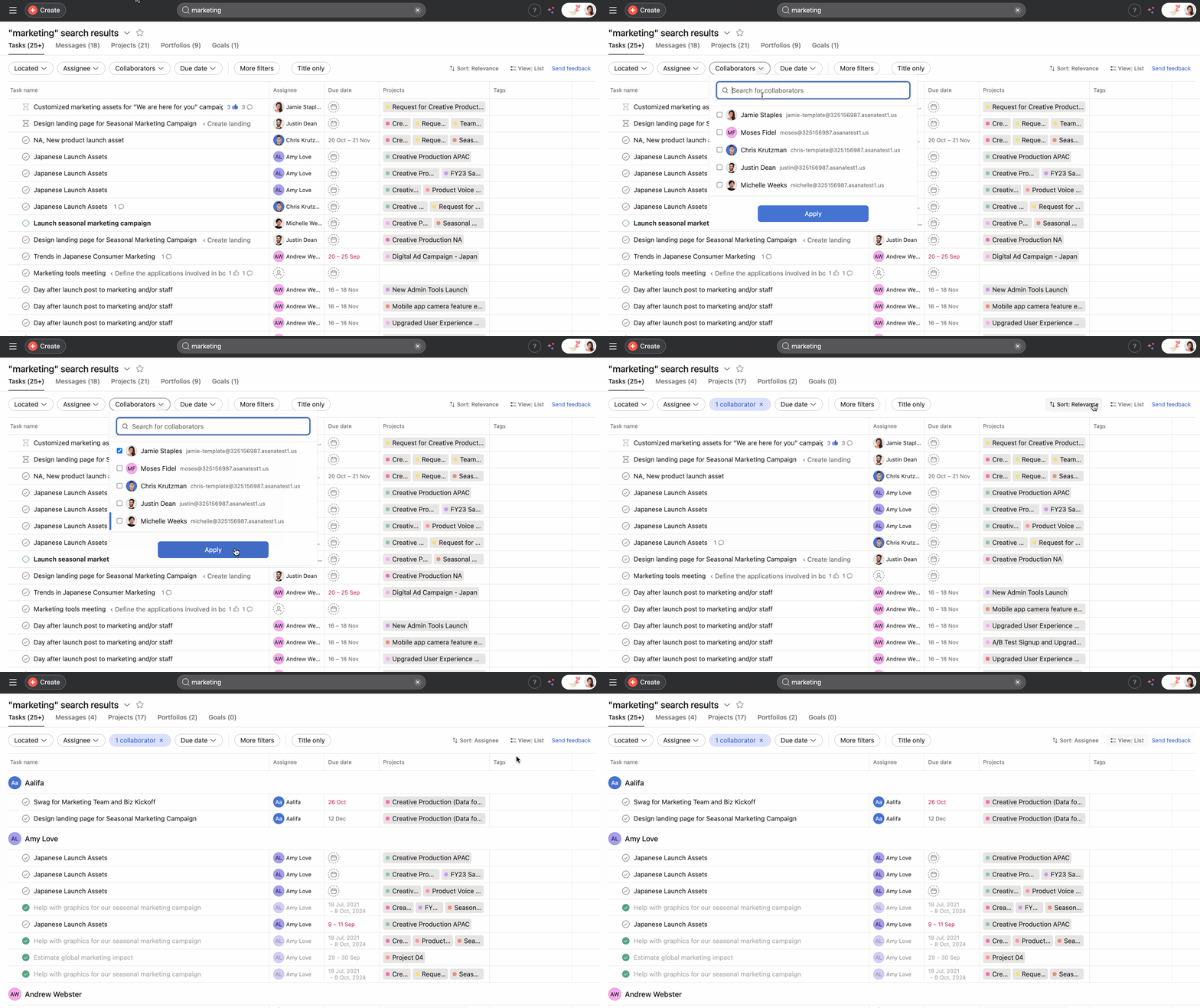
Los resultados de la búsqueda aparecerán en el panel principal y el nombre de la búsqueda estará en la parte superior del encabezado.
Desde los resultados de la búsqueda, puedes –
- Agrega más filtros a tu búsqueda.
- Selecciona Ordenar para ver los diferentes filtros por los cuales puedes ordenar tus resultados.
- Haz clic en Ver para ver como lista o Calendario.
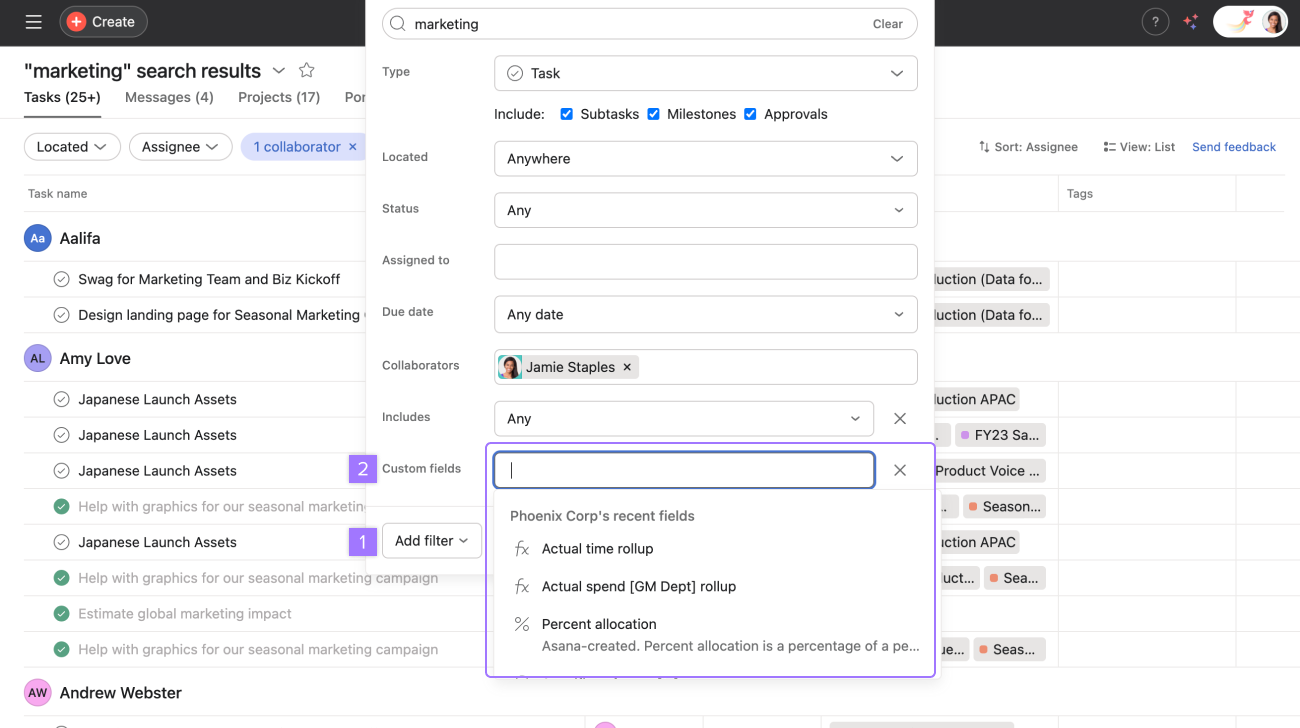
Filtrar por campo personalizado
Usa las vistas de búsqueda para buscar tareas con el mismo campo personalizado en varios proyectos.
Haz clic en la barra de búsqueda para acceder a las opciones de búsqueda avanzada. A continuación, haga clic en Agregar filtro y luego seleccione campos personalizados. Luego, especifica los campos personalizados que estás buscando.
Nota
El campo personalizado debe estar en la biblioteca de campos de la organización para que aparezca en las opciones de búsqueda avanzada.
Guarda los resultados de la búsqueda.
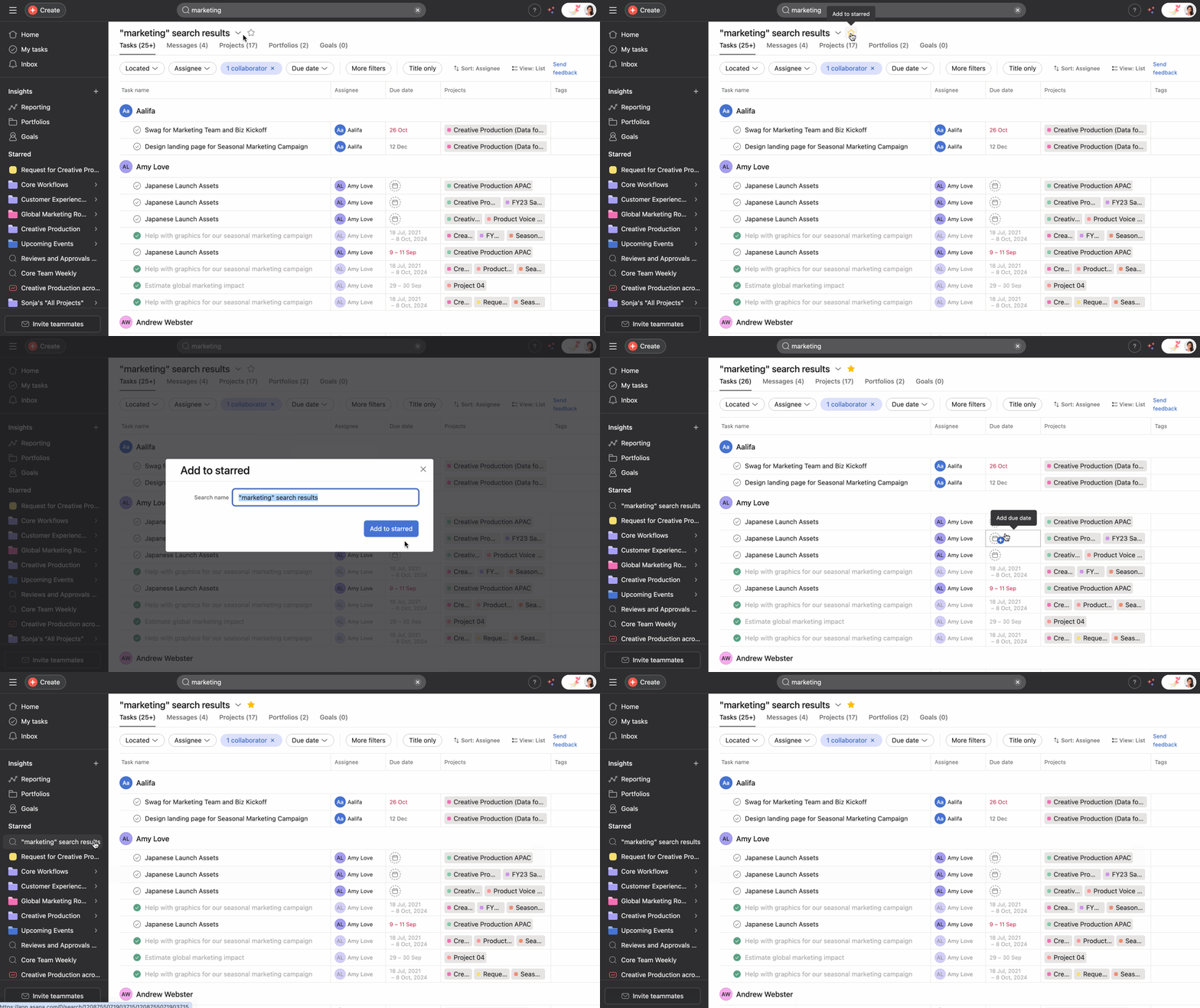
Si tienes vistas de búsqueda que usas con frecuencia, guárdalas para acceder a ellas fácilmente en el futuro.
- Haz clic en el ícono de la estrella para guardar tu vista de búsqueda.
- Una vez guardada, la vista de búsqueda aparecerá en la sección de elementos favoritos del menú lateral.
Guarda una vista de búsqueda para guardar los parámetros de la búsqueda, de modo que los resultados se actualizarán a medida que tus colegas y tú sigan trabajando en las tareas.
Haz clic en la flecha desplegable junto al nombre de la búsqueda para cambiarle el nombre. Primero, guarda una búsqueda haciendo clic en el ícono de estrella para que aparezca la opción Cambiar nombre de la búsqueda.
Busca en un proyecto
Busca tareas en un proyecto específico. Utilice esta opción si tiene un proyecto con muchas tareas.
Busque dentro de un proyecto.
- Escribe un término en la barra de búsqueda.
- En Ubicado, selecciona En cualquiera de estos proyectos.
- Escribe el nombre del proyecto a continuación.
- Haz clic en Buscar.
Busque consejos rápidos sobre las vistas de búsqueda.
Utiliza muchos parámetros en las vistas de búsqueda. La mayoría de ellos son bastante comprensibles, pero a continuación presentamos algunos de los parámetros menos conocidos.
- Tareas sin asignar – escribe “Nadie” en el campo Responsable.
- Tareas que no están en ningún proyecto – escribe “No en estos proyectos” en el campo Proyectos.
- Para tareas con etiquetas específicas, elige “Tiene etiquetas” o “Tiene todas estas etiquetas” en el filtro Etiquetas.
- Tareas en una sección de un proyecto: después de ingresar un proyecto en el campo Proyectos, haz clic en la flecha desplegable para seleccionar una sección del proyecto en la cual buscar.
- Sin parámetro: usa los campos “Sin etiquetas” o “Sin proyecto” para encontrar todas las tareas que no están asociadas a una etiqueta o un proyecto.
- Asignado por – usa el filtro Asignado por para encontrar tareas asignadas por un miembro o invitado específicos.
- Fecha de finalización: usa el filtro Fecha de finalización para encontrar todas las tareas finalizadas en los últimos X días.
- Tareas con fechas de entrega específicas: usa los campos Fecha de entrega, inicio, finalización, creación o modificación y selecciona “Entre” para encontrar tareas que estén dentro de determinado período o “El” para mostrar tareas de una fecha específica.
- Campos personalizados: usa el filtro de “Campos personalizados” para buscar estados específicos de campos personalizados.
- Establece fechas de entrega y fechas de inicio.
- En los próximos: todas las tareas que vencen a partir de hoy.
- Hasta: incluye todas las fechas de entrega vencidas.
Guarda ejemplos de búsquedas.
- Trabajo al que necesitas dar seguimiento: busca tareas que hayas creado para otros, que estén sin finalizar y que venzan dentro de los siguientes 3 días.
- Tareas en riesgo – Busca todas las tareas con un campo personalizado de “prioridad alta” que vencen hoy o mañana. Ideal para que los jefes de proyecto impulsen el progreso en todos los proyectos.
- Aprobaciones bloqueadas: busca tareas con un campo personalizado “listo para revisión” y aporta comentarios para que los responsables desbloqueen el trabajo que espera su aprobación.
- Trabajos que he finalizado este trimestre – Busca tareas asignadas a ti que hayas finalizado en un rango específico de fechas. Es ideal para que cualquiera pueda ver sus contribuciones, para poder hacer revisiones o simplemente para mantener un resumen actualizado.
Haz que el trabajo sea fácil de buscar.
- Asigna a todas las tareas nombres claros y concretos. Elige un nombre como “hacer borrador del blog de cliente destacado” en lugar de “blog”. Esto puede ayudar a mejorar los resultados de tu búsqueda, especialmente si la tarea está copiada de una plantilla.
- Asigna fechas de entrega y responsables a todas las tareas, y colócalas en proyectos. Esto hace que sea mucho más fácil restringir las búsquedas con criterios específicos.
- Utilice campos personalizados para categorizar las tareas dentro de los proyectos según ciertos criterios.
¿Te gusta lo que ves? Comienza con una prueba gratuita de Asana hoy mismo. Pruébala gratis.