Les sections vous permettent de diviser et d'organiser les tâches de votre projet. Les sections peuvent être utilisées pour créer des catégories, des étapes de flux de travail, des priorités, etc. Vous pouvez également utiliser des sections pour déclencher des règles lorsque des tâches y sont déplacées.
Articles connexes
Vous pouvez créer une section à l'aide du raccourci clavier Tab + N.
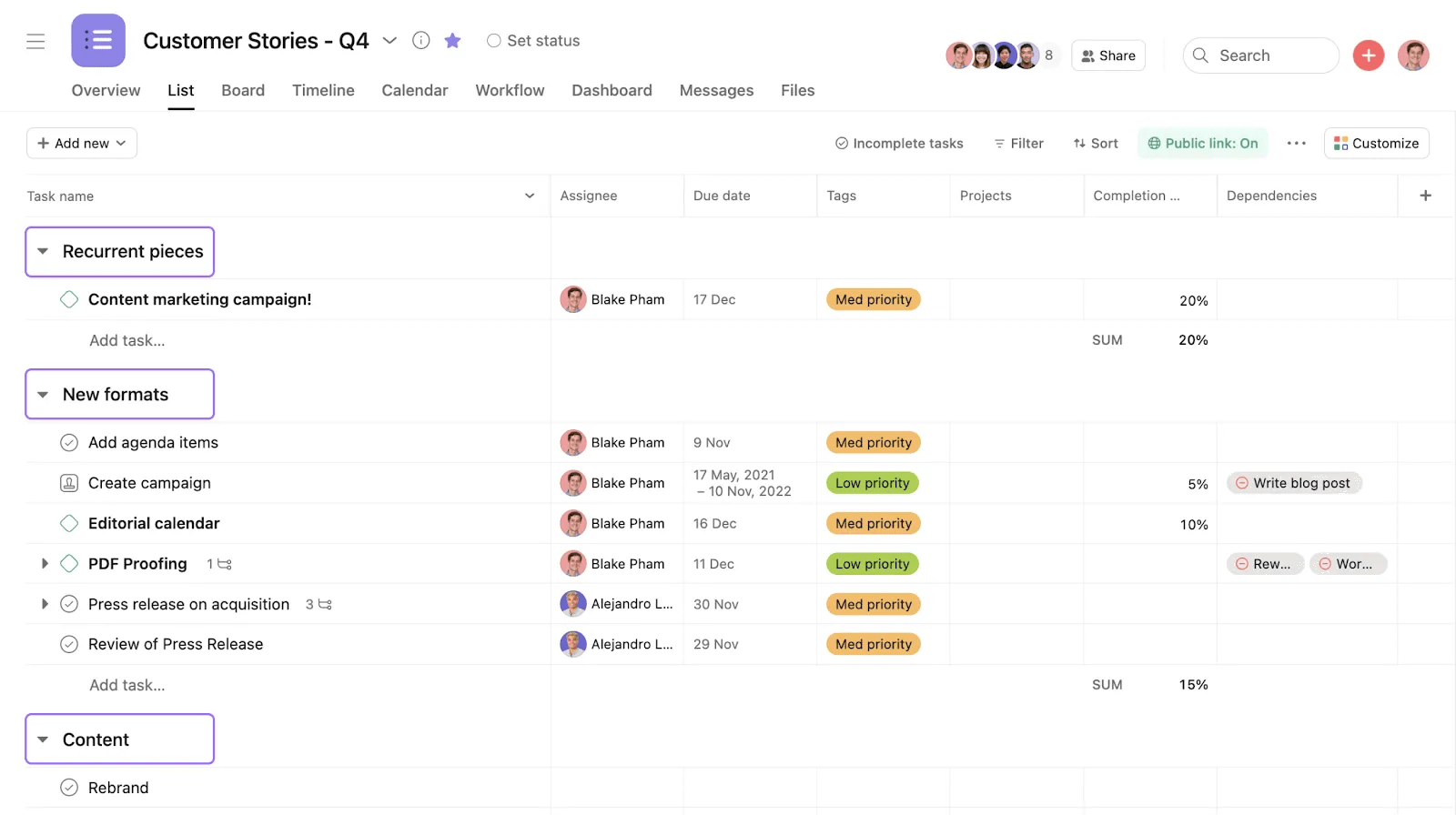
Créer des sections
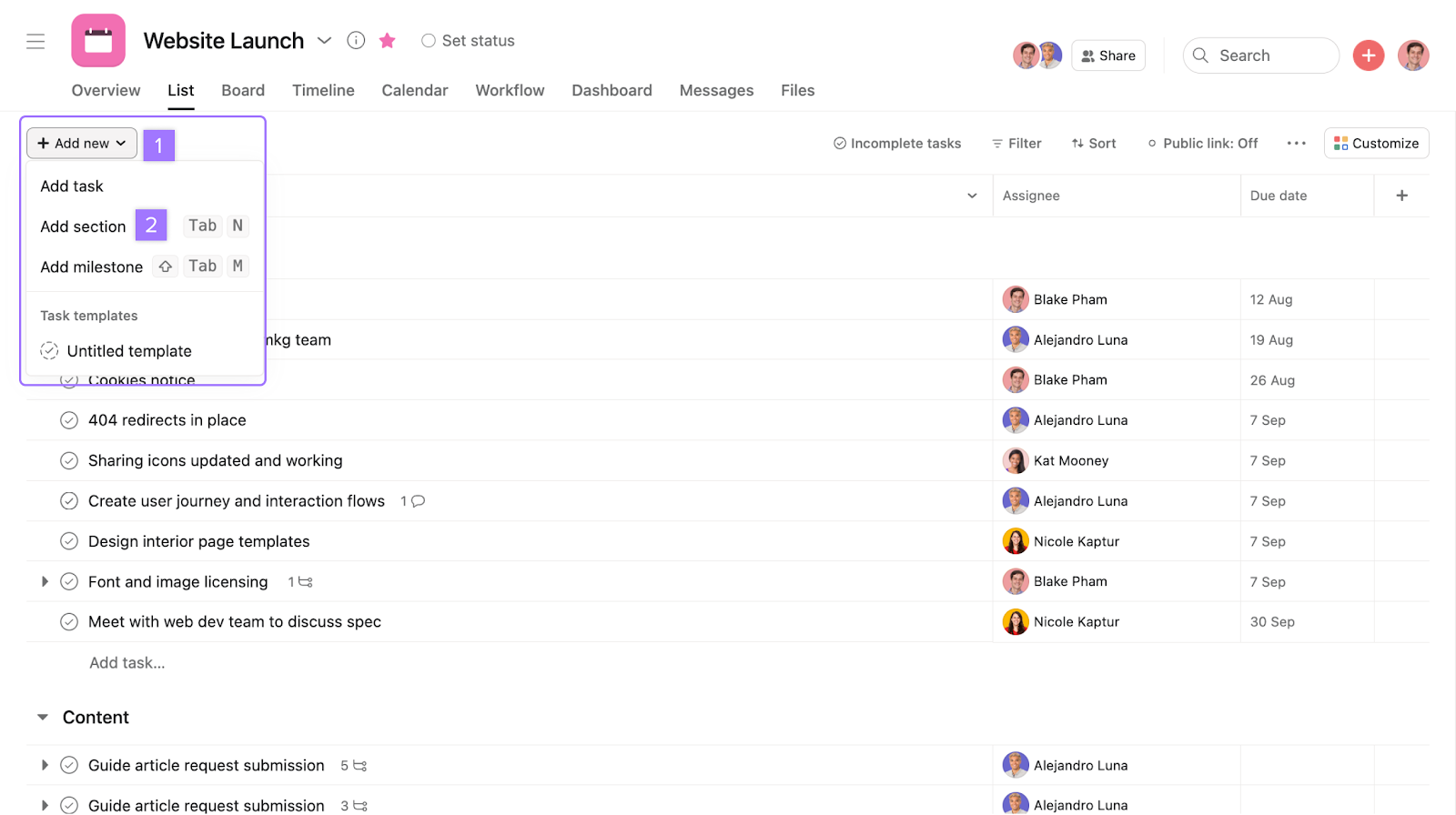
Pour créer une section dans votre projet :
- Cliquez sur le menu déroulant à côté du bouton Ajouter un nouveau
- Cliquez sur Ajouter une section
Déplacer les tâches entre les sections
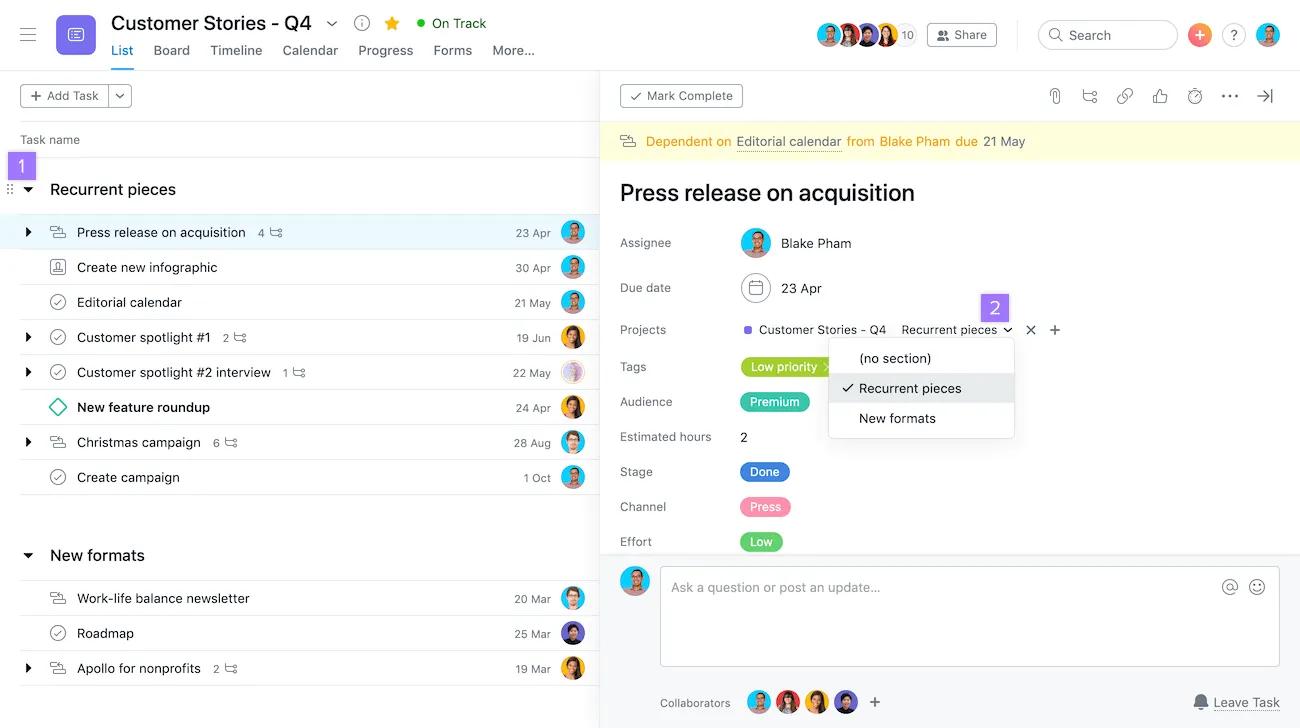
Il existe deux façons de déplacer une tâche vers une section différente :
- Faites glisser et déposez la tâche entre les sections du volet principal
- Cliquez sur le nom de la section dans le volet des détails de la tâche et sélectionnez une autre section dans la liste déroulante
Voir les sections
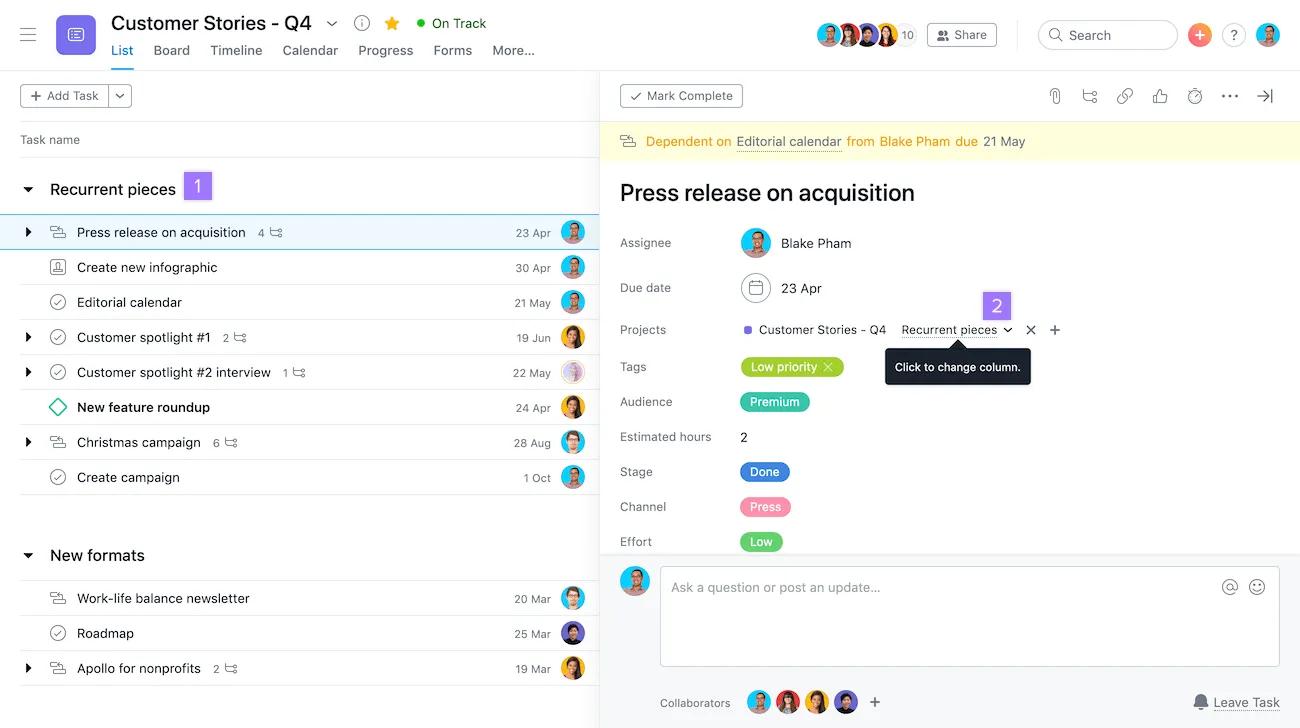
Il existe deux façons d'identifier dans quelle section se trouve une tâche :
- À partir du volet principal
- À partir du volet des détails de la tâche
Pour ajouter une section sous une liste de sous-tâches, vous devez utiliser le raccourci clavier Tab + N.
Réduire et développer les sections
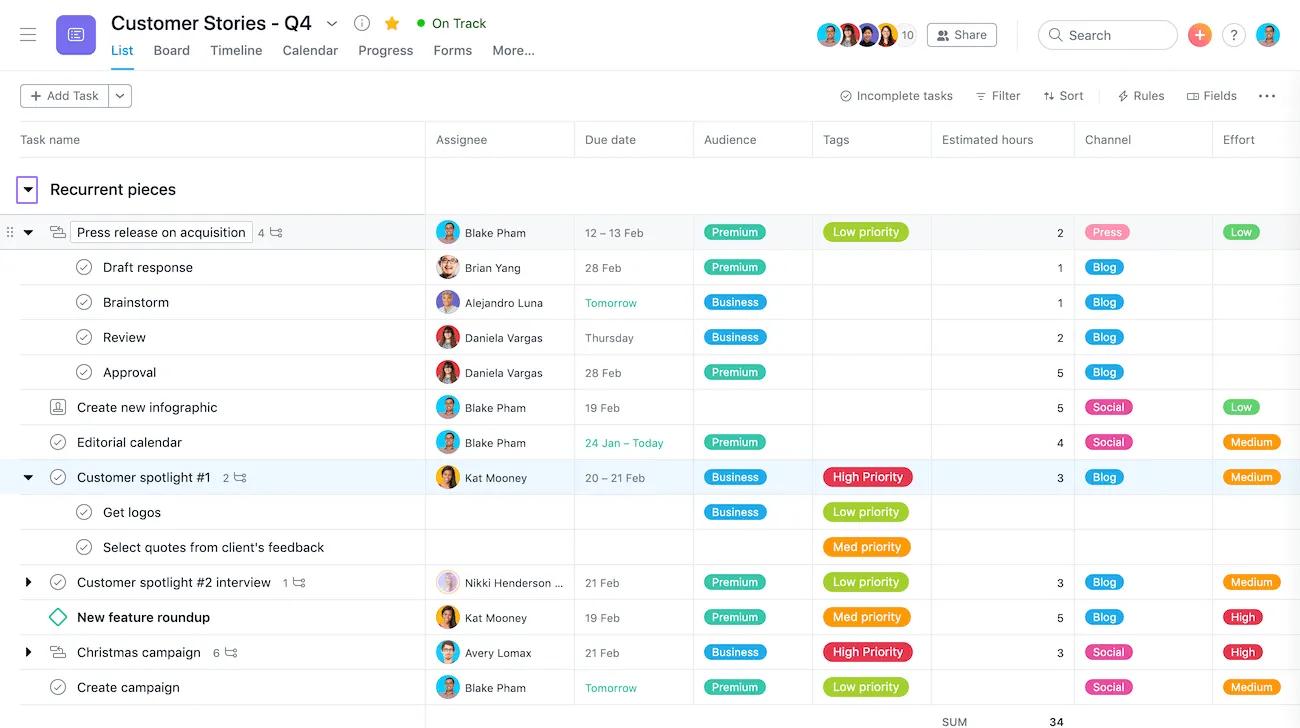
Les sections peuvent être développées et réduites au besoin.
Cliquez sur la flèche à côté d'une section et vous pouvez développer et réduire les tâches sous la section.
Supprimer une section
Vous pouvez supprimer une section à tout moment.
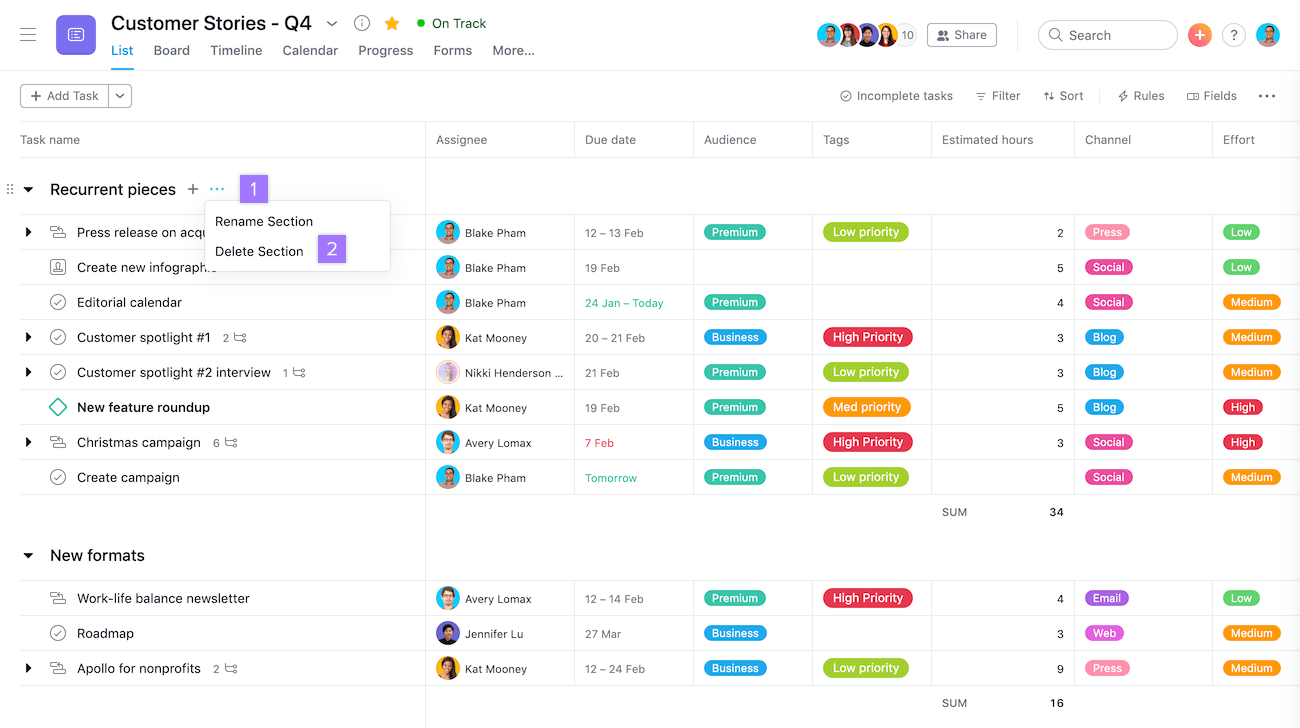
Pour supprimer une section :
- Cliquez sur les trois points à côté de l'en-tête de la section
- Sélectionnez Supprimer la section
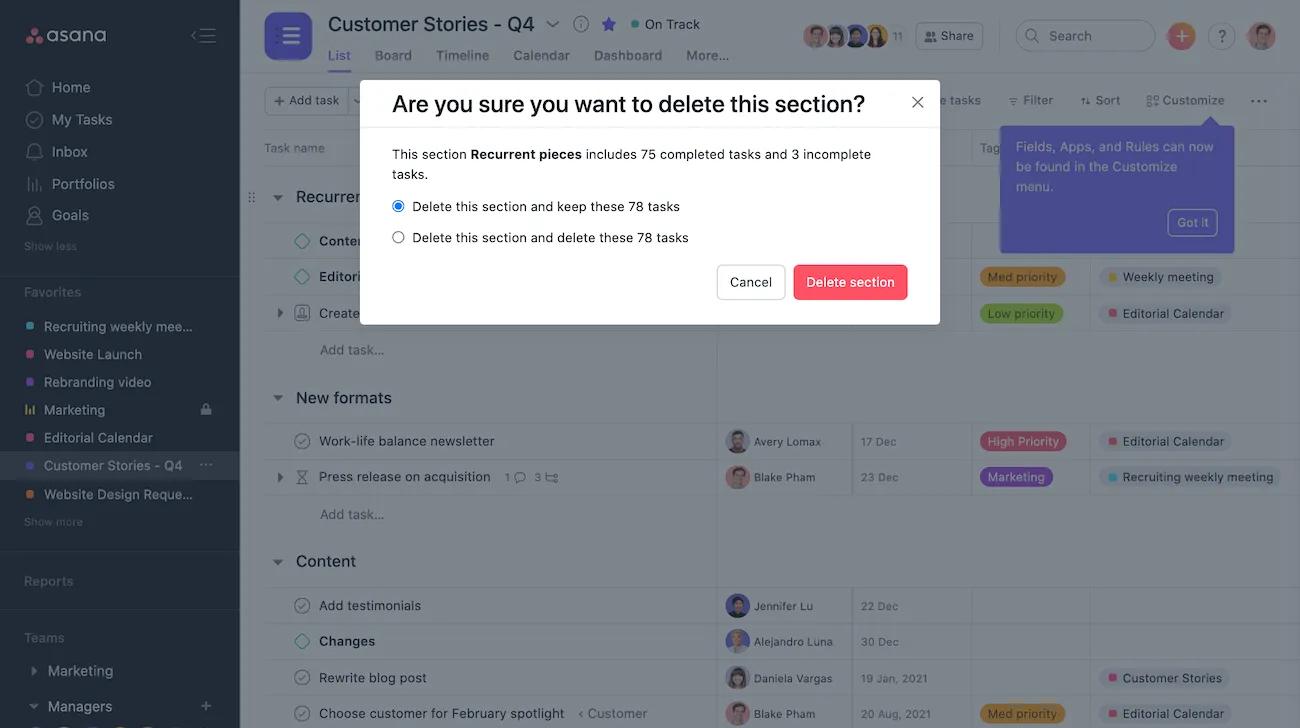
À partir de là, vous serez invité à confirmer la suppression.
Dupliquer une section
Pour dupliquer une section dans un projet, procédez comme suit :
- Accédez à la section que vous souhaitez dupliquer
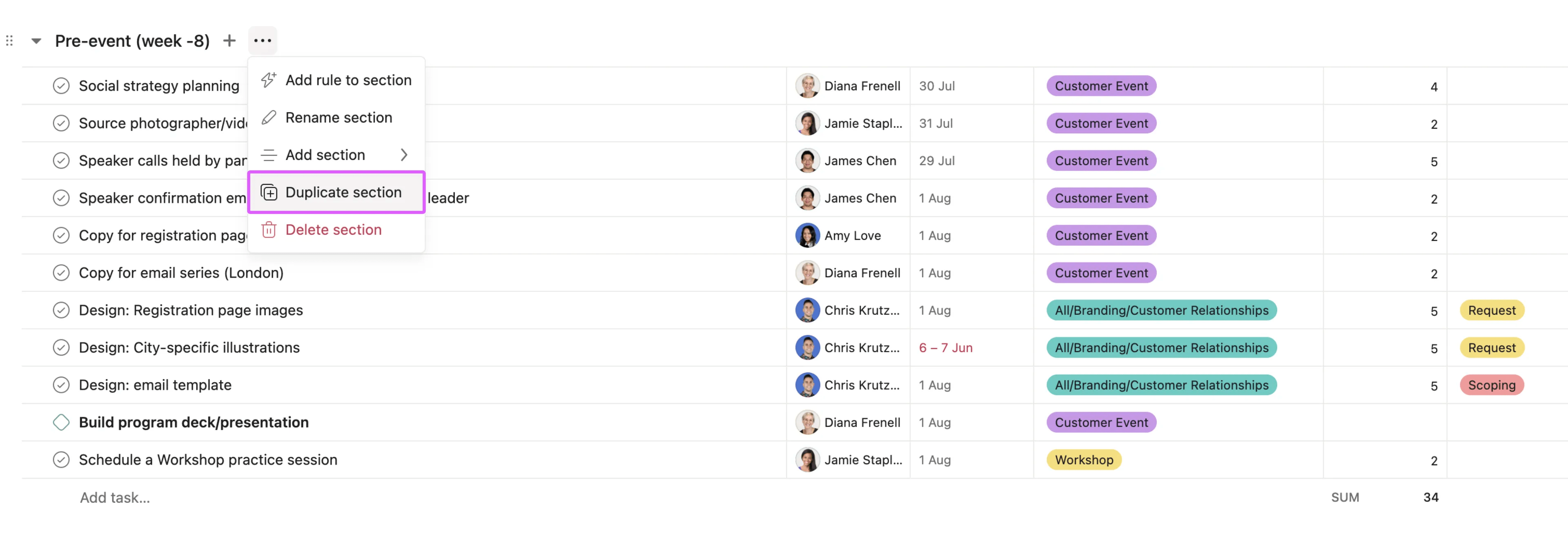
- Passez le curseur sur le nom de la section et cliquez sur l'icône à trois points pour ouvrir les options de la section
- Sélectionnez la section Dupliquer dans le menu déroulant
- Choisissez les détails de la tâche que vous souhaitez conserver, tels que le responsable ou les sous-tâches
- Cliquez sur Créer une nouvelle section pour effectuer la duplication
Dupliquer une section dans un autre projet
Vous pouvez dupliquer une section existante et ses tâches dans un autre projet.
Pour dupliquer une section et ses tâches dans un autre projet, procédez comme suit :
- Accédez à la section que vous souhaitez dupliquer
- Passez le curseur sur le nom de la section et cliquez sur l'icône à trois points pour ouvrir les options de la section
- Sélectionnez la section Dupliquer dans le menu déroulant
- Dans le champ Dupliquer vers, choisissez un projet dans lequel dupliquer la section
- Choisissez les détails de la tâche que vous souhaitez conserver, tels que le responsable ou les sous-tâches
- Cliquez sur Créer une nouvelle section pour dupliquer la section dans le projet que vous avez choisi
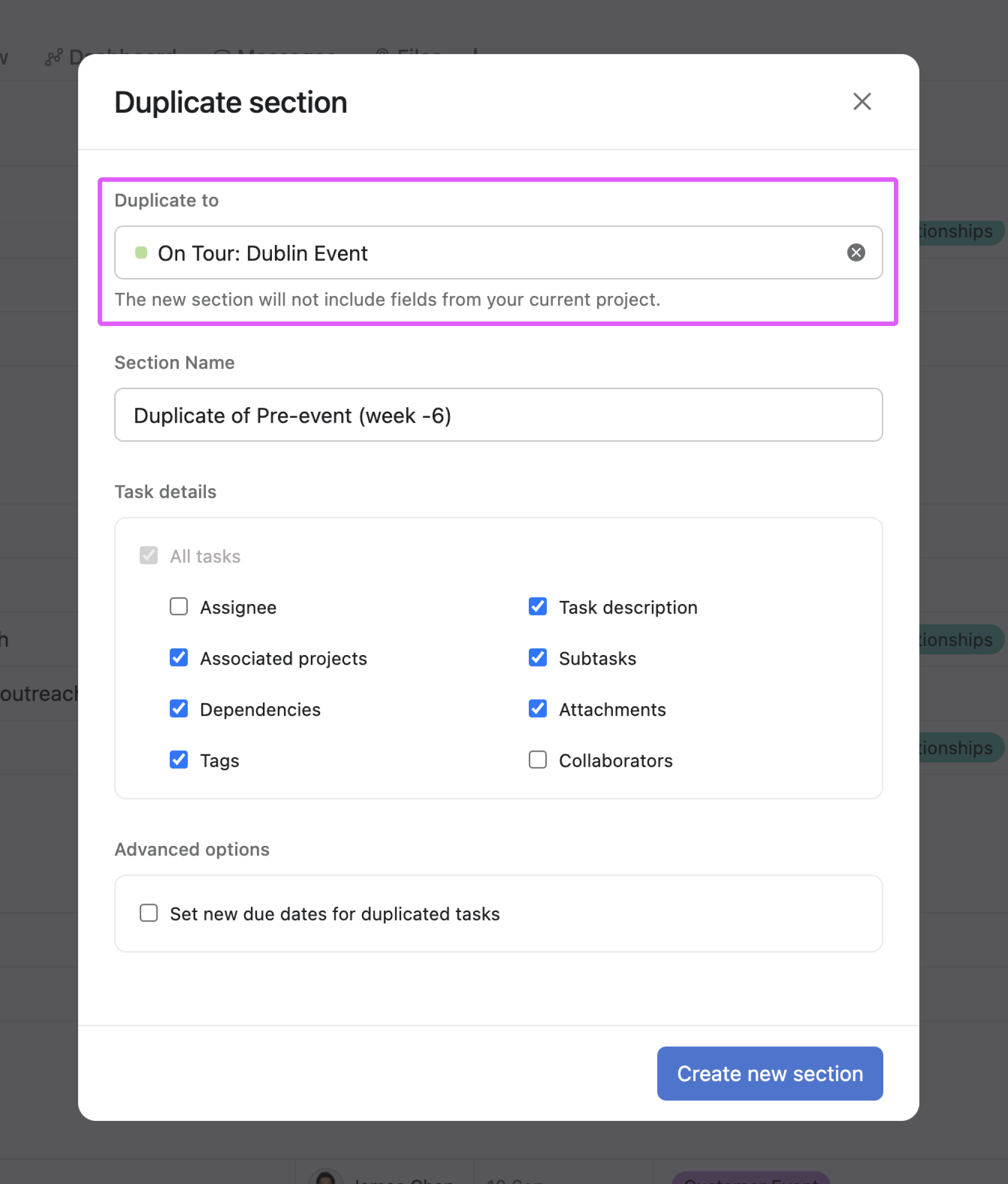
Dans cet exemple, la section et ses tâches seront dupliquées dans le projet On Tour : Dublin Event. Les responsables et les collaborateurs de la tâche ont été désélectionnés, de sorte que ces détails de la tâche ne seront pas reportés.
Note